


การตัดต่อวิดีโอ MP4 ไม่ใช่งานง่ายเสมอไป - ผู้สร้างคอนเทนต์มักเผชิญกับปัญหาต่างๆ เช่น อินเทอร์เฟซที่ซับซ้อนเกินไป ฟีเจอร์ฟรีที่มีจำกัด หรือประสิทธิภาพที่สะดุดซึ่งทำให้เวิร์กโฟลว์ทั้งหมดช้าลง ไม่ว่าคุณจะกำลังสร้างวิดีโอโซเชียลมีเดียแบบรวดเร็วหรือสร้างคอนเทนต์ YouTube คุณภาพสูง การมีโปรแกรมตัดต่อ MP4 ที่เหมาะสมเป็นสิ่งจำเป็นเพื่อไม่เพียงแค่ประหยัดเวลาของคุณ แต่ยังได้ผลลัพธ์ที่ดูเป็นมืออาชีพอีกด้วย
นี่คือเหตุผลที่เราได้รวบรวมรายการโปรแกรมตัดต่อ MP4 ชั้นนำ 10 อันดับ (ฟรีและเสียเงิน) ที่โดดเด่นในด้านความใช้งานง่าย ฟีเจอร์ และคุณค่า
นอกจากนี้ เรายังได้ทดสอบประสิทธิภาพ คุณภาพการส่งออก และประสบการณ์การตัดต่อโดยรวม เพื่อตอบสนองทุกความต้องการ ตั้งแต่ตัวเลือกที่เบาที่สุดไปจนถึงชุดโปรแกรมขั้นสูงอย่าง Filmora ซึ่งทำให้การตัดต่อวิดีโอสะดวกสบายมากสำหรับผู้สร้างคอนเทนต์
3 อันดับโปรแกรมตัดต่อ MP4 ที่เราแนะนำ
ตารางเปรียบเทียบโปรแกรมตัดต่อ MP4
| เครื่องมือ | แพลตฟอร์ม | ราคา | เหมาะสำหรับ |
| Filmora | Windows, macOS, iOS, Android | ทดลองใช้ฟรี; มีแผนแบบถาวร | มือใหม่และผู้สร้างคอนเทนต์ทั่วไป |
| DaVinci Resolve | Windows, macOS, Linux | ฟรี; เวอร์ชัน Studio $295 | มืออาชีพและผู้สร้างภาพยนตร์ |
| Adobe Premiere Pro | Windows, macOS | $22.99/เดือน | นักตัดต่อมืออาชีพและผู้ใช้ Creative Cloud |
| Final Cut Pro | macOS | $299.99 ครั้งเดียว | YouTubers และผู้สร้างภาพยนตร์ที่ใช้ Mac |
| Shotcut | Windows, macOS, Linux | ฟรี | นักตัดต่อที่คำนึงถึงงบประมาณ |
| CapCut | Web, PC, Mac, iOS, Android | ฟรี; มีแผน Pro | ผู้สร้างคอนเทนต์โซเชียลมีเดีย |
| Clipchamp | Web, Windows, iOS | ฟรี; Pro $9.99–$12.99/เดือน | มือใหม่และครูผู้สอน |
| iMovie | macOS, iOS, iPadOS | ฟรี | ผู้ใช้ Apple และผู้ที่ทำเป็นงานอดิเรก |
| Movavi | Windows, macOS | ตั้งแต่ $29.95/เดือน; $99.95 แบบตลอดชีพ | มือใหม่และระดับกลาง |
| HitFilm Express | Windows, macOS | ฟรี; มีการอัพเกรดเสริม | ผู้สร้างภาพยนตร์อิสระและ YouTubers |
10 อันดับโปรแกรมตัดต่อ MP4 ในปี 2025
1. Wondershare Filmora
หากคุณต้องการเครื่องมือตัดต่อ MP4 ที่ตรงกับความต้องการของคุณและมีฟีเจอร์ที่เรียบง่ายและน่าสนใจ Wondershare Filmora น่าจะเหมาะกับคุณ ฟีเจอร์ที่เกี่ยวข้องกับ AI เช่น Smart Cutout, Auto Captions และ AI Video Enhancing ให้การควบคุมการตัดต่อแบบครบครัน
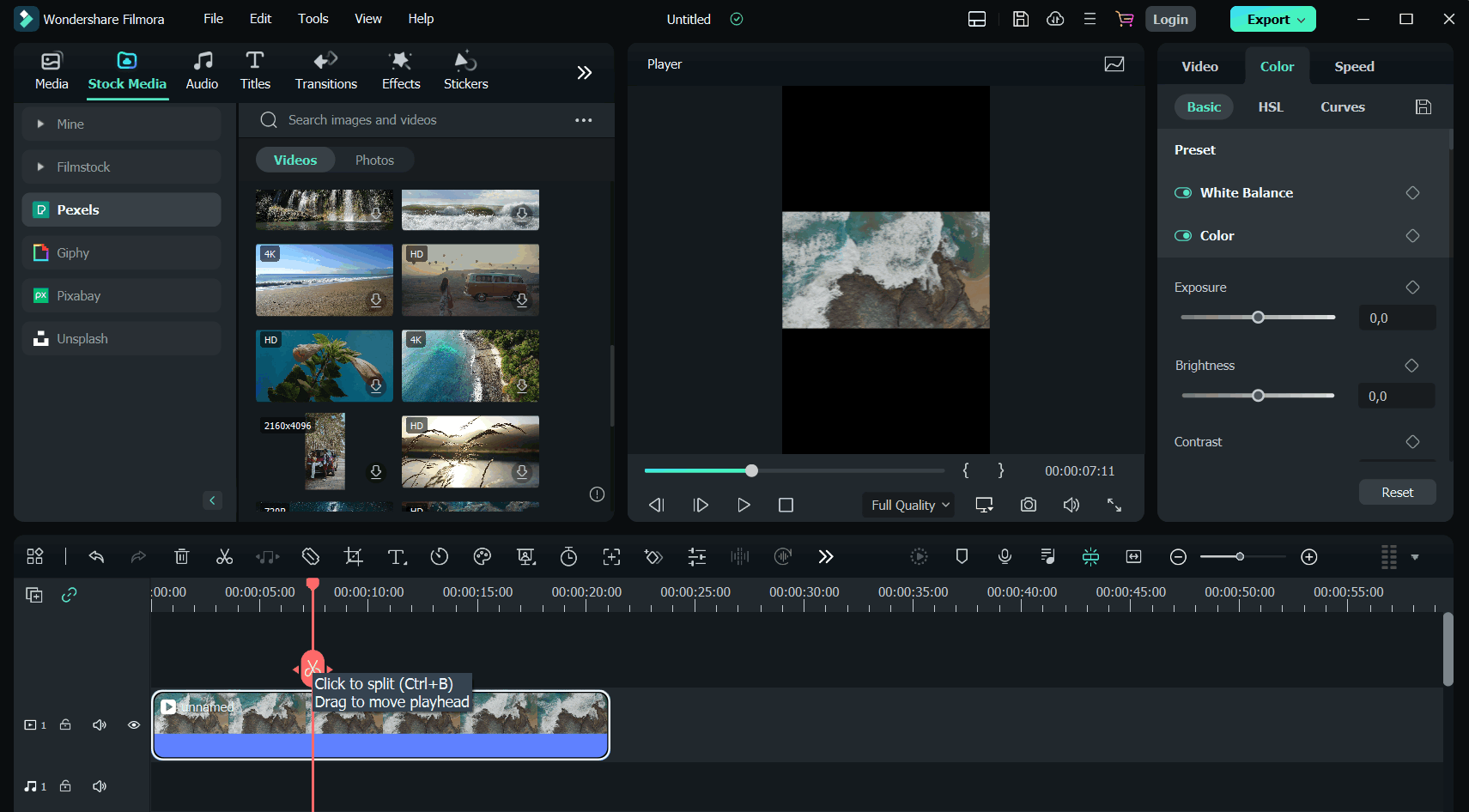
- ทรัพยากรศิลปะมากกว่า 2.9 ล้าน (เทมเพลต ไตเติ้ล สติกเกอร์ LUTs เอฟเฟกต์ สื่อสต็อก)
- การตัดต่อหลายกล้องและการติดตามระนาบสำหรับโปรเจกต์ระดับมืออาชีพ
- ไทม์ไลน์แม่เหล็กและการติดตามการเคลื่อนไหว
- การสร้างวิดีโอด้วย AI เช่น Smart Short Clips, AI Video Enhancer, AI Portrait Cutout และ Auto Caption
- การส่งออก 4/8K และรูปแบบต่างๆ ได้ง่าย รวมถึงการแชร์โดยตรงไปยัง YouTube และแพลตฟอร์มโซเชียลอื่นๆ
- เต็มไปด้วยเครื่องมือ AI ขั้นสูงเพื่อการตัดต่อที่เร็วขึ้นและฉลาดขึ้น
- ไลบรารีสินทรัพย์และเอฟเฟกต์ในตัวจำนวนมาก
- ประสิทธิภาพที่ราบรื่นด้วยการเร่งความเร็ว GPU
- เวอร์ชันฟรีส่งออกพร้อมลายน้ำ
- เครดิต AI มีจำกัดในแผนราคาถูก
Windows/macOS/iOS/Android
มีทดลองใช้ฟรี; เสนอแผนแบบถาวร
ผู้ที่ต้องการโปรแกรมตัดต่อวิดีโอ MP4 ที่ใช้งานง่ายแต่ทรงพลัง
Wondershare Filmora เป็นเครื่องมือที่สร้างสมดุลที่สุดระหว่างความง่ายและฟังก์ชันขั้นสูง จึงเป็นโปรแกรมตัดต่อ MP4 ที่ยอดเยี่ยมสำหรับทั้งมือใหม่และผู้สร้างคอนเทนต์ที่มีประสบการณ์ หากคุณเป็นนักตัดต่อวล็อก YouTube สร้างโปรโมชันธุรกิจ หรือผลิตคลิปโซเชียลมีเดีย Filmora คือตัวเลือกหลักสำหรับการตัดต่อวิดีโอที่ง่ายแต่ทรงพลัง
 ดาวน์โหลดอย่างปลอดภัย
2. DaVinci Resolve
DaVinci Resolve ไม่เพียงแค่ตัดต่อไฟล์ MP4 แต่เป็นพลังโพสต์โปรดักชันหลักที่ใช้กันทุกวันในฮอลลีวูด แอปช่วยให้ผู้ใช้สามารถแก้ไขสี เปลี่ยนเสียง เพิ่ม VFX สร้างแอนิเมชัน และอื่นๆ โดยไม่ต้องใช้แพลตฟอร์มอื่น
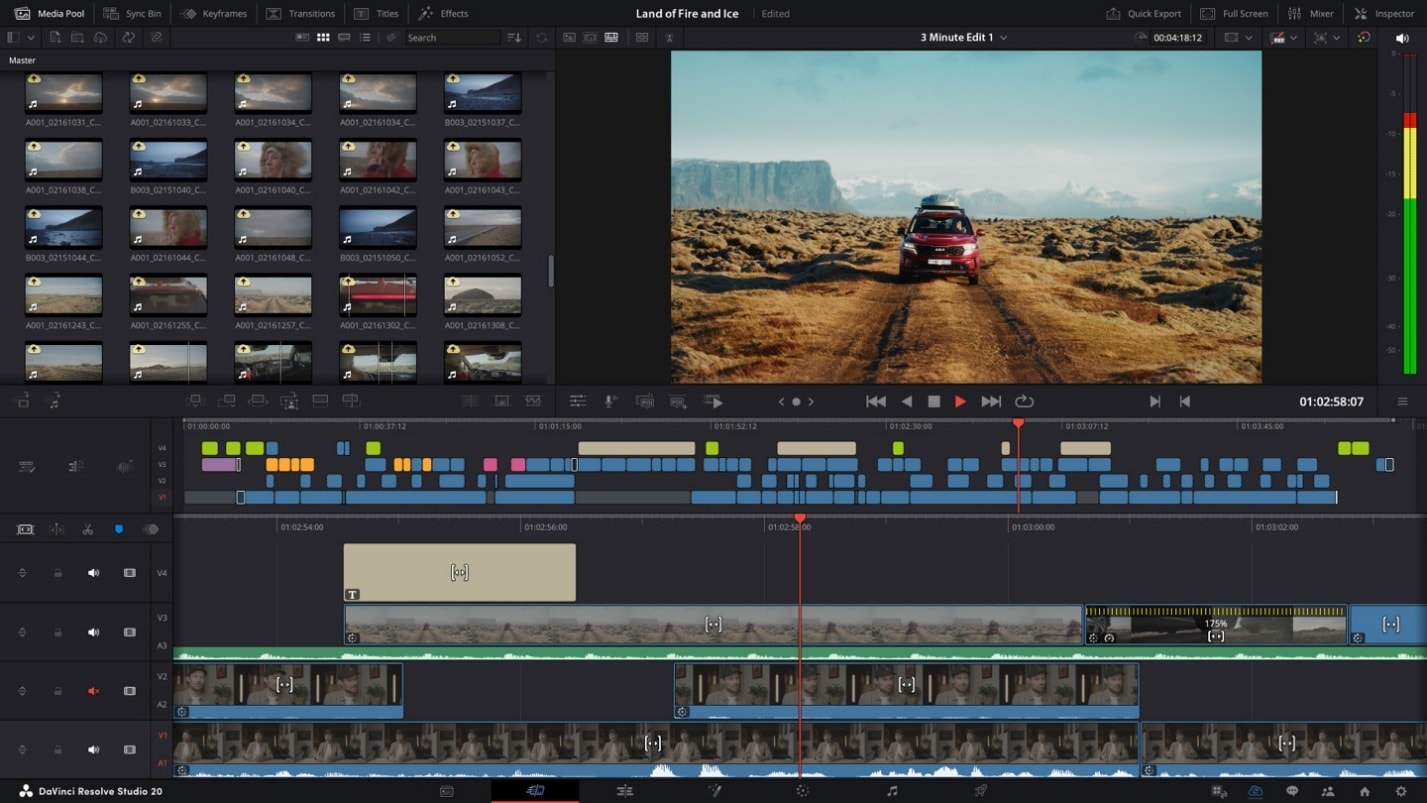
- การตัดต่อ การปรับแต่งสี เสียง และ VFX ในโซลูชันเดียว
- DaVinci Neural Engine มีเครื่องมือ AI (การจดจำใบหน้า การปรับเฟรมอัจฉริยะ การปรับสีอัตโนมัติ)
- การแก้ไขสีมาตรฐานฮอลลีวูดพร้อมเครื่องมือ HDR grading
- Fusion สำหรับกราฟิกเคลื่อนไหวและเอฟเฟกต์ภาพขั้นสูงที่สุด
- Blackmagic Cloud เปิดใช้งานการทำงานร่วมกันแบบหลายผู้ใช้
- ทำงานกับปลั๊กอิน พื้นที่จัดเก็บ และฮาร์ดแวร์ตัดต่อจากบุคคลที่สาม
- ซอฟต์แวร์มาตรฐานอุตสาหกรรมสำหรับการปรับแต่งสีและการตกแต่ง
- ชุดเครื่องมือครบครันสำหรับทั้งมือใหม่และมืออาชีพ
- เวอร์ชันฟรีเต็มรูปแบบไม่มีลายน้ำและทรงพลังมาก
- เวิร์กโฟลว์การทำงานร่วมกันระหว่างทีมและการทำงานระยะไกลมีประสิทธิภาพและราบรื่นมาก
- ใบอนุญาต Studio แบบครั้งเดียวถูกกว่ารูปแบบสมาชิก
- ยากต่อการเรียนรู้สำหรับผู้ใช้ใหม่
- ต้องการฮาร์ดแวร์ที่มีประสิทธิภาพสูงเพื่อให้ทำงานได้อย่างราบรื่น
- เครื่องมือ AI และ FX ขั้นสูงบางอย่างสามารถเข้าถึงได้ก็ต่อเมื่อคุณมีเวอร์ชัน Studio
Windows, macOS, Linux
มีเวอร์ชันฟรี; เวอร์ชัน Studio $295 ซื้อครั้งเดียว
ผู้สร้างคอนเทนต์มืออาชีพ ผู้สร้างภาพยนตร์ และนักตัดต่อ
DaVinci Resolve ถือเป็นหนึ่งในโปรแกรมตัดต่อ MP4 ที่มีประสิทธิภาพที่สุดสำหรับผู้สร้างคอนเทนต์ที่ปรารถนาจะยกระดับผลงานของตน เครื่องมือแก้ไขสีที่ยอดเยี่ยมและไร้คู่แข่ง ฟีเจอร์ AI ที่ซับซ้อนแต่มีประโยชน์มาก และชุดโพสต์โปรดักชันแบบบูรณาการคือสิ่งที่มืออาชีพชื่นชอบ
3. Adobe Premiere Pro
ในบรรดาผู้แข่งขันรายใหญ่ในตลาดซอフต์แวร์ตัดต่อวิดีโอ Adobe Premiere Pro โดดเด่นเป็นหนึ่งในผู้นำที่โดดเด่นที่สุดและเป็นเช่นนั้นอย่างถูกต้อง การผสานรวมที่เกือบสมบูรณ์แบบกับผลิตภัณฑ์ในตระกูล Adobe Creative Cloud เป็นเหตุผลเบื้องหลังความชื่นชมของผู้ใช้ที่ภักดี ซึ่งคุณสามารถพบได้เกือบทุกที่ ฟังก์ชันของ โปรแกรมตัดต่อ MP4 ไม่ได้จบเพียงแค่การตัดหรือตัดแต่งง่ายๆ สามารถแก้ไขได้ในระดับที่คุณสามารถใช้ทรานซิชัน สร้างแอนิเมชันไตเติ้ล แก้ไขสี มิกซ์เสียง และแม้กระทั่งใช้เครื่องมือ AI เช่น Auto Color และ Generative Extend สำหรับวิดีโอของคุณ
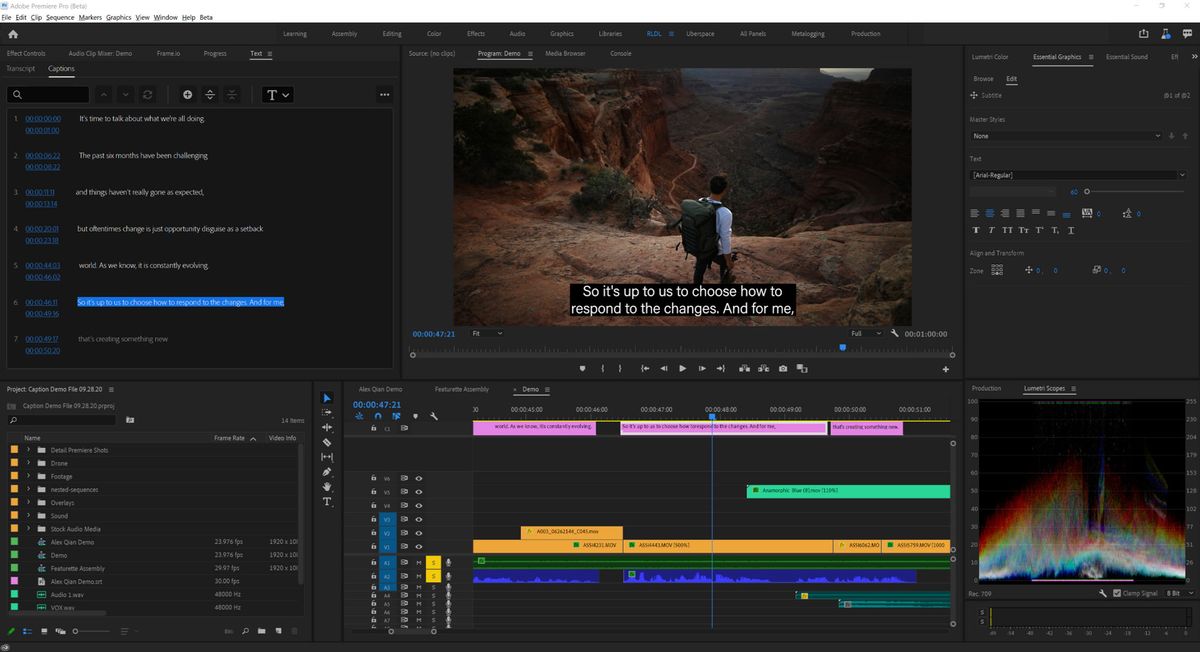
- เครื่องมือ Adobe Firefly AI เช่น Generative Extend สำหรับการเพิ่มเฟรม ขยายคลิป และสร้างเสียงบรรยากาศ
- AI Auto Color และการจัดการสีขั้นสูงสำหรับผลลัพธ์ log-to-look ทันที
- แผงค้นหา Media Intelligence—ค้นหาคลิปโดยใช้คำอธิบายภาษาธรรมชาติ
- การแก้ไขเสียงที่แม่นยำด้วยรูปคลื่นทันที
- ชุดเครื่องมือระดับมอออาชีพที่ได้รับความไว้วางใจจากบรรณาธิการชั้นนำ
- การอัปเดตเป็นประจำที่นำ AI และการปรับปรุงเวิร์กโฟลว์ล่าสุด
- ฟีเจอร์การปรับแต่งสีและมิกซ์เสียงที่ดี
- การผสานรวมกับ Creative Cloud สำหรับชุดตัดต่อที่สมบูรณ์
- ชุมชนขนาดใหญ่ บทช่วยสอน และการสนับสนุนปลั๊กอินจากบุคคลที่สาม
- รูปแบบราคาแบบสมาชิกเท่านั้นอาจมีค่าใช้จ่ายมากขึ้นในระยะยาว
- ท้าทายมากขึ้นสำหรับผู้เริ่มต้นในการเรียนรู้
Windows, macOS
เริ่มต้นที่ $22.99/เดือน
ผู้สร้างสรรค์มืออาชีพ ผู้สร้างภาพยนตร์ และทีมที่ต้องการการตัดต่อระดับอุตสาหกรรม
Adobe Premiere Pro ที่ดีที่สุดคือสำหรับผู้สร้างสรรค์ที่ต้องการควบคุมการแก้ไข MP4 อย่างสมบูรณ์รวมถึงฟีเจอร์อื่นๆ การใช้ฟีเจอร์ที่ขับเคลื่อนด้วย AI เช่น Auto Color และ Generative Extend พร้อมกับการใช้เครื่องมือระดับมืออาชีพสำหรับสี เสียง และเอฟเฟกต์ ทำให้เป็นหนึ่งในโปรแกรมแก้ไขที่ทันสมัยที่สุด
4. Final Cut Pro
Final Cut Pro เป็นซอฟต์แวร์ตัดต่อวิดีโอคุณภาพสูงที่พัฒนาโดย Apple หลักๆ สำหรับระบบปฏิบัติการ macOS สร้างมาสำหรับ Apple macOS บ่งชี้ว่าผู้ใช้ได้รับการตัดต่อวิดีโอ 4K หรือ 240fps ที่รวดเร็วมากและไร้ปัญหา พร้อมกับ Magnetic Timeline เครื่องมือแก้ไขสีที่ทันสมัย ฟีเจอร์เสียงที่ทรงพลัง และความร่วมมือที่แข็งแกร่งกับ Motion และ Compressor Final Cut Pro เสนอซอฟต์แวร์ตัดต่อที่สมบูรณ์ที่สุดให้กับทีมสร้างสรรค์ หากคุณกำลังสร้างภาพยนตร์ คอนเทนต์ YouTube หรือโปรเจ็กต์วิดีโอ 360° เครื่องมือนี้จะยังคงเป็นเครื่องมือที่ตอบสนองความต้องการด้านความเร็ว ความแม่นยำ และความยืดหยุ่นของเวิร์กโฟลว์มืออาชีพของคุณ
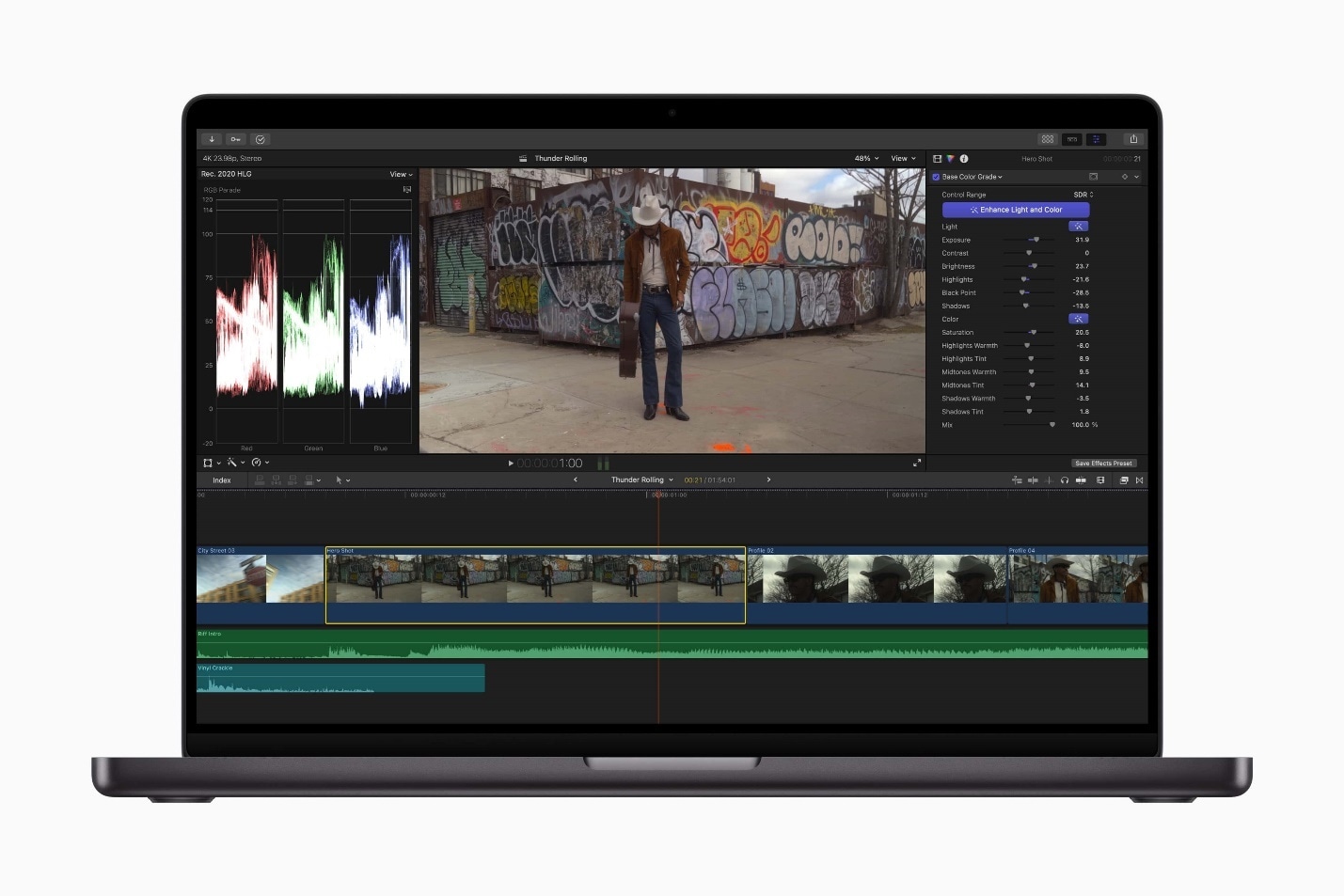
- การแก้ไขแบบลากและวางที่ใช้งานง่ายด้วยไทม์ไลน์แม่เหล็ก
- ปรับให้เหมาะสมกับ Apple silicon (ชิป M1/M2) ด้วยการเรนเดอร์ที่รวดเร็วมาก
- การปรับแต่งสีในระดับถัดไปด้วยการสนับสนุน HDR และ ProRes RAW
- คำบรรยายเสียงเป็นข้อความและ Smart Conform ขับเคลื่อนด้วย AI
- วิดีโอ 360° และการเล่นผ่านหูฟัง VR
- สมบูรณ์แบบกับ Motion (สำหรับ VFX) และ Compressor (สำหรับส่งออก)
- ความหลากหลายขนาดใหญ่ของปลั๊กอินและเทมเพลตจากบุคคลที่สาม
- ซื้อครั้งเดียว—ไม่ต้องสมัครสมาชิก
- ประสิทธิภาพใช้ประโยชน์จากฮาร์ดแวร์ของ Apple อย่างเต็มที่และรวดเร็วมาก
- เครื่องมือสีและเสียงคุณภาพมืออาชีพ
- อินเทอร์เฟซที่ใช้งานง่าย เข้าใจได้ง่ายกว่าคู่แข่งบางราย
- ความเข้ากันได้ที่ดีกับระบบนิเวศของ Apple
- macOS เท่านั้น—ไม่รองรับ Windows หรือ Linux
macOS
$299.99
ผู้ใช้ Mac ผู้สร้างภาพยนตร์ และผู้สร้างคอนเทนต์
Final Cut Pro เป็นหนึ่งในโปรแกรมแก้ไขที่เป็นมิตรกับ MP4 มากที่สุดสำหรับผู้สร้างสรรค์ Mac โดยให้เครื่องมือมืออาชีพโดยไม่มีความเครียดจากการสมัครสมาชิก มันยอดเยี่ยมมากที่จะใช้งานเมื่อคุณเป็นผู้สร้างภาพยนตร์ YouTuber หรือมืออาชีพด้านวิดีโอที่ต้องการทำงานอย่างรวดเร็ว ฟีเจอร์การแก้ไขขั้นสูงที่ทรงพลัง และการปรับฉากอัตโนมัติที่สมบูรณ์แบบกับระบบนิเวศของ Apple
5. Shotcut
Shotcut เป็นซอฟต์แวร์ตัดต่อวิดีโอสำหรับ MP4 ฟรีและโอเพนซอร์สที่มาพร้อมกับฟีเจอร์ที่น่าทึ่งเกือบเท่ากับซอฟต์แวร์ตัดต่อวิดีโอแบบเสียเงินอื่นๆ โดยพื้นฐานแล้วมันถูกพัฒนาจาก FFmpeg และทำให้มันใช้งานง่ายมากสำหรับการจัดการกับไฟล์ฟอร์แมตและโคเดกต่างๆ นั่นคือคุณสามารถใช้ความละเอียด อัตราเฟรม และฟอร์แมตไฟล์ที่แตกต่างกันทั้งหมดในโปรเจ็กต์เดียวและจะไม่มีปัญหาใดๆ เลย เค้าโครงที่ลื่นไหล การแก้ไขที่แข็งแกร่งบนไทม์ไลน์ เอฟเฟกต์เสียง และเอฟเฟกต์วิดีโอที่ปรับปรุงแล้ว ได้ให้ Shotcut มีฟีเจอร์ที่จำเป็นของการควบคุมระดับมืออาชีพโดยไม่มีค่าสมัครสมาชิก
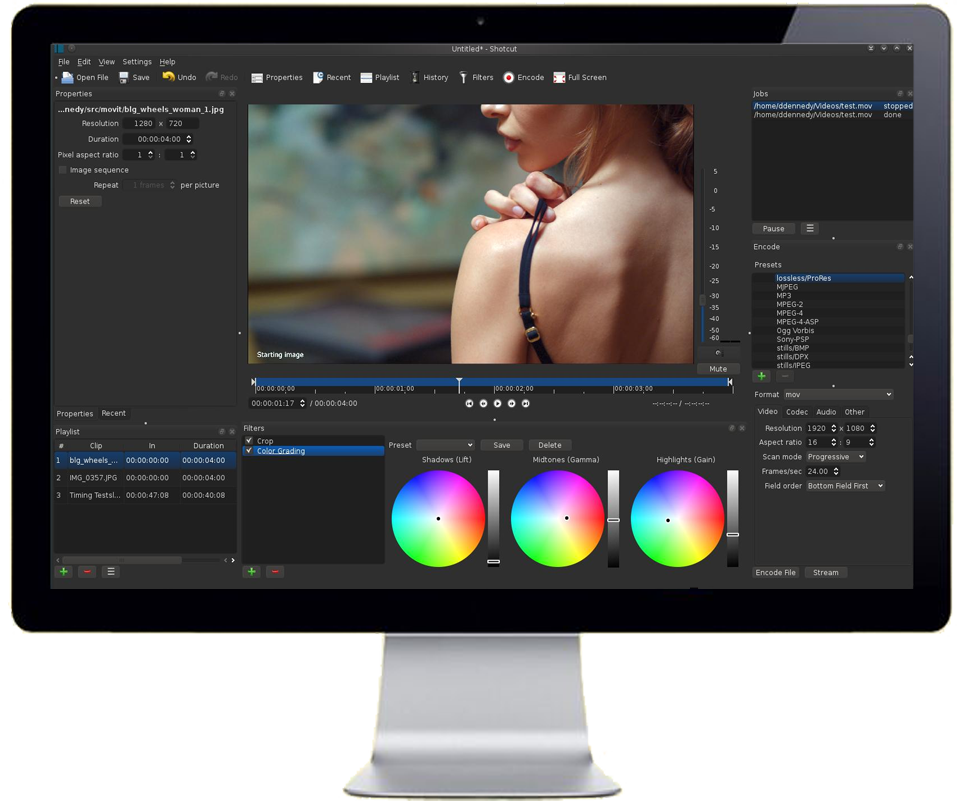
- การรองรับฟอร์แมตที่หลากหลายผ่าน FFmpeg (วิดีโอ เสียง รูปภาพ คำบรรยาย)
- การแก้ไขไทม์ไลน์แบบเนทีฟ (ไม่ต้องนำเข้า)
- การแก้ไขหลายแทร็กด้วยเครื่องมือ ripple, overwrite และการแก้ไข 3 จุด
- เครื่องมือติดตามการเคลื่อนไหว สโลว์โมชั่น และฟรีซเฟรม
- ตัวกรองวิดีโอรวมถึงการแก้ไขสี chroma key การทรงตัว และ LUTs รองรับ 4K และ HDR พร้อมการแม็ปโทน
- การรองรับการจับภาพ: เว็บแคม หน้าจอ SDI, HDMI, IP streams
- ฟีเจอร์เสียง: EQ, compressor, limiter, reverb, loudness meters และการมิกซ์เซอร์ราวนด์
- ฟรี 100% และโอเพนซอร์ส
- ไม่มีลายน้ำหรือการล็อกฟีเจอร์
- การรองรับโคเดกและความละเอียดที่หลากหลาย (สูงสุด 8K)
- การอัปเดตเป็นประจำพร้อมฟีเจอร์ใหม่
- UI ที่ยืดหยุ่นพร้อมความสามารถในการจอดแผงและบันทึกเค้าโครงที่กำหนดเอง
- เส้นโค้งการเรียนรู้สำหรับผู้เริ่มต้น
- ขาดเทมเพลตที่ขัดเกลาและไลบรารีสต็อก
Windows, macOS, Linux
ฟรี โอเพนซอร์ส
ผู้สร้างสรรค์ที่ต้องการโปรแกรมแก้ไขคลิป MP4 ฟรีแต่ทรงพลังพร้อมการรองรับฟอร์แมตที่หลากหลาย
Shotcut เป็นหนึ่งใน เครื่องมือแก้ไข MP4 ฟรีที่ดีที่สุด ที่ให้คุณเข้าถึงฟีเจอร์มืออาชีพโดยไม่เรียกเก็บเงินหรือใส่ลายน้ำบนวิดีโอของคุณ นอกจากความหลากหลายในแง่ของฟอร์แมต มีฟังก์ชันการแก้ไขที่ทรงพลัง และเป็นเจ้าภาพของชุมชนโอเพนซอร์สที่กระตือรือร้น มันเป็นเครื่องมือที่สมบูรณ์แบบสำหรับคนที่มีงบประมาณจำกัดที่ยังต้องการโปรแกรมแก้ไขที่มีฟีเจอร์มากมาย
6. CapCut
CapCut เป็น โปรแกรมตัดต่อ MP4 ที่ขับเคลื่อนด้วย AI พร้อมฟีเจอร์ครบวงจรที่ดึงดูดผู้ใช้ที่ต้องการผลลัพธ์ที่รวดเร็ว ง่าย และมืออาชีพ นอกเหนือจากคำบรรยายอัตโนมัติและการแปลวิดีโอ แอปพลิเคชันให้สิ่งอำนวยความสะดวกแก่ผู้ใช้ในการลบพื้นหลังและการแก้ไขตามบทถอดเสียง ซึ่งเป็นวิธีใหม่และง่ายในการแก้ไขวิดีโอด้วยเวลาที่ใช้น้อยลง หากคุณบังเอิญสร้าง TikToks, YouTube Shorts หรือเพียงงานนำเสนอไม่กี่รายการ การตัดต่อวิดีโอด้วย CapCut จะเป็นเครื่องมือที่น่าดึงดูดที่สุดของคุณที่จะไม่เพียงทำให้วิดีโอของคุณดูสวยงาม แต่ยังรักษาไว้ที่ระดับการแก้ไขพื้นฐานโดยไม่ต้องการให้คุณมีทักษะขั้นสูง
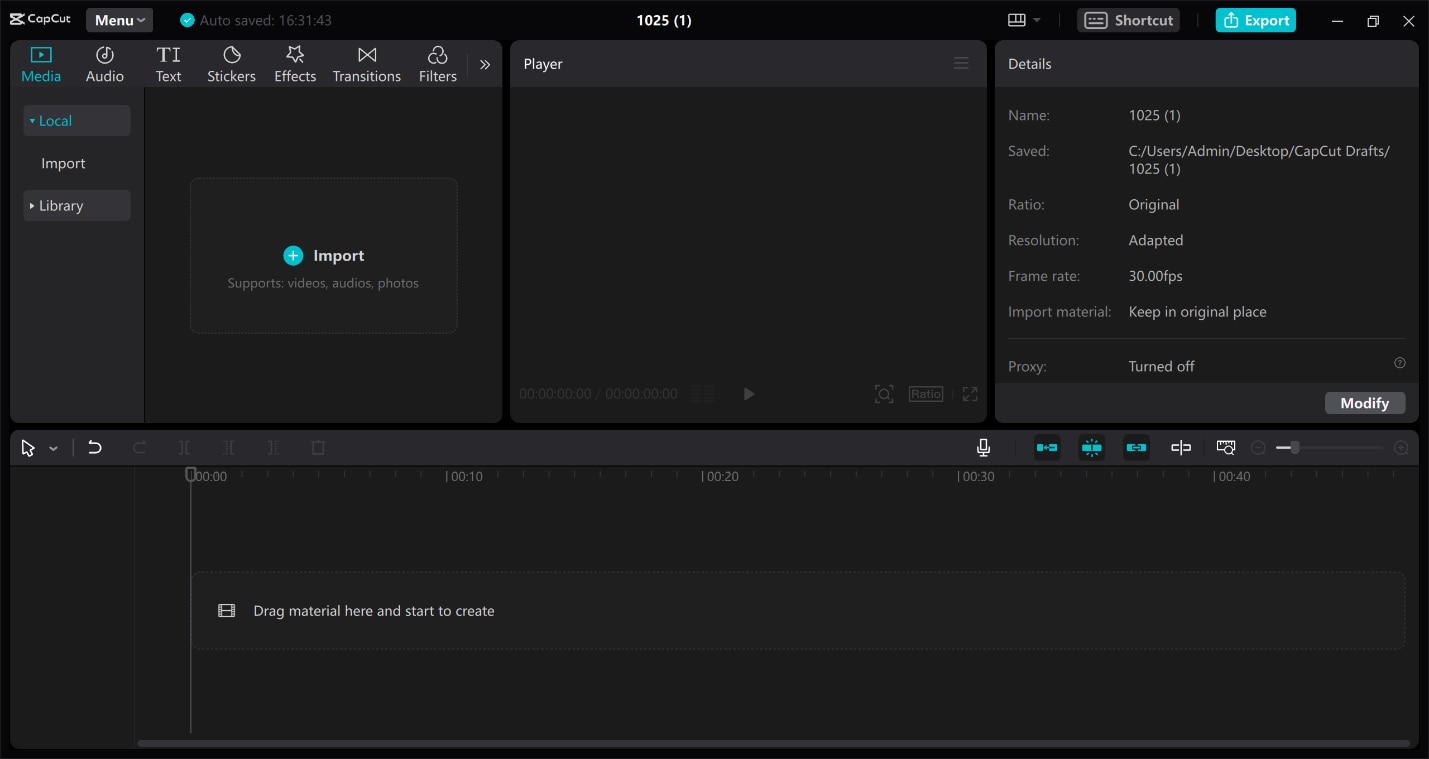
- คำบรรยายอัตโนมัติหลายภาษาปรับให้เข้ากับการเข้าถึงและการเพิ่มผู้ชมอย่างสมบูรณ์แบบ ในขณะที่สามารถใช้เพื่อวัตถุประสงค์อื่นๆ ได้เช่นกัน
- ตัวขยายและตัวปรับปรุงวิดีโอกำลังถูกใช้เพื่อทำความสะอาดภาพแม้ว่าจะมีคุณภาพต่ำ จึงทำให้คลิปเก่าหรือเบลอให้ความรู้สึกมืออาชีพ
- พลังงานตัวลบพื้นหลังทำให้ผู้ใช้สามารถเปลี่ยนหรือทำความสะอาดฉากวิดีโอได้โดยไม่จำเป็นต้องใช้กรีนสกรีน
- ตัวแปลวิดีโอพร้อมกับการซิงค์ริมฝีปาก AI ที่ทำให้เนื้อหาปรับให้เข้ากับผู้ชมทั่วโลกได้อย่างสมบูรณ์แบบโดยไม่ให้ความรู้สึกสังเคราะห์
- การแก้ไขตามบทถอดเสียงที่ช่วยให้ตัด ปรับขนาด หรือเปลี่ยนตำแหน่งของวิดีโอได้เพียงแค่แก้ไขบทถอดเสียง
- ใช้งานฟรี
- ฟีเจอร์ที่ขับเคลื่อนด้วย AI มากมาย
- คุณสามารถซิงค์โปรเจ็กต์ของคุณผ่านเว็บ เดสก์ท็อป และมือถือได้
- การตั้งค่าการส่งออกขั้นสูงและเอฟเฟกต์พรีเมียมอาศัยการสมัครสมาชิก Pro
เว็บ, Windows, Mac, iOS, Android
ฟรีพร้อมแผน Pro เป็นตัวเลือก
ผู้สร้างคอนเทนต์ อินฟลูเอนเซอร์ และนักการตลาด
CapCut เป็นหนึ่งในโปรแกรมแก้ไข MP4 ฟรีที่ดีที่สุดพร้อมชุดเครื่องมือ AI ที่ทำให้กระบวนการแก้ไขไม่ยุ่งยากน้อยลง เป็นการตัดสินใจที่ถูกต้องสำหรับผู้สร้างสรรค์ที่ต้องการบรรลุผลลัพธ์คุณภาพสูงอย่างรวดเร็ว ไม่ว่าจะเป็นโซเชียลมีเดีย ธุรกิจ หรือโปรเจ็กต์ส่วนตัว โดยไม่ต้องการซอฟต์แวร์ที่ซับซ้อน
7. Clipchamp
Clipchamp ซึ่งอยู่ภายใต้ร่มของ Microsoft เป็น โปรแกรมแก้ไข MP4 ออนไลน์ ที่มีเครื่องมือที่ขับเคลื่อนด้วย AI ที่ง่ายและชาญฉลาดรวมกันที่เข้ากับความเป็นมิตรต่อผู้ใช้ทั้งหมด มันให้พลังแก่ผู้ใช้ทุกคน—มือใหม่ อินฟลูเอนเซอร์โซเชียลมีเดีย หรือมืออาชีพ—ในการบันทึก แก้ไข และแชร์วิดีโอใน HD บนเว็บโดยไม่ต้องยุ่งยากกับการติดตั้งซอฟต์แวร์หลายตัว การสร้างคำบรรยายด้วย AI พากย์เสียงที่สมจริง การทำความสะอาดเสียงที่ใช้งานง่าย และไลบรารีสต็อกฟรีค่าลิขสิทธิ์ขนาดใหญ่ ทำให้ Clipchamp เป็นแบรนด์ที่การแก้ไขเป็นเหมือนการวิ่งระยะสั้น น่าดึงดูดมากขึ้น และสร้างสรรค์มากขึ้น
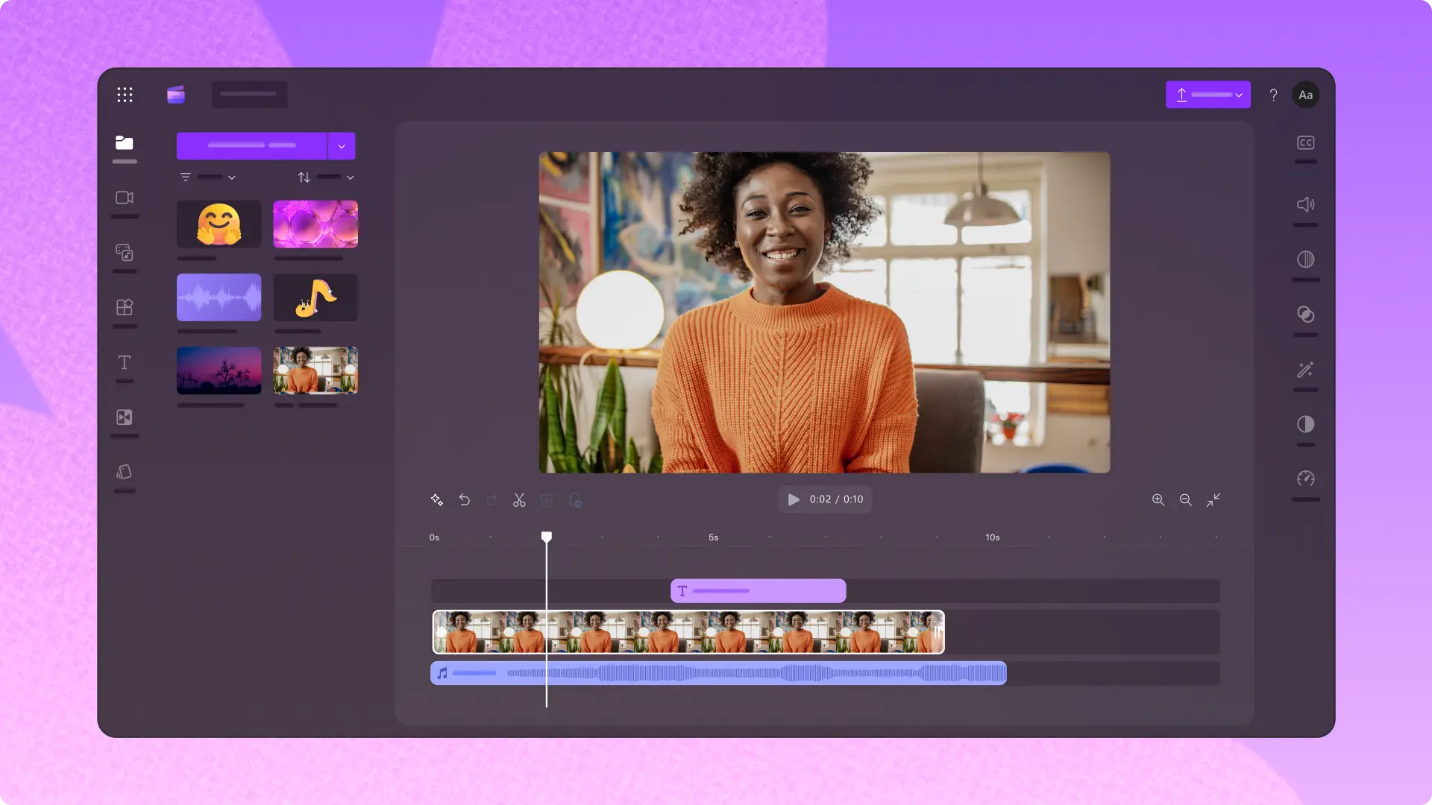
- การแก้ไขวิดีโอในเบราว์เซอร์โดยไม่ต้องดาวน์โหลดใดๆ - วิธีที่เป็นมิตรต่อผู้ใช้ในการแก้ไขและการเข้าถึงอย่างรวดเร็วบนอุปกรณ์ใดก็ได้
- ตัวสร้างคำบรรยายที่ขับเคลื่อนด้วย AI ที่รองรับมากกว่า 80 ภาษาทั่วโลก และสามารถเปลี่ยนคำบรรยายได้ตามข้อกำหนดฟอนต์และสไตล์ของคุณเพื่อรักษาความเป็นมืออาชีพ
- ตัวสร้างพากย์เสียง AI สำหรับการแปลงข้อความอินพุตเป็นเสียงธรรมชาติด้วยการผ่อนคลาย pitch ความเร็ว และภาษาที่เป็นตัวเลือก
- สามารถบันทึกหน้าจอ กล้อง และเสียงได้ในโปรแกรมแก้ไข คุณได้รับอนุญาตให้ทำซ้ำได้ไม่จำกัดและส่งออกใน HD
- ไลบรารีขนาดใหญ่มากของรูปภาพสต็อกฟรีทั้งหมดที่ครอบคลุมวิดีโอ รูปภาพ เพลง สติกเกอร์ GIF และเอฟเฟกต์เสียง
- ความพร้อมใช้งานของฟีเจอร์ที่ขับเคลื่อนด้วย AI เช่น คำบรรยาย การทำความสะอาดเสียง และการแปลงข้อความเป็นคำพูด เพิ่มความสมบูรณ์ให้กับแอปพลิเคชัน
- ไม่มีการจำกัดจำนวนการส่งออก HD และวิดีโอจะไม่มีลายน้ำ
- มีพลังร่วมที่ยอดเยี่ยมระหว่างเครื่องมือ Microsoft อื่นๆ
- การแก้ไขออฟไลน์ไม่ได้รับการสนับสนุนอย่างดี
เว็บ, Windows (แอปเดสก์ท็อป), iOS (แอปมือถือ)
มีเวอร์ชันฟรี; Premium ผ่าน Microsoft 365
Microsoft 365 Personal: $9.99/เดือน หรือ $99.99/ปี
Microsoft 365 Family (สูงสุด 6 คน): $12.99/เดือน หรือ $129.99/ปี
ผู้เริ่มต้น นักการศึกษา ผู้ใช้ธุรกิจ และผู้สร้างคอนเทนต์ที่ต้องการโปรแกรมแก้ไขที่เบาพร้อมเครื่องมือ AI ในตัว
Clipchamp เป็นหนึ่งในโปรแกรมแก้ไข MP4 ที่เบาที่สุด นำเสนอฟีเจอร์ที่ดีที่สุดที่เข้าถึงได้และสะดวกสำหรับผู้ใช้ ผู้สร้างโซเชียลมีเดีย ครู และมืออาชีพทางธุรกิจที่ต้องการสร้างวิดีโอที่ยอดเยี่ยมโดยไม่มีความซับซ้อนของซอฟต์แวร์ระดับมืออาชีพเป็นผู้ได้รับประโยชน์หลักจากเครื่องมือนี้ พวกเขามีทางเลือกในการใช้เครื่องมือที่ขับเคลื่อนด้วย AI ส่งออกวิดีโอใน HD ฟรี และใช้ประโยชน์จากเครื่องมือที่รวมเข้ากับ Microsoft
8. iMovie
iMovie เป็นโปรแกรมแก้ไขภาพยนตร์ MP4 ฟรีของ Apple มุ่งเป้าไปที่ผู้ใช้ iPhone, iPad และ Mac ที่ต้องการสร้างวิดีโอที่ดูเป็นมืออาชีพโดยไม่ต้องลงทุนในซอฟต์แวร์ที่ซับซ้อน พร้อมกับฟีเจอร์ลากและวางที่ใช้งานง่าย เทมเพลตที่น่าทึ่ง ตัวกรองภาพยนตร์ และความเข้ากันได้ที่สมบูรณ์แบบกับอุปกรณ์ Apple iMovie เป็นเครื่องมือที่สมบูรณ์แบบในการทำให้วิดีโอประจำวันของคุณดูเป็นมืออาชีพ ซอฟต์แวร์นี้เป็นตัวเลือกแรกของผู้เริ่มต้นและผู้สร้างสรรค์ที่เป็นงานอดิเรก ไม่เพียงแต่สำหรับการผลิตภาพยนตร์เช่นตัวอย่างสไตล์ Hollywood แต่ยังสำหรับการแก้ไขโหมดภาพยนตร์บน iPhone
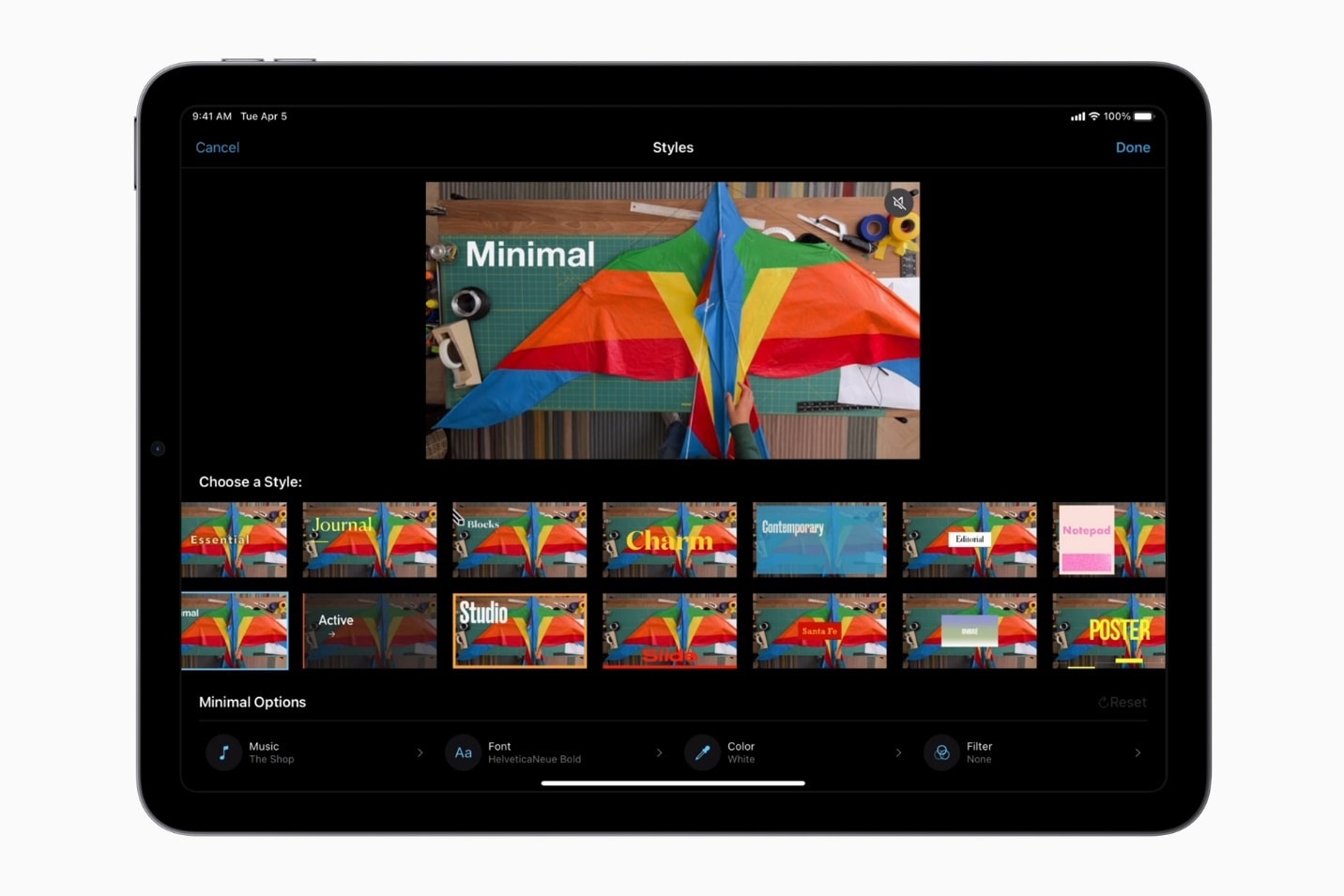
- สร้าง Magic Movies ได้ทันทีพร้อมไตเติ้ล ทรานซิชัน และเพลงที่เพิ่มโดยอัตโนมัติ
- Storyboards พร้อมเทมเพลตแนะนำ 20 รายการเพื่อช่วยให้ผู้เริ่มต้นเรียนรู้การเล่าเรื่องด้วยวิดีโอ
- ตัวอย่างสไตล์ Hollywood พร้อมโลโก้สตูดิโอ ชื่อนักแสดง และเครดิตที่ปรับแต่งได้
- ธีม 8 แบบที่ไม่ซ้ำกัน ตัวกรองวิดีโอ 13 แบบ และสไตล์ไตเติ้ลแบบแอนิเมชัน 11 แบบเพื่อปรับปรุงวิดีโอ
- นำเข้าและแก้ไขวิดีโอที่ถ่ายใน Cinematic Mode พร้อมการปรับโฟกัสและความลึก
- เอฟเฟกต์ขั้นสูงเช่น กรีนสกรีน แบ่งหน้าจอ และภาพในภาพ
- ไลบรารีในตัวของซาวด์แทร็ก 130+ รายการ เอฟเฟกต์เสียง และตัวเลือกการบรรยาย
- แชร์วิดีโอในความละเอียดสูงสุด 4K ที่ 60fps ปรับให้เหมาะสมสำหรับ YouTube, Instagram และอื่นๆ
- ฟรี 100% ไม่มีค่าใช้จ่ายซ่อนเร้น
- ใช้งานง่าย เหมาะสำหรับผู้เริ่มต้น
- บูรณาการกับระบบนิเวศของ Apple ได้อย่างยอดเยี่ยม
- ส่งออกคุณภาพสูงสุดถึง 4K ที่ 60fps
- การปรับแต่งในเทรลเลอร์และเทมเพลตมีจำกัด
iOS, iPadOS, macOS
ฟรี
ผู้ใช้ Apple ที่ต้องการโปรแกรมตัดต่อวิดีโอที่เรียบง่ายแต่ทรงพลังโดยไม่ต้องจ่ายเงินสำหรับเครื่องมือพรีเมียม
iMovie เป็นหนึ่งในโปรแกรมตัดต่อ MP4 ฟรีที่ดีที่สุดสำหรับผู้ใช้ Apple โดยนำเสนอความสมดุลที่สมบูรณ์แบบระหว่างความเรียบง่ายและความคิดสร้างสรรค์ สตอรี่บอร์ดแบบมีคำแนะนำและเทมเพลตสไตล์ภาพยนตร์ทำให้การสร้างวิดีโอเป็นเรื่องง่าย ในขณะที่การซิงค์อย่างราบรื่นกับอุปกรณ์ Apple อื่นๆ ช่วยให้ประสบการณ์การตัดต่อเป็นไปอย่างราบรื่นทุกแพลตฟอร์ม
9. Movavi
Movavi Video Editor เป็นโปรแกรมตัดต่อวิดีโอ MP4ที่มีความยืดหยุ่นสูง ซึ่งผสมผสานคุณสมบัติที่ใช้งานง่ายและระดับมือโปรได้อย่างมีประสิทธิภาพ ทำให้เป็นตัวเลือกที่เหมาะสมสำหรับผู้เริ่มต้นและผู้สร้างคอนเทนต์ระดับกลาง ผ่านการใช้ทรัพยากรที่ขับเคลื่อนด้วย AI เช่น คำบรรยายอัตโนมัติ การลบพื้นหลัง และการติดตามการเคลื่อนไหว คุณสามารถสร้างวิดีโอใหม่ได้ในเวลาไม่นาน นอกจากนี้ ด้วยคลังเอฟเฟกต์ที่น่าทึ่งกว่า 6,000 รายการ แทร็กเพลงกว่า 1,500 เพลง และเครื่องมือที่ใช้งานง่ายเช่นการบันทึกหน้าจอและการแปลงวิดีโอ Movavi จึงไม่ได้เป็นเพียงโปรแกรมตัดต่ออีกต่อไป แต่เป็นชุดเครื่องมือสร้างคอนเทนต์ครบวงจร
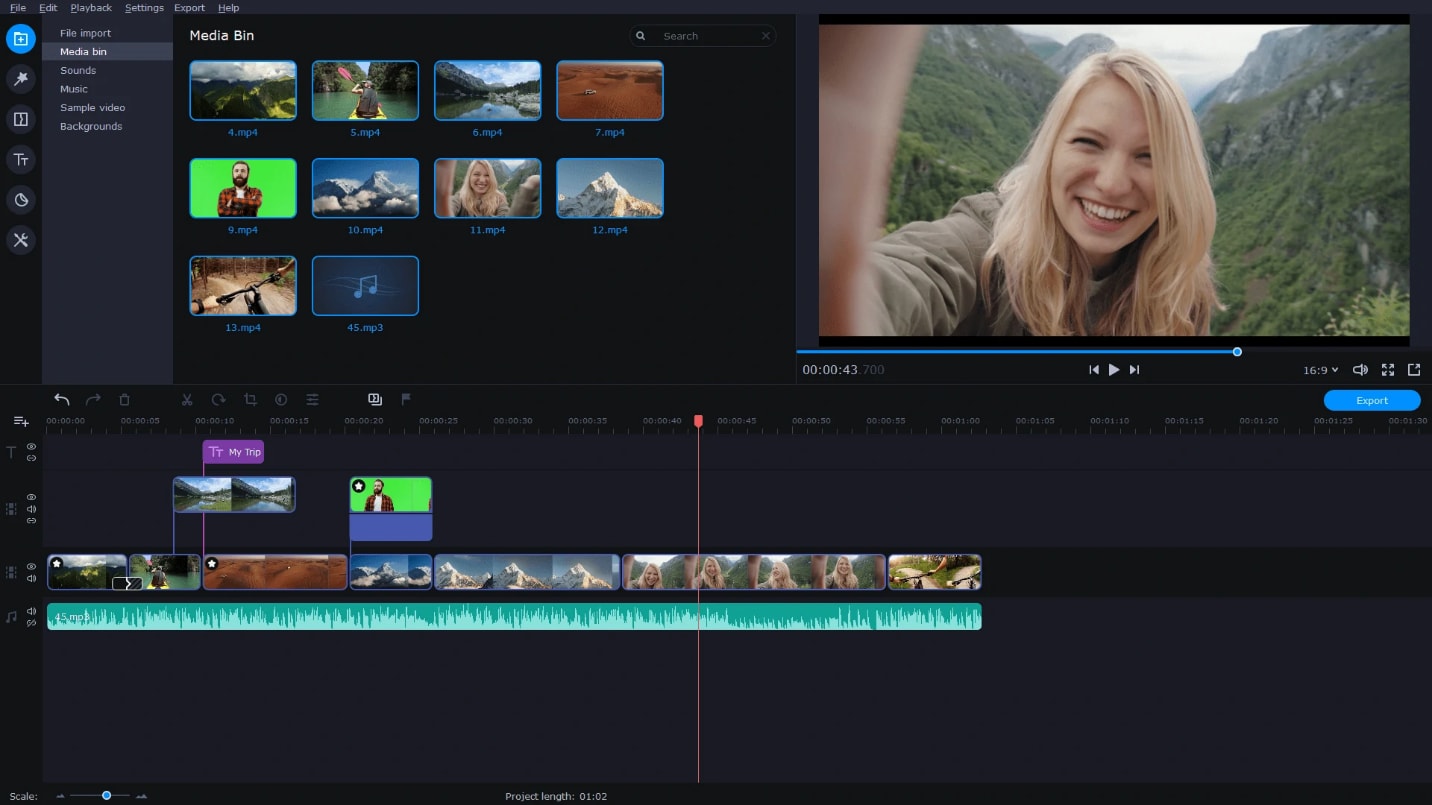
- เครื่องมือ AI ประกอบด้วยคำบรรยายอัตโนมัติ การลบพื้นหลัง และการติดตามการเคลื่อนไหว
- เอฟเฟกต์กว่า 6,000 รายการ แทร็กเพลงปลอดค่าลิขสิทธิ์กว่า 1,500 เพลง และฟิลเตอร์/ทรานซิชันแบบลากและวาง
- การตัดต่อไทม์ไลน์พร้อมการตัด ครอป ตัดแต่ง ปรับความเร็ว ย้อนกลับ และสโลว์โมชั่น
- เครื่องมือบันทึกหน้าจอและแปลงวิดีโอแบบบูรณาการพร้อม AI upscaling สูงสุดถึง 8 เท่า
- การส่งออกที่ปรับให้เหมาะสมสำหรับ YouTube, TikTok, Instagram และแพลตฟอร์มอื่นๆ
- ใช้งานง่ายมากสำหรับผู้เริ่มต้นด้วยเวิร์กโฟลว์แบบลากและวาง
- เครื่องมือ AI ช่วยประหยัดเวลาและทำให้งานตัดต่อง่ายขึ้น
- คลังเอฟเฟกต์และเพลงขนาดใหญ่สำหรับการปรับแต่ง
- ชุดเครื่องมือหลากหลายฟังก์ชัน (การตัดต่อ การแปลง การบันทึกหน้าจอ)
- ตัวเลือกการซื้อที่ยืดหยุ่น: รายเดือน รายปี หรือใบอนุญาตตลอดชีพ
- เวอร์ชันฟรีส่งออกพร้อมลายน้ำและข้อจำกัดด้านเวลา
Windows, macOS
Video Suite (สมาชิก 1 เดือน): $29.95
Video Suite Plus (สมาชิก 1 ปี): $94.95 (ลดราคาจาก $237.95 รวมแพ็คเอฟเฟกต์โบนัส 3 แพ็ค)
Video Suite + Photo Editor (ใบอนุญาตตลอดชีพ): $99.95
Movavi Effects การเข้าถึงเต็มรูปแบบ: $44.95/เดือน (หลังจากทดลองใช้ฟรี 7 วัน เป็นตัวเลือกเสริม)
ผู้เริ่มต้นและผู้สร้างคอนเทนต์ระดับกลางที่ต้องการโปรแกรมตัดต่อ MP4 ที่ใช้งานง่ายพร้อมเครื่องมือ AI ที่ทรงพลังและคลังเอฟเฟกต์ขนาดใหญ่
Movavi เป็นซอฟต์แวร์ตัดต่อ MP4 ที่มีประสิทธิภาพแต่ใช้งานง่าย ช่วยให้ผู้ใช้สามารถใช้เครื่องมือ AI ขั้นสูงรวมถึงคลังเอฟเฟกต์มากมายโดยไม่รู้สึกซับซ้อนเกินไป หากคุณกำลังตัดต่อวิดีโอสำหรับ YouTube โซเชียลมีเดีย หรือแม้แต่งานนำเสนอ ซอฟต์แวร์นี้ก็ครอบคลุมทุกอย่างไว้ให้คุณในแพ็คเกจเดียวที่มีราคาสมเหตุสมผล
10. HitFilm Express
HitFilm Express เป็นซอฟต์แวร์ตัดต่อ MP4ฟรีและมีประสิทธิภาพที่ผสมผสานความสามารถด้าน VFX เข้ากับการตัดต่อวิดีโอทั่วไป โปรแกรมนี้ได้รับความนิยมอย่างแพร่หลายจากผู้สร้างภาพยนตร์อิสระ YouTubers และบุคคลที่แสวงหาคุณสมบัติระดับมือโปรโดยไม่มีค่าใช้จ่ายเพื่อพัฒนาทักษะการตัดต่อของพวกเขา การผลิตเอฟเฟกต์กว่า 400 รายการ คุณสมบัติแอนิเมชัน การซ้อนทับองค์ประกอบวิดีโอต่างๆ ขั้นสูง และการบูรณาการ 2D/3D อย่างราบรื่น ทำให้ HitFilm Express เป็นซอฟต์แวร์ที่สร้างสรรค์ที่สุดในบรรดาโปรแกรมที่ต้องเสียเงิน
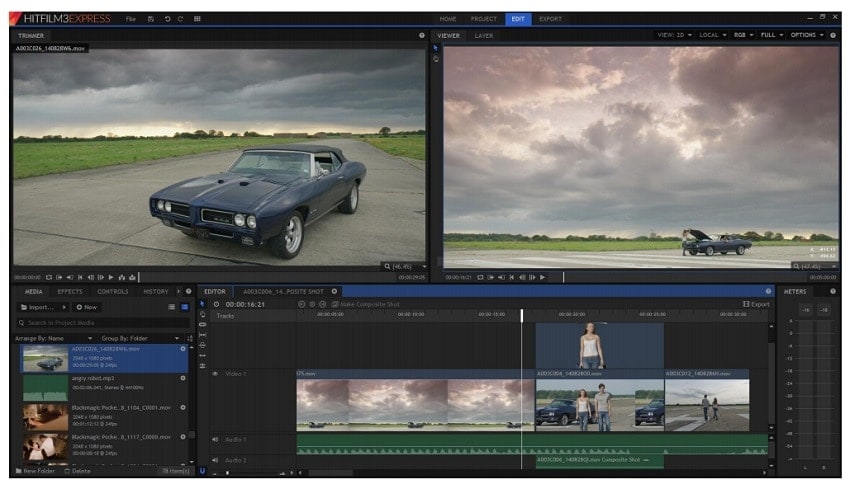
- การตัดต่อระดับมือโปรพร้อมแทร็กไม่จำกัด ทรานซิชัน และการผสมเสียง
- เอฟเฟกต์ในตัวกว่า 400 รายการรวมถึง chroma key, particle simulator และ motion tracking
- การผสมขั้นสูงด้วยเลเยอร์ 2D/3D และการบูรณาการ VFX อย่างราบรื่น
- เครื่องมือ Keyframing และแอนิเมชันสำหรับการควบคุมเชิงสร้างสรรค์อย่างแม่นยำ
- พรีเซ็ตการส่งออกที่ปรับให้เหมาะสมสำหรับ YouTube, Vimeo และแพลตฟอร์มโซเชียล
- เวอร์ชันฟรีมีคุณสมบัติครบถ้วนและสามารถเทียบเคียงกับโปรแกรมตัดต่อแบบเสียเงินหลายตัว
- ชุดเครื่องมือ VFX ที่แข็งแกร่งซึ่งไม่ค่อยพบในซอฟต์แวร์ฟรี
- เวิร์กโฟลว์ที่ยืดหยุ่นด้วยโหมดไทม์ไลน์และการผสม
- การอัปเดตบ่อยครั้งและการสนับสนุนจากชุมชนออนไลน์ขนาดใหญ่
- ปรับขนาดได้—สามารถอัปเกรดด้วยแพ็คเสริมราคาประหยัด
- เส้นโค้งการเรียนรู้ที่ชันกว่าสำหรับผู้เริ่มต้นเมื่อเทียบกับโปรแกรมตัดต่อที่เรียบง่ายกว่า
Windows, macOS
ฟรี; มีแพ็คเสริมเสริมและเวอร์ชันแบบเสียเงิน (HitFilm Pro)
ผู้สร้างคอนเทนต์อิสระ นักเรียน และ YouTubers ที่กำลังมองหาโปรแกรมตัดต่อ MP4 ฟรีพร้อมเครื่องมือ VFX ขั้นสูง
HitFilm Express เป็นซอฟต์แวร์ที่ยอดเยี่ยมสำหรับผู้ใช้ที่ไม่พอใจกับการตัดแต่งและตัดเพียงอย่างเดียว โดยนำเสนอ VFX ขั้นสูงในระดับเดียวกันโดยไม่มีค่าใช้จ่าย ทำให้เป็นทางเลือกที่ยอดเยี่ยมสำหรับผู้สร้างภาพยนตร์อิสระและ YouTubers ที่กระตือรือร้นที่จะพัฒนาทักษะเชิงสร้างสรรค์ของตนในขณะที่ประหยัดเงิน
วิธีตัดต่อ MP4 บนเดสก์ท็อป (คู่มือทีละขั้นตอน)
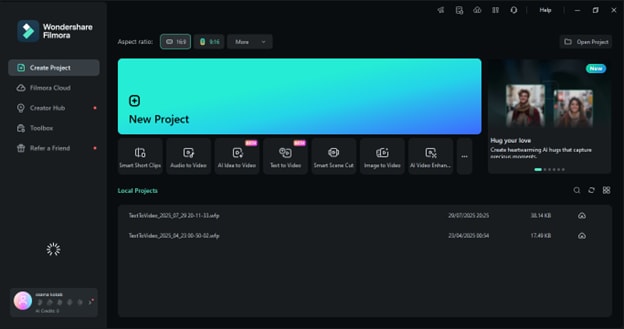
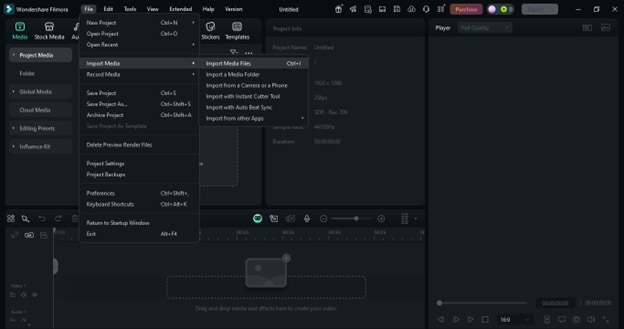
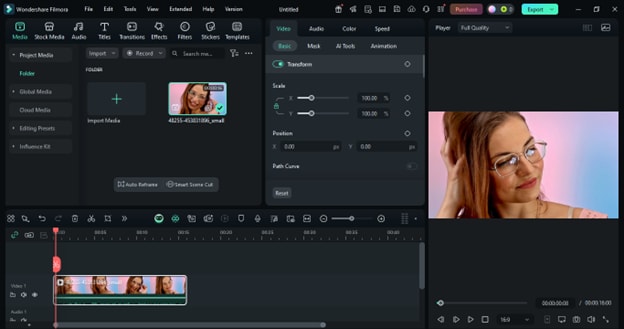
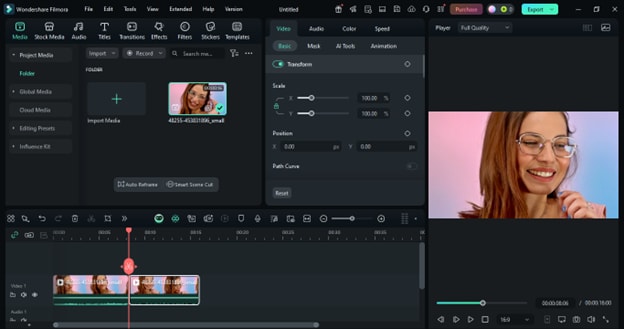
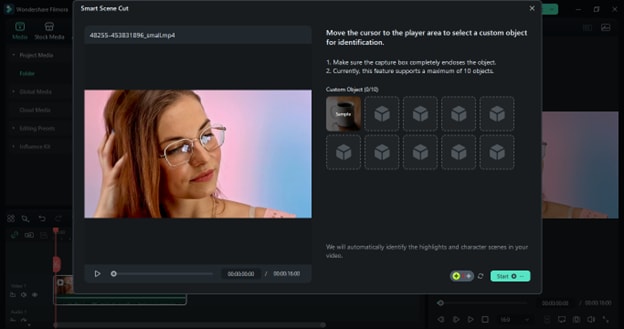
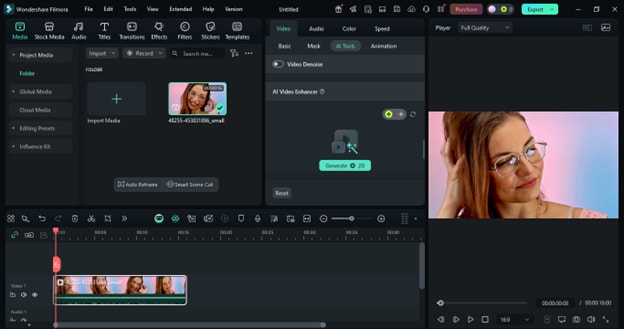
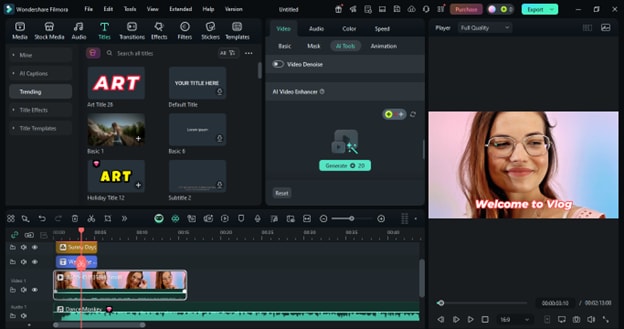
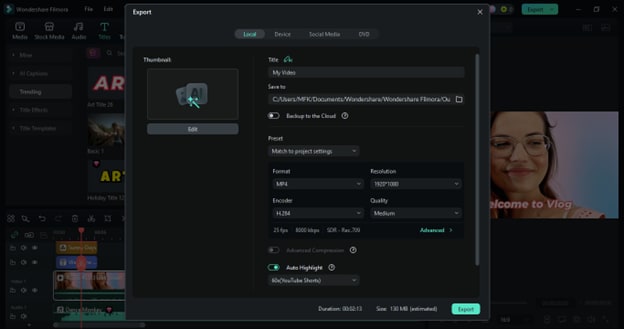 ดาวน์โหลดอย่างปลอดภัย
สรุป
การตัดต่อไฟล์ MP4 บนเดสก์ท็อปไม่จำเป็นต้องซับซ้อน - โดยเฉพาะอย่างยิ่งกับเครื่องมือที่ใช้งานง่ายแต่ทรงพลังอย่าง Filmora ตั้งแต่การตัดแต่งและตัดคลิปไปจนถึงการเพิ่มเอฟเฟกต์ การปรับปรุงด้วย AI และทรานซิชันที่ราบรื่น คุณสามารถแปลงฟุตเทจดิบให้เป็นวิดีโอที่สวยงามได้ในเพียงไม่กี่ขั้นตอน ไม่ว่าคุณจะกำลังสร้างคอนเทนต์สำหรับ YouTube, TikTok หรือโปรเจ็กต์ส่วนตัว Filmora ช่วยให้ได้ผลลัพธ์ระดับมือโปรโดยไม่มีเส้นโค้งการเรียนรู้ที่สูงชัน เริ่มตัดต่อวันนี้และทำให้วิดีโอของคุณโดดเด่นได้อย่างง่ายดาย
คำถามที่พบบ่อย
-
โปรแกรมตัดต่อ MP4 ฟรีที่มีประสิทธิภาพที่สุดโดยไม่มีลายน้ำคืออะไร
โดยทั่วไปโปรแกรมตัดต่อ MP4 ฟรีส่วนใหญ่จะเพิ่มลายน้ำลงในวิดีโอของคุณ แต่สำหรับโปรแกรมที่เป็นมือโปรแต่ใช้งานง่าย Filmora เป็นตัวเลือกที่เหมาะสม มีให้ทดลองใช้ฟรี และเวอร์ชันแบบเสียเงินไม่เพียงแต่ลบลายน้ำ แต่ยังช่วยให้คุณใช้เครื่องมือตัดต่อขั้นสูงได้อีกด้วย -
Windows 10 มาพร้อมกับโปรแกรมตัดต่อ MP4 ฟรีหรือไม่
แน่นอน Windows 10 มีแอป Photos พื้นฐานสำหรับการตัดต่อวิดีโอเล็กน้อย อย่างไรก็ตาม หากคุณกำลังมองหาอิสระในการสร้างสรรค์มากขึ้นด้วยคุณสมบัติเช่น การปรับปรุงด้วย AI ทรานซิชัน และเอฟเฟกต์ แล้ว Filmora เป็นทางเลือกที่ดีกว่ามาก -
ฉันจะตัดต่อวิดีโอ MP4 ฟรีออนไลน์ได้อย่างไร
คุณอาจใช้เครื่องมือออนไลน์เช่น CapCut และ Clideo สำหรับการตัดวิดีโอที่เรียบง่ายและรวดเร็ว อย่างไรก็ตาม หากคุณต้องการการตัดต่อที่ลื่นไหลพร้อมการควบคุมสูง เวอร์ชันเดสก์ท็อปของ Filmora ให้การเข้าถึงแบบออฟไลน์และตัวเลือกการตัดต่อขั้นสูงมากขึ้น -
โปรแกรมตัดต่อ MP4 ตัวไหนดีสำหรับผู้เริ่มต้นในสาขานี้
คำตอบคือไม่มีอื่นใดนอกจาก Filmora ไทม์ไลน์แบบลากและวาง การตรวจจับฉากอัจฉริยะ และตัวปรับปรุงวิดีโอ AI ทำให้การตัดต่อเป็นเรื่องง่ายมาก—แม้ว่าคุณจะไม่เคยใช้โปรแกรมตัดต่อวิดีโอมาก่อน -
เราได้รับอนุญาตให้ตัดต่อวิดีโอ MP4 ทั้งบน Windows และ Mac หรือไม่
ได้ และนั่นคือเหตุผลว่าทำไม Filmora จึงรักษาชื่อเสียงสูงสุด มันเข้ากันได้และทำงานได้อย่างมีประสิทธิภาพทั้งบน Windows และ macOS ดังนั้นคุณไม่ต้องกังวลเกี่ยวกับปัญหาความเข้ากันได้เมื่อสลับระหว่างสองระบบ