

ต้องการเพิ่มคุณภาพและระดับของวิดีโอของคุณหรือไม่? การเพิ่ม lower third เป็นหนึ่งในวิธีที่ง่ายที่สุดในการสร้างความประทับใจให้กับผู้ชมและปรับปรุงคุณภาพวิดีโอของคุณ มันทำให้ดูเหมือนคุณใช้เงินจำนวนมากกับการตัดต่อวิดีโอ แต่ในความเป็นจริงแล้วมันทำได้ง่ายมาก
เมื่อคุณเริ่มต้นตัดต่อวิดีโอครั้งแรก อาจดูเหมือนเป็นงานที่น่ากลัวที่มีอะไรให้เรียนรู้มากมาย ข่าวดีก็คือคุณสามารถลดช่วงการเรียนรู้นั้นลงได้อย่างมากโดยใช้ซอฟต์แวร์ตัดต่อที่ใช้งานง่ายอย่าง Filmora ของ Wondershare ที่ชัดเจนและคล่องตัว Filmora เป็นตัวเลือกของผู้สร้างภาพยนตร์หลายคน
จนกระทั่งเมื่อไม่นานมานี้ คุณต้องใช้ซอฟต์แวร์ระดับองค์กรที่มีราคาแพงอย่าง Sony Vegas หรือ Final Cut Pro เพื่อสร้าง lower thirds โดยเฉพาะ lower thirds ที่มีการเคลื่อนไหว แต่ Filmora ทำให้มันง่ายกว่าที่เคย
ในบทความนี้
- Lower Third คืออะไร?
- ทำไมต้องเพิ่ม Lower Third
-
6 เคล็ดลับง่ายๆ ในการเพิ่ม Lower Third
-
อธิบาย Filmora ทีละขั้นตอน
- เริ่มใช้ Lower Thirds วันนี้
1. Lower Third คืออะไร?
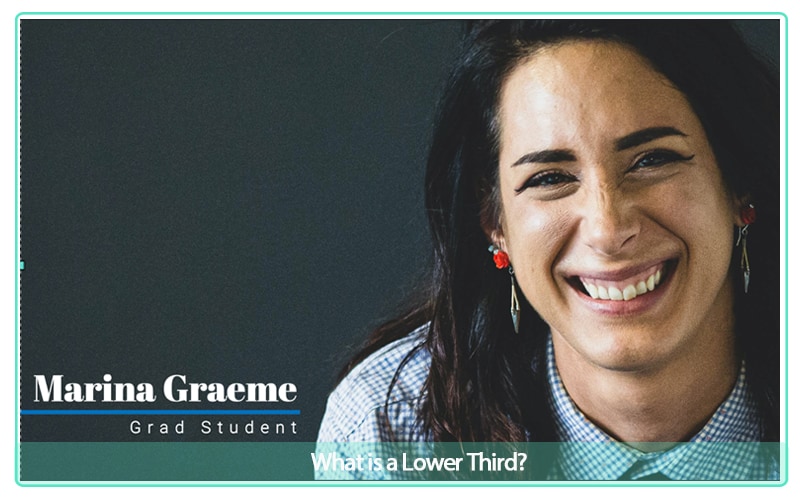
Lower third คือข้อความและ/หรือองค์ประกอบกราฟิกที่วางบนวิดีโอของคุณเพื่อวัตถุประสงค์ในการแบ่งปันข้อมูลกับผู้ชมของคุณ
Lower third ให้ข้อมูลสำคัญแต่ทำโดยไม่รบกวนเนื้อหาวิดีโอจริง
ดูภาพด้านล่าง Lower third ถูกใช้เพื่อสื่อสารชื่อและอาชีพของผู้พูด นี่คือประเภทของ lower third ที่มักใช้ในภาพยนตร์สารคดีและรายการข่าว
2. ทำไมต้องเพิ่ม Lower Third
ดังนั้นคำถามถัดไปที่ผู้สร้างภาพยนตร์มือใหม่อาจถามคือ "ทำไมต้องเพิ่ม lower third?"
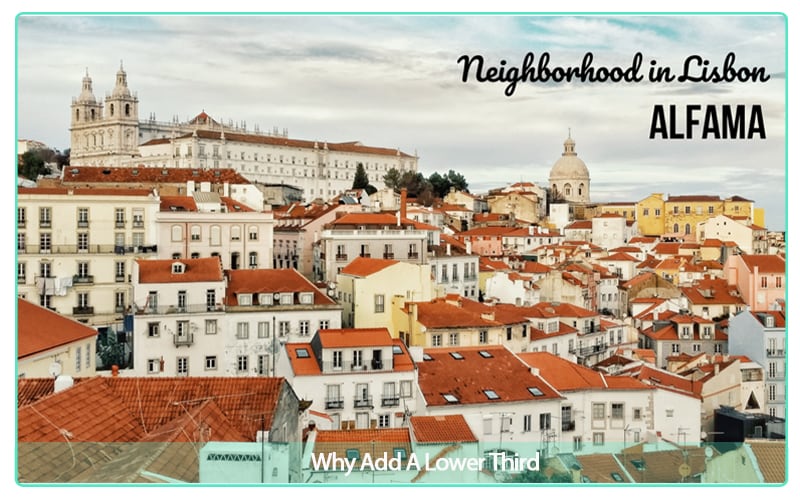
น่าขันพอสมควรที่แม้จะมีชื่อเช่นนั้น lower third ไม่จำเป็นต้องอยู่ในส่วนล่างสุดของวิดีโอ แต่สามารถพบได้ในพื้นที่อื่นๆ ของหน้าจอ
ในภาพด้านล่าง ผู้ชมจะรู้โดยอัตโนมัติว่าเขากำลังมองหลังคาของ Alfama ซึ่งเป็นย่านหนึ่งในลิสบอน โดยไม่ต้องมีใครพูด - ไม่มีการรบกวนจากเนื้อหาวิดีโอ
Lower thirds ยังสามารถสร้างการเคลื่อนไหวได้ Lower thirds หลายอันเลื่อนเข้ามาบนหน้าจอและเพิ่มความน่าสนใจให้กับภาพธรรมดา
แม้จะฟังดูง่าย แต่การเห็นภาพซ้อนทับบนหน้าจอหรือ lower third ที่เคลื่อนไหวจะเพิ่มความเป็นมืออาชีพให้กับวิดีโอที่เรียบง่ายที่สุด มันให้ความรู้สึกถึงความประณีตและคุณค่าที่รับรู้สูงแก่ผู้ชม

3. 6 เคล็ดลับง่ายๆ ในการเพิ่ม Lower Third
แม้การใส่ lower third จะฟังดูง่าย แต่นี่คือ 6 เคล็ดลับง่ายๆ เพื่อให้แน่ใจว่า lower third มีประสิทธิภาพและสื่อสารข้อความที่ถูกต้อง
Wondershare Filmora Video Editor มาพร้อมกับ lower thirds ที่สร้างไว้แล้วในรูปแบบและสีที่เป็นเอกลักษณ์มากมาย สิ่งที่เจ๋งคือคุณสามารถปรับแต่งข้อความได้อย่างง่ายดายและรวดเร็ว รวมถึงการเปลี่ยนสีข้อความและรูปแบบฟอนต์ - ดังนั้นคุณสามารถจับคู่สไตล์ของคุณได้อย่างสมบูรณ์แบบ
4. อธิบาย Filmora ทีละขั้นตอน
การใช้ Wondershare Filmora Video Editor มันง่ายมากที่จะสร้าง lower third สำหรับวิดีโอของคุณ
บทแนะนำทีละขั้นตอนต่อไปนี้สันนิษฐานไว้แล้วว่าคุณคุ้นเคยกับการทำงานบางอย่างของ Filmora เช่นวิธีเริ่มโปรเจ็กต์และวิธีวางสื่อของคุณลงบนไทม์ไลน์ว่างเปล่า
นี่คือวิธีง่ายๆ ในการเพิ่ม lower third
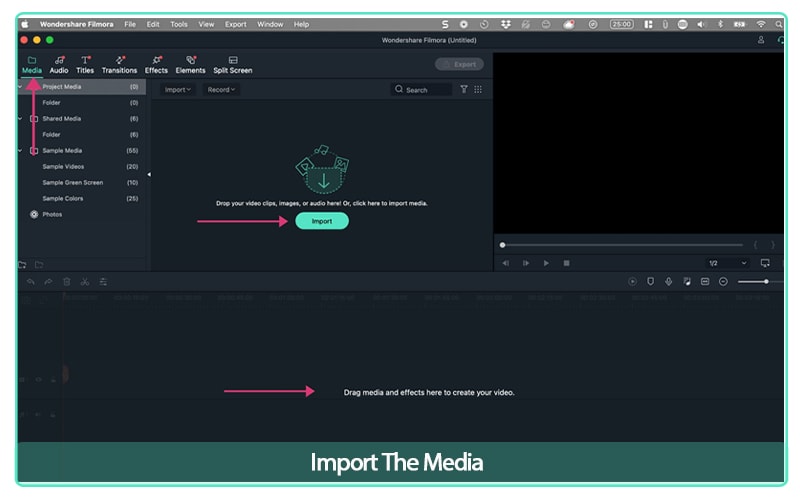
ขั้นตอนที่ 1: นำเข้าสื่อ
ในขั้นตอนนี้ คุณจะสร้างโปรเจ็กต์ใหม่แล้วนำเข้าสื่อและวางไว้บนไทม์ไลน์ของคุณ
ขั้นตอนที่ 2: ค้นหาตัวเลือกชื่อเรื่อง
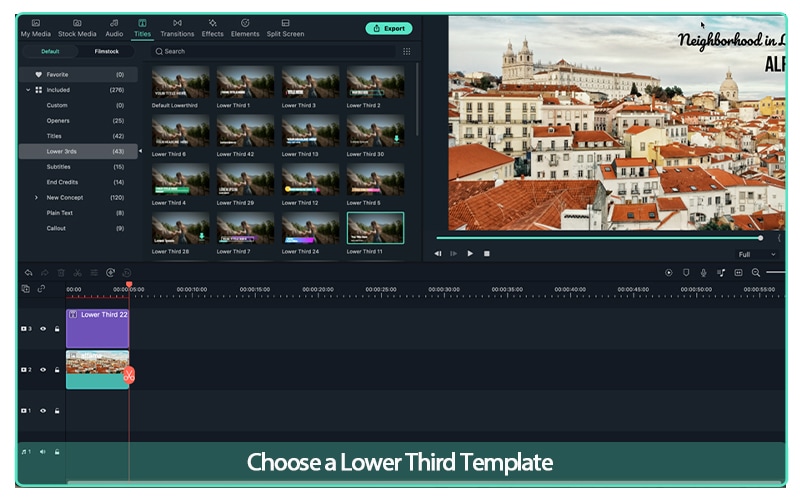
เมื่อคุณวางสื่อของคุณลงบนโปรเจ็กต์แล้ว คุณจะไปที่แถบนำทางด้านบนและคลิกที่ชื่อเรื่อง
จากนั้นมันจะเปิดขึ้นและคุณจะเห็นตัวเลือกจำนวนหนึ่งสำหรับชื่อเรื่อง รวมถึง "lower thirds"
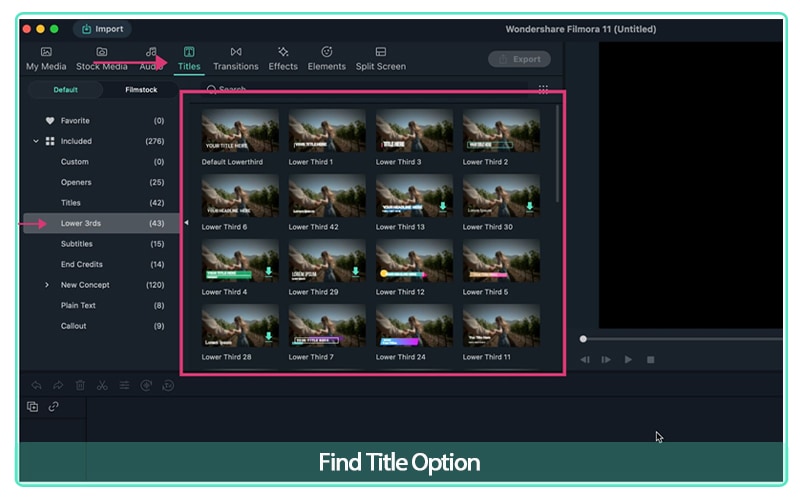
สำหรับ lower thirds คุณต้องการเลือกเทมเพลตที่จะเข้ากันได้ดีที่สุดกับวิดีโอของคุณ
สิ่งที่ต้องพิจารณาคือสีแบรนด์ของคุณและข้อมูลที่คุณต้องการสื่อสาร
ในขณะนี้มีตัวเลือกมากมายให้เลือกด้วยเทมเพลต lower third 43 แบบใน Filmora
ขั้นตอนที่ 3: เลือกเทมเพลต Lower Third
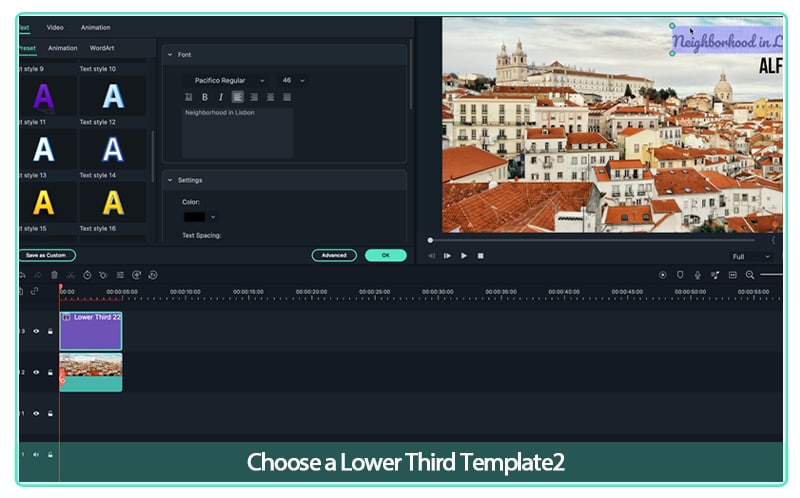
เลือกเทมเพลต lower third และลากไปวางบนสื่อของคุณในไทม์ไลน์ ขั้นตอนถัดไปคือการแก้ไขเทมเพลต
ดับเบิลคลิกที่เทมเพลตและมันจะช่วยให้คุณแก้ไขข้อความได้
นอกจากนี้เมื่อตัดสินใจว่าคุณต้องใช้ lower third บ่อยแค่ไหน คุณต้องใช้ lower third เพียงครั้งเดียว - หากผู้พูดปรากฏบนหน้าจออีกครั้ง มันจำเป็นต้องแสดงเพียงครั้งเดียวเท่านั้น
คุณทำได้แล้ว ด้วยทักษะใหม่นี้ คุณได้เชี่ยวชาญวิธีที่เร็วที่สุดในการสร้างความประทับใจให้กับผู้ชมและเพิ่มคุณภาพวิดีโอของคุณแล้ว
กุญแจสำคัญคือ ฝึกฝน และคุณจะพัฒนาได้อย่างรวดเร็ว
5. เริ่มใช้ Lower Thirds วันนี้
Lower thirds เป็นวิธีที่เรียบง่ายแต่ทรงพลังในการเพิ่มคุณค่าให้กับวิดีโอของคุณ
ใช้เคล็ดลับข้างต้น เริ่มเพิ่ม lower thirds ลงในวิดีโอของคุณ

