
เบลอวิดีโอออนไลน์ฟรีง่ายๆ ไม่ต้องติดตั้งโปรแกรม

Jun 03, 2026• Proven solutions
บางครั้งมันกลายเป็นสิ่งสำคัญที่จะต้องเบลอวิดีโอทั้งหมดหรือส่วนหนึ่งส่วนใดของวิดีโอเพื่อดึงดูดความสนใจของผู้ชมหรือซ่อนรายละเอียดที่ละเอียดอ่อนหรือไม่เหมาะสมจากพวกเขาตามลำดับ แม้ว่าคุณสามารถดาวน์โหลดและใช้แอปที่มีประสิทธิภาพใดๆ เพื่อทำงานให้เสร็จ แต่ทำไมต้องลำบากเมื่อคุณสามารถ เบลอวิดีโอออนไลน์และยังฟรีอีกด้วย ใช่ไหม?
จากที่กล่าวมา ในส่วนต่อไปนี้ คุณจะได้เรียนรู้เกี่ยวกับพอร์ทัลบางส่วนที่มีอยู่บนอินเทอร์เน็ตที่ช่วยให้คุณ เบลอพื้นหลังวิดีโอออนไลน์นอกจากนี้ ตัวเลือกที่มีอยู่ในเว็บแอปเหล่านี้บางส่วนยังสามารถใช้เพื่อ เบลอส่วนหนึ่งของวิดีโอออนไลน์ฟรี.
เครื่องมือออนไลน์ที่ดีที่สุดในการเบลอวิดีโอ
รายการเว็บไซต์ที่ดีที่สุดบางส่วนและรายละเอียดสำคัญของพวกเขามีดังนี้:
1. PickFrom
เยี่ยมชม: https://pickfrom.net/blur-video
PickFrom เป็นศูนย์รวมเบอร์เดียวสำหรับงานหลังการผลิตเกือบทุกประเภท ตัวอย่างเช่น คุณสามารถเบลอวิดีโอหรือส่วนหนึ่งของวิดีโอ แปลงวิดีโอเป็นเสียง เพิ่มฟิลเตอร์ให้กับคลิป และอื่นๆ อีกมากมาย
สิ่งที่คุณต้องรู้เกี่ยวกับเครื่องมือเบลอของ PickFrom
- ไม่ต้องลงทะเบียน
- เวอร์ชันฟรีจะเพิ่มลายน้ำในขณะที่ส่งออก
- มีแผนราคาสามแบบ ได้แก่ Starter, Premium และ Enterprise
To เบลอวิดีโอออนไลน์ กับ PickFrom:
- ไปที่เว็บไซต์อย่างเป็นทางการโดยใช้เว็บเบราว์เซอร์ที่คุณชื่นชอบ จากนั้นคลิก คลิกเพื่อเพิ่มไฟล์ ปุ่ม
- ค้นหาและอัปโหลดวิดีโอต้นฉบับจากพีซีของคุณ และเลือกช่อง เบลอส่วนหนึ่งของวิดีโอ จากแผงด้านขวา
- ลากกรอบเลือกไปยังหัวข้อที่คุณไม่ต้องการให้เบลอ และปรับขนาดกรอบเลือกตามต้องการ
- ปิด เบลอด้านใน สวิตช์จากแผงด้านขวา และเลือกรูปแบบจากเมนู บันทึกเป็น ที่อยู่ที่มุมล่างซ้าย
- คลิก เริ่มจากนั้นคลิก ดาวน์โหลด or คัดลอกลิงก์ เพื่อดาวน์โหลดวิดีโอที่แก้ไขแล้วไปยังพีซีของคุณหรือแชร์ออนไลน์ตามลำดับ

ข้อจำกัด
- ขนาดวิดีโอสูงสุดที่ยอมรับได้คือสูงสุด 2GB และ 5GB สำหรับการสมัครสมาชิก Starter และ Premium ตามลำดับ
- ช่วยให้คุณสามารถเบลอทั้งวิดีโอเต็มหรือบางส่วนของวิดีโอได้
- ในขณะที่เขียนนี้ คุณสมบัติ 'เบลอพื้นหลังวิดีโอ' ยังไม่ฉลาดพอที่จะแยกความแตกต่างระหว่างพื้นหลังและหัวข้อหลัก (มนุษย์)
2. WoFox
เยี่ยมชม: https://www.wofox.com/video-editing-tools/blur-an-object-in-video
WoFox เป็นอีกหนึ่งเว็บไซต์ที่มีเครื่องมือสำคัญเกือบทุกอย่างสำหรับการออกแบบ หลังการผลิต และการปรับแต่งเสียงและวิดีโอ ตัวอย่างเช่น คุณสามารถสร้างการออกแบบแอนิเมชัน เทมเพลต GIF รูปภาพอินโฟกราฟิก ฯลฯ ด้วยเว็บแอป
สิ่งที่คุณต้องรู้เกี่ยวกับ การใช้ WoFox เพื่อเบลอวิดีโอ
- ไม่ต้องลงทะเบียนหรือรายละเอียดบัตรเครดิต
- แม้การเข้าถึงฟรีก็ไม่เพิ่มลายน้ำใดๆ ลงในวิดีโอที่ส่งออก
- มีแผนการสมัครสมาชิกสามประเภท ได้แก่ Free, Business Plan, Team Plan และ Virtual Assistant Plan
To เบลอส่วนหนึ่งของวิดีโอออนไลน์ฟรี กับ WoFox:
- เปิดเว็บเบราว์เซอร์ที่คุณชื่นชอบ และใช้ลิงก์ที่ให้ไว้ข้างต้นเพื่อเข้าชมพอร์ทัล;
- คลิก อัปโหลด และอัปโหลดวิดีโอต้นฉบับ จากนั้นวางตำแหน่งและปรับขนาดกรอบเลือกเพื่อครอบคลุมส่วนของวิดีโอที่ต้องการเบลอ
- คลิกตัวเลือก + ปุ่มจากแผงนำทางทางซ้ายเพื่อเพิ่มกรอบเลือกเพิ่มเติมเพื่อครอบคลุมส่วนวิดีโอหลายส่วน คลิก ดาวน์โหลด จากมุมบนขวาของหน้าเพื่อดาวน์โหลดคลิปที่แก้ไขแล้ว

ข้อจำกัดของการใช้ WoFox เพื่อเบลอวิดีโอออนไลน์
- ในการเขียนนี้ WoFox ไม่สามารถแยกความแตกต่างระหว่างพื้นหลังปกติและมนุษย์ได้
- เวอร์ชันฟรีสามารถสร้างวิดีโอได้เพียงไม่เกิน 30 วินาที
- เวอร์ชันฟรีสามารถส่งออกวิดีโอได้เฉพาะความละเอียด 360p เท่านั้น
3. Flixier
เยี่ยมชม: https://flixier.com/tools/blur-or-pixelate-video
พอร์ทัลออนไลน์นี้มีเครื่องมือมากมายเพื่อทำให้วิดีโอต้นฉบับของคุณดูน่าสนใจและเป็นมืออาชีพมากขึ้น ด้วย Flixier คุณสามารถสร้างโฆษณาที่เป็นนวัตกรรม สไลด์โชว์ อินโทร/เอาโทร วิดีโอเนื้อเพลง และแม้แต่คลิปวันเกิด สำหรับส่วนโซเชียลมีเดีย คุณสามารถสร้างวิดีโอสำหรับ YouTube, Twitch, Instagram และ Facebook
สิ่งที่คุณต้องรู้เกี่ยวกับ Flixier
- ต้องลงทะเบียนก่อนที่คุณจะเริ่มใช้ Flixier
- การเข้าถึงฟรีจะเพิ่มลายน้ำลงในวิดีโอที่ส่งออก
- มีแผนการสมัครสมาชิกสามแบบ ได้แก่ Creator, Business และ Enterprise
To เบลอวิดีโอออนไลน์ กับ Flixier:
- ใช้เว็บเบราว์เซอร์ของคุณเพื่อเข้าชม URL ที่ให้ไว้ข้างต้น จากนั้นคลิก เริ่มต้นใช้งาน;
- ลงทะเบียนบัญชีใหม่ หรือหากคุณมีอยู่แล้ว คลิก เข้าสู่ระบบ จากมุมบนขวาของส่วนซ้ายของหน้า;
- คลิกขวาที่ใดก็ได้ภายใน ไลบรารีส่วนตัว แผงทางซ้าย จากนั้นคลิก นำเข้า;
- เลือกวิธีการที่คุณต้องการ และอัปโหลดวิดีโอต้นฉบับไปยัง Flixier จากนั้นคลิก นำเข้าทั้งหมด เมื่อเสร็จแล้ว;
- ปิด เลือกเลย์เอาต์กล่อง และลากวิดีโอจาก ไลบรารีส่วนตัว แผงไปยังไทม์ไลน์ที่ด้านล่าง;
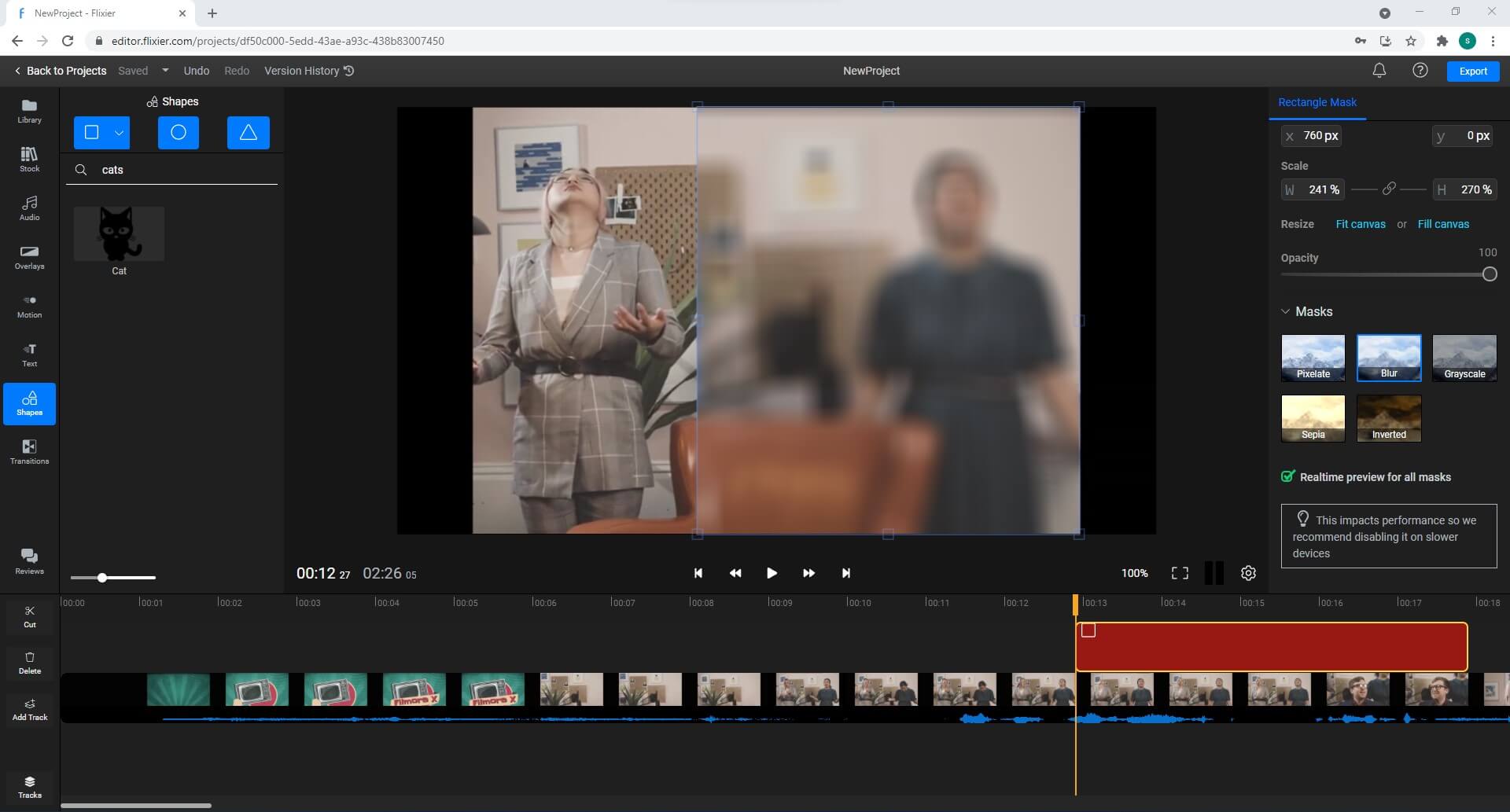
- วางตำแหน่ง Skimmer (Playhead) บนเฟรมที่คุณต้องการเริ่มเบลอวิดีโอ จากนั้นคลิกเพื่อเลือก รูปร่าง จากกล่องเครื่องมือทางซ้าย;
- คลิก ขยาย ลูกศรถัดจาก สี่เหลี่ยม รูปร่างใน รูปร่าง แผง จากนั้นคลิก มาสก์สี่เหลี่ยม จากเมนู
- ปรับตำแหน่งและขนาดของมาสก์สี่เหลี่ยมในหน้าต่างแสดงตัวอย่าง จากนั้นเลือกเอฟเฟกต์ที่คุณต้องการจากตัวเลือกที่มีอยู่ภายใต้ส่วน มาสก์ ในบานหน้าต่างด้านขวา
- ลากด้านข้างของเลเยอร์มาสก์ในไทม์ไลน์เพื่อระบุระยะเวลาที่มาสก์ควรถูกนำไปใช้ในวิดีโอ
- คลิก ส่งออก จากมุมบนขวา และปรับแต่งการตั้งค่าเอาต์พุต และหากจำเป็น ให้เลือกแพลตฟอร์มเป้าหมาย
- คลิก ส่งออกวิดีโอ จากพื้นที่ด้านล่างของบานหน้าต่างด้านขวา และรอในขณะที่วิดีโอกำลังถูกเรนเดอร์ก่อนที่คุณจะสามารถเริ่มดาวน์โหลดได้
ข้อจำกัดของการใช้ Flixier
- บัญชีฟรีสามารถมีพื้นที่จัดเก็บข้อมูลได้สูงสุดเพียง 2GB
- รองรับเฉพาะวิดีโอความยาว 10 นาทีต่อเดือนที่สามารถส่งออกด้วยบัญชีฟรี
- ความละเอียดสูงสุดสำหรับวิดีโอที่ส่งออกด้วยบัญชีฟรีคือ 720p
4. Kapwing
เยี่ยมชม: https://www.kapwing.com/studio
Kapwing เป็นพอร์ทัลที่เชื่อถือได้ซึ่งเป็นที่รู้จักของเกือบทุกคนที่ชอบแหล่งข้อมูลออนไลน์มากกว่าแอปพลิเคชันบนพีซี เว็บไซต์ช่วยให้คุณแก้ไขวิดีโอ สร้างมีมสำหรับแพลตฟอร์มโซเชียลมีเดีย เพิ่มเสียงและคำบรรยายให้กับคลิป ปรับขนาด ฯลฯ
สิ่งที่คุณต้องรู้เกี่ยวกับ Kapwing
- ไม่จำเป็นต้องลงทะเบียนเพื่อเบลอพื้นหลังวิดีโอออนไลน์ด้วย Kapwing
- เวอร์ชันฟรีไม่เพิ่มลายน้ำให้กับวิดีโอในขณะส่งออก
- เสนอแผนการสมัครสมาชิกสามแบบ ได้แก่ ฟรี โปร และสำหรับทีม
To เบลอพื้นหลังวิดีโอออนไลน์ ด้วย Kapwing:
- เปิดเว็บเบราว์เซอร์และเยี่ยมชมลิงก์ที่ระบุด้านบน
- คลิก อัปโหลดไฟล์ และอัปโหลดวิดีโอต้นฉบับ (หรือวาง URL หากคลิปถูกเผยแพร่ออนไลน์)
- คลิก ทำซ้ำ จากส่วน เลเยอร์ ของบานหน้าต่างด้านขวา และคลิกเพื่อเลือกเลเยอร์ที่ทำซ้ำ
- คลิก ครอป จากด้านบนของบานหน้าต่างด้านขวา และครอปส่วนของวิดีโอที่ต้องการเบลอ
- คลิก ครอปเสร็จแล้วจากนั้นคลิก ปรับแต่ง จากด้านบนของบานหน้าต่างด้านขวา
- ใช้แถบเลื่อน เบลอ เพื่อปรับความเข้มของเอฟเฟกต์เบลอ
- คลิก ปรับแต่งเสร็จแล้ว และใช้ปุ่ม ไปข้างหน้า, หน้า, ย้อนกลับ หรือ ด้านหลัง ภายใต้ส่วน เลเยอร์ เพื่อทำให้เลเยอร์ที่ทำซ้ำมองเห็นได้
- คลิก ส่งออกวิดีโอ จากมุมบนขวาของหน้าเพจ และรอในขณะที่วิดีโอที่แก้ไขแล้วกำลังถูกเรนเดอร์
- คลิก ดาวน์โหลด or คัดลอกลิงก์ เพื่อบันทึกวิดีโอไลงยังพีซีของคุณหรือแชร์ออนไลน์ ตามลำดับ

ข้อจำกัด
- คุณต้องลงทะเบียนและเข้าสู่ระบบบัญชีฟรีก่อนส่งออกวิดีโอเพื่อกำจัดลายน้ำ
- สามารถอัปโหลดไฟล์ได้สูงสุดเพียง 250MB ในขณะที่ใช้บัญชีฟรี
- สามารถส่งออกวิดีโอได้สูงสุดเพียง 7 นาทีต่อคลิปด้วยบัญชีฟรี ในขณะที่ระยะเวลารวมของวิดีโอที่สามารถส่งออกได้คือสูงสุด 3 ชั่วโมง
5. Hippo Video
เยี่ยมชม: https://www.hippovideo.io/users/sign_in
นอกจากจะมีเครื่องมือต่างๆ ในการแก้ไขคลิปแล้ว รวมถึง เบลอวิดีโอออนไลน์ Hippo Video ยังสามารถบันทึกหน้าจอและเสียงของพีซีของคุณ และแม้กระทั่งจับภาพจากเว็บแคม การสร้างสไลด์โชว์ที่น่าสนใจจากรูปภาพที่อัปโหลดเป็นอีกหนึ่งฟีเจอร์ที่เว็บแอปนี้เสนอให้
คุณต้องรู้
- จำเป็นต้องลงทะเบียนก่อนที่คุณจะสามารถเริ่มใช้ Hippo Video
- เวอร์ชันฟรี/ทดลองใช้ไม่เพิ่มลายน้ำให้กับวิดีโอที่ส่งออก
- เสนอแผนการสมัครสมาชิกสี่แบบ ได้แก่ ฟรี ส่วนบุคคล ห้องเรียน และโรงเรียน
To เบลอพื้นหลังวิดีโอออนไลน์ ฟรีด้วย Hippo Video:
- ใช้เว็บเบราว์เซอร์ที่คุณชื่นชอบเพื่อเยี่ยมชม URL ที่ระบุด้านบน
- คลิก ลงทะเบียน จากพื้นที่ด้านล่างของกล่อง เข้าสู่ระบบบัญชีของคุณ (หรือเข้าสู่ระบบหากคุณมีบัญชี Hippo Video อยู่แล้ว)
- เลือกวิธีการที่คุณต้องการเพื่อสร้างบัญชี จากนั้นเข้าสู่ระบบ
- คลิก เริ่มต้นใช้งาน จากนั้นกรอกข้อมูลในช่องต่างๆ ในหน้าถัดไปสองสามหน้าด้วยข้อมูลที่ถูกต้อง
- หลังจากทำการสร้างบัญชีเสร็จสิ้น ให้คลิก นำเข้าวิดีโอ บนหน้าที่ปรากฏขึ้น
- ในกล่อง นำเข้าวิดีโอ เลือกวิธีการที่คุณต้องการเพื่อค้นหาและอัปโหลดวิดีโอต้นฉบับ เช่น จากคอมพิวเตอร์ส่วนตัวหรือ G-Drive
- คลิก ดำเนินการต่อ จากมุมล่างขวา และในหน้าถัดไป ให้เพิ่มรายละเอียดที่จำเป็นเกี่ยวกับวิดีโอ (ไม่บังคับ)
- คลิก นำเข้า จากมุมล่างขวาเพื่อนำเข้าวิดีโอและคลิก แก้ไขวิดีโอ จากพื้นที่ด้านบนขวาของหน้าต่างแสดงตัวอย่างในหน้าถัดไป
- คลิก แก้ไขด่วน จากรายการที่ปรากฏขึ้น จากนั้นคลิกเครื่องมือ เบลอ จากด้านล่างของหน้าต่างแสดงตัวอย่าง
- คลิก เพิ่มเบลอใหม่ และปรับตำแหน่งและขนาดของกล่องเลือกในหน้าต่างแสดงตัวอย่างเพื่อครอบคลุมพื้นที่ที่ต้องการเบลอ
- ลากเครื่องหมาย เบลอ ในแถบความคืบหน้าเพื่อกำหนดระยะเวลาของเอฟเฟกต์ และใช้แถบเลื่อน ความเข้ม เพื่อจัดการความเข้มของเอฟเฟกต์เบลอ จากนั้นคลิก บันทึก
- กลับไปที่หน้าก่อนหน้า คลิก ส่งออก จากพื้นที่ด้านล่างของหน้าต่างแสดงตัวอย่าง
- เลือกแพลตฟอร์มที่คุณต้องการเพื่อส่งออกและเผยแพร่วิดีโอที่แก้ไขแล้ว

ข้อจำกัด
- ความละเอียดวิดีโอยังคงอยู่ที่ 480p ในขณะที่ใช้บัญชีฟรี
- ด้วยเวอร์ชันฟรี คุณจะได้แบนด์วิดท์เพียง 1GB ต่อเดือน
6. YouTube Studio
เยี่ยมชม: https://studio.youtube.com/
YouTube เป็นหนึ่งในพอร์ทัลสตรีมมิ่งมีเดียที่มีผู้ชมมากที่สุดซึ่งเสนออัปโหลดฟรีและยังให้คุณสร้างรายได้จากผลงานของคุณ มีส่วนแยกต่างหากที่เรียกว่า YouTube Studio ซึ่งคุณสามารถแก้ไขคลิปก่อนเผยแพร่
คุณต้องรู้
- ต้องใช้บัญชี Gmail เพื่อใช้ YouTube Studio
- วิดีโอทั้งหมดสามารถอัปโหลดได้โดยไม่มีลายน้ำฟรีโดยไม่มีวันหมดอายุ
- ไม่มีการบังคับใช้แผนการสมัครสมาชิก
To เบลอวิดีโอออนไลน์ กับ YouTube Studio:
- เข้าชมURL ที่ระบุข้างต้นโดยใช้เว็บเบราว์เซอร์ที่คุณชื่นชอบ (แนะนำ Google Chrome)
- หากยังไม่ได้ลงชื่อเข้าใช้ ให้ลงชื่อเข้าใช้ด้วยบัญชี Gmail ของคุณเมื่อได้รับแจ้ง
- คลิก อัปโหลดวิดีโอ จากส่วน แดชบอร์ดช่อง และในส่วน อัปโหลดวิดีโอ ให้คลิก เลือกไฟล์ และเลือกและอัปโหลดวิดีโอต้นฉบับจากพีซีของคุณ
- ในขณะที่วิดีโอกำลังอัปโหลด ให้ระบุการตั้งค่าการเผยแพร่อื่นๆ โดยใช้ตัวเลือกที่มีอยู่ในกล่องที่ปรากฏขึ้น
- คลิก ถัดไป จากมุมล่างขวาเมื่อเสร็จสิ้น
- ในกล่อง องค์ประกอบวิดีโอ ให้เพิ่มองค์ประกอบที่คุณต้องการ คลิก ถัดไป ตรวจสอบรายละเอียดในส่วน การตรวจสอบ คลิก ถัดไป เลือกการตั้งค่าการมองเห็นในส่วน การมองเห็น และคลิก
- กลับไปที่หน้าหลัก คลิก เนื้อหา จากบานหน้าต่างนำทางทางซ้าย และเลื่อนเมาส์ไปที่ภาพขนาดย่อของวิดีโอที่คุณอัปโหลด และคลิกไอคอน รายละเอียด ที่ปรากฏทางขวา
- คลิก ตัวแก้ไข จากส่วน วิดีโอของคุณ ทางซ้าย และคลิก เริ่มต้นใช้งาน จากหน้าต่างด้านขวา และคลิก เบลอส่วนต่างๆ ของวิดีโอของคุณ จากพื้นที่ด้านล่างของกล่อง ตัวแก้ไขวิดีโอ ทางขวา
- คลิก การเบลอแบบกำหนดเอง จากรายการที่ปรากฏขึ้น และวางตำแหน่งและปรับขนาดกล่องเลือกในหน้าต่างแสดงตัวอย่างเพื่อครอบคลุมวัตถุที่ต้องการเบลอ และลากแถบเลื่อนเบลอในไทม์ไลน์เพื่อระบุระยะเวลาของเอฟเฟกต์
- คุณสามารถคลิก เบลอ จากพื้นที่ด้านบนซ้ายของหน้าต่าง ตัวแก้ไขวิดีโอ เพื่อเพิ่มเอฟเฟกต์เบลออีกครั้งเพื่อเบลอส่วนอื่นของคลิป และคลิก บันทึก จากด้านบนขวา
- คลิก บันทึก อีกครั้งในกล่อง บันทึกการเปลี่ยนแปลง เพื่อบันทึกการเปลี่ยนแปลง
- รอในขณะที่ Google ตรวจสอบการแก้ไข และวิดีโอจะพร้อมให้รับชม
- เมื่อเสร็จสิ้น ให้กลับไปที่ส่วน เนื้อหา ตามที่อธิบายไว้ก่อนหน้านี้
- เลื่อนเมาส์ไปที่ภาพขนาดย่อ และคลิกไอคอน ตัวเลือก ทางขวาในครั้งนี้
- คลิก ดาวน์โหลด จากรายการเพื่อดาวน์โหลดวิดีโอพร้อมเอฟเฟกต์เบลอไปยังพีซีของคุณ

คุณสามารถตรวจสอบรายละเอียดเพิ่มเติมเกี่ยวกับ การเบลอวิดีโอด้วย YouTube Studio.
ข้อจำกัด
- บัญชี YouTube ของคุณต้องได้รับการยืนยันก่อนที่คุณจะสามารถเผยแพร่วิดีโอยาวได้ การยืนยันบัญชีฟรี
- ไม่อนุญาตให้เผยแพร่เนื้อหาที่มีลิขสิทธิ์บน YouTube
- ไม่อนุญาตให้โพสต์เนื้อหาที่ผิดจรรยาบรรณหรือลามกอนาจารบน YouTube
โบนัส: วิธีเบลอวิดีโอด้วย Wondershare Filmora


Wondershare Filmora เป็นแอปพลิเคชันโพสต์โปรดักชั่นที่หลากหลายพร้อมเครื่องมือแก้ไขวิดีโอและเอฟเฟกต์ในตัวเพื่อ แก้ไขวิดีโอ ได้อย่างง่ายดาย เครื่องมือนี้มักถือว่าเป็นคู่แข่งที่ดีของ Adobe Premiere Pro, Final Cut Pro X เป็นต้น
เช่นเดียวกับโปรแกรมอื่นๆ ที่คล้ายคลึงกัน Filmora ยังช่วยให้คุณเบลอทั้งวิดีโอแนวนอนและแนวตั้งได้ กระบวนการทำงานเหล่านี้มีดังนี้:
1. เบลอส่วนหนึ่งของวิดีโอ (วิดีโอแนวนอน)
ขั้นตอนที่ 1: นำเข้าและเพิ่มวิดีโอต้นฉบับไปยังไทม์ไลน์
เปิด Wondershare Filmora บนคอมพิวเตอร์ Windows หรือ Mac ของคุณ (ใช้ MacBook Pro M1 ที่นี่) ตรวจสอบให้แน่ใจว่าเลือกเค้าโครง 16:9 (จอกว้าง) ภายใต้ส่วน เลือกอัตราส่วนภาพโปรเจ็กต์ บนหน้าจอแฟลช และคลิก โปรเจ็กต์ใหม่.

ถัดไป คลิกเพื่อเลือก สื่อของฉัน จากแถบเมนูหากยังไม่ได้เลือก และจากบานหน้าต่างนำทางทางซ้าย ให้เลือก สื่อโปรเจ็กต์.

จากนั้น คลิก นำเข้า จากกล่อง สื่อ เลือกและนำเข้าวิดีโอต้นฉบับไปยังโปรแกรม ลากคลิปจากกล่อง สื่อ ไปยังไทม์ไลน์ที่ด้านล่าง และเมื่อกล่องยืนยันปรากฏขึ้น ให้เลือกตัวเลือกภายใต้ส่วน รักษาการตั้งค่าโปรเจ็กต์ or จับคู่กับสื่อ เพื่อเพิ่มวิดีโอไปยังไทม์ไลน์

ขั้นตอนที่ 2: เพิ่มเอฟเฟกต์เบลอ
ไปที่ เอฟเฟกต์ จากแถบเมนู เลือก ค่าเริ่มต้น จากด้านบนของบานหน้าต่างนำทางทางซ้าย และเลือก ยูทิลิตี้ จากรายการที่มีอยู่ จากกล่องด้านขวา ให้ลากเอฟเฟกต์ โมเสก และวางไว้บนเลเยอร์แยกต่างหากเหนือแทร็กวิดีโอในไทม์ไลน์

ขั้นตอนที่ 3: ปรับแต่งเอฟเฟกต์เพื่อเบลอส่วนหนึ่งของวิดีโอ
ดับเบิลคลิกที่เอฟเฟกต์ เบลอ ในไทม์ไลน์ ใช้มือจับปรับขนาดในหน้าต่างแสดงตัวอย่างเพื่อปรับขนาดและวางตำแหน่งเอฟเฟกต์เพื่อครอบคลุมส่วนที่คุณต้องการของวิดีโอและวางไว้ในตำแหน่งที่คุณต้องการตามลำดับ เลือกสไตล์ โมเสก จากรายการ ประเภท ที่มีอยู่ในกล่องด้านซ้าย และใช้แถบเลื่อน ความเข้มข้น และ ความทึบแสง เพื่อปรับแต่งลักษณะของเอฟเฟกต์ตามต้องการ คุณสามารถลากมือจับด้านข้างของเอฟเฟกต์ในไทม์ไลน์เพื่อปรับระยะเวลาการมองเห็น และคลิก OK จากพื้นที่ด้านล่างขวาของกล่องด้านบนซ้ายเพื่อบันทึกการเปลี่ยนแปลง

2. เบลอวิดีโอแนวตั้ง
ขั้นตอนที่ 1: นำเข้าวิดีโอแนวตั้งและเพิ่มลงในไทม์ไลน์
ใช้วิธีการข้างต้นเพื่อนำเข้าวิดีโอแนวตั้งต้นฉบับไปยัง Filmora X และเพิ่มลงในไทม์ไลน์ อย่างไรก็ตาม สิ่งสำคัญคือต้องเลือกปุ่มภายใต้ รักษาการตั้งค่าโปรเจ็กต์ เมื่อกล่องยืนยันปรากฏขึ้น เพื่อให้คุณได้พื้นที่เนื่องจากโหมดแนวนอนในการเพิ่มเอฟเฟกต์เบลอ
ขั้นตอนที่ 2: เพิ่มการเบลอพื้นหลัง
ไปที่ เอฟเฟกต์ และเลือก ค่าเริ่มต้น จากบานหน้าต่างด้านซ้าย ตามที่อธิบายไว้ก่อนหน้านี้ จากนั้นขยาย ฟิลเตอร์ หากยังไม่ได้ขยาย คลิกเพื่อเลือก เบลอพื้นหลัง จากรายการ จากกล่องทางด้านขวา เลือกและลากเอฟเฟกต์เบลอที่คุณต้องการ และวางไว้บนเลเยอร์แยกต่างหากในไทม์ไลน์เหนือแทร็กวิดีโอ

ขั้นตอนที่ 3: ปรับแต่งเอฟเฟกต์เบลอ
ดับเบิลคลิกที่เอฟเฟกต์ เบลอ ในไทม์ไลน์ และใช้แถบเลื่อนที่มีอยู่เพื่อปรับแต่งเอฟเฟกต์ที่เหมาะสมกับความต้องการของคุณมากที่สุด

คุณสามารถหารายละเอียดเพิ่มเติมเกี่ยวกับ วิธีการเบลอพื้นหลังในวิดีโอแนวตั้งด้วย Filmora.
บทสรุป
หากคุณต้องการควบคุมกระบวนการหลังการผลิตอย่างเต็มที่ การมีโปรแกรมเดสก์ท็อปที่มีประสิทธิภาพอย่าง Wondershare Filmora X อาจเป็นสิ่งที่คุณกำลังมองหา ในทางกลับกัน หากคุณไม่ใช่นักตัดต่อมืออาชีพหรือไม่ได้สนใจในการตัดต่องานมากนักและชอบเล่นกับเครื่องมือต่างๆ เพื่อการใช้งานส่วนตัว การใช้เว็บพอร์ทัลที่ดีเพื่อ เบลอวิดีโอออนไลน์ คือทางเลือกที่ดีที่สุดของคุณ
การเลือกจากแอปพลิเคชันสร้างภาพยนตร์บน Android ที่หลากหลายอาจเป็นเรื่องท้าทายสำหรับผู้สร้างเนื้อหาวิดีโอมือใหม่ นี่คือรายการแอปสร้างภาพยนตร์บน Android ที่ดีที่สุดสำหรับการสร้างวิดีโอคุณภาพสูง
by Gianni Jun 16, 2026 09:42 AM
คุณกำลังมองหาวิธีการสร้างโปรไฟล์ bumble ที่น่าทึ่งเพื่อดึงดูดคนที่คุณชอบอยู่ใช่ไหม? อ่านคู่มือฉบับสมบูรณ์นี้และรับแรงบันดาลใจจากตัวอย่างโปรไฟล์ bumble ที่ดีที่สุด
by Gianni Jun 16, 2026 09:42 AM
คุณต้องการแปลง GIF เป็น PNG แบบเคลื่อนไหวหรือไม่? คุณจำเป็นต้องรู้เกี่ยวกับการใช้ตัวแปลง GIF เป็น APNG เพื่อช่วยคุณดำเนินการกระบวนการนี้ได้ในเวลาไม่นาน อ่านต่อ
by Gianni Jun 16, 2026 09:42 AM
Gianni
chief Editor