คำบรรยาย
สวัสดีครับทุกคน! ยินดีต้อนรับสู่บทเรียนที่สองในซีรีส์คอร์สของเรา ในบทเรียนนี้ ผมจะแสดงให้คุณเห็นวิธีการสร้างแอนิเมชันข้อความ 3D เงางามสุดเจ๋งนี้ใน Filmora 13 แอนิเมชันนี้ทำได้ง่ายมาก มาเริ่มกันเลยใน Filmora
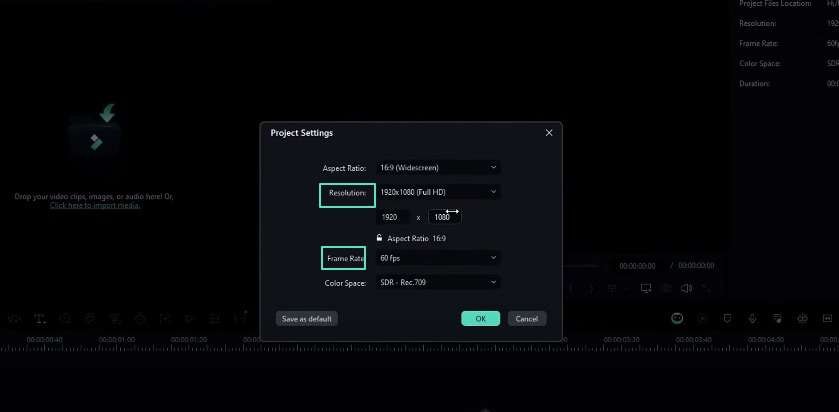
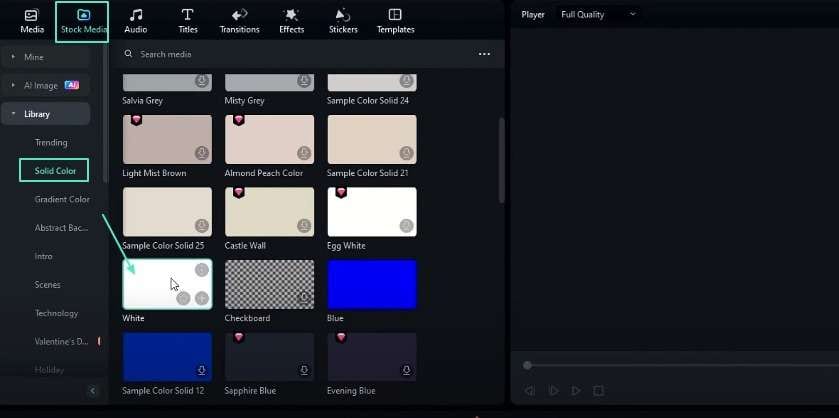
ที่นี่ ผมใช้ความละเอียด 1920 x 1080 ที่ 60 FPS คุณสามารถใช้ความละเอียดใดก็ได้ที่คุณต้องการ อันดับแรก เราต้องเพิ่มพื้นหลัง ไปที่สื่อสต็อกแล้วเลือกสีอ่อนที่คุณชอบ ผมเลือกสีขาวนี้และเพิ่มลงไปในไทม์ไลน์
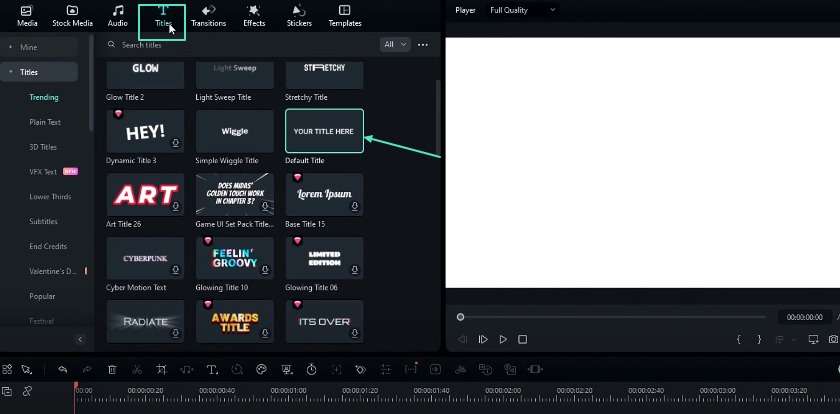
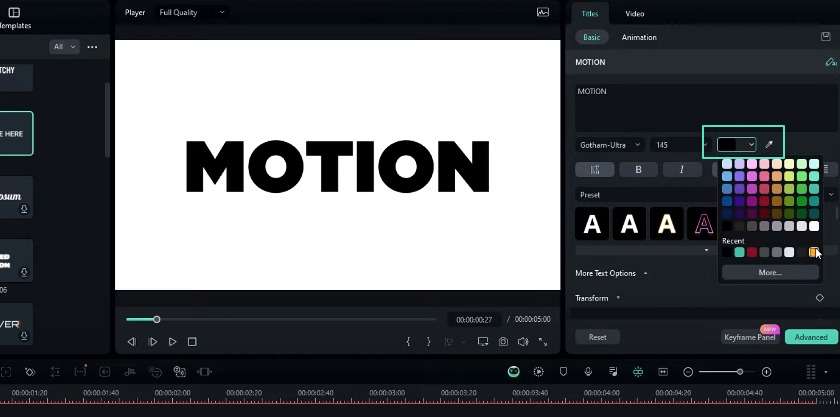
เราต้องเพิ่มข้อความ ไปที่ข้อความแล้วเพิ่มชื่อเรื่องเริ่มต้นลงในไทม์ไลน์ ไปที่การตั้งค่าข้อความ และผมเปลี่ยนสีข้อความเป็นสีดำ หลังจากนั้น คุณสามารถพิมพ์อะไรก็ได้ที่คุณต้องการที่นี่
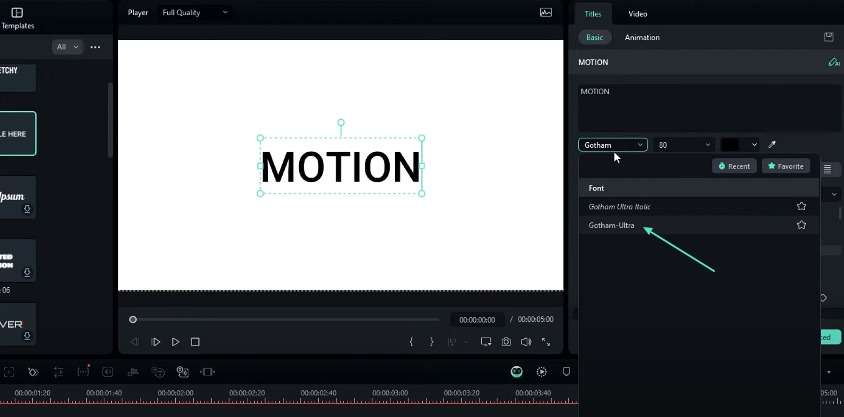
ที่นี่ ผมพิมพ์คำว่า motion และผมใช้รูปแบบฟอนต์ Gotham Ultra สำหรับสิ่งนี้ ผมไปที่การแปลงแล้วเพิ่มขนาดแบบนี้ เลเยอร์ข้อความแรกของเราเสร็จสมบูรณ์แล้ว และเราจะใช้อันนี้เพื่อสร้างลุค 3D แต่เราต้องการอีกอัน ผมทำสำเนาของสิ่งนี้แล้ววางมันตรงนี้ คุณสามารถปรับแต่งได้ตามที่คุณชอบ ผมเปลี่ยนสีเป็นสีเหลือง
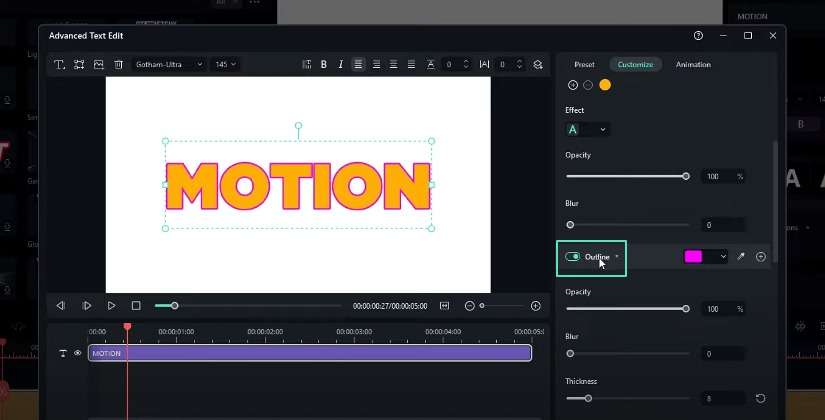
หลังจากนั้น ผมต้องการเพิ่มเส้นขอบให้กับข้อความนี้ ไปที่การตั้งค่าขั้นสูงแล้วเปิดใช้งานเค้าโครง เพิ่มสีใดก็ได้ที่คุณต้องการ และผมจะเปลี่ยนความหนาของเค้าโครงเป็น 4 จากนั้นกดปุ่มใช้งาน ที่นี่เรามีเลเยอร์ข้อความทั้งสองของเรา
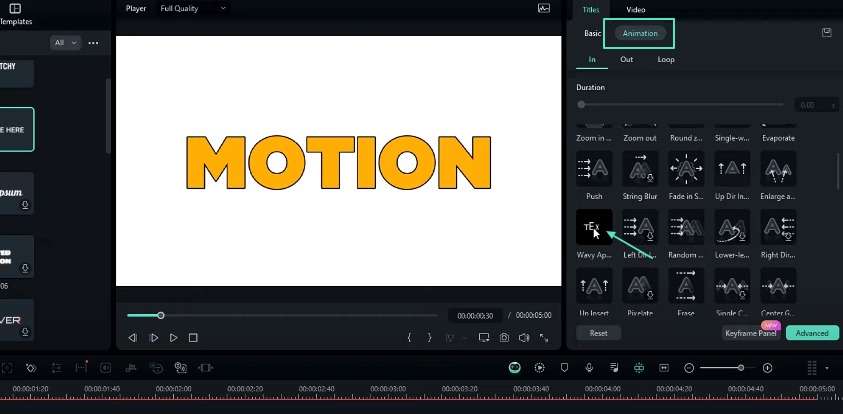
มาเพิ่มแอนิเมชันให้กับเลเยอร์ข้อความของเรา อันดับแรก ผมเลือกเลเยอร์นี้แล้วไปที่แอนิเมชัน จากนั้นเลือกอินแล้วเพิ่มแอนิเมชันการปรากฏแบบคลื่นนี้เข้าไป เปลี่ยนระยะเวลาเป็นประมาณ 1.5 วินาที หลังจากนั้น ผมเพิ่มแอนิเมชันเดียวกันให้กับเลเยอร์ข้อความที่สองของเรา ตอนนี้เรามีแอนิเมชันที่เด้งสวยงามแบบนี้
ตอนนี้ เราต้องเพิ่มลุค 3D ให้กับข้อความนี้ มาดูวิธีการสร้างกัน อันดับแรก ผมลากเลเยอร์ข้อความด้านบนนี้ไปที่เลเยอร์ที่สี่ เราต้องเพิ่มเลเยอร์ปรับแต่งเพื่อเพิ่มเอฟเฟกต์ของเรา ผมเพิ่มแบบนี้ มาเพิ่มเอฟเฟกต์ของเรา
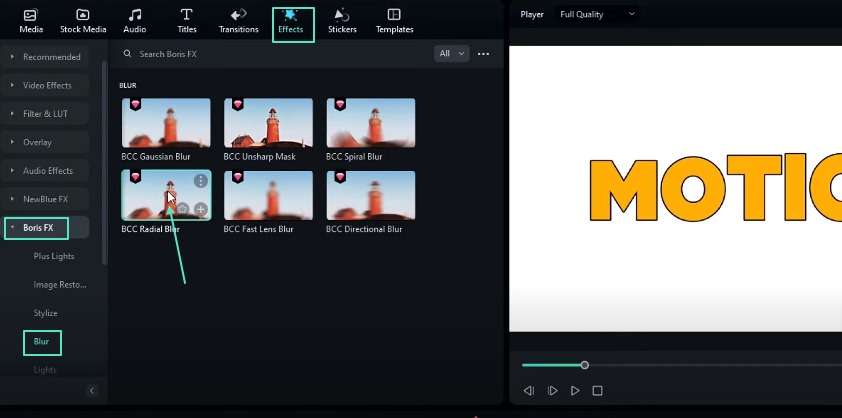
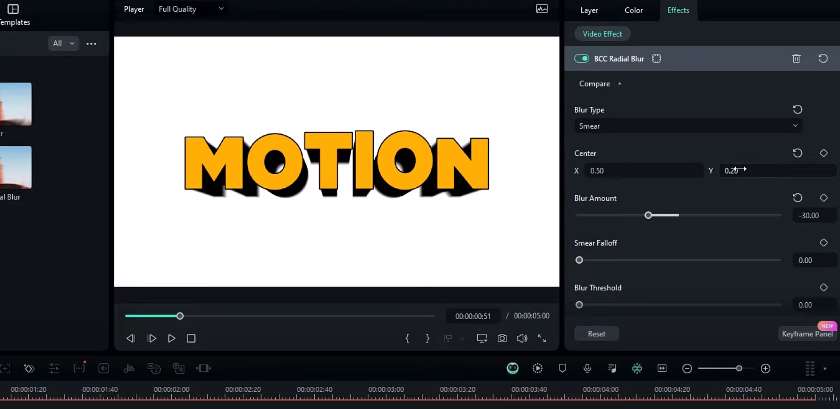
ไปที่แท็บเอฟเฟกต์ เลือก Boris FX เลือกเบลอ จากนั้นเลือก BCC radial blur นี้แล้วเพิ่มลงในเลเยอร์ปรับแต่งนี้ ไปที่การตั้งค่าเอฟเฟกต์และเปลี่ยนประเภทการเบลอเป็นแบบละเลงก่อน คุณจะเห็นว่ามันให้ลุคแบบนี้
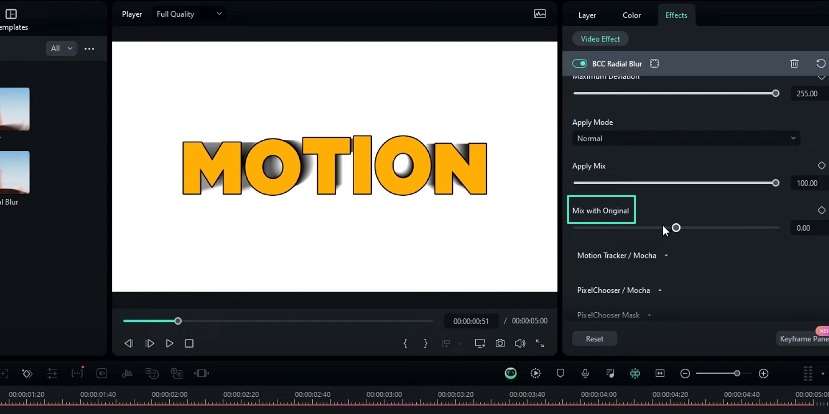
เราต้องวางเอฟเฟกต์เบลอนี้ไว้ข้างหลังข้อความนี้ คุณสามารถเปลี่ยนจำนวนการเบลอนี้เป็นค่าลบได้ ผมเปลี่ยนเป็นประมาณ -30 หลังจากนั้น ไปที่การตั้งค่า "ผสมกับต้นฉบับ" และคุณสามารถปรับลุคที่คมชัดได้โดยใช้การตั้งค่านี้ ผมนำมาที่ -300
เราต้องปรับทิศทางของลุค 3D นี้ ไปที่การตั้งค่าตรงกลาง และคุณสามารถปรับค่าที่คุณชอบได้ ที่นี่ ผมเปลี่ยน X เป็น 0.5 และ Y เป็น 0.2 แบบนี้ ที่นี่เราสร้างแอนิเมชันข้อความ 3D ของเราแล้ว นี่คือลักษณะที่มันมี
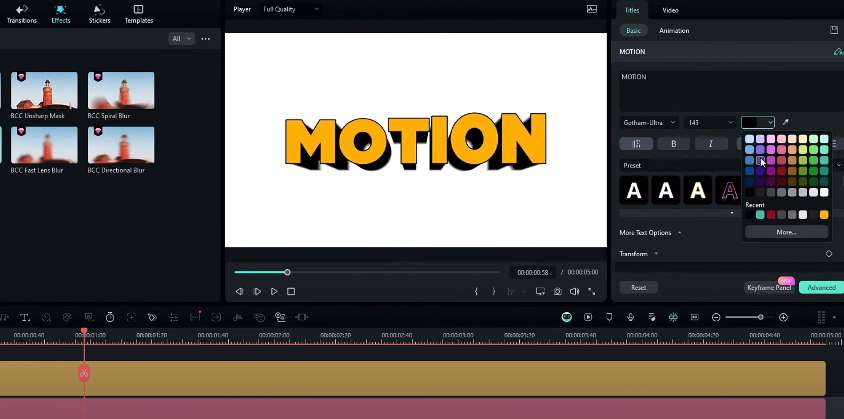
หากคุณต้องการเปลี่ยนสีของลุค 3D นี้ เลือกเลเยอร์ข้อความที่สองของคุณ และคุณสามารถเปลี่ยนสีข้อความเป็นอะไรก็ได้ที่คุณชอบ นั่นคือวิธีที่เราสามารถเปลี่ยนสีของลุค 3D นี้
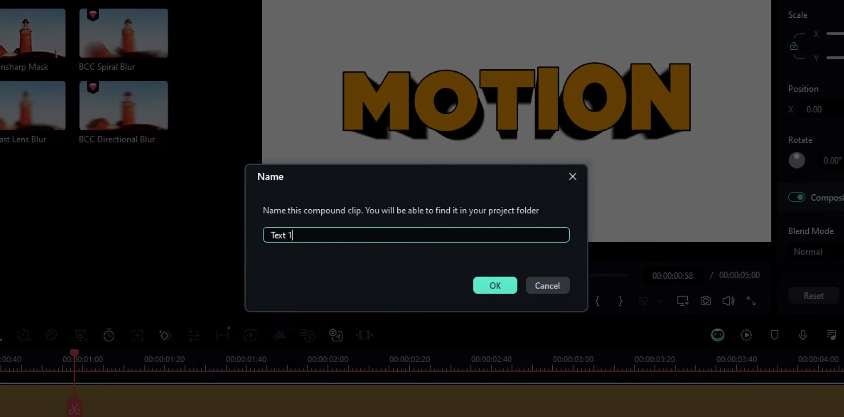
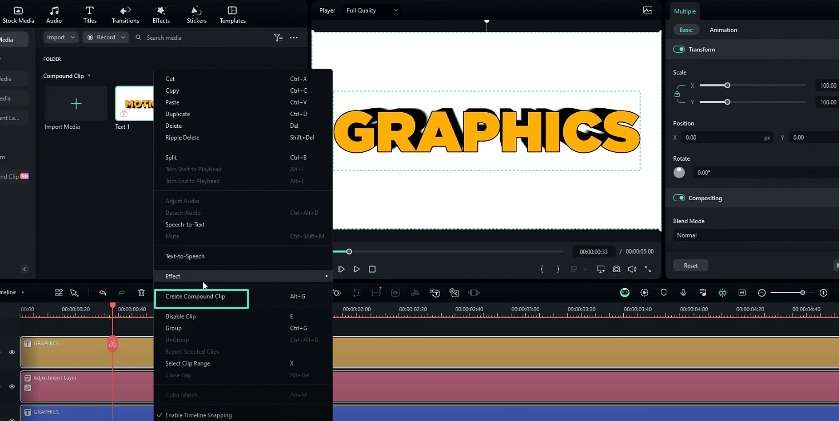
ต่อไป ผมต้องการเพิ่มเลเยอร์ข้อความ 3D อีกอันให้กับแอนิเมชันนี้ อันดับแรก เลือกเลเยอร์ทั้งหมดเหล่านี้แล้วทำสำเนาโดยกด Ctrl + C เราต้องแปลงสิ่งเหล่านี้เป็นคลิปผสม คุณสามารถกด Alt + G เพื่อสร้างคลิปผสม ผมตั้งชื่อว่า Text 1 แล้วกดโอเค ตอนนี้เรามีข้อความ 3D แรกของเราแล้ว
เลือกเลเยอร์ที่สองนี้แล้ววางไว้ที่นี่ไปยังเลเยอร์ที่คัดลอกของเรา หลังจากนั้น ปรับแต่งเลเยอร์ข้อความทั้งสองของคุณแบบนี้ ผมเลือกเลเยอร์ปรับแต่งนี้แล้วไปที่การตั้งค่าเบลอเพื่อปรับทิศทางลุค 3D นี้ ผมเปลี่ยนค่า "Y" นี้เป็นประมาณ 0.7 แบบนี้ เลือกเลเยอร์ทั้งหมดเหล่านี้แล้วเปลี่ยนเป็นคลิปผสม ผมตั้งชื่อว่า Text 2 แล้วกดโอเค ตอนนี้เรามีเลเยอร์ข้อความ 3D ที่สองแบบนี้
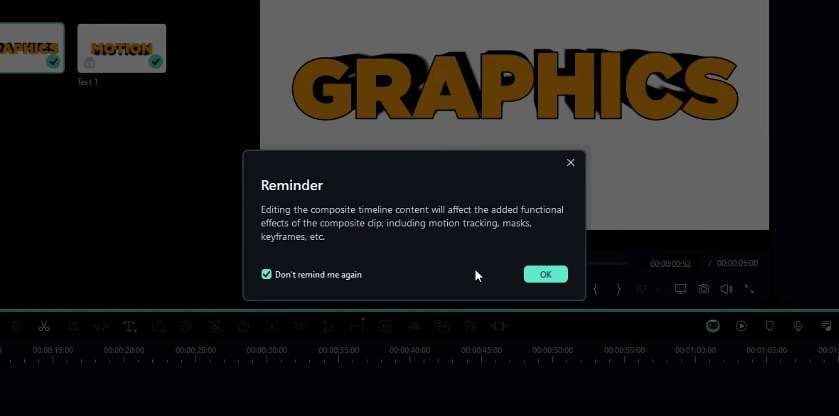
ตอนนี้ เราต้องลบพื้นหลังสีขาวนี้สำหรับเลเยอร์ข้อความที่สองของเรา คุณสามารถดับเบิลคลิกสิ่งนี้เพื่อเข้าไปในคลิปผสม จากนั้นคุณสามารถซ่อนเลเยอร์พื้นหลังของคุณแบบนี้ ผมทำเช่นเดียวกันกับเลเยอร์ข้อความอื่นของผม ไปที่ไทม์ไลน์หลัก และตอนนี้คุณจะเห็นว่าเรามีเลเยอร์ข้อความทั้งสองแบบนี้ คุณสามารถปรับตำแหน่งของข้อความเหล่านี้ได้ ผมปรับมันแบบนี้
หลังจากนั้น เราต้องเพิ่มพื้นหลัง อันดับแรก ผมลากเลเยอร์เหล่านี้ไปที่เลเยอร์บน จากนั้นไปที่สื่อสต็อก และคุณสามารถเพิ่มสีใดก็ได้ให้กับพื้นหลังของคุณ ผมใช้สีเหลืองนี้เป็นพื้นหลังของผม ตอนนี้มันดูเหมือนแบบนี้ แต่คุณจะเห็นว่าแอนิเมชันข้อความทั้งสองเกิดขึ้นพร้อมกัน ผมลากเลเยอร์ข้อความนี้ไปข้างหน้าแบบนี้ ตอนนี้แอนิเมชันข้อความ 3D ของเราดูเหมือนแบบนี้ มันดูสมบูรณ์แบบ
ตอนนี้ เราต้องเพิ่มแอนิเมชันการกวาดแสงให้กับสิ่งนี้ มาดูวิธีการสร้างกัน อันดับแรก เราต้องเพิ่มเลเยอร์สีขาวนี้ ผมเพิ่มลงในไทม์ไลน์แบบนี้ เลือกเลเยอร์สีขาวนี้แล้วไปที่มาสก์ จากนั้นผมใช้มาสก์เส้นขนานเหล่านี้กับสิ่งนี้ ผมเปลี่ยนการหมุนเป็นประมาณ -6 และความกว้างของเส้นเป็น 12 หลังจากนั้น ไปที่การผสมแล้วเปลี่ยนโหมดการผสมเป็น Overlay ตอนนี้มันดูเหมือนแบบนี้
เราต้องสร้างแอนิเมชันเลเยอร์การกวาดแสงของเรา ไปที่ตำแหน่ง เลือกตำแหน่ง X แล้วลากเลเยอร์นี้ไปที่นี่ ไปที่จุดเริ่มต้นของเลเยอร์นี้แล้วสร้างคีย์เฟรมของตำแหน่ง จากนั้นไปข้างหน้าไม่กี่วินาทีแล้วนำสิ่งนี้มาที่นี่แบบนี้ เปิดแผงคีย์เฟรมแล้วเลือกคีย์เฟรมสุดท้ายนี้ จากนั้นคลิกขวาแล้วเพิ่มพรีเซ็ตเส้นโค้งให้กับสิ่งนี้ ตอนนี้มันมีเส้นโค้งแบบนี้ มาดูว่ามันดูเป็นอย่างไร
ตอนนี้มันดูสมบูรณ์แบบ แต่เราต้องซ่อนพื้นที่ที่ไม่ต้องการบนเอฟเฟกต์การกวาดแสงนี้ เราสามารถซ่อนพื้นที่นั้นได้โดยการสร้างมาสก์ข้อความแล้ววางไว้ด้านบนของแอนิเมชันของเรา มาดูวิธีการสร้างมาสก์ข้อความนั้น อันดับแรก เพิ่มสีที่ตรงกับที่คุณเพิ่มสำหรับพื้นหลังของคุณ จากนั้นทำสำเนาของเลเยอร์เหล่านี้แล้ววางมันตรงนี่
ไปที่ตอนท้ายของแอนิเมชันข้อความ เข้าไปในคลิปผสมนี้แล้วซ่อนข้อความนี้ในเลเยอร์ปรับแต่ง ทำเช่นเดียวกันกับเลเยอร์ข้อความที่สองของคุณ หลังจากนั้น เลเยอร์ข้อความของเราดูเหมือนแบบนี้ ลบเลเยอร์พื้นหลังนี้แล้วถ่ายภาพหน้าจอแบบนี้ หลังจากนั้น ลบเลเยอร์เหล่านี้ เนื่องจากเราไม่ต้องการอีก และตรวจสอบให้แน่ใจว่าได้เลิกซ่อนมัน
หลังจากนั้น เลือกเลเยอร์สีที่คุณเพิ่ม ไปที่มาสก์ แล้วคลิกปุ่มนำเข้านี้เพื่อนำเข้ามาสก์ที่กำหนดเองของเรา ไปที่โฟลเดอร์ภาพหน้าจอของ Filmora แล้วเลือกภาพหน้าจอที่เราถ่ายไว้ก่อนหน้านี้ คุณสามารถเพิ่มชื่อให้กับมาสก์ของคุณได้ ผมเก็บมันเป็นค่าเริ่มต้น ที่นี่เรามีมาสก์ข้อความของเรา ผมเลือกมาสก์นี้
เราต้องกลับมาสก์นี้ คุณสามารถคลิกปุ่มกลับมาสก์นี้ ตอนนี้คุณจะเห็นว่ามันมองเห็นได้เฉพาะภายในข้อความเท่านั้น แต่เราสูญเสียลุค 3D ในแอนิเมชันของเรา ไม่ต้องกังวล! คุณสามารถแก้ไขได้โดยเพียงแค่เปลี่ยนโหมดการผสมเป็นมืดลง แอนิเมชันข้อความ 3D เงางามของเราเสร็จแล้ว นี่คือผลลัพธ์
นั่นคือวิธีที่เราสามารถทำแอนิเมชันข้อความ 3D เงางามที่ยอดเยี่ยมใน Filmora 13 คุณจะเห็นว่ามันตรงไปตรงมาในการสร้างมาก และนอกจากนี้ หากคุณต้องการเรียนรู้เพิ่มเติมเกี่ยวกับบทเรียน Filmora คุณสามารถตรวจสอบเพลย์ลิสต์บทเรียน Filmora ของผม หรือคุณสามารถเยี่ยมชม Filmora Creator Hub เพื่อเข้าถึงบทเรียนที่ยอดเยี่ยมมากขึ้น คุณสามารถติดตามลิงก์ด้านล่างเพื่อเข้าถึง Filmora Creator Hub
นั่นแหละครับ ขอบคุณสำหรับการรับชมบทเรียนนี้! ผมหวังว่าคุณจะสนุกกับสิ่งนี้ และกรุณากดไลค์วิดีโอนี้ด้วย และอย่าลืมสมัครสมาชิกช่องของผมแล้วแสดงความคิดเห็นเกี่ยวกับมัน และบทเรียนอะไรที่คุณอยากได้ต่อไป? มาพบกันในวิดีโอหน้า ดูแลตัวเองและสันติภาพ!
3D Shiny Text Animation with Light Sweep: Step-by-Step Guide
สิ่งที่คุณต้องเตรียม:
- คอมพิวเตอร์ (Windows หรือ macOS)
- วิดีโอของคุณ
- โปรแกรมตัดต่อวิดีโอ Filmora
ตั้งค่าสภาพแวดล้อมของโปรเจ็กต์
คุณควรเปิด Filmora บนอุปกรณ์ของคุณ แนะนำให้ตั้งค่าความละเอียดของโปรเจ็กต์เป็น 1920 x 1080 พิกเซล นอกจากนี้ ให้เลือกอัตราเฟรมที่ 60 เฟรมต่อวินาที อย่างไรก็ตาม คุณสามารถเลือกความละเอียดและอัตราเฟรมใดก็ได้ที่เหมาะกับความต้องการของคุณ
เพิ่มพื้นหลังสีทึบ
ขั้นตอนถัดไปคือการเพิ่มพื้นหลังสีทึบลงในไทม์ไลน์ของโปรเจ็กต์ ไปที่ไลบรารีสื่อสต็อกภายใน Filmora และเลือกสีอ่อนที่คุณต้องการ เมื่อเลือกแล้ว คุณควรเพิ่มสีนี้ลงในไทม์ไลน์ของโปรเจ็กต์
สร้างเลเยอร์ข้อความแรก
จากนั้นคุณควรดำเนินการเพิ่มข้อความลงในโปรเจ็กต์ คุณสามารถทำได้โดยไปที่เมนูข้อความและเพิ่มชื่อเรื่องเริ่มต้นลงในไทม์ไลน์ ในการตั้งค่าข้อความ คุณสามารถเปลี่ยนสีข้อความเป็นสีดำ
ณ จุดนี้ คุณสามารถพิมพ์ข้อความที่คุณต้องการ เช่น "motion" และเลือกรูปแบบฟอนต์เช่น Gotham Ultra คุณยังสามารถทำให้ข้อความโดดเด่นมากขึ้น สำหรับสิ่งนี้ ให้เข้าไปที่การตั้งค่าการแปลงและเพิ่มขนาดเล็กน้อย
ทำซ้ำและปรับแต่งเลเยอร์ข้อความที่สอง
หลังจากเลเยอร์ข้อความแรก คุณควรทำซ้ำโดยการคัดลอกและวางลงในไทม์ไลน์ เลเยอร์ข้อความที่สองนี้สามารถปรับแต่งได้โดยการเปลี่ยนสีข้อความเป็นเฉดสีอื่น เช่น สีเหลือง
เพิ่มเส้นขอบให้กับเลเยอร์ข้อความที่สอง
ตรวจสอบให้แน่ใจว่าคุณทำให้เลเยอร์ข้อความที่สองดูโดดเด่นมากขึ้น ดังนั้น คุณควรเปิดใช้งานคุณสมบัติเส้นขอบในการตั้งค่าขั้นสูง คุณสามารถเลือกสีใดก็ได้สำหรับเส้นขอบ ปรับความหนาของเส้นขอบเป็น 4 ก่อนที่จะนำการเปลี่ยนแปลงไปใช้
เพิ่มแอนิเมชันให้กับเลเยอร์ข้อความ
ตอนนี้ คุณสามารถเริ่มงานหลักในการเพิ่มแอนิเมชันให้กับเลเยอร์ข้อความ คุณควรเลือกเลเยอร์แรกและไปที่เมนูแอนิเมชัน คุณสามารถเลือกตัวเลือก "in" และใช้แอนิเมชัน "wavy appearance in" ที่มีระยะเวลาประมาณ 1.5 วินาที คุณควรทำซ้ำขั้นตอนเดียวกันสำหรับเลเยอร์ข้อความที่สอง จะได้เอฟเฟกต์แอนิเมชันแบบเด้งสำหรับทั้งสองเลเยอร์
สร้างเอฟเฟกต์ 3D
คุณยังสามารถทำได้ถึงเอฟเฟกต์ข้อความ 3D แบบเงางามก่อนอื่น คุณควรลากเลเยอร์ข้อความที่สองไปยังเลเยอร์ที่สี่ในไทม์ไลน์ จากนั้น คุณควรเพิ่มเลเยอร์การปรับแต่งลงในโปรเจ็กต์ ในแท็บเอฟเฟกต์ คุณควรเลือก "Boris FX" จากนั้น "blur" และสุดท้าย "BCC radial blur" อย่าลืมเพิ่มเอฟเฟกต์นี้ลงในเลเยอร์การปรับแต่ง
ปรับการตั้งค่าเอฟเฟกต์ 3D
ในการตั้งค่าเอฟเฟกต์ คุณควรเปลี่ยนประเภทความเบลอเป็น "smear" คุณสามารถปรับปริมาณความเบลอเป็นค่าลบ เช่น -30 ถัดไป คุณควรปรับการตั้งค่า "mix with the original" เป็นค่าเช่น -300 เพื่อให้ได้รูปลักษณ์ 3D ที่คมชัดตามที่ต้องการ
ปรับทิศทางของเอฟเฟกต์ 3D
คุณยังสามารถควบคุมทิศทางของเอฟเฟกต์ 3D ได้ ค่อนข้างง่ายในการตั้งค่า "center" คุณสามารถปรับค่า X และ Y ไปยังตำแหน่งที่คุณต้องการ เช่น X = 0.5 และ Y = 0.2
เปลี่ยนสีของเอฟเฟกต์ 3D
คุณสามารถเปลี่ยนสีของเอฟเฟกต์ 3D ได้ ดังนั้น คุณควรเลือกเลเยอร์ข้อความที่สองและแก้ไขสีข้อความเป็นเฉดสีที่คุณต้องการ
เพิ่มเลเยอร์ข้อความ 3D เพิ่มเติม (ตัวเลือก)
คุณสามารถสร้างเลเยอร์ข้อความ 3D เพิ่มเติมได้ คุณควรเลือกเลเยอร์ที่มีอยู่ทั้งหมดและคัดลอก (Ctrl + C) จากนั้น คุณควรแปลงเลเยอร์เหล่านี้เป็นคลิปผสมโดยกด Alt + G และตั้งชื่อว่า "text 1"
ถัดไป คุณควรเลือกเลเยอร์ที่สองในไทม์ไลน์และวางเลเยอร์ที่คัดลอกไว้ที่นั่น คุณสามารถปรับแต่งเลเยอร์ข้อความตามที่ต้องการ เราแนะนำให้ปรับทิศทางเอฟเฟกต์ 3D โดยการแก้ไขค่า "Y" ในการตั้งค่าความเบลอ
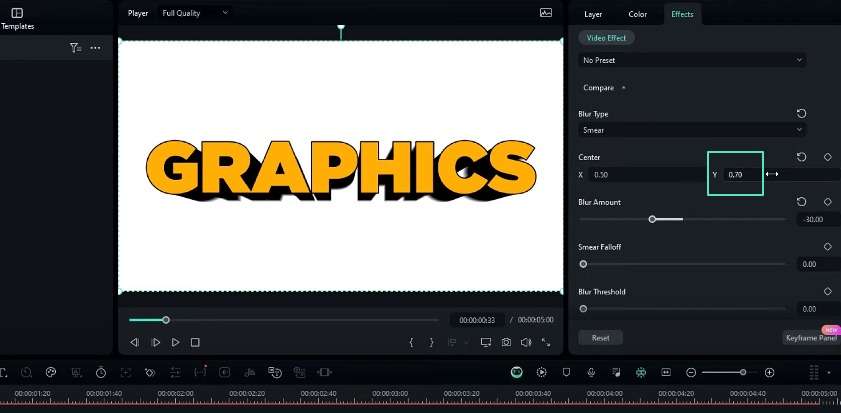
คุณควรเลือกเลเยอร์พิเศษเหล่านี้ทั้งหมดและแปลงเป็นคลิปผสมใหม่ คั้งนี้ คุณสามารถตั้งชื่อว่า text 2
ตรวจสอบให้แน่ใจว่าคุณลบพื้นหลังสีขาวออกจากเลเยอร์ข้อความที่สอง ดับเบิลคลิกที่คลิปผสมและซ่อนเลเยอร์พื้นหลัง คุณสามารถทำซ้ำขั้นตอนนี้สำหรับเลเยอร์ข้อความอื่น สุดท้าย คุณสามารถปรับตำแหน่งของเลเยอร์ข้อความ 3D ทั้งสองบนไทม์ไลน์หลัก เพิ่มพื้นหลังสีทึบไว้ด้านหลัง
เพิ่มแอนิเมชันให้กับเลเยอร์แสงกวาด
เพื่อสร้างแอนิเมชันแสงกวาด คุณควรเพิ่มเลเยอร์สีทึบสีขาวลงในไทม์ไลน์ จากนั้นคุณควรใช้มาสก์เส้นขนานกับเลเยอร์นี้
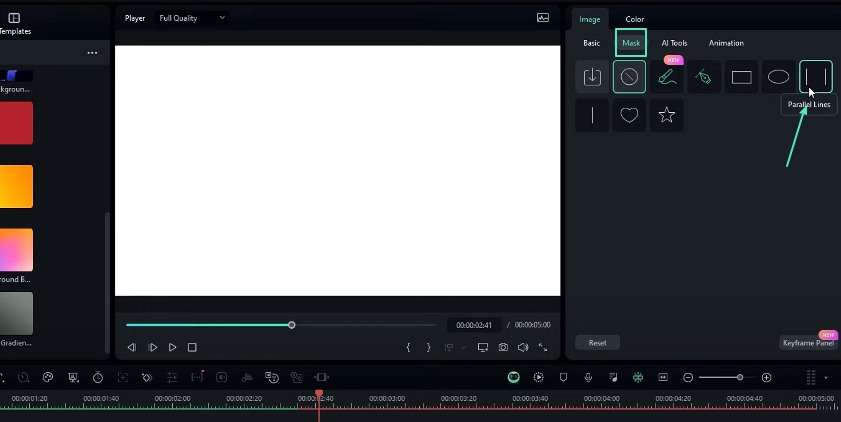
ปรับการหมุนประมาณ -6 องศาและความกว้างของเส้นเป็น 12 ในการตั้งค่าการผสม คุณควรเปลี่ยนโหมดการผสมเป็น "Overlay"
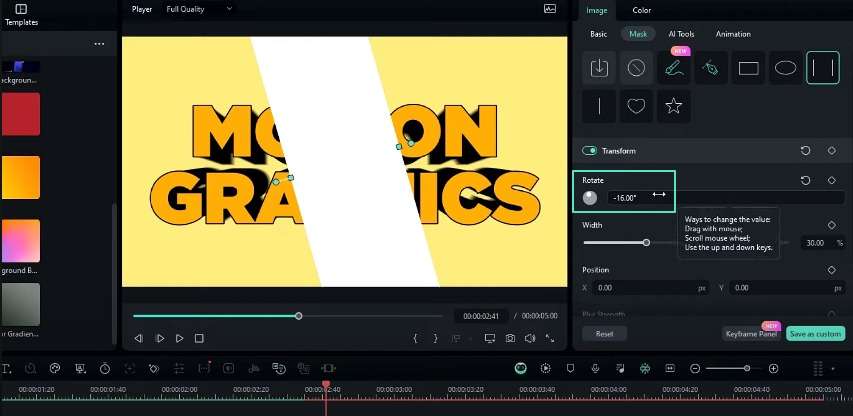
เพิ่มแอนิเมชันให้กับเลเยอร์แสงกวาด
เพื่อเพิ่มแอนิเมชันให้กับเลเยอร์แสงกวาด คุณควรไปที่การตั้งค่าตำแหน่งและเลือกตำแหน่ง X คุณสามารถลากเลเยอร์ไปยังตำแหน่งเริ่มต้นที่ต้องการ สร้างคีย์เฟรมที่จุดเริ่มต้นและเลื่อนไปข้างหน้าไม่กี่วินาทีบนไทม์ไลน์ ที่ตำแหน่งใหม่นี้ คุณควรปรับตำแหน่ง X ไปยังตำแหน่งสิ้นสุดที่ต้องการ และสร้างคีย์เฟรมอีกอันหนึ่งที่จุดนั้น
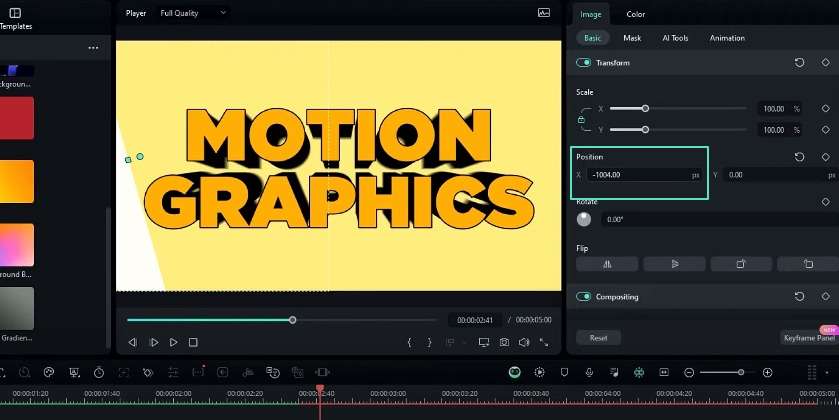
ในแผงคีย์เฟรม คุณควรเลือกคีย์เฟรมสุดท้าย คลิกขวาและเพิ่มเคิร์ฟพรีเซ็ตเพื่อให้ได้แอนิเมชันที่ลื่นไหล
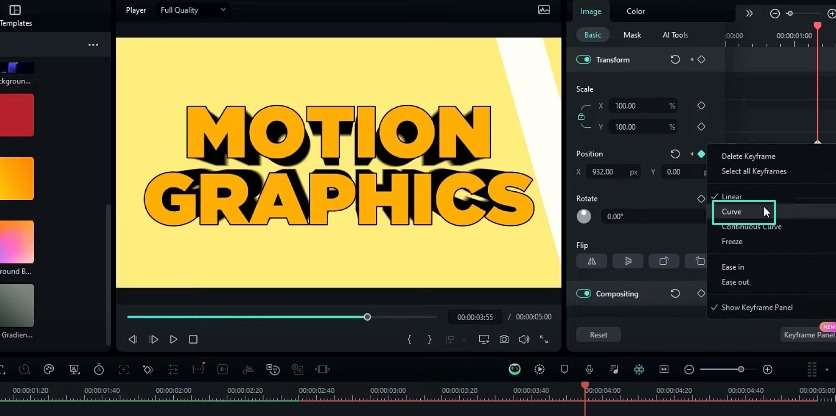
สร้างมาสก์ข้อความสำหรับเอฟเฟกต์แสงกวาด
เพื่อซ่อนพื้นที่ที่ไม่ต้องการของเอฟเฟกต์แสงกวาด คุณควรสร้างมาสก์ข้อความ คุณสามารถทำได้โดยการเพิ่มเลเยอร์สีทึบ (เหมือนกับสีพื้นหลัง) ลงในไทม์ไลน์และคัดลอกเลเยอร์ข้อความที่มีอยู่ จากนั้นคุณควรวางเลเยอร์ที่คัดลอกเหล่านี้ไว้ที่ส่วนท้ายของแอนิเมชันข้อความ
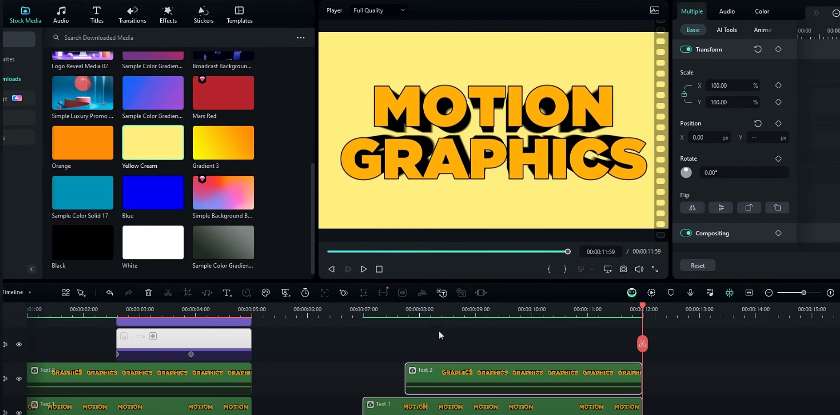
ตอนนี้ คุณต้องซ่อนเลเยอร์ข้อความและการปรับแต่ง คุณสามารถทำได้ภายในคลิปผสมของเลเยอร์ที่คัดลอก ซึ่งหมายความว่าจะมีเพียงเลเยอร์พื้นหลังที่มองเห็นได้ คุณควรลบเลเยอร์พื้นหลังและถ่ายภาพหน้าจอของเลเยอร์ที่เหลือ
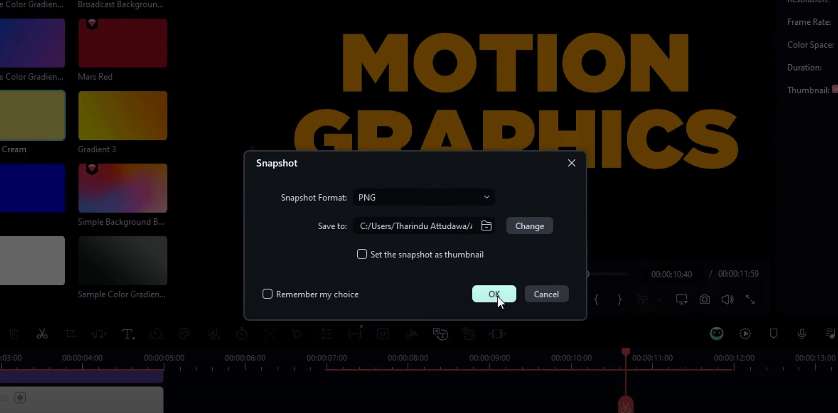
ถัดไป คุณควรลบเลเยอร์ที่คัดลอกและแสดงเลเยอร์ข้อความเดิม บนเลเยอร์สีทึบที่เพิ่มไว้ก่อนหน้านี้ คุณควรไปที่การตั้งค่ามาสก์ คลิก "import" และเลือกภาพหน้าจอที่คุณถ่ายไว้ก่อนหน้านี้
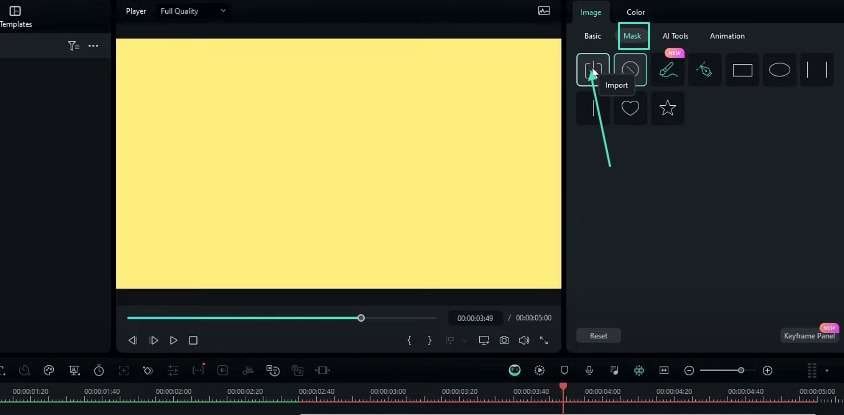
เพื่อให้มาสก์ข้อความมองเห็นได้ คุณควรกลับมาสก์และเปลี่ยนโหมดการผสมเป็น "darken"
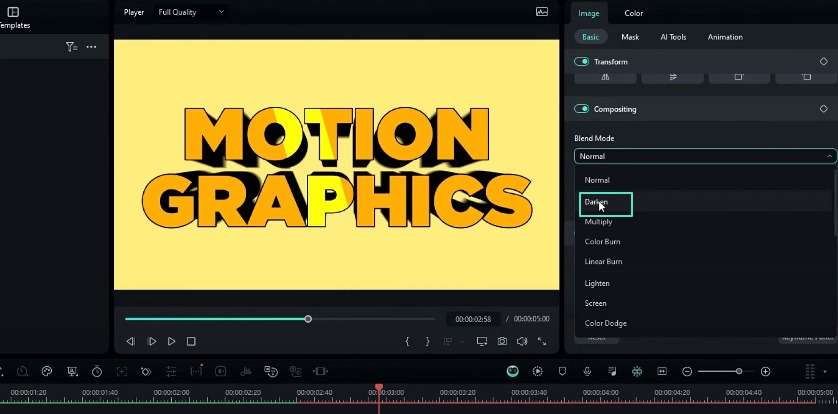
ขั้นตอนเหล่านี้สามารถช่วยคุณสร้างแอนิเมชันข้อความ 3D แบบเงางามพร้อมเอฟเฟกต์แสงกวาดใน Filmora เอฟเฟกต์นี้ไม่เพียงแต่เพิ่มด้านภาพให้กับวิดีโอของคุณ แต่ยังแสดงให้เห็นถึงทักษะของคุณอีกด้วย นอกจากนี้ ยังง่ายมากจนแม้แต่โปรแกรมตัดต่อระดับเริ่มต้นก็สามารถเรียนรู้ได้ด้วยการฝึกฝน คุณยังสามารถค้นพบวิธีการอื่นๆ ที่จะใช้ในงานตัดต่อวิดีโอของคุณได้ ตรวจสอบFilmora Creator Hubฟอรัมนี้สามารถปรับปรุงทักษะการผลิตวิดีโอของคุณได้
โบนัส: วิธีการสร้างโปสเตอร์เคลื่อนไหว 3Dคลิกและเรียนรู้