บทความ
สวัสดีครับทุกคน ยินดีต้อนรับกลับสู่ gadgets portal ในวิดีโอนี้ผมจะพูดถึง Filmora 13 ซึ่งเป็น Filmora รุ่นใหม่ที่มาพร้อมกับฟีเจอร์ AI ที่น่าทึ่งมากมาย
วันนี้ในวิดีโอนี้ เราจะพูดถึงฟีเจอร์ AI ที่ยอดเยี่ยมที่เรียกว่า AI vocal remover ตามชื่อที่บอก คุณสามารถลบส่วนเสียงร้องของเพลงใดๆ ได้ ให้ผมอธิบายให้ฟัง ฟีเจอร์นี้เหมือนกับมีตัวแก้ไขเสียงในตัวแก้ไขวิดีโอของคุณเพื่อปรับแต่งเสียงตามที่ต้องการ คุณสามารถเพิ่มคุณภาพส่วนเสียงร้องหรือส่วนดนตรีได้ ดังนั้นคุณจะได้แทร็กใหม่สองแทร็ก หนึ่งสำหรับส่วนเสียงร้องและอีกหนึ่งสำหรับดนตรี
มาฟังเพลงต้นฉบับกันก่อน เยี่ยมเลย ตอนนี้เราได้แยกส่วนเสียงร้องและส่วนดนตรีออกจากกันแล้ว มาฟังเสียงร้องก่อน มันยอดเยี่ยมมาก มาฟังส่วนดนตรีกัน
นี่มันไม่น่าเชื่อเลย มันเป็นเครื่องมือที่ยอดเยี่ยมจริงๆ มาฟังทั้งสองส่วนกัน ตอนนี้คุณสามารถลดส่วนดนตรีเพื่อทำให้เสียงโดดเด่นขึ้น
อีกหนึ่งฟีเจอร์เยี่ยมที่เพิ่มเข้ามาใน Filmora 13 คือ AI music ด้วยความช่วยเหลือของปัญญาประดิษฐ์ คุณสามารถสร้างดนตรีที่ปลอดค่าลิขสิทธิ์ได้ คุณสามารถสร้างดนตรีตามอารมณ์ เช่น มีความสุข เศร้า ตื่นเต้น ผ่อนคลาย โคตรมหากาพย์ สงบ มีความหวัง หรือซาบซึ้ง
คุณสามารถตั้งระยะเวลาตั้งแต่ 20 วินาทีจนถึง 5 นาที และสร้างดนตรีตั้งแต่หนึ่งถึงหกรูปแบบที่แตกต่างกันตามพารามิเตอร์ที่ตั้งไว้ ผมได้สร้าง AI music สองเพลง ดังนั้นด้วยพลังของปัญญาประดิษฐ์ การสร้างดนตรีตอนนี้ง่ายขนาดนั้นเลย
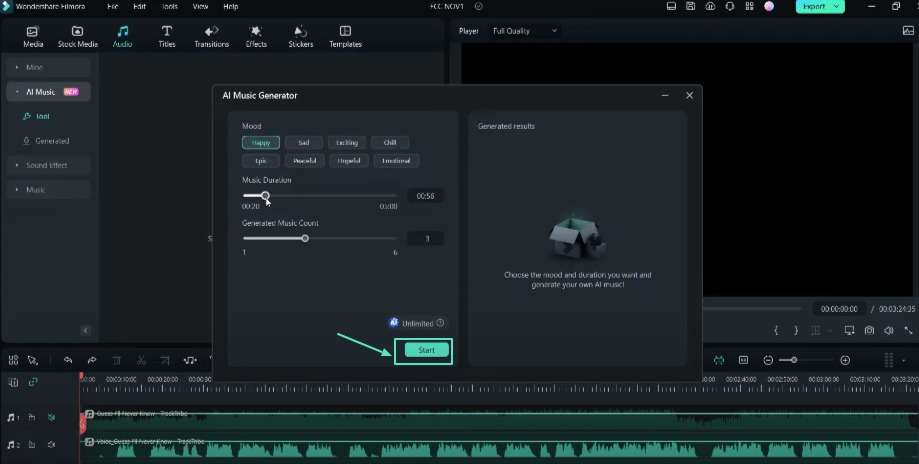
มาตั้งอารมณ์เป็นซาบซึ้ง ระยะเวลา และจำนวนแทร็กเพลงในหน่วย นี่ไงแล้ว แทร็กเหล่านี้เหมาะสำหรับวิดีโอของคุณมาก โดยเฉพาะสำหรับเพลงพื้นหลัง
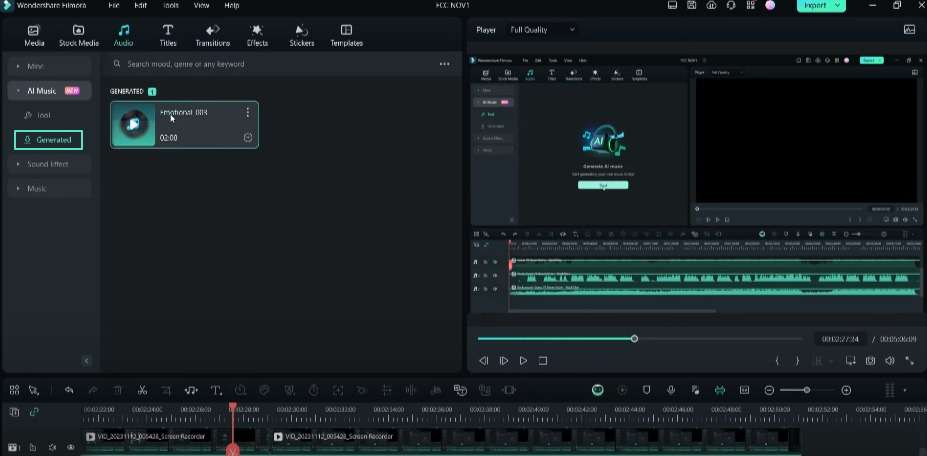
ดังนั้นถ้าคุณต้องการใช้แทร็กใดๆ คุณสามารถดาวน์โหลดได้ ดนตรีที่สร้างโดย AI นี้สามารถพบได้ในภายหลังในโฟลเดอร์ที่สร้างขึ้น ดังนั้นลากและวางลงในไทม์ไลน์ของคุณ จำไว้ว่า เหล่านี้เป็นแบบปลอดค่าลิขสิทธิ์ ดังนั้นคุณไม่ต้องจ่ายเงินให้ใครเพื่อใช้ดนตรี AI นี้
ตามอารมณ์ ไม่ว่าจะเป็นมีความสุข เศร้า ตื่นเต้น ผ่อนคลาย หรือโคตรมหากาพย์ ก่อนที่คุณจะใช้ดนตรีนี้สำหรับวิดีโอ YouTube ของคุณ คุณอาจเจอปัญหาลิขสิทธิ์ ดังนั้นระวังเรื่องนั้นด้วย
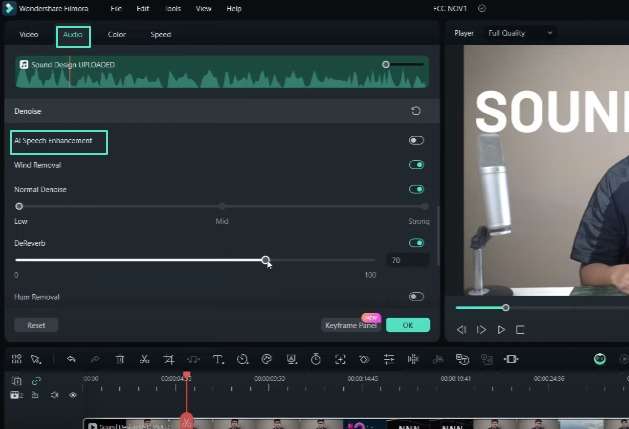
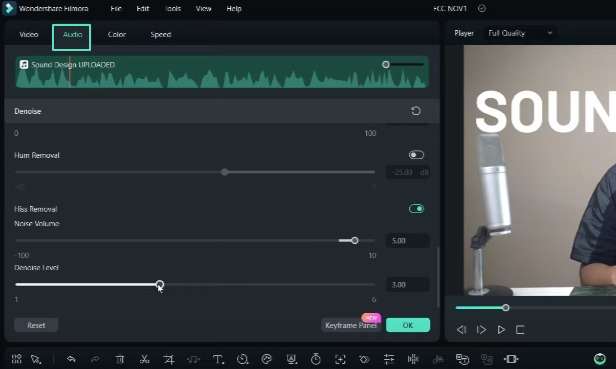
ด้วยพลังของ AI คุณยังสามารถเพิ่มคุณภาพเสียงและเสียงในวิดีโอของคุณได้ ภายใต้แท็บเสียงในส่วน "Denoise" คุณจะได้ฟีเจอร์เจ๋งๆ ที่เรียกว่า "AI speech enhancement" ซึ่งคุณสามารถเพิ่มคุณภาพการพูดในวิดีโอของคุณได้
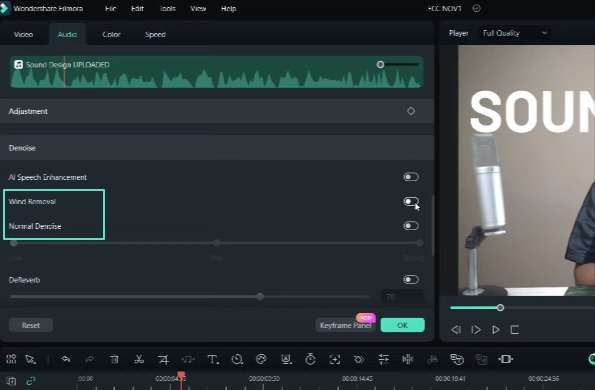
มาฟังกัน - นี่คือ Sukesh Banik จาก Filmora Creator และหัวข้อวันนี้คือการออกแบบเสียง ดังนั้นการพูดได้รับการเพิ่มคุณภาพแล้ว คุณยังสามารถลบ "เสียงลม" การ "Denoise" ปกติ และเสียงก้องใดๆ ในวิดีโอของคุณได้
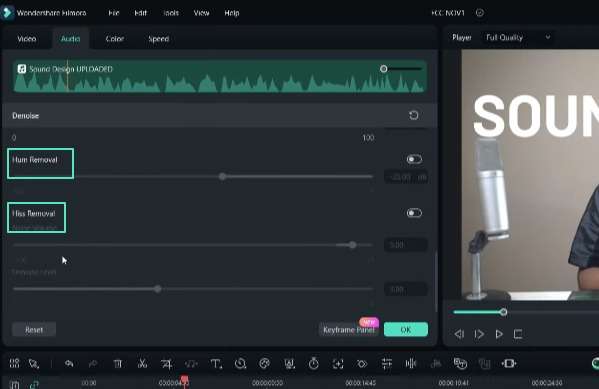
ตั้งค่าความเข้มของฟังก์ชันลดเสียงรบกวนเหล่านี้ ระดับการลดเสียงรบกวนโดยเฉลี่ยสามารถเป็นต่ำ กลาง หรือสูง คุณยังสามารถลบเสียงฮัมหรือเสียงซ่าจากเสียงของคุณได้ ดังนั้นเครื่องมือที่น่าทึ่งเหล่านี้ยังทำให้ Filmora 13 เป็นตัวแก้ไขเสียงที่ยอดเยี่ยมอีกด้วย
ดังนั้นดาวน์โหลดและลอง Filmora 13 วันนี้ ฟรีสำหรับการทดลองใช้ ลิงก์ดาวน์โหลดอยู่ในคำอธิบายของวิดีโอนี้ นั่นคือทั้งหมดสำหรับวันนี้ในวิดีโอนี้ ผมหวังว่ามันจะเป็นประโยชน์ ขอบคุณมากสำหรับการรับชม
How to Use AI for Better Video & Audio Editing in Filmora: Step-by-Step Guide
สิ่งที่คุณต้องเตรียม:
- คอมพิวเตอร์ (Windows หรือ macOS)
- วัสดุวิดีโอของคุณ
- โปรแกรมตัดต่อวิดีโอ Filmora
ทำความเข้าใจ AI Vocal Remover
คุณควรค้นหาฟีเจอร์ AI Vocal Remover ใน Filmora ก่อน เครื่องมือนี้ทำหน้าที่เป็นตัวแก้ไขเสียงภายในโปรแกรมตัดต่อวิดีโอของคุณ ช่วยให้คุณแยกส่วนประกอบของเสียงร้องและดนตรีออกจากแทร็กเสียงใดๆ ได้
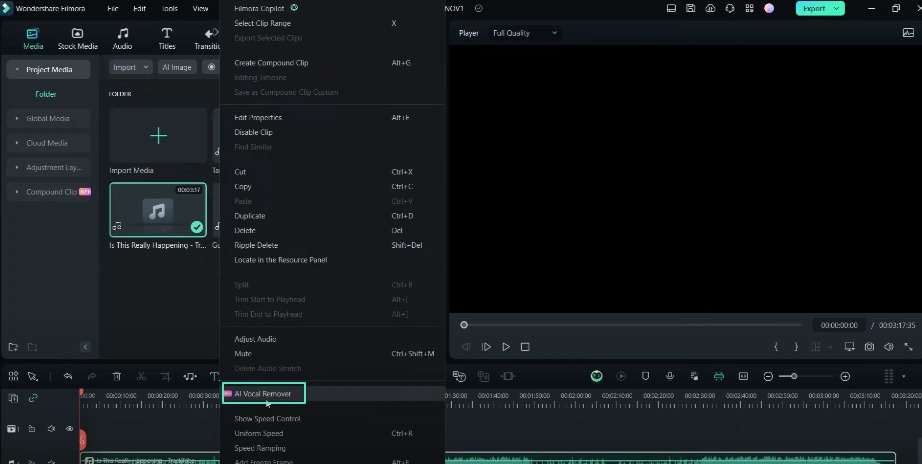
สามารถช่วยคุณสร้างแทร็กที่แตกต่างกันสองแทร็ก: หนึ่งสำหรับเสียงร้องและอีกหนึ่งสำหรับดนตรีบรรเลง นอกจากนี้ ฟีเจอร์นี้ยังช่วยให้คุณปรับปรุงส่วนเสียงร้องหรือดนตรีได้ตามต้องการ
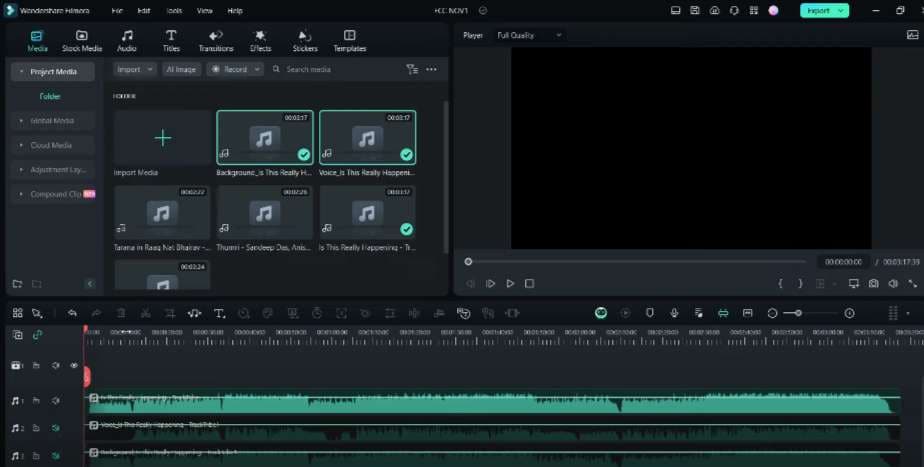
การใช้งาน AI Vocal Remover
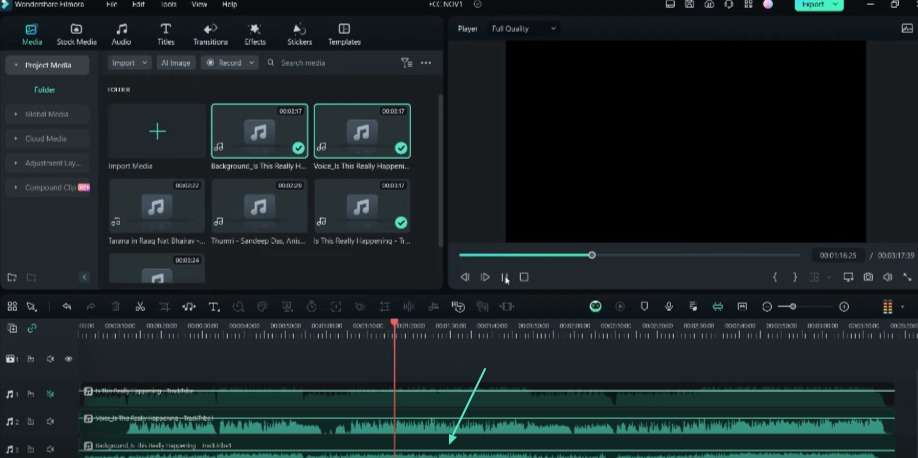
เพื่อสัมผัสประสบการณ์ AI Vocal Remover คุณควรฟังแทร็กดนตรีต้นฉบับก่อน หลังจากนั้น Filmora จะแยกส่วนเสียงร้องและดนตรีออกจากกัน และยังให้คุณฟังแต่ละส่วนแยกกันได้ คุณสามารถประเมินประสิทธิภาพของแทร็กที่แยกได้ เล่นแทร็กเสียงร้องและดนตรีแยกกันหรือรวมกัน นอกจากนี้ คุณยังสามารถลดระดับเสียงของแทร็กดนตรีเพื่อทำให้เสียงร้องโดดเด่นขึ้นได้
ทำความเข้าใจ AI Music Generation
ฟีเจอร์ที่น่าทึ่งอีกอย่างหนึ่งใน Filmora คือฟีเจอร์ AI Music คุณสามารถใช้ประโยชน์จากปัญญาประดิษฐ์เพื่อสร้างดนตรีปลอดค่าลิขสิทธิ์ที่ปรับแต่งตามอารมณ์เฉพาะได้ มีตัวเลือกมากมาย เช่น มีความสุข เศร้า ตื่นเต้น ผ่อนคลาย ยิ่งใหญ่ สงบ มีความหวัง หรือซาบซึ้ง
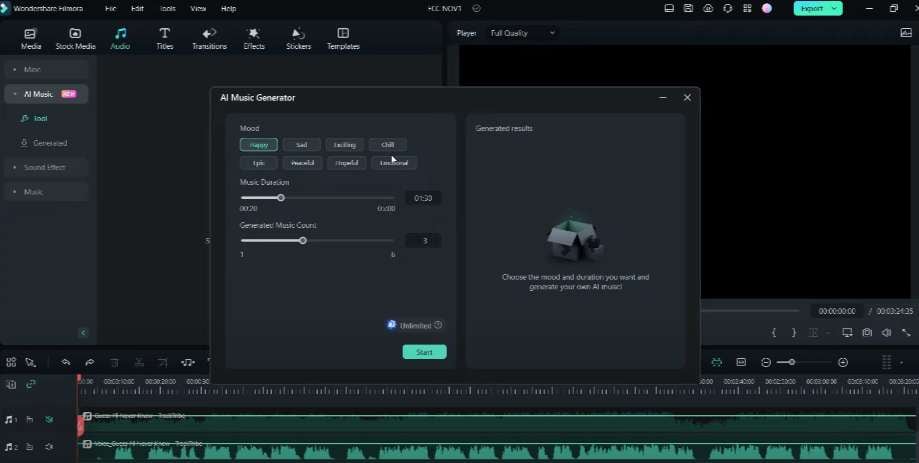
คุณสามารถกำหนดระยะเวลาที่ต้องการได้ ตั้งแต่ 20 วินาทีถึง 5 นาที คุณสามารถสร้างรูปแบบที่แตกต่างกันได้ตั้งแต่หนึ่งถึงหกแบบตามพารามิเตอร์ที่เลือก
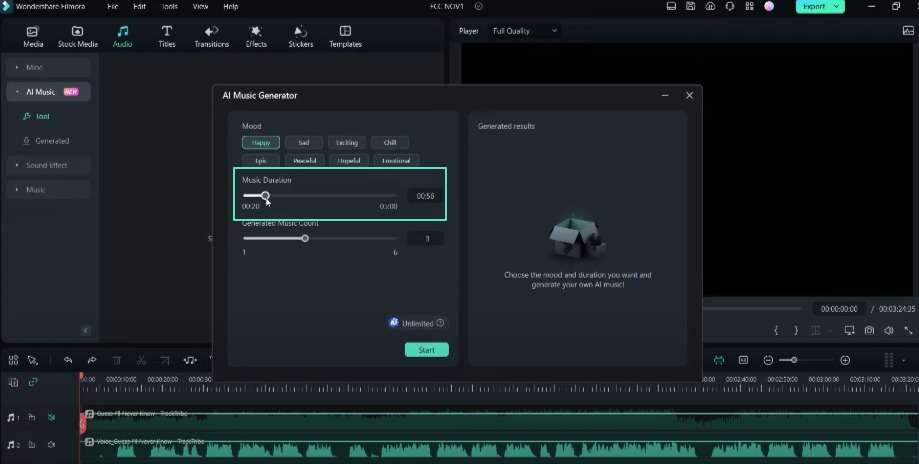
การสร้างดนตรี AI
ในการสร้างดนตรี AI คุณควรตั้งค่าอารมณ์ที่ต้องการ ระบุระยะเวลาและจำนวนแทร็กดนตรีที่คุณต้องการสร้าง Filmora จะสร้างแทร็กดนตรีที่สร้างโดย AI ตามที่ร้องขอ
คุณสามารถค้นหาแทร็กที่สร้างขึ้นใหม่ในโฟลเดอร์ "Generated" คุณสามารถลากและวางแทร็กปลอดค่าลิขสิทธิ์เหล่านี้ลงในไทม์ไลน์วิดีโอของคุณเพื่อใช้งานได้โดยตรง ใช้เป็นเพลงประกอบโดยไม่ต้องกังวลเรื่องลิขสิทธิ์
การปรับปรุงเสียงด้วย AI
Filmora ยังมีเครื่องมือที่ขับเคลื่อนด้วย AI เพื่อ ปรับปรุงคุณภาพเสียงของวิดีโอของคุณ ภายใต้แท็บ "Audio" และส่วน "Denoise" คุณจะพบฟีเจอร์ "AI Speech Enhancement" เครื่องมือนี้ช่วยให้คุณปรับปรุงความชัดเจนและความสอดคล้องของคำพูดในวิดีโอของคุณได้
การใช้งาน AI Speech Enhancement
การใช้ฟีเจอร์ AI Speech Enhancement เป็นเรื่องง่าย คุณควรเล่นคลิปเสียงต้นฉบับแล้วฟังเวอร์ชันที่ปรับปรุงแล้ว Filmora จะใช้อัลกอริทึม AI เพื่อปรับปรุงคุณภาพเสียงพูด
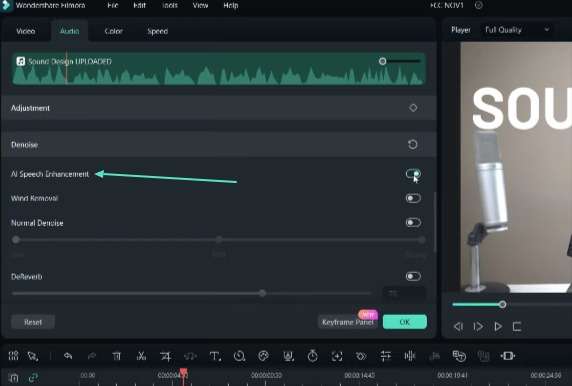
คุณยังสามารถลดเสียงรบกวนจากลม ใช้การลดเสียงรบกวนทั่วไป และลดเอฟเฟกต์เสียงสะท้อนโดยใช้เครื่องมือที่มีให้ ปรับความเข้มของฟังก์ชันลดเสียงรบกวนเหล่านี้ให้เหมาะกับความต้องการของคุณ มีตัวเลือกสำหรับระดับการลดเสียงรบกวนต่ำ กลาง หรือสูง
การลบเสียงรบกวนที่ไม่ต้องการ
Filmora ยังมีเครื่องมือสำหรับลบเสียงฮัมหรือเสียงฟู่ออกจากเสียงร้องของคุณ ซึ่งสามารถเพิ่มคุณภาพเสียงของวิดีโอของคุณได้ เครื่องมือที่ขับเคลื่อนด้วย AI ที่น่าทึ่งเหล่านี้เปลี่ยน Filmora ให้เป็น ตัวแก้ไขเสียงที่หลากหลาย .
ทดลองใช้ Filmora
ลองใช้ฟีเจอร์ที่ขับเคลื่อนด้วย AI เหล่านี้ คุณควรดาวน์โหลดและทดลองใช้ Filmora ด้วยตัวเอง เครื่องมือเหล่านี้จะช่วยให้คุณใช้ศักยภาพเต็มที่ของการตัดต่อวิดีโอและ การแก้ไขเสียง .
Filmora นำเสนอเครื่องมือ AI มากมายสำหรับการตัดต่อวิดีโอและเสียง ช่วยให้คุณกำหนดขอบเขตใหม่ของสิ่งที่เป็นไปได้ในการสร้างสรรค์เนื้อหา สำรวจฟีเจอร์ที่ขับเคลื่อนด้วย AI เหล่านี้ เช่น AI Vocal Remover, AI Music Generation และ AI Speech Enhancement Filmora ยังมีชุดเครื่องมือที่ครบครันเพื่อปรับปรุงขั้นตอนการทำงานของคุณ เยี่ยมชมFilmora Creator Hub เพื่อเรียนรู้เพิ่มเติมเกี่ยวกับเครื่องมือเหล่านี้