Transcript
เป็นยังไงกันบ้างครับ? ยินดีต้อนรับกลับสู่วิดีโออีกรายการหนึ่ง ในบทช่วยสอนนี้ ผมจะแสดงให้คุณเห็นวิธีการสร้างแอนิเมชันข้อความปรากฏแบบขยายที่เจ๋งนี้ภายใน Filmora 13 แอนิเมชันข้อความนี้ทำได้ง่ายมาก และเราไม่ต้องการปลั๊กอินเพิ่มเติมเพื่อสร้างมัน มาเข้าสู่ Filmora และเริ่มกันเลย
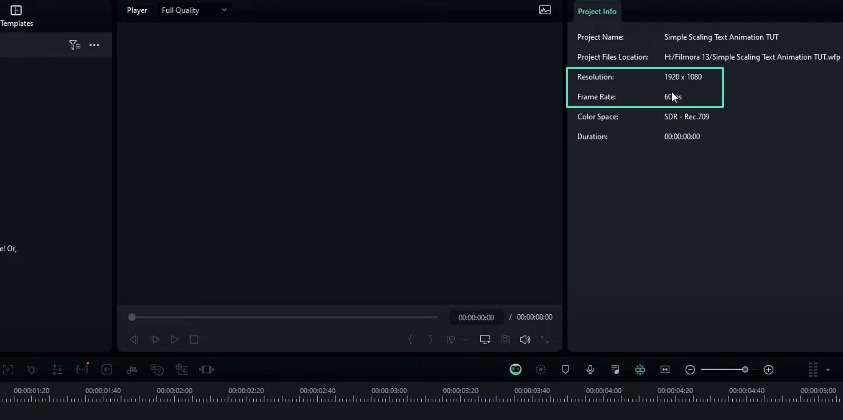
ที่นี่ ผมใช้ความละเอียด 1920 x 1080 ที่ 60 FPS คุณสามารถใช้ความละเอียดใดก็ได้ที่คุณต้องการ ก่อนอื่น เราต้องเพิ่มข้อความ ผมไปที่ข้อความและเพิ่มชื่อเรื่องเริ่มต้นลงในไทม์ไลน์แบบนี้
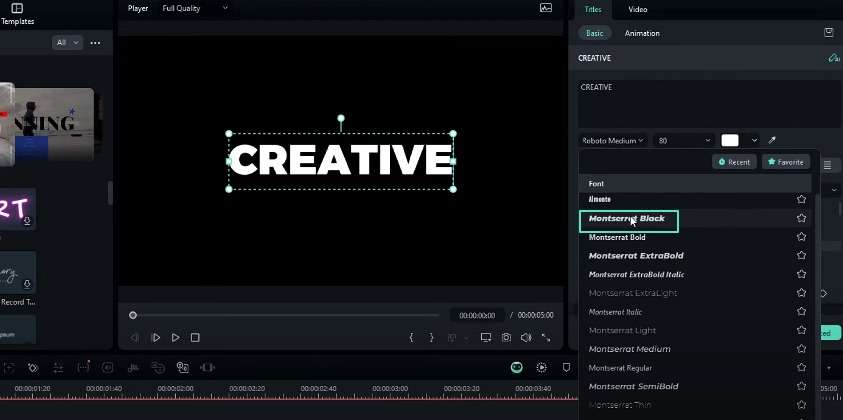
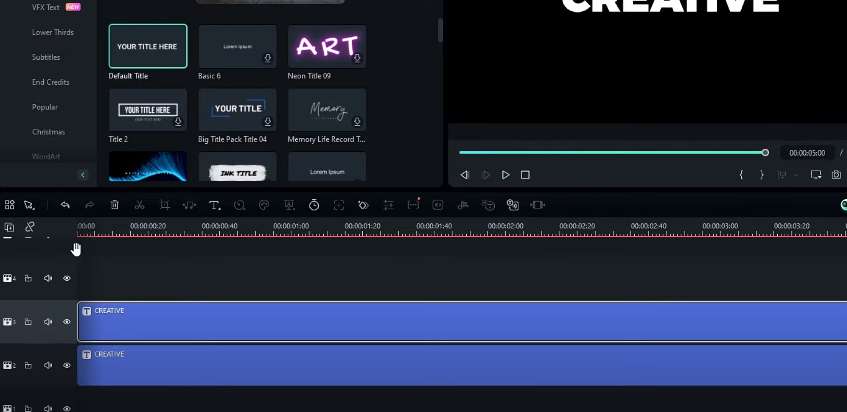
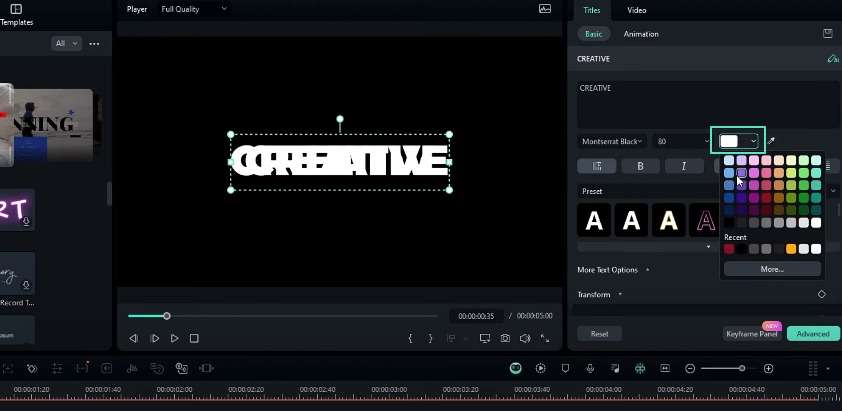
หลังจากนั้น คุณสามารถปรับแต่งข้อความของคุณตามที่คุณชอบ ที่นี่ ผมพิมพ์คำว่า creative และใช้สไตล์ฟอนต์ "Montserrat black" หลังจากนั้น เราต้องเพิ่มสำเนาของเลเยอร์ข้อความนี้สองชุด ผมคัดลอกเลเยอร์นี้และวางมันสองครั้ง
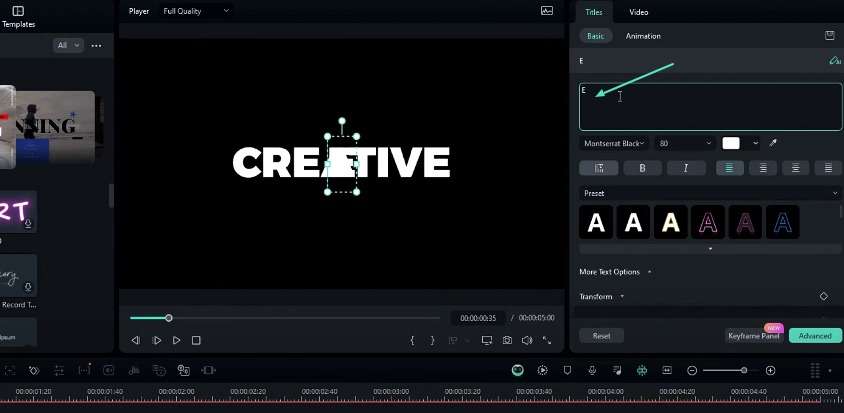
ผมเปลี่ยนสีของเลเยอร์เหล่านี้ จากนั้นเลือกเลเยอร์นี้ และเราต้องลบตัวอักษรเหล่านี้ยกเว้นตัวอักษรตัวสุดท้าย ดังนั้นผมลบตัวอักษรที่ไม่ต้องการแบบนี้ เลือกเลเยอร์ที่สอง เราต้องลบตัวอักษรก่อนหน้าในครั้งนี้ ผมลบตัวอักษรตัวสุดท้าย E แบบนี้ เลือกข้อความต้นฉบับของเราและเปลี่ยนสีข้อความเป็นสีที่คุณชอบ ผมเปลี่ยนเป็นสีแดงนี้
หลังจากนั้น เราต้องทำแอนิเมชันตัวอักษร E ตัวสุดท้ายของเรา ก่อนอื่นผมซ่อนเลเยอร์ตรงกลางไว้ก่อน จากนั้นเลือกเลเยอร์ตัวอักษร E ไปที่จุดเริ่มต้นและคลิกปุ่มคีย์เฟรมนี้เพื่อเพิ่มคีย์เฟรม ไปที่การตั้งค่าเลเยอร์ และก่อนอื่นผมจะเปลี่ยนการหนุนเป็น - 180 และขนาดเป็นศูนย์
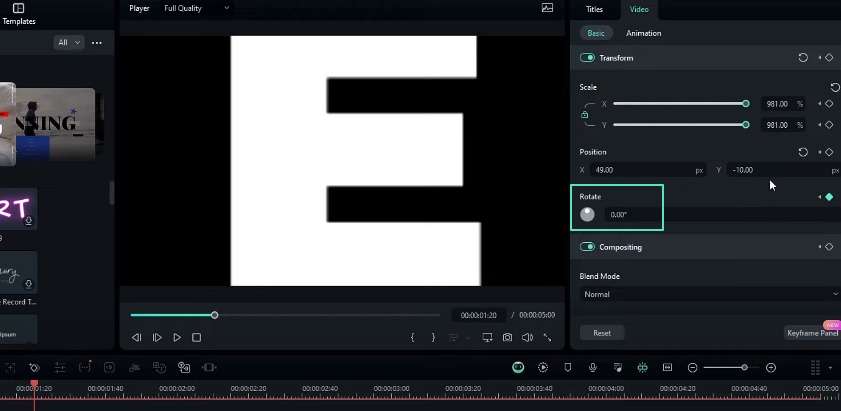
ผมจะไปที่วินาทีแรกและรีเซ็ตขนาดก่อน ผมเปลี่ยนการหมุนเป็น - 90 และเพิ่มขนาดเป็นแบบนี้ นอกจากนี้ผมปรับตำแหน่งเล็กน้อย จากนั้นไม่กี่วินาทีต่อมา ผมเปลี่ยนการหมุนเป็นศูนย์ ขยายมันเป็น 100 และรีเซ็ตตำแหน่ง
จากนั้นเราต้องวางตัวอักษร e บนข้อความต้นฉบับของเรา หากคุณพบว่ามันยากที่จะวางได้ถูกต้อง คุณสามารถซูมพื้นที่แสดงตัวอย่างนี้โดยคลิกหน้าต่างแสดงตัวอย่างและเลื่อนล้อเมาส์ เราสามารถวางตัวอักษรของเราแบบนี้
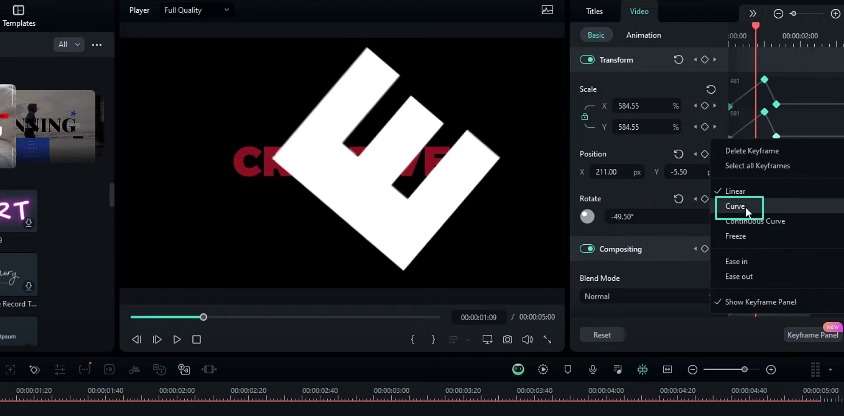
ตอนนี้เรามีแอนิเมชันแบบนี้แล้ว แต่มันยังไม่มีลักษณะที่ลื่นไหล ดังนั้นมาปรับกราฟคีย์กัน เปิดแผงคีย์เฟรม เลือกเฉพาะคีย์เฟรมขนาดเหล่านี้และเพิ่มพรีเซ็ตกราฟ "Curve" ให้กับมัน ตอนนี้มันจะดูแบบนี้
เราต้องทำแอนิเมชันส่วนข้อความอื่นของเรา ดังนั้นผมจึงแสดงเลเยอร์ที่สองของผม ผมเลือกมันที่นี่บนไทม์ไลน์ หลังจากนั้นเลือกเลเยอร์นี้และเพิ่มคีย์เฟรมเหมือนที่เราเพิ่มก่อนหน้านี้ จากนั้นไปที่ตำแหน่ง นำเลเยอร์ข้อความนี้มาที่นี่และเปลี่ยนความทึบแสงเป็นศูนย์ ไปข้างหน้าไม่กี่วินาทีและผมรีเซ็ตตำแหน่งและเปลี่ยนความทึบแสงกลับเป็น 100 เราต้องวางตัวอักษรเหล่านี้ไว้ด้านบนของข้อความต้นฉบับของเรา ดังนั้นผมจึงปรับมันแบบนี้
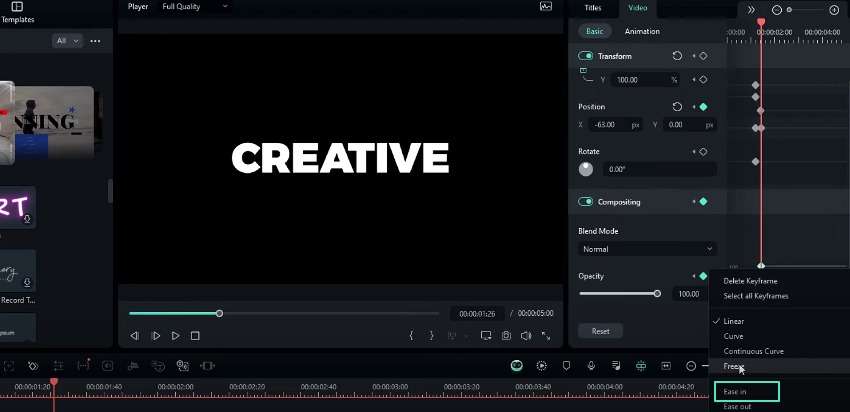
ตอนนี้แอนิเมชันของเราดูแบบนี้ มาปรับกราฟคีย์กัน ไปที่แผงคีย์เฟรม เลือกคีย์เฟรมตำแหน่งสุดท้ายนี้และผมจะเพิ่มพรีเซ็ตกราฟ Curve เลือกคีย์เฟรมความทึบแสงก่อนหน้านี้และผมเพิ่มพรีเซ็ต "Ease in" หลังจากนั้นคุณสามารถลบหรือซ่อนเลเยอร์ข้อความหลักของเราได้ และเราจะได้แอนิเมชันข้อความที่สมบูรณ์ของเรา
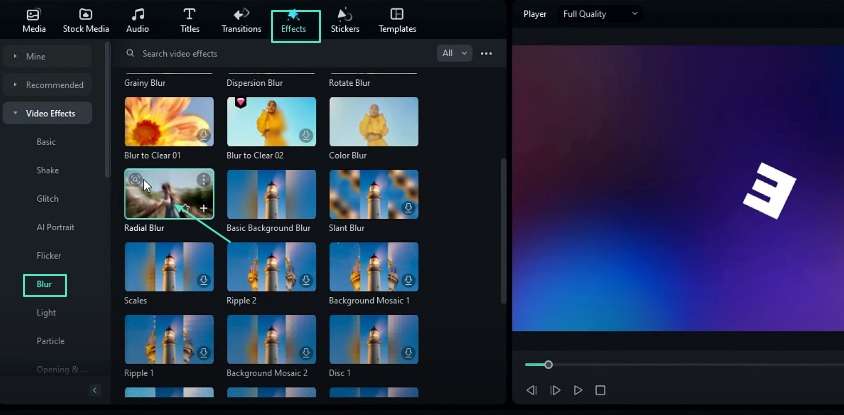
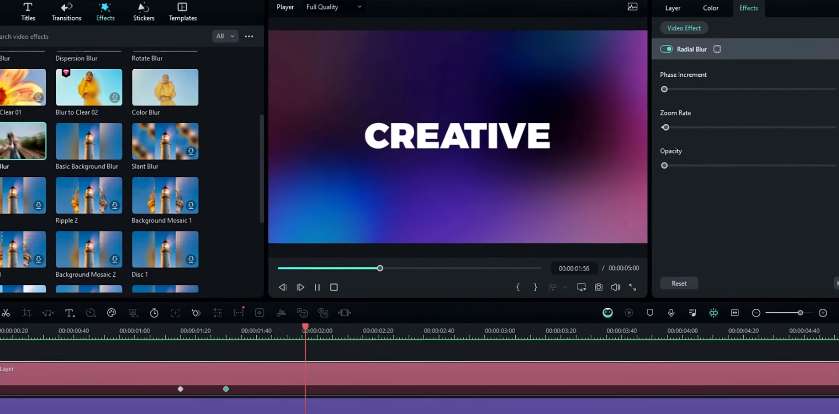
ดังนั้นมาดูวิธีการเพิ่มเอฟเฟกต์รอยต่อให้กับแอนิเมชันนี้ ก่อนอื่นเราต้องเพิ่มพื้นหลัง ผมไปที่สต็อกมีเดีย ผมใช้วิดีโอนี้เป็นพื้นหลังของผม เราต้องเพิ่มเลเยอร์ปรับแต่งเพื่อเพิ่มเอฟเฟกต์ของเรา ผมเพิ่มมันแบบนี้ ไปที่แท็บเอฟเฟกต์ เลือกเอฟเฟกต์ "Radial Blur" ในเอฟเฟกต์วิดีโอและเพิ่มลงในเลเยอร์ปรับแต่งของเรา
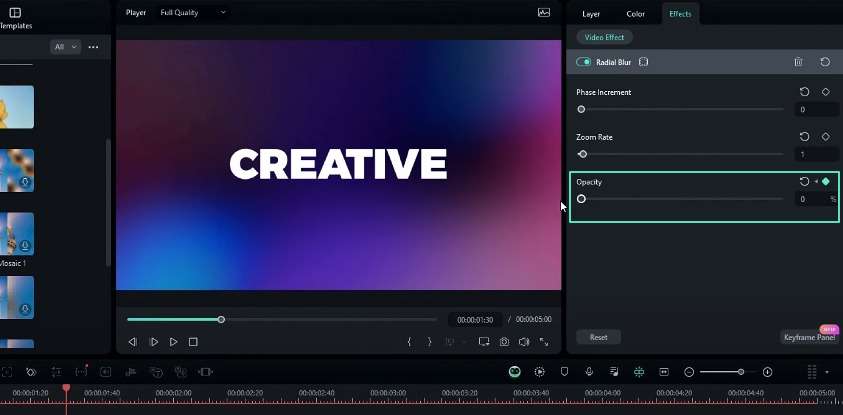
ไปที่การตั้งค่าเอฟเฟกต์ ผมเปลี่ยนค่า phase increment เป็น 0 และอัตราซูมเป็น 1 จากนั้นผมเลือกที่นี่บนไทม์ไลน์และสร้างคีย์เฟรมบนความทึบแสงนี้ ไปที่ตอนท้ายของแอนิเมชันและเปลี่ยนเป็นศูนย์ แอนิเมชันข้อความขยายของเราเสร็จสมบูรณ์แล้ว นี่คือผลลัพธ์
นั่นคือวิธีที่เราสามารถทำแอนิเมชันข้อความขยายที่ยอดเยี่ยมภายใน Filmora 13 คุณสามารถเห็นได้ว่ามันง่ายมากที่จะสร้าง และเราสร้างแอนิเมชันนี้โดยไม่ต้องใช้เอฟเฟกต์แบบเสียเงิน ผมหวังว่าบทช่วยสอนนี้จะช่วยคุณได้ นอกจากนี้หากคุณต้องการเรียนรู้เพิ่มเติมเกี่ยวกับบทช่วยสอน Filmora คุณสามารถตรวจสอบเพลย์ลิสต์บทช่วยสอน Filmora ของผมได้ คุณสามารถเยี่ยมชม Filmora Creator Hub เพื่อเข้าถึงบทช่วยสอนที่ยอดเยี่ยมมากขึ้น
คุณสามารถติดตามลิงก์ด้านล่างเพื่อเข้าถึง Filmora Creator Hub นั่นคือทั้งหมดแล้วครับ ขอบคุณที่รับชมบทช่วยสอนนี้ ผมหวังว่าคุณจะสนุกกับมัน และโปรดกดไลค์วิดีโอนี้และอย่าลืมสมัครสมาชิกช่องของผมและแสดงความคิดเห็นเกี่ยวกับมัน และบทช่วยสอนอะไรที่คุณต้องการต่อไป? มาพบกันในวิดีโอต่อไป ดูแลตัวเองและสันติภาพ!
วิธีเพิ่มความน่าสนใจให้วิดีโอด้วยเทคนิค Scaling Text Reveal Animation
สิ่งที่คุณต้องเตรียม:
- คอมพิวเตอร์ (Windows หรือ macOS)
- วัสดุวิดีโอของคุณ
- โปรแกรมตัดต่อวิดีโอ Filmora
ตั้งค่าโปรเจค
เปิด Filmora บนอุปกรณ์ของคุณ สร้างโปรเจคใหม่ด้วยความละเอียดและอัตราเฟรมที่ต้องการ คุณสามารถตั้งความละเอียดเป็น 1920 x 1080 พิกเซล และอัตราเฟรมเป็น 60 FPS อย่างไรก็ตาม คุณสามารถเลือกความละเอียดใดก็ได้ที่เหมาะกับความต้องการของโปรเจคคุณ
เพิ่มและปรับแต่งข้อความ
ไปที่เครื่องมือข้อความและเพิ่มชื่อเรื่องเริ่มต้นลงในไทม์ไลน์ คุณยังสามารถปรับแต่งข้อความได้โดยพิมพ์เนื้อหาที่คุณต้องการ ดังนั้น พิมพ์อะไรบางอย่างเช่น "creative" และเลือกสไตล์ฟอนต์ที่คุณต้องการ ในกรณีนี้ เราจะใช้สไตล์ฟอนต์ "Montserrat black"
ทำซ้ำเลเยอร์ข้อความ
ทำซ้ำเลเยอร์ข้อความสองครั้งโดยการคัดลอกและวาง จะสร้างเลเยอร์ข้อความที่เหมือนกันสามเลเยอร์ในไทม์ไลน์
แก้ไขเลเยอร์ข้อความที่ทำซ้ำ
เปลี่ยนสีของเลเยอร์ข้อความที่ทำซ้ำเพื่อแยกความแตกต่าง เลือกเลเยอร์ที่ทำซ้ำครั้งแรกและลบตัวอักษรทั้งหมดยกเว้นตัวสุดท้าย สำหรับเลเยอร์ที่ทำซ้ำครั้งที่สอง ให้ลบตัวอักษรก่อนหน้า
ปรับแต่งเลเยอร์ข้อความต้นฉบับ
เปลี่ยนสีของเลเยอร์ข้อความต้นฉบับเป็นสีที่คุณต้องการ ในบทช่วยสอนนี้ เราจะเปลี่ยนสีเป็นสีแดง
สร้างแอนิเมชันตัวอักษรสุดท้าย
ซ่อนเลเยอร์กลางชั่วคราวและเลือกเลเยอร์ที่มีตัวอักษรสุดท้าย ที่จุดเริ่มต้น คุณสามารถเพิ่มคีย์เฟรมและปรับการหวนเป็น -180 องศา และขนาดเป็นศูนย์ เลื่อนไปข้างหน้าถึงวินาทีแรกและรีเซ็ตขนาด คุณควรแก้ไขการหมุนเป็น -90 องศาและเพิ่มขนาด
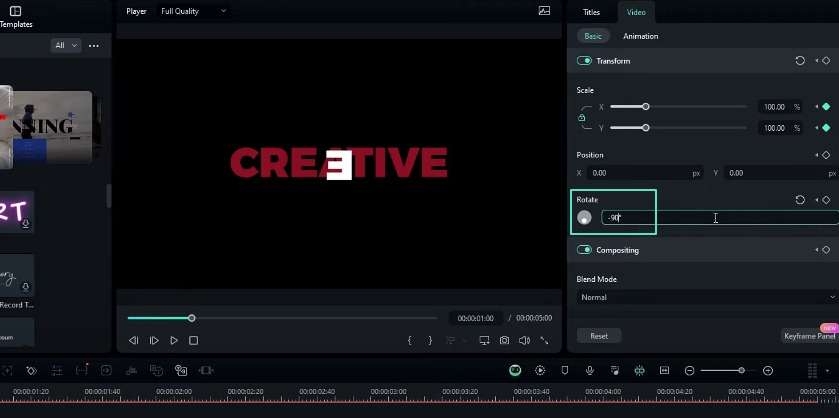
ไม่กี่วินาทีต่อมา เปลี่ยนการหมุนเป็นศูนย์ ตั้งขนาดเป็น 100% และรีเซ็ตตำแหน่ง วางตัวอักษรสุดท้ายไว้ด้านบนของเลเยอร์ข้อความต้นฉบับโดยปรับตำแหน่ง
ปรับกราฟคีย์เฟรม
เปิดแผงคีย์เฟรมและเลือกเฉพาะคีย์เฟรมขนาด ใช้พรีเซ็ตกราฟ "Curve" กับคีย์เฟรมเหล่านี้เพื่อสร้างแอนิเมชันที่ลื่นไหล
สร้างแอนิเมชันส่วนข้อความอื่น
แสดงเลเยอร์ที่ทำซ้ำครั้งที่สองและเลือกในไทม์ไลน์ เพิ่มคีย์เฟรมที่จุดเริ่มต้น ย้ายเลเยอร์ข้อความออกนอกหน้าจอ และตั้งความทึบเป็นศูนย์ ไม่กี่วินาทีต่อมา รีเซ็ตตำแหน่งและเปลี่ยนความทึบกลับเป็น 100% ปรับตำแหน่งของเลเยอร์นี้เพื่อวางไว้ด้านบนของข้อความต้นฉบับ
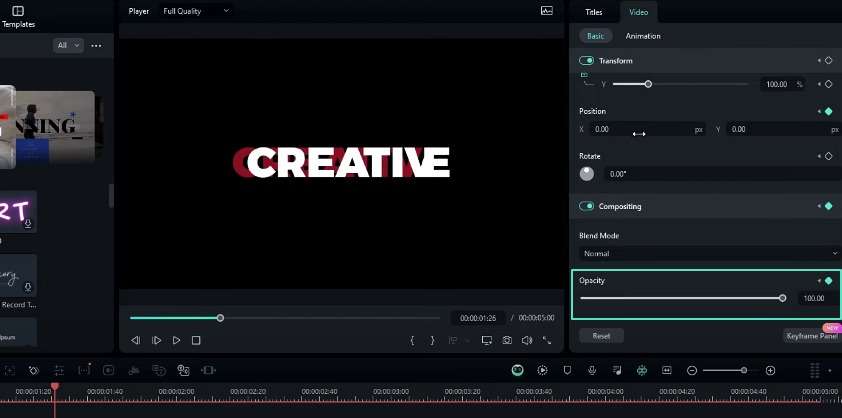
ปรับกราฟคีย์เฟรมสำหรับเลเยอร์ที่สอง
ในแผงคีย์เฟรม เลือกคีย์เฟรมตำแหน่งสุดท้ายและใช้พรีเซ็ตกราฟ "Curve" สำหรับคีย์เฟรมความทึบก่อนหน้า ให้ใช้พรีเซ็ต "Ease in" ตอนนี้คุณสามารถลบหรือซ่อนเลเยอร์ข้อความต้นฉบับเพื่อทำแอนิเมชันข้อความให้เสร็จสมบูรณ์
เพิ่มพื้นหลังและเอฟเฟกต์รอยตาม
นำเข้าวิดีโอพื้นหลังจากไลบรารีสื่อสต็อกและเพิ่มลงในโปรเจค สร้างเลเยอร์ปรับแต่งและใช้เอฟเฟกต์ "Radial Blur" จากเอฟเฟกต์วิดีโอ คุณควรปรับการตั้งค่าโดยเปลี่ยนค่าการเพิ่มเฟสเป็น 0 และอัตราการซูมประมาณ 1
สร้างคีย์เฟรมบนความทึบของเลเยอร์ปรับแต่งที่จุดเริ่มต้น คุณสามารถตั้งความทึบเป็นศูนย์ที่ตอนจบของแอนิเมชัน
ตรวจสอบและสรุป
ตรวจสอบแอนิเมชันข้อความขยายพร้อมเอฟเฟกต์รอยตามที่เสร็จสมบูรณ์ ตอนนี้คุณสามารถส่งออกหรือแชร์วิดีโอตามต้องการ
After Effect ข้อความไฟ>>
After Effect ข้อความลอยตัว>>
After Effect การเปลี่ยนผ่านข้อความ>>
แอนิเมชันการเปิดเผยข้อความแบบขยายเป็นทักษะที่ผู้ตัดต่อวิดีโอทุกคนต้องเรียนรู้ เอฟเฟกต์นี้สามารถยกระดับโปรเจควิดีโอของคุณไปสู่ระดับใหม่ ด้วยฟีเจอร์อันทรงพลังของ Filmora ความเป็นไปได้ในการสร้างวิดีโอที่ไม่เหมือนใครนั้นไร้ขีดจำกัด เยี่ยมชม Filmora Creator Hub เพื่อรับข้อมูลเชิงลึกที่มีคุณค่าในการปรับแต่งและปรับปรุงแอนิเมชัน เนื้อหาวิดีโอของคุณสามารถบรรลุระดับการมีส่วนร่วมใหม่เมื่อคุณปรับปรุงเทคนิคการตัดต่อ