บันทึกข้อความ
ในบทช่วยสอนนี้ ฉันจะแสดงให้คุณเห็นวิธีสร้างการเปลี่ยนผ่านที่ลื่นไหลนี้โดยใช้ Filmora 13 มันง่ายมากในการสร้าง ดังนั้นมาเข้าสู่ Filmora และเริ่มกันเลย
ขั้นแรก เพิ่มคลิปวิดีโอและเสียงของคุณลงในไทม์ไลน์ และคุณต้องจับคู่คลิปเหล่านั้นกับเสียงที่คุณใช้ ที่นี่ ฉันจับคู่คลิปวิดีโอของฉันกับเสียงแบบนี้ หลังจากนั้น เราต้องเพิ่มการเคลื่อนไหวให้กับคลิปเหล่านี้ ดังนั้นก่อนอื่น ฉันเลือกคลิปแรกของฉันและคลิกปุ่มคีย์เฟรมนี้เพื่อเพิ่มคีย์เฟรม หลังจากนั้น ฉันใช้การปรับขนาดและตำแหน่งเพื่อสร้างการเคลื่อนไหว ดังนั้นที่นี่ ฉันเก็บค่าเริ่มต้นไว้และย้ายคีย์เฟรมนี้ไปที่จุดเริ่มต้นแบบนี้
ฉันไปที่ตรงกลางของคลิปนี้ เปลี่ยนขนาดเป็นประมาณ 200 และปรับตำแหน่งแบบนี้ ฉันไปข้างหน้าไม่กี่วินาทีและเปลี่ยนขนาดเป็น 120 ฉันยังปรับตำแหน่งแบบนี้ด้วย
ฉันนำคีย์เฟรมนี้มาที่ตอนจบของคลิป ตอนนี้การเคลื่อนไหวของคลิปแรกของเราเสร็จสมบูรณ์แล้ว ต่อไป เราต้องเพิ่มการเคลื่อนไหวให้กับคลิปที่สองของเรา ฉันเลือกที่นี่และเพิ่มคีย์เฟรมเหมือนเดิม จากนั้นไปที่ส่วนขนาด และฉันเปลี่ยนขนาดเป็นประมาณ 200 ฉันปรับตำแหน่งไปทางข้างนิดหน่อยแบบนี้ เพราะเราต้องจับคู่ตำแหน่งคลิปนี้กับตำแหน่งคลิปก่อนหน้าของเรา และมันยังทำให้ดูลื่นไหลสำหรับการตัดต่อ AMV แบบนี้ด้วย
หลังจากนั้น ฉันนำคีย์เฟรมนี้มาที่จุดเริ่มต้น จากนั้นฉันเลือกตรงกลางของคลิปนี้และไปที่ส่วนขนาด ฉันเปลี่ยนขนาดจาก 150 และฉันปรับตำแหน่ง หลังจากนั้น เราต้องสร้างการเคลื่อนไหวซูมเข้าไปที่ดวงตาของเขา ดังนั้นฉันเลือกที่นี่และไปที่ส่วนขนาด และฉันเพิ่มขนาดเป็น 300 ฉันปรับตำแหน่งแบบนี้ จากนั้น ฉันลากคีย์เฟรมนี้ไปที่ตอนจบ ตอนนี้มันซูมออกและซูมเข้าไปที่ดวงตาของเขาแบบนี้
หลังจากนั้น เราต้องสร้างแอนิเมชั่นแบบหมุน ฉันเลือกที่นี่บนไทม์ไลน์ จากนั้นฉันเลือกเลเยอร์ข้อความทั้งหมดของฉันและไปที่หลายส่วน และสร้างคีย์เฟรมบนตำแหน่ง หลังจากนั้น ไปที่จุดเริ่มต้นและเลือกเลเยอร์ข้อความแรกของฉัน เปลี่ยนตำแหน่ง Y แบบนี้ ฉันเลือกเลเยอร์ที่สองของฉันและเลื่อนเลเยอร์ข้อความนี้ขึ้นไป และฉันทำแบบเดียวกันกับเลเยอร์ข้อความอื่นๆ ของฉันแบบนี้
มาไปที่เลเยอร์ที่สามของเรา ฉันเพิ่มคีย์เฟรมที่นี่ และฉันเก็บการตั้งค่าเริ่มต้นไว้ที่นี่ ฉันไปที่ตรงกลางและเปลี่ยนขนาดเป็นประมาณ 120 ไปที่ตอนจบ และฉันจะเปลี่ยนกลับเป็น 100
ตอนนี้มันดูแบบนี้ คุณจะเห็นว่าการเคลื่อนไหวของเราไม่ลื่นไหล มาดูวิธีทำให้การเคลื่อนไหวของเราลื่นไหล ฉันเลือกคลิปแรกของฉันและไปที่แผงคีย์เฟรม หลังจากนั้น เลือกคีย์เฟรมตรงกลางทั้งหมดนี้และคลิกขวาที่พวกมัน ใช้เส้นโค้งที่ตั้งไว้ล่วงหน้ากับสิ่งนี้ ตอนนี้มันให้เส้นโค้งที่ลื่นไหลแบบนี้ มาดูว่ามันดูเป็นอย่างไร
ตอนนี้คุณจะเห็นว่ามันมีลูกที่ลื่นไหล ฉันทำแบบเดียวกันกับคลิปอื่นๆ ของฉันแบบนี้ ตอนนี้ส่วนการเคลื่อนไหวของเราเสร็จสมบูรณ์แล้ว
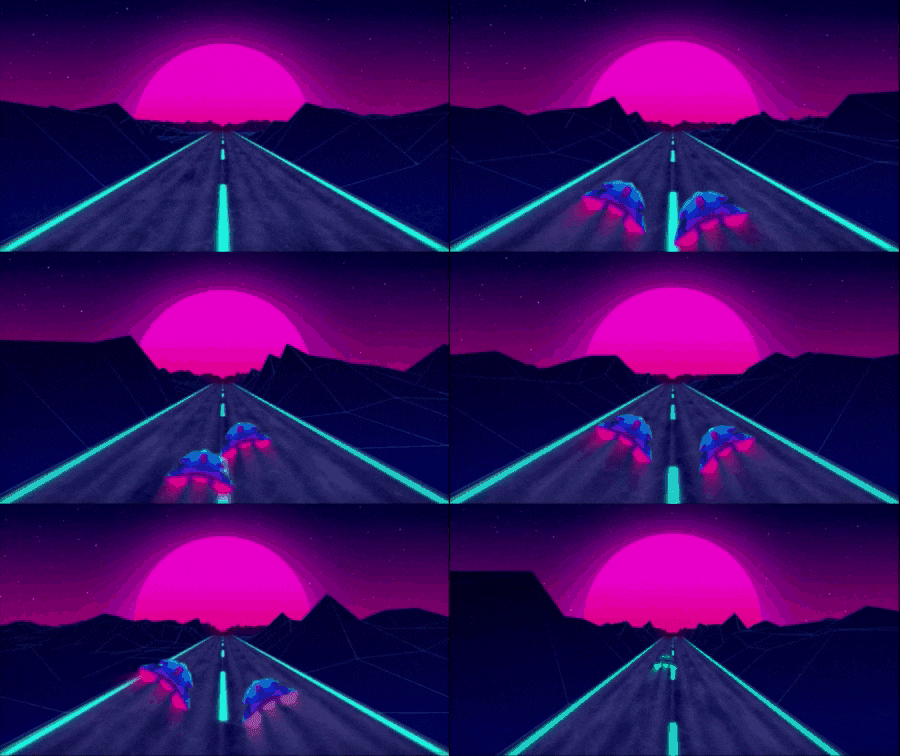
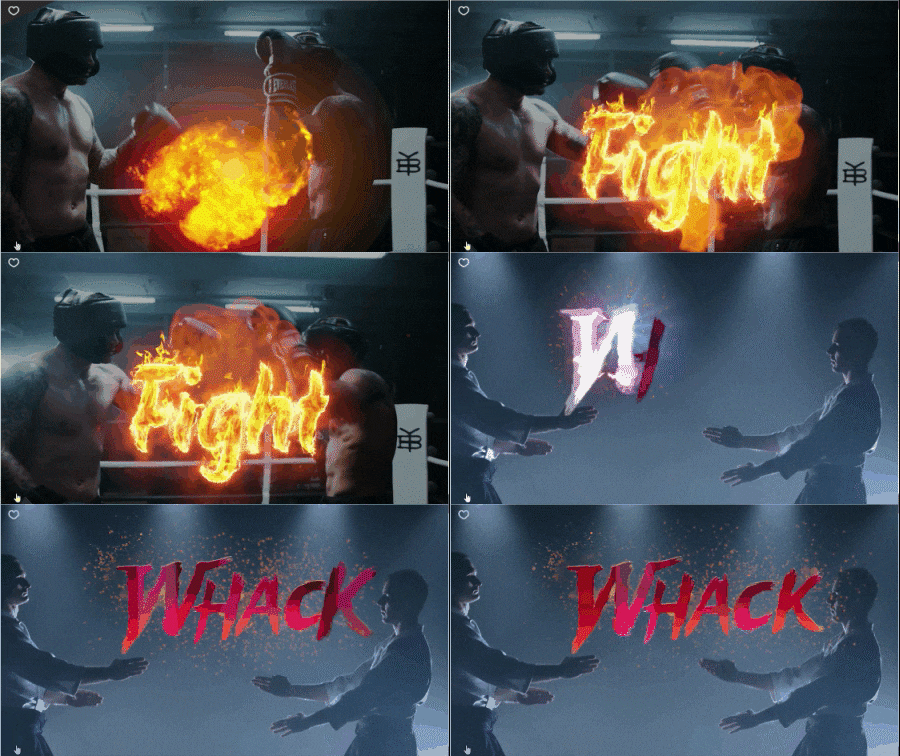
เราต้องเพิ่มการเปลี่ยนผ่านระหว่างคลิปเหล่านี้ ไปที่การเปลี่ยนผ่าน และฉันจะเลือกการเปลี่ยนผ่าน Warp Zoom 3 และ Warp Zoom 6 สำหรับสิ่งนี้ คุณจะเห็นว่ามันมีลักษณะซูมออก ดังนั้นฉันจึงเพิ่มการเปลี่ยนผ่าน Warp Zoom 6 นี้ที่นี่ ฉันเปลี่ยนระยะเวลาเป็น 10 มิลลิวินาทีและปิดใช้งานเฟรมที่ถูกตัด
ตอนนี้ เรามีการซูมออกที่สวยงามดูแบบนี้ มาเพิ่มการเปลี่ยนผ่านให้กับส่วนนี้ด้วยเช่นกัน ที่นี่ คุณจะเห็นว่ามันมีลักษณะซูมเข้า ดังนั้นฉันจึงเพิ่มการเปลี่ยนผ่าน Warp Zoom 3 นี้ที่นี่แบบนี้ ตอนนี้ส่วนการเปลี่ยนผ่านของเราเสร็จสมบูรณ์แล้ว
มาดูวิธีเพิ่มลักษณะ Warp ให้กับการเปลี่ยนผ่านเหล่านี้ ไปที่แท็บเอฟเฟกต์ เลือกเอฟเฟกต์วิดีโอ เลือก Distortion จากนั้นเลือกเอฟเฟกต์ narrow และเพิ่มลงในไทม์ไลน์ หลังจากนั้น ฉันใช้ส่วนยาว 25 เฟรมของเลเยอร์นี้ จากนั้นไปที่จุดเริ่มต้นและสร้างคีย์เฟรมสำหรับเปอร์เซ็นต์
ฉันเปลี่ยนเปอร์เซ็นต์เป็นศูนย์ ไปที่นี่ และคุณสามารถปรับเปอร์เซ็นต์นี้ตามที่คุณต้องการ ดังนั้นฉันเปลี่ยนเป็น 50 ไปที่ตอนจบ และฉันจะเปลี่ยนกลับเป็นศูนย์ ตอนนี้การเปลี่ยนผ่านของเราดูแบบนี้ ฉันไม่ได้เพิ่มเอฟเฟกต์ warp ที่นี่เพราะฉันชอบเพิ่มเอฟเฟกต์ turbulence ในส่วนนี้
มาดูวิธีเพิ่มลักษณะ turbulence ให้กับสิ่งนี้ กลับไปที่แท็บเอฟเฟกต์ เลือกเอฟเฟกต์ "Distorting Mirror 3" นี้ และเพิ่มลงในไทม์ไลน์ เอฟเฟกต์นี้ให้ลักษณะ turbulence ที่ดีแบบนี้ หลังจากนั้น ฉันใช้ส่วนยาว 25 เฟรมของเลเยอร์นี้
ฉันนำเลเยอร์นี้มาที่นี่และไปที่จุดเริ่มต้น สร้างคีย์เฟรมบนความแรง และเก็บค่าความแรงไว้ที่ห้า ไปที่ตอนจบและเปลี่ยนความแรงเป็นศูนย์ ฉันคัดลอกเลเยอร์เอฟเฟกต์นี้และวางไว้ที่นี่ ตอนนี้การเปลี่ยนผ่านที่ลื่นไหลของเราดูแบบนี้
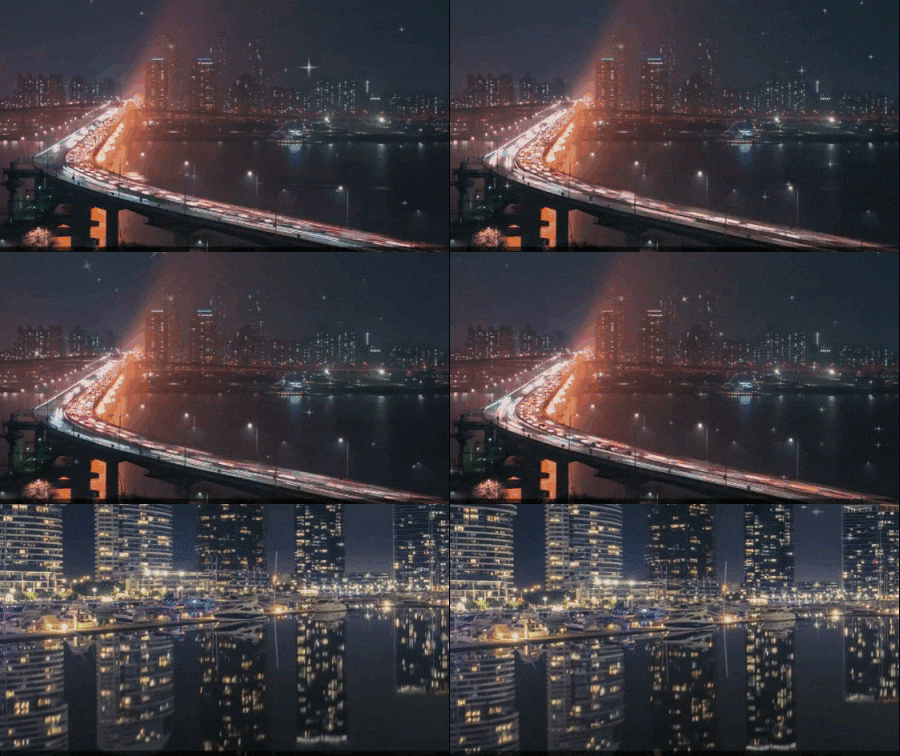
สุดท้าย ฉันจะแสดงให้คุณเห็นวิธีสร้างเอฟเฟกต์การเปลี่ยนสีนี้ มันง่ายมาก ไปที่แท็บเอฟเฟกต์และค้นหาเอฟเฟกต์ Hue shift เพิ่มลงในไทม์ไลน์แบบนี้ ไปที่การตั้งค่าเอฟเฟกต์ และคุณสามารถสร้างเอฟเฟกต์การเปลี่ยนสีโดยใช้ชุด Hue นี้ ไปที่จุดเริ่มต้นและสร้างคีย์เฟรมบน Hue และฉันเปลี่ยนเป็นศูนย์ ไปที่ตอนจบ และฉันจะเปลี่ยนเป็น 100 การเปลี่ยนผ่านที่ลื่นไหลของเราเสร็จแล้ว นี่คือผลลัพธ์
นั่นคือวิธีที่เราสามารถสร้างการเปลี่ยนผ่านที่ลื่นไหลภายใน Filmora 13 คุณจะเห็นว่ามันง่ายมากในการสร้าง และคุณยังสามารถดาวน์โหลดไฟล์โปรเจกต์ที่สมบูรณ์นี้ได้ด้วยความช่วยเหลือของลิงก์ในคำอธิบาย นอกจากนี้ หากคุณต้องการเรียนรู้เพิ่มเติมเกี่ยวกับบทช่วยสอน Filmora คุณสามารถตรวจสอบเพลย์ลิสต์บทช่วยสอน Filmora ของฉัน ฉันได้ทำบทช่วยสอนมากมายเกี่ยวกับ Filmora และคุณสามารถตรวจสอบพวกมันหลังจากดูวิดีโอนี้
ขอบคุณที่รับชมบทช่วยสอนนี้ ฉันหวังว่าคุณจะสนุกกับมัน และโปรดกดไลค์วิดีโอนี้ และอย่าลืมสมัครสมาชิกช่องของฉันและแสดงความคิดเห็นเกี่ยวกับมัน และคุณอยากได้บทช่วยสอนอะไรต่อไป? มาพบกันในวิดีโอถัดไป ดูแลตัวเองนะและสันติ!
Pinch Effect Guide: How to Create Stunning Visual Effects Easily
สิ่งที่คุณต้องเตรียม:
- คอมพิวเตอร์ (Windows หรือ macOS)
- วัสดุวิดีโอของคุณ
- โปรแกรมตัดต่อวิดีโอ Filmora
ขั้นตอนที่ 1 เพิ่มคลิปวิดีโอและเสียงลงในไทม์ไลน์
ในการเริ่มต้น คุณควรเพิ่มคลิปวิดีโอและเสียงของคุณลงในไทม์ไลน์ใน Filmora ตรวจสอบให้แน่ใจว่าคลิปวิดีโอตรงกับแทร็กเสียงที่สอดคล้องกัน คุณยังสามารถจัดเรียงคลิปและเสียงบนไทม์ไลน์เพื่อให้ได้ลำดับที่ต้องการ

สร้างการเคลื่อนไหวสำหรับคลิปแรก
เลือกคลิปวิดีโอแรกบนไทม์ไลน์และคลิกปุ่มคีย์เฟรมเพื่อเพิ่ม จะช่วยให้คุณสร้างการเคลื่อนไหวสำหรับคลิปที่เลือก ปล่อยให้ขนาดและตำแหน่งอยู่ที่การตั้งค่าเริ่มต้น คุณสามารถย้ายคีย์เฟรมไปที่จุดเริ่มต้นของคลิปได้

เปลี่ยนขนาดเป็น 200 สำหรับส่วนกลางของคลิป คุณสามารถปรับตำแหน่งตามที่ต้องการ เลื่อนไปข้างหน้าไม่กี่วินาที เปลี่ยนขนาดเป็น 120 และปรับตำแหน่งอีกครั้ง จำไว้ว่าคุณสามารถเปลี่ยนตัวเลขเหล่านี้ตามต้องการ สุดท้าย นำคีย์เฟรมไปที่ส่วนท้ายของคลิป จะทำให้การเคลื่อนไหวสำหรับคลิปแรกเสร็จสมบูรณ์

เพิ่มการเคลื่อนไหวให้กับคลิปที่สอง
เลือกคลิปที่สองบนไทม์ไลน์และเพิ่มคีย์เฟรมที่จุดเริ่มต้น เหมือนที่ทำก่อนหน้านี้ คุณสามารถเปลี่ยนขนาดเป็น 200 และปรับตำแหน่งเล็กน้อยไปด้านข้าง เพื่อให้แน่ใจว่าคลิปตรงกับตำแหน่งของคลิปก่อนหน้าเพื่อการเปลี่ยนผ่านที่ราบรื่น

ย้ายคีย์เฟรมไปที่จุดเริ่มต้นของคลิป ไปที่ตรงกลาง คุณสามารถเปลี่ยนขนาดเป็น 150 และแก้ไขตำแหน่ง เลือกจุดที่ใกล้กับส่วนท้ายของคลิปและเพิ่มขนาดเป็น 300 คุณยังสามารถปรับตำแหน่งเพื่อซูมเข้าในพื้นที่เฉพาะ ลากคีย์เฟรมไปที่ส่วนท้ายของคลิป สร้างเอฟเฟกต์ซูมออกและซูมเข้าในตำแหน่งที่ต้องการ

ทำแอนิเมชันคลิปที่สาม
สำหรับคลิปที่สาม เพิ่มคีย์เฟรมที่จุดเริ่มต้นและเก็บการตั้งค่าเริ่มต้นไว้ ย้ายไปที่ตรงกลางของคลิป คุณสามารถเปลี่ยนขนาดเป็น 120 ในครั้งนี้ ไปที่ส่วนท้ายของคลิปและตั้งค่าขนาดกลับเป็น 100

ตรวจสอบให้แน่ใจว่าการเคลื่อนไหวราบรื่น
คุณต้องตรวจสอบให้แน่ใจว่าการเคลื่อนไหวระหว่างคีย์เฟรมราบรื่น ดังนั้น เลือกคลิปแรกและเปิดแผงคีย์เฟรม เลือกคีย์เฟรมตรงกลางและคลิกขวาที่พวกมัน ใช้พรีเซ็ต "Curve" กับคีย์เฟรมเหล่านี้ จะสร้างเส้นโค้งที่ราบรื่นระหว่างพวกมัน ทำซ้ำขั้นตอนนี้สำหรับคลิปอื่นๆ เพื่อให้ได้แอนิเมชันที่ราบรื่นตลอด

เพิ่มทรานซิชั่นระหว่างคลิป
คุณสามารถหาตัวเลือก Warp Zoom 3 และ Warp Zoom 6 ในแผงทรานซิชั่น เลือกตัวเลือก Warp Zoom 6 สำหรับคลิปที่ต้องการเอฟเฟกต์ซูมออก ในทำนองเดียวกัน เลือกทรานซิชั่น Warp Zoom 3 สำหรับคลิปที่ต้องการเอฟเฟกต์ซูมเข้า คุณสามารถปรับระยะเวลาและการตั้งค่าตามต้องการ จะช่วยให้คุณได้รูปแบบทรานซิชั่นที่ต้องการ

ใช้เอฟเฟกต์ Warp กับทรานซิชั่น
คุณยังสามารถเพิ่มเอฟเฟกต์ warp ให้กับทรานซิชั่นได้ ไปที่แท็บเอฟเฟกต์และเลือกเมนู "Video Effect" คุณจะพบหมวดหมู่เอฟเฟกต์ "Distortion" ที่มีเอฟเฟกต์ต่างๆ ใช้เอฟเฟกต์ "Narrow" กับไทม์ไลน์

เลือกส่วน 25 เฟรมของเลเยอร์และสร้างคีย์เฟรมบนการตั้งค่า "Percentage" ที่จุดเริ่มต้น คุณสามารถตั้งเปอร์เซ็นต์เป็นศูนย์สำหรับจุดเริ่มต้นและปรับเป็น 50 สำหรับส่วนกลาง สุดท้าย ตั้งค่าเปอร์เซ็นต์กลับเป็นศูนย์ที่ส่วนท้ายของส่วน จะสร้างเอฟเฟกต์บิดเบี้ยวบนทรานซิชั่น

เพิ่มเอฟเฟกต์ความปั่นป่วน
สำหรับเอฟเฟกต์ความปั่นป่วน กลับไปที่แท็บเอฟเฟกต์และเลือกเอฟเฟกต์ "Distorting Mirror 3" เพิ่มลงในไทม์ไลน์และปรับการตั้งค่าตามต้องการ สร้างส่วน 25 เฟรมของเลเยอร์เอฟเฟกต์ คุณสามารถเพิ่มคีย์เฟรมบนการตั้งค่า "Strength" ที่จุดเริ่มต้นและตั้งเป็น 5 ที่ส่วนท้ายของคลิป เปลี่ยนความแรงเป็นศูนย์ จะสร้างเอฟเฟกต์ความปั่นป่วนบนทรานซิชั่น

ใช้พรีเซ็ตเส้นโค้งกับคีย์เฟรมขนาดเพื่อการเปลี่ยนผ่านที่ราบรื่น สุดท้าย เลือกเลเยอร์ข้อความทั้งหมดของคุณและสร้างคลิปรวมโดยกด "Alt + G" เพื่อจัดกลุ่ม เสร็จแล้ว! แอนิเมชันข้อความหมุนของคุณพร้อมแล้ว
สร้างเอฟเฟกต์การเปลี่ยนสี
คุณยังสามารถผสมเอฟเฟกต์การเปลี่ยนสีในคลิปเดียวกันได้ ค้นหาเอฟเฟกต์ "Hue Shift" ในแท็บเอฟเฟกต์และเพิ่มลงในไทม์ไลน์ ในการตั้งค่าเอฟเฟกต์ สร้างคีย์เฟรมบนการตั้งค่า "Hue" ที่จุดเริ่มต้นของคลิปและตั้งเป็นศูนย์ ที่ส่วนท้ายของคลิป เปลี่ยนค่า hue เป็น 100 ดังนั้นจะทำให้สีเปลี่ยนแปลงค่อยๆ ตลอดระยะเวลาของคลิป

ใช้พรีเซ็ตเส้นโค้งกับคีย์เฟรมขนาดเพื่อการเปลี่ยนผ่านที่ราบรื่น สุดท้าย เลือกเลเยอร์ข้อความทั้งหมดของคุณและสร้างคลิปรวมโดยกด "Alt + G" เพื่อจัดกลุ่ม เสร็จแล้ว! แอนิเมชันข้อความหมุนของคุณพร้อมแล้ว
การเคลื่อนไหวที่ไร้รอยต่อ ทรานซิชั่นที่โดดเด่นสะดุดตา และเอฟเฟกต์ที่สะดุดตา! สิ่งเหล่านี้เป็นส่วนที่จำเป็นของกระบวนการตัดต่อวิดีโอ พวกมันสามารถเติมชีวิตชีวาให้กับวิดีโอของคุณ ดังนั้น ตรวจสอบให้แน่ใจว่าคุณทำตามแต่ละขั้นตอนที่อธิบายไว้ในคู่มือนี้ อย่างที่คุณทราบ การตัดต่อวิดีโอต้องการการเรียนรู้อย่างต่อเนื่อง จิตใจสร้างสรรค์มักจะออกมาเมื่อคุณก้าวออกจากเขตสบายของคุณ ดังนั้น อย่ากลัวที่จะผลักดันขีดจำกัดของคุณและลองเทคนิคใหม่ๆ กับ Filmora Creator Hub.