คำบรรยาย
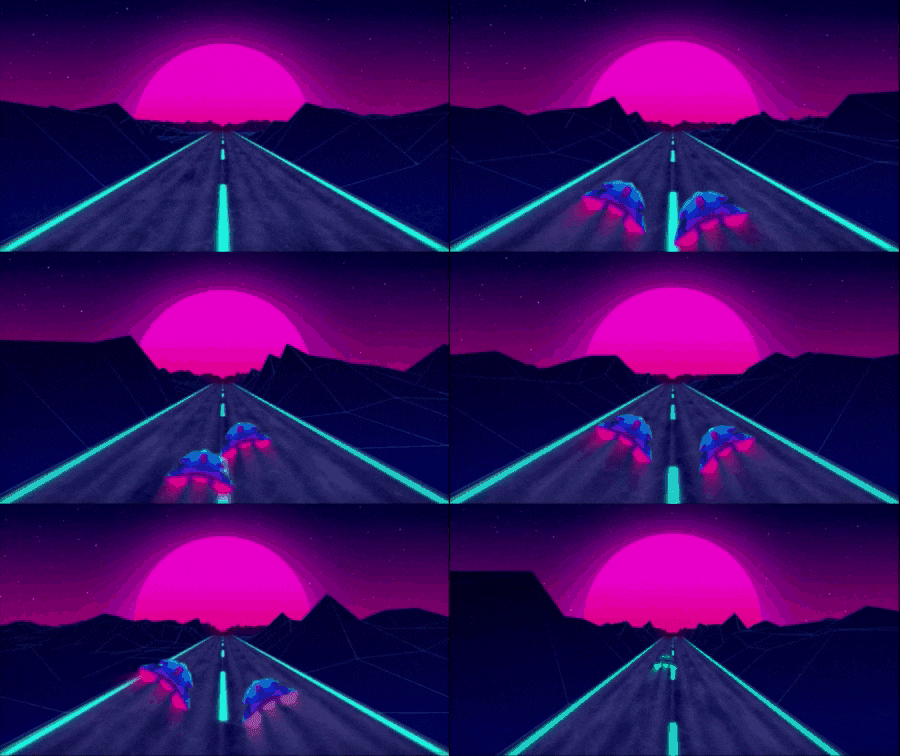
ในวิดีโอนี้ เราจะแสดงให้คุณเห็นเอฟเฟกต์การเดินทางข้ามเวลาของรถยนต์ใน Wondershare Filmora ในการสร้างเอฟเฟกต์นี้ คุณต้องมีภาพ PNG ของรถยนต์และฟุตเทจนามธรรมของอุโมงค์แบบนี้
วางฟุตเทจอุโมงค์บนแทร็ก 1 และทำให้มีความยาว 8 วินาที แบ่งฟุตเทจและลบส่วนที่เกินออก วาง PNG ของรถยนต์บนแทร็ก 2 และทำให้มีความยาว 8 วินาที
เปิดคีย์เฟรม "Transform" และ "Opacity" ที่จุดเริ่มต้น เปลี่ยนค่า "Scale" ของรถเป็น 250 และ "Opacity" เป็นศูนย์ จากนั้น หลังจาก 10 เฟรม เปลี่ยน "Scale" ของรถเป็น 45, "Opacity" เป็น 100% และตั้งค่า "Rotation" ที่ 16 องศา ปรับ "Position" ของรถ ใช้พื้นที่ Loop เพื่อวางรถ ไปข้างหน้า 20 เฟรม "Rotate" ที่ 41 องศา และเปลี่ยน "Position" ไปทางด้านซ้าย เล็กน้อยขึ้นด้านบน
อีกครั้ง ไปข้างหน้าอีก 20 เฟรม "Rotate" มากขึ้น และปรับ "Position" ถัดไป ไปข้างหน้าอีก 20 เฟรม ลด "Rotation" เหลือ 20 องศา และตั้งค่า "Position" หลังจาก 20 เฟรม "Rotate" รถที่ลบ 20 องศา และนำรถไปทางด้านขวา ตอนนี้ ทำตามขั้นตอนเดียวกันเพื่อสร้างการเคลื่อนไหวของรถ
ตอนนี้ เพื่อเพิ่มควันให้กับรถ ไปที่ "Stickers" และภายใต้ "Smoke Volume 1" คุณจะได้ "Turbulent Smoke 01" และ 02; วางบนแทร็ก 3 ย่อจากจุดเริ่มต้นที่ 2 วินาที ระบุจุดที่รถมองเห็นได้และทำให้เป็นจุดเริ่มต้นของควัน จากนั้น "Rotate" ควันที่ 237 องศา ปลดล็อก "Scale" และเพิ่มสเกล "Y" สำหรับเอฟเฟกต์ควันหางยาว ปรับ "Position" ของควัน ลดสเกล "X" เหลือ 85.2, "Rotate" เพิ่มเล็กน้อย และวางควันไว้ที่ท่อไอเสียของรถ เปิดคีย์เฟรม "Transform" ไปข้างหน้า 5 หรือ 6 เฟรม และตั้งค่า "Position" ของควันที่ท่อไอเสีย
อีกครั้ง ไปข้างหน้า 5 เฟรม และตั้งค่าที่ท่อไอเสีย ตอนนี้ ทำเช่นเดียวกันทุก ๆ 5 เฟรม เรากำลังทำด้วยตนเองเพราะเราต้องการการเคลื่อนไหวแบบสุ่ม และคีย์เฟรมเป็นวิธีเดียวที่จะบรรลุเอฟเฟกต์นี้ เมื่อคุณทำคีย์เฟรมเสร็จแล้ว แบ่งคลิปควันที่ 8 วินาที และลบส่วนที่เหลือออก
ตอนนี้ เพื่อทำให้ควันผสมผสาน เปลี่ยน "Blending Mode" ของควันเป็น "Lighten" และเลื่อนรถขึ้นหนึ่งแทร็กเหนือคลิปควัน ตอนนี้ มาดูตัวอย่างสุดท้ายกัน
Car Time Travel Effect Filmora Tutorial: Step-by-Step Creation Guide
สิ่งที่คุณต้องเตรียม:
- คอมพิวเตอร์ (Windows หรือ macOS)
- วัสดุวิดีโอของคุณ
- โปรแกรมตัดต่อวิดีโอ Filmora
ดาวน์โหลด Filmora และนำเข้าข้อมูล
เริ่มต้น "โปรเจกต์ใหม่" และวางวิดีโอและรูปภาพ PNG ของคุณใน "Project Media" ในการสร้างเอฟเฟกต์การเดินทางข้ามเวลา คุณต้องถ่ายโอนรูปภาพ PNG ของวัตถุและฟุตเทจพื้นหลัง

วางสื่อบนแทร็กไทม์ไลน์
วางคลิปวิดีโอของคุณในแทร็กไทม์ไลน์โดยการลากด้วยเคอร์เซอร์ จากนั้นเพิ่มระยะเวลาของวิดีโอและตัดส่วนที่เกินออกโดยการแบ่งและลบ ในทำนองเดียวกัน วางรูปภาพ PNG ของรถยนต์บนแทร็กอื่นในไทม์ไลน์และตั้งค่าระยะเวลาให้เท่ากับคลิป

ปรับความละเอียดและการมองเห็นของวัตถุ
นำเคอร์เซอร์ไปที่รูป PNG ของรถยนต์ใน ไทม์ไลน์ และคลิกเพื่อเปิดแผงการตั้งค่าทางด้านขวาของหน้าจอ ไปที่แท็บ "Image" และเลือกส่วน "Basic" จากนั้นเปิดคีย์เฟรม "Transform" ที่ส่วนท้ายของแผงนี้ คุณจะเห็นคีย์เฟรม "Opacity" ที่ต้องเปิดใช้งาน
ตอนนี้ ปรับ "Scale" และระดับ "Opacity" แกน "X" และ "Y" บน "Scale" จะกำหนดความละเอียดของวัตถุบนหน้าจอ ในขณะที่ opacity จะกำหนดการมองเห็น ปรับพร้ดมกันที่กรอบเวลาต่างๆ เพื่อให้วัตถุเคลื่อนที่ไกลหรือใกล้

เปลี่ยนตำแหน่งของวัตถุบนพื้นหลัง
นอกจากนี้ เพื่อเอียงการเคลื่อนที่ของวัตถุ ให้เปลี่ยนค่าของตัวเลือก "Rotate" คุณยังสามารถปรับตำแหน่งของวัตถุในจุดต่างๆ ได้โดยการทดลองกับแกน "X" และ "Y" ของตัวเลือก "Position" ทำการตั้งค่าทั้งหมดนี้ที่กรอบเวลาต่างๆ (โดยมีช่วงห่างไม่กี่วินาที) และคุณจะได้การเคลื่อนไหวแบบหมุนที่สมจริง

เพิ่มสติกเกอร์บนวัตถุและปรับตำแหน่งให้สอดคล้องกับการเคลื่อนไหวของวัตถุ
ในการเพิ่มสติกเกอร์ให้กับวัตถุ ไปที่แถบเครื่องมือหลักและเลือกแท็บ "Stickers" คุณจะพบตัวเลือกหลายอย่างที่นั่น ซึ่งคุณต้องเลือกสติกเกอร์ที่ต้องการสำหรับวัตถุของคุณ เลือกสติกเกอร์ที่คุณชอบและวางลงบนไทม์ไลน์ของแทร็ก ตัดแต่งระยะเวลาเล็กน้อยจากจุดเริ่มต้นเพื่อให้มันปรากฏในตัววัตถุ เปลี่ยนตำแหน่งของสติกเกอร์ในลักษณะเดียวกับที่คุณเปลี่ยนตำแหน่งของวัตถุ

ไปที่แท็บ "Video" ในแผงเครื่องมือทางด้านขวาและเลือกแท็บย่อย "Basic" จากนั้นเปิดใช้งานปุ่ม "Transform" และเพิ่มคีย์เฟรม transform ทำการเปลี่ยนแปลงใน 'Scale," "Position," และ "Rotate" เพื่อให้สติกเกอร์พอดีกับวัตถุอย่างสมบูรณ์แบบ คุณต้องเปลี่ยน "Position" ของสติกเกอร์ที่ใช้ในทุกจุดเมื่อวัตถุเปลี่ยนตำแหน่งโดยการเพิ่มคีย์เฟรมหลายตัวตลอดวิดีโอ

ผสานสติกเกอร์เข้ากับฟุตเทจ
ตอนนี้ คุณต้องผสานสติกเกอร์เข้ากับฟุตเทจเพื่อให้ดูสมจริง คลิกที่ฟุตเทจ ไปที่ส่วน "Image" และภายใต้แท็บ "Basic" ค้นหาและขยาย "Blend Mode" และเลือกโหมดที่ต้องการจากรายการแบบเลื่อนลง จากนั้นย้ายคลิปของวัตถุไปที่แทร็กด้านบน

ดูตัวอย่างสุดท้ายและส่งออกไฟล์
ไปที่แถบเครื่องมือไทม์ไลน์และค้นหาปุ่ม "Render Preview" คลิกปุ่มเรนเดอร์และดูตัวอย่างสุดท้ายของวิดีโอของคุณ หากคุณกำลังสร้างเนื้อหาสำหรับผลลัพธ์ ให้คลิกปุ่ม "Export" และดาวน์โหลดวิดีโอสุดท้าย

วิดีโอ เช่น Reels หรือ TikTok เป็นสิ่งที่ทุกคนดูและชื่นชอบในปัจจุบัน เอฟเฟกต์ที่ใช้ในวิดีโอมีผลกระทบอย่างมากต่อการมีส่วนร่วมของผู้ชม เอฟเฟกต์การเดินทางข้ามเวลาสามารถมีประโยชน์มากสำหรับผู้สร้างเนื้อหาในขณะที่ตัดต่อการเปลี่ยนเวลาในวล็อก การปฏิบัติตามคู่มือนี้จะช่วยให้คุณสามารถสร้างสรรค์ในขณะที่สร้างเนื้อหาดิจิทัล