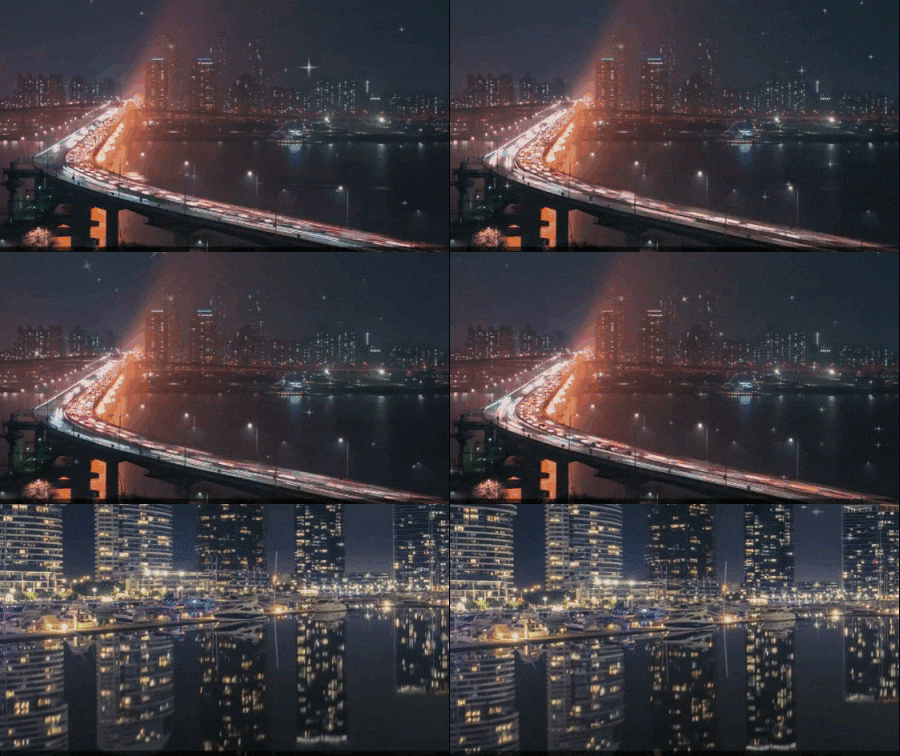
คำบรรยาย
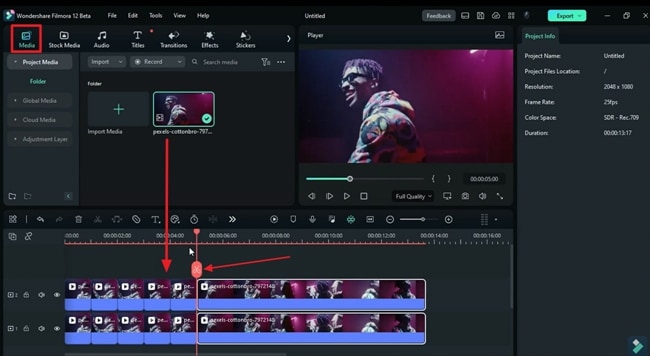
วิธีแรกในการสร้างเอฟเฟกต์ช่วงเวลาล่าช้าคือการวางฟุตเทจเดียวกันลงในแทร็ก 1 และแทร็ก 2 จากนั้นแบ่งทั้งสองแทร็กทุกๆ วินาทีและหยุดการแบ่งที่จุดที่คุณต้องการให้เอฟเฟกต์นี้สิ้นสุด ตอนนี้เลือกส่วนแบ่งแรกของคลิปแทร็ก 1 และนำไปยังแทร็ก 3 ตรวจสอบให้แน่ใจว่า playhead ของคุณอยู่ที่จุดเริ่มต้นของฟุตเทจ
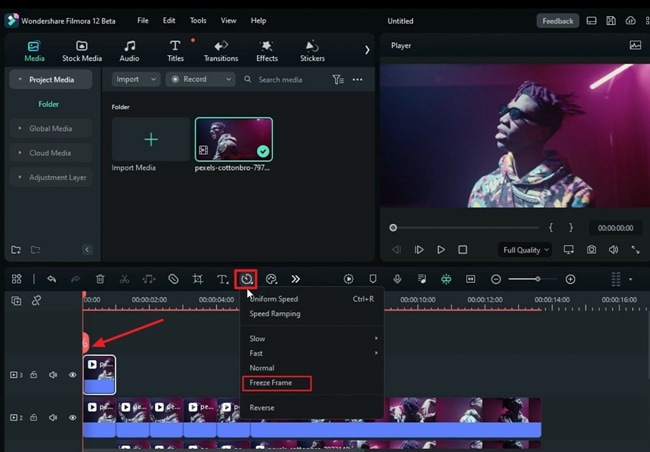
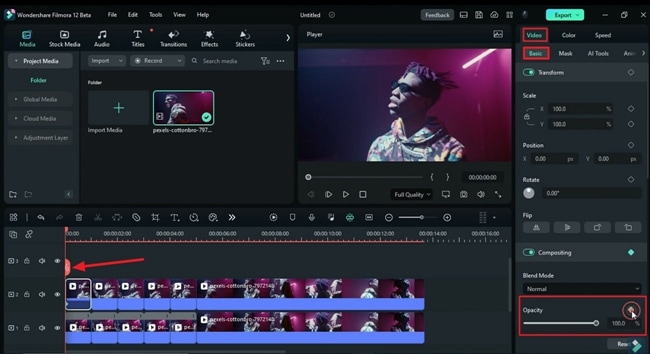
จากนั้นคลิกที่ไอคอน "Stopwatch" และเลือก "Freeze Frame" ตอนนี้ลดระยะเวลาของคลิปให้เหลือหนึ่งวินาทีและย้ายกลับไปที่แทร็ก 1 ทำเช่นเดียวกันกับส่วนแบ่งที่เหลือในแทร็ก 1 ถัดไปไปที่จุดเริ่มต้นและเลือกส่วนแบ่งแรกในแทร็ก 2 เปิด keyframe "Opacity" และลด "Opacity" เหลือ 0% ที่จุดเริ่มต้น จากนั้นเพิ่ม "Opacity" กลับไปเป็น 100% ที่ส่วนท้ายของส่วนแบ่งและทำซ้ำเช่นเดียวกันกับส่วนแบ่งที่เหลือของแทร็ก 2
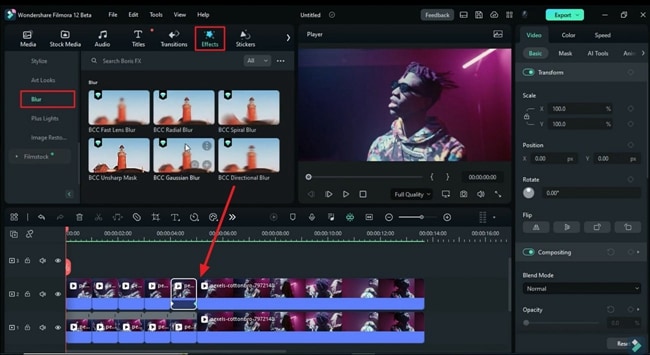
ตอนนี้มาดูตัวอย่างขั้นสุดท้ายกัน นอกจากนี้หากคุณต้องการเพิ่มความหลากหลายให้กับเอฟเฟกต์นี้ คุณสามารถเพิ่มเอฟเฟกต์ "Blur" เข้าไปได้ ตัวเลือกที่ดีที่สุดคือ "Fast Lens Blur" และ "Directional Blur"
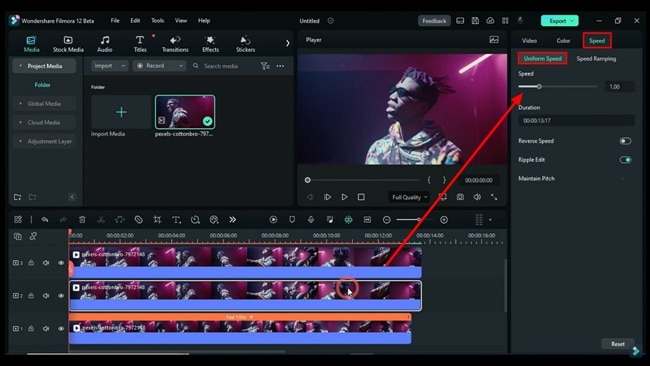
ตอนนี้มาสู่วิธีที่สองในการสร้างเอฟเฟกต์ช่วงเวลาล่าช้าใน Filmora วางฟุตเทจเดียวกันของคุณลงในสามแทร็ก เลือกคลิปแทร็ก 1 ไปที่ "Speed" และเปลี่ยน "Speed" เป็น 1.03x จากนั้นเลือกคลิปแทร็ก 2 และเปลี่ยน "Speed" เป็น 1.05x ไปที่ "Video" และเปลี่ยนระดับ "Opacity" สำหรับคลิปแทร็ก 2 เป็น 30% จากนั้นเลือกคลิปแทร็ก 3 และเปลี่ยน "Opacity" เป็น 75% ตอนนี้หากเราเล่นคลิปนี้ เราจะเห็นเอฟเฟกต์ช่วงเวลาล่าช้าที่แตกต่างกัน ไปที่ "Effects" และใช้เอฟเฟกต์ "Fast Lens Blur" กับแทร็ก 2 และคลิปแทร็ก 1 ตอนนี้มาเล่นกัน
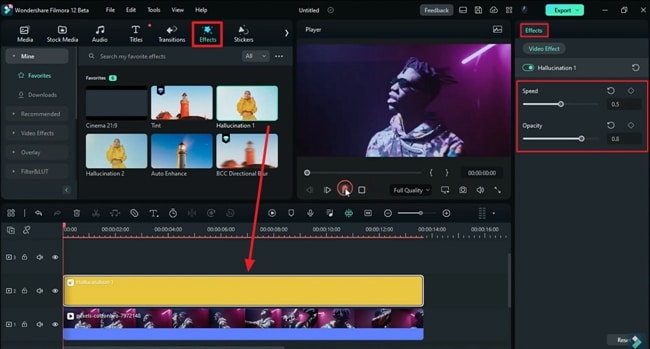
ตอนนี้มาสู่วิธีที่สามในการสร้างเอฟเฟกต์ช่วงเวลาล่าช้า เพียงวางฟุตเทจของคุณลงในแทร็ก 1 จากนั้นไปที่ "Effects" และค้นหา "Hallucination 1" แล้ววางลงบนฟุตเทจและเสร็จสิ้น ตอนนี้มาเล่นกัน คุณสามารถควบคุมความเร็วและความทึบของเอฟเฟกต์นี้ได้โดยเลื่อน "Speed" และ "Opacity" ไปทางขวาและซ้าย
3 Easy Ways to Add Time Lag Effect in Filmora
สิ่งที่คุณต้องเตรียม:
- คอมพิวเตอร์ (Windows หรือ macOS)
- วัสดุวิดีโอของคุณ
- โปรแกรมตัดต่อวิดีโอ Filmora
นำเข้าสื่อของคุณและแบ่งคลิป
เพื่อเริ่มโปรเจกต์ใน Filmora ให้คลิกไอคอน "New Project" บนหน้าจอหลักของ Filmora ซึ่งจะนำคุณไปยังหน้าจอการตัดต่อเพื่อสร้างเอฟเฟกต์ช่วงเวลาล่าช้า หลังจากนั้นให้คลิกแท็บ "Media" และนำเข้าคลิปของคุณในแผงสื่อ เลือกคลิปของคุณ ลากและวางลงบน timeline panel จากนั้นแบ่งคลิปของคุณโดยการปรับหัวเล่น หลังจากนั้นหยุดการแบ่งคลิปที่จุดที่คุณต้องการหยุดเอฟเฟกต์
เพิ่ม Freeze Frame ให้กับคลิปของคุณ
เลือกส่วนแรกที่แบ่งของคลิปและวางไว้บนแทร็กอื่นที่ต้องการ หลังจากนั้นวางหัวเล่นของคุณที่จุดเริ่มต้นและไปที่แถบเครื่องมือไทม์ไลน์ มองหาไอคอน "stopwatch" เลือกมัน และเลือก "Freeze Frame" จากรายการแบบเลื่อนลง ต่อไปให้เลื่อนคลิปนี้กลับไปยังตำแหน่งเดิม ทำซ้ำขั้นตอนเดียวกันสำหรับทุกส่วนที่แบ่งของคลิป
เลือกคลิปและไปที่การตั้งค่า "Video" ในแผงด้านขวา จากนั้นเลือกแท็บ "Basic" เลื่อนลง และค้นหาตัวเลือก "Opacity" เปิด keyframe ที่เกี่ยวข้องและปรับเปอร์เซ็นต์ "Opacity" ที่จุดเริ่มต้นและจุดสิ้นสุดของคลิปวิดีโอ
แทรกเอฟเฟกต์เบลอให้กับคลิปของคุณ
เพื่อเพิ่มเอฟเฟกต์ให้กับคลิปของคุณ ให้เลือกแท็บ "Effects" และจากแผงด้านซ้าย เลือกเอฟเฟกต์ "Blur" ใดก็ได้ เมื่อเลือกเอฟเฟกต์หนึ่งสำเร็จแล้ว ให้ลากและวางเอฟเฟกต์ลงบนคลิปของคุณ
ตั้งค่าความเร็วสำหรับคลิปที่ต้องการ
สำหรับวิธีอื่นในการเพิ่มเอฟเฟกต์ช่วงเวลาล่าช้าใน Filmora ให้เลือกคลิปและไปที่แท็บ "Speed" ในแผงด้านขวา เมื่อคุณไปยังการตั้งค่าความเร็ว ให้เลือกส่วน "Uniform Speed" และเพิ่ม "Speed" ตามต้องการ คุณยังสามารถเพิ่ม "Speed" สำหรับหลายแทร็กได้ นอกจากนี้ปรับระดับ "Opacity" สำหรับแทร็กนี้จากการตั้งค่า "Video" ภายใต้แท็บ "Basic"
วิธีที่สามในการสร้างเอฟเฟกต์ช่วงเวลาล่าช้า
อีกวิธีง่ายๆ ในการสร้างเอฟเฟกต์ช่วงเวลาล่าช้าคือการไปที่แท็บ "Effects" และมองหาเอฟเฟกต์ใดก็ตามที่จะสร้างเอฟเฟกต์ช่วงเวลาล่าช้า เลือกเอฟเฟกต์นั้นและตั้งค่าระยะเวลาตามความเหมาะสม หลังจากนี้ หากคุณสังเกตว่าต้องการการปรับแต่งใดๆ ให้ไปที่การตั้งค่า "Effects" จากแผงด้านขวาและปรับระดับ "Speed" และ "Opacity" ภายใต้ส่วน "Video Effect"
การมีเครื่องมือที่เหมาะสมนั้นไม่มีประโยชน์ถ้าคุณไม่รู้วิธีใช้มัน ใน Wondershare Filmora การใช้เอฟเฟกต์กับวิดีโอในหลายวิธีเป็นสิ่งที่ดีที่สุดจนถึงตอนนี้ ในคู่มือนี้ คุณได้เรียนรู้การสร้างเอฟเฟกต์ช่วงเวลาล่าช้าโดยใช้สามวิธีที่แตกต่างกัน