
สร้างไตเติลภาพยนตร์ใน Filmora
ไตเติลภาพยนตร์เป็นวิธีที่ยอดเยี่ยมในการเพิ่มความรู้สึกเร่งด่วนและความตื่นเต้นให้กับเรื่องราวของคุณ ไตเติลภาพยนตร์เป็นวิธีที่ดีในการดึงดูดความสนใจของผู้ชม และมีความสำคัญในการสร้างใน Filmora
เครื่องมือ
ทรัพย์สิน


บทถอดเสียง
คุณเคยสงสัยหรือไม่ว่าจะเพิ่มชื่อเรื่องอย่างมืออาชีพได้อย่างไร? ชื่อเรื่องแบบภาพยนตร์สามารถเพิ่มคุณค่าให้กับวิดีโอของคุณและทำให้ดูน่าทึ่งเหมือนหนังฮอลลีวูด ชื่อเรื่องแบบภาพยนตร์เป็นเครื่องมือที่ทรงพลังสำหรับการตลาดธุรกิจหรือผลิตภัณฑ์ของคุณอย่างมีประสิทธิภาพ
เลือกคลิปใดก็ได้จากแกลเลอรีของคุณ หลังจากนั้นคลิกที่ตัวเลือกไฟล์ จากนั้นเลือกการตั้งค่าโปรเจ็กต์
กล่องโต้ตอบพร้อมการตั้งค่าโปรเจ็กต์จะปรากฏขึ้นและคุณจะเห็นว่าคุณอยู่ในความละเอียด Full HD พร้อมจำนวนเฟรมต่อวินาทีที่เฉพาะเจาะจง
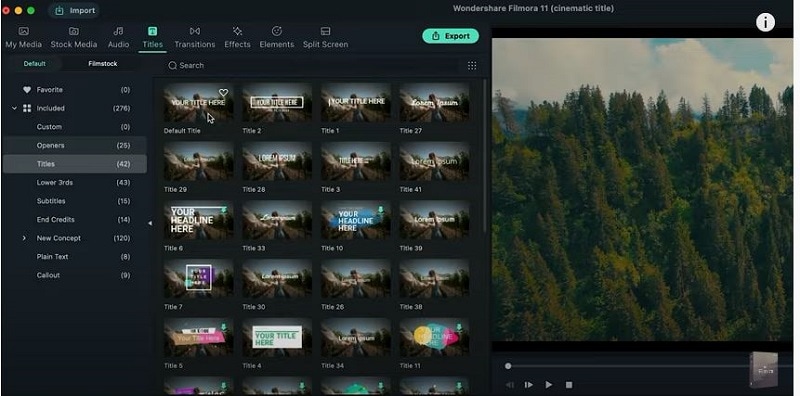
สำหรับการสร้างชื่อเรื่องที่ใหญ่ขึ้น ไปที่ส่วนชื่อเรื่องและมีหมวดหมู่ย่อยที่ชื่อว่าชื่อเรื่องเช่นกัน คลิกที่มันและเลือกชื่อเรื่องเริ่มต้น แล้วนำเข้าไปยังชั้นที่สองของไทม์ไลน์ จากนั้นดับเบิลคลิกที่ชื่อเรื่องและไปที่ตัวเลือกขั้นสูงและแก้ไขมัน
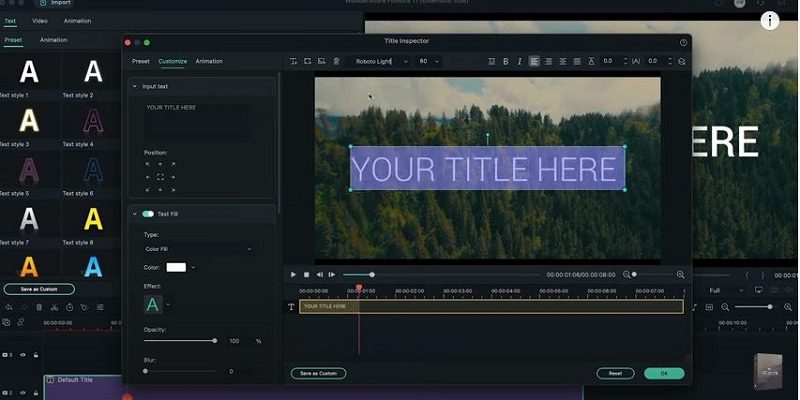
เมื่อคุณเปิดตัวเลือกขั้นสูง ใช้ Roboto light พร้อมขนาดฟอนต์ 42 และไปที่มุมขวาบนเพื่อเพิ่มค่าขึ้นเป็น 13 หรือตามที่คุณเลือก นี่จะขยายช่องว่างระหว่างตัวอักษรและทำให้ดูเหมือนภาพยนตร์
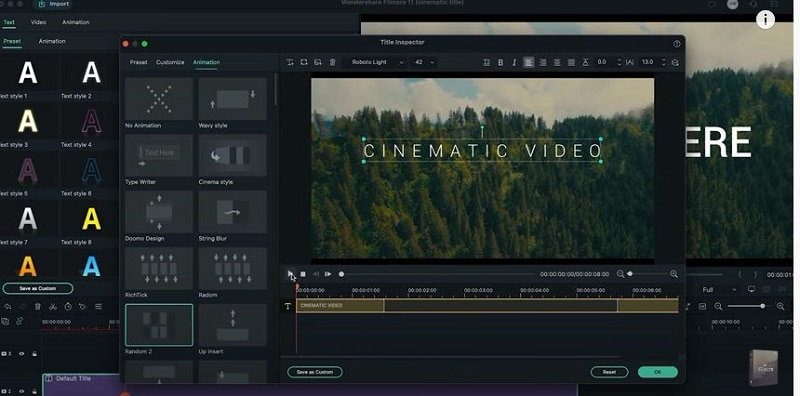
ไปที่แท็บแอนิเมชันและคลิกที่แอนิเมชัน Random 2 เพื่อใช้งาน แต่คุณยังสามารถปรับเวลาสำหรับแอนิเมชันตามที่คุณชอบได้ หลังจากนั้นคุณก็เสร็จสิ้นกับแอนิเมชันข้อความแรกของคุณ นี่จะให้เอฟเฟกต์แบบภาพยนตร์แก่คุณ
ตอนนี้ไปที่ 1 วินาทีและ 15 เฟรม และเพิ่มชื่อเรื่องเริ่มต้นเดียวกันลงในชั้นที่สามของไทม์ไลน์
หลังจากนั้นดับเบิลคลิกที่มันและไปที่ตัวเลือกขั้นสูงและสร้างฟอนต์ที่คล้ายกันด้วย Roboto light เดียวกันที่ขนาดฟอนต์ 16 คุณสามารถเลือกฟอนต์ตามที่คุณต้องการได้
คลิกที่ปุ่มมุมบนและเปลี่ยนค่าเป็นประมาณ 8 หลังจากนั้นคลิกที่แอนิเมชันและเลือกแอนิเมชัน Fade2
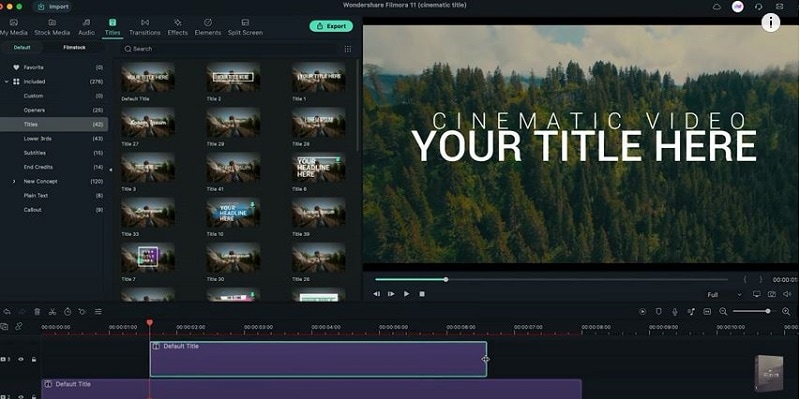
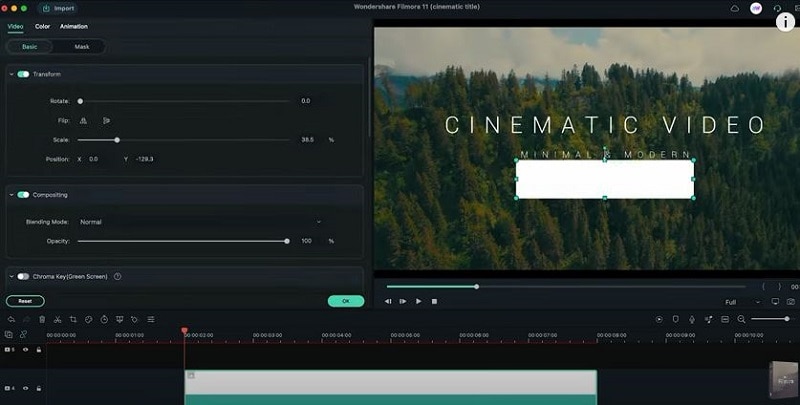
ตอนนี้ไปที่ส่วน My Media จากนั้นเลือกสีตัวอย่างและเพิ่มสีขาวที่สองวินาทีของไทม์ไลน์ ดังนั้นคุณต้องเปลี่ยนขนาดของมันเป็นเส้นบาง ๆ
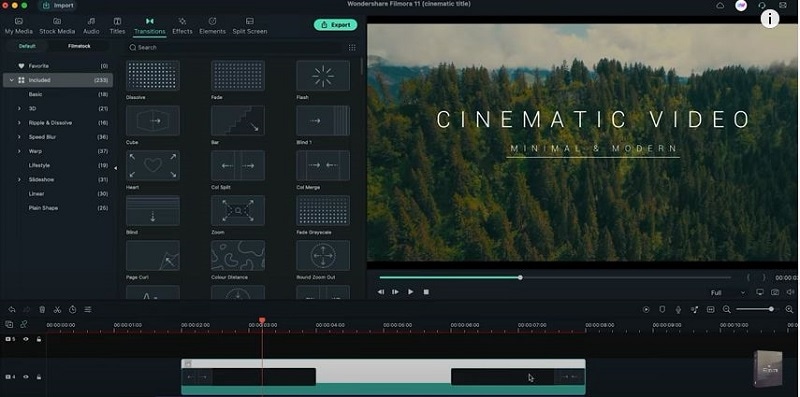
เส้นสีขาวจะกว้างกว่าชื่อเรื่องที่สองเล็กน้อย ตอนนี้ไปที่แท็บทรานซิชันและเพิ่มทรานซิชัน Call Split ที่จุดเริ่มต้นของชั้นสีขาว จากนั้นเพิ่มทรานซิชัน Call Merge
วางทรานซิชัน Call Merge ที่ส่วนท้ายของชั้นสีขาว ขั้นตอนนี้เป็นทางเลือก แต่จะทำให้วิดีโอของคุณดูเหมือนภาพยนตร์มากขึ้น ไปที่แท็บเอฟเฟกต์และค้นหา 21 จากนั้นคุณจะเห็นแถบดำ 21*9 เพิ่มมันลงในไทม์ไลน์
คุณสามารถเล่นวิดีโอของคุณอีกครั้งหากจำเป็น และนั่นคือทั้งหมด คุณเสร็จสิ้นแล้ว ส่งออกไปยังเดสก์ท็อปของคุณและที่ไหนก็ตามที่คุณต้องการ
Cinematic Titles in Filmora: Step-by-Step Guide to Professional Movie Text
สิ่งที่คุณต้องเตรียม:
- คอมพิวเตอร์ (Windows หรือ macOS)
- วัสดุวิดีโอของคุณ
- โปรแกรมตัดต่อวิดีโอ Filmora
ติดตั้ง Filmora ฟรี
Filmora เป็นซอฟต์แวร์ตัดต่อวิดีโอฟรีที่ช่วยให้คุณสร้างวิดีโอที่น่าทึ่งด้วยสมาร์ทโฟนหรือแท็บเล็ตเพียงเครื่องเดียว คุณไม่จำเป็นต้องใช้อุปกรณ์พิเศษใดๆ ในการใช้ Filmora มันฟรีและใช้งานง่ายมาก! คุณสามารถตัดต่อวิดีโอได้ในเวลาเพียงไม่กี่นาที มันเป็นเครื่องมือตัดต่อวิดีโอที่กลายเป็นส่วนสำคัญของกระบวนการตัดต่อวิดีโอ เพียงติดตั้งจาก Google และรันบนเดสก์ท็อปของคุณ
ใส่คลิปใดๆ ในไทม์ไลน์
หลังจากติดตั้ง Filmora แล้ว ให้ส่งออกคลิปใดๆ จากแกลเลอรีของคุณและตัดให้สั้นลง เมื่อคุณทำเสร็จแล้ว คุณควรลากและวางคลิปใดๆ ลงในไทม์ไลน์ มันเป็นทางเลือกหากคุณต้องการวิดีโอสั้นๆ ก็ตัดวิดีโอของคุณ มิฉะนั้นก็ใช้วิดีโอที่มีอยู่ต่อไป เราสามารถใช้ลบฟุตเทจที่ไม่จำเป็นที่ยังคงต้องตัดออก
โบนัส: วิธีเพิ่มชื่อเรื่องแบบเคลื่อนไหว?
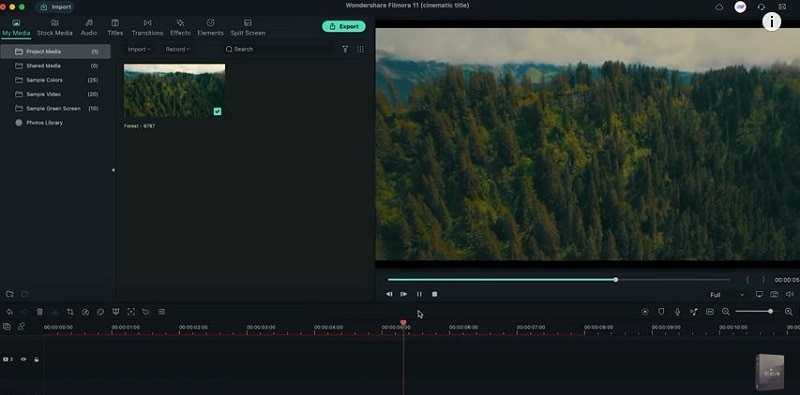
เลือกความละเอียดของวิดีโอและอัตราเฟรม
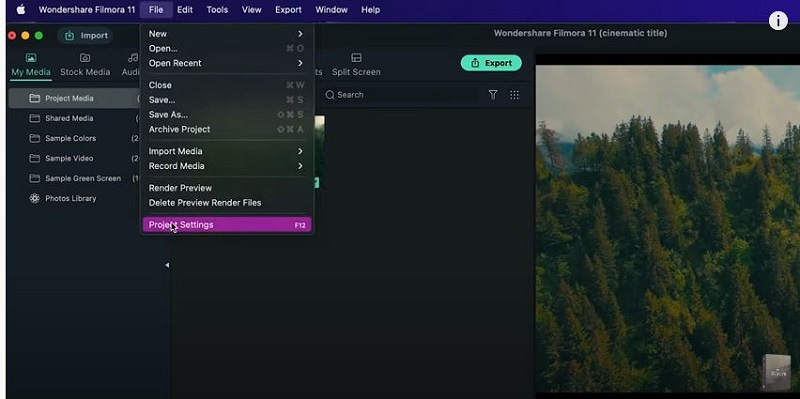
หลังจากเลือกคลิปแล้ว ให้คลิกที่ File จากนั้นเลือก Project settings ซึ่งคุณสามารถเลือกประเภทหรือความละเอียดของวิดีโอของคุณได้ คุณยังสามารถใช้ทางลัด F12 เพื่อเปิด Project settings ได้
ตรวจสอบให้แน่ใจว่าคุณอยู่ในความละเอียด Full HD นอกจากนี้ยังมีตัวเลือกแบบกำหนดเองที่คุณสามารถเลือกความละเอียดของคุณในตัวเลือกแบบกำหนดเองได้ หากไม่ใช่ ให้เลือกตัวเลือกความละเอียด Full HD และเลือกอัตราเฟรมต่อวินาทีของคุณ
สร้างชื่อเรื่องที่ใหญ่ขึ้น
สำหรับการสร้างชื่อเรื่องที่ใหญ่ขึ้น ขั้นแรกให้ไปที่ส่วน Titles หลังจากนั้นจะมีตัวเลือกต่างๆ ปรากฏขึ้น เลือกตัวเลือก Titles จากนั้นและเลือก Default Title เพียงลากและวาง Title บนเลเยอร์ที่สองของคลิปหรือไทม์ไลน์ของคุณ ชื่อเรื่องเป็นสิ่งหลักในวิดีโอใดๆ ที่ทำให้วิดีโอของคุณดูเป็นมืออาชีพมากขึ้น
มีชื่อเรื่องหลายแบบที่คุณจะเห็นเมื่อคุณคลิกที่แท็บ Title แต่คุณต้องเลือกหนึ่งในนั้นเพื่อให้วิดีโอของคุณสมบูรณ์แบบ นี่เป็นขั้นตอนสำคัญแรกที่ต้องสมบูรณ์แบบเพราะวิดีโอทั้งหมดของคุณขึ้นอยู่กับมัน
เลือกชื่อฟอนต์และขนาด
ดับเบิลคลิกที่ฟอนต์และไปที่ตัวเลือกขั้นสูงซึ่งคุณเลือกชื่อฟอนต์และขนาดตามลักษณะของวิดีโอของคุณ หลังจากนั้นให้เพิ่มช่องว่างระหว่างตัวอักษรเพื่อให้ดูเหมือนภาพยนตร์มากขึ้น คุณสามารถเพิ่มฟอนต์และสีที่กำหนดเองให้กับชื่อเรื่องของคุณได้อย่างง่ายดายผ่านอินเทอร์เฟซแบบลากและวาง ฟอนต์ที่เล็กเกินไปจะอ่านยาก และฟอนต์ที่ใหญ่จะเป็นตัวหนามาก
เลือกแอนิเมชันและปรับเวลา
ไปที่ตัวเลือก Animation และใช้แอนิเมชัน Random 2 กับคลิปของคุณ คุณสามารถเพิ่มแอนิเมชันประเภทใดก็ได้ แต่สิ่งนี้จะทำให้วิดีโอของคุณมีเอฟเฟกต์แบบภาพยนตร์ คุณยังสามารถปรับเวลาของแอนิเมชันตามความต้องการของคุณได้ Filmora มีเอฟเฟกต์มากมายที่จะทำให้วิดีโอของคุณราบรื่นและเป็นมืออาชีพมากขึ้น
เพิ่ม Default Title อีกครั้งและปรับแต่ง
เลือก Default Title เดียวกันจากแท็บ Titles และลากไปที่เลเยอร์ที่สามของไทม์ไลน์ของคุณ จากนั้นไปที่ตัวเลือกขั้นสูงและเลือกชื่อฟอนต์และขนาด นอกจากนี้ให้เพิ่มช่องว่างระหว่างตัวอักษรด้วย สำหรับการเพิ่มช่องว่าง ให้ไปที่มุมบนซ้ายและเพิ่มหรือลดตามความต้องการของคุณ
หลังจากนั้นให้ไปที่แท็บ Animation อีกครั้งและเลือกแอนิเมชัน Fade แล้วคุณก็เสร็จสิ้นส่วนแอนิเมชัน
ไปที่ My Media และเลือกสี
ไปที่ส่วน My Media และเลือกสีใดก็ได้ สมมติว่าคุณเลือกสีขาว จากนั้นวางไว้ที่สองวินาทีของไทม์ไลน์ของคุณ เลือกสีที่เหมาะสมกับวิดีโอของคุณเสมอ สีสดใสจะทำให้วิดีโอน่าสนใจมากขึ้น เปลี่ยนขนาดให้บางและตรวจสอบให้แน่ใจว่ามันหนากว่าชื่อเรื่องที่สองของคุณเล็กน้อย
ไปที่แท็บ Transitions และเลือก
คลิกที่ Call split Transition และลากไปที่จุดเริ่มต้นของเลเยอร์สีขาว จากนั้นเพิ่ม Call merge Transition ที่ส่วนท้ายของเลเยอร์สีขาว คุณยังสามารถเพิ่มเอฟเฟกต์ 21*9 ไปยังไทม์ไลน์ของคุณได้ แต่เป็นทางเลือก คุณสามารถปรับระยะเวลาของทรานซิชันโดยการลากตัวเลื่อนที่มุมล่างซ้ายของหน้าจอ
หากคุณต้องการทำให้ชื่อเรื่องแบบภาพยนตร์ของคุณน่าสนใจมากขึ้น ให้ใช้ทรานซิชันต่างๆ Filmora มีทรานซิชันหลายแบบที่คุณสามารถใช้ในวิดีโอของคุณได้ฟรี เมื่อการตัดต่อเสร็จสิ้น ให้ส่งออกวิดีโอโดยคลิกที่ Export คุณสามารถส่งออกวิดีโอของคุณในรูปแบบต่างๆ ได้
สิ่งที่คุณได้เรียนรู้:
- คุณสามารถเปลี่ยนพื้นหลังใดๆ ในวิดีโอด้วยกรีนสกรีน
- ใช้ทรานซิชันในวิดีโอเพื่อให้ราบรื่นมากขึ้น
- Filmora มาพร้อมกับพื้นหลังหลายประเภท รวมถึงโซเชียล ธุรกิจ กีฬา และอื่นๆ
