
วิธีสร้างเอฟเฟกต์ข้อความแตก
เอฟเฟกต์ข้อความถูกใช้ในวิดีโอ โดยเฉพาะวิดีโอที่เน้นข้อความ เพื่อให้ข้อความดูโดดเด่นและเกี่ยวข้องมากขึ้น เอฟเฟกต์ข้อความแตกเป็นหนึ่งในประเภทของเอฟเฟกต์ข้อความ มักใช้กับชื่อเรื่องและหัวข้อ เพื่อให้ดูโดดเด่นและมีเอกลักษณ์ Filmora ช่วยคุณสร้างเอฟเฟกต์ข้อความแตกที่ดึงดูดสายตาด้วยขั้นตอนที่ง่ายต่อการทำตาม
เครื่องมือ
ทรัพยากร

ถอดความ
ก่อนอื่น ไปที่ตัวอย่างสีแล้วลากสีเขียวไปที่ไทม์ไลน์ จากนั้นลากหัวข้อเริ่มต้นมา เปลี่ยนแบบอักษรเป็นแบบหนาอะไรก็ได้ และเปลี่ยนขนาดตัวอักษรเป็น 96 พิมพ์คำของคุณแล้วทำให้เป็นตัวเอียง
คลิกที่ ขั้นสูง ปรับตำแหน่งของชื่อเรื่องและเพิ่มข้อความอีกบรรทัดไว้ด้านล่างแล้วกดตกลง ลากสีดำไปที่ไทม์ไลน์ ไปที่วิดีโอและหมุนเป็น 120 องศา ย้ายไปทางซ้ายของชื่อเรื่อง
ลากสีดำอีกชิ้น หมุน 120 องศาและย้ายไปทางขวาแบบนี้ เราจะใช้สีดำเหล่านี้เป็นมาสก์ ตอนนี้ใช้สีเขียวเป็นตัวติดตาม ซ่อนแทร็กสีเขียวแล้วถ่ายภาพหน้าจอ เปิดเผยแทร็กสีเขียวอีกครั้ง
ย้ายสีดำไปทางขวาจนคลุมช่องว่างสีเขียว และย้ายมาสก์สีดำอีกอันไปทางขวาเพื่อเปิดเผยบางส่วนของชื่อเรื่องสีเขียว ซ่อนแทร็กสีเขียวแล้วถ่ายภาพหน้าจอ
ทำซ้ำกับภาพหน้าจอที่เหลือ คุณสามารถเปลี่ยนการหมุนของสีดำเพื่อสร้างเอฟเฟกต์การตัดที่ไม่เท่ากันได้
ตอนนี้ ลบคลิปทั้งหมดนี้ออกจากไทม์ไลน์ วางภาพหน้าจอสุดท้ายสองภาพบนไทม์ไลน์และเปลี่ยนโหมดผสมให้เป็นหน้าจอ
ขั้นตอนถัดไปคือทำให้ภาพหน้าจอทุกภาพยาว 7 วินาที สำหรับแทร็ก 1 เราจะเพิ่ม keyframe เปล่าที่ 2 วินาทีแล้วขยับไปอีก 5 เฟรม ที่นี่เราต้องเปลี่ยนขนาดเป็น 95% และแกน Y เป็น -66
ที่ 4 วินาทีและเฟรมที่ 24 ที่นี่เราเปลี่ยนการหมุนเป็น -5 องศาและแกน Y เป็น -177
ต่อไปขยับไปอีก 5 เฟรม ที่นี่ให้เพิ่ม keyframe เปล่าแล้วรีเซ็ตการหมุน ขนาด และตำแหน่งในอีก 5 เฟรมถัดไป
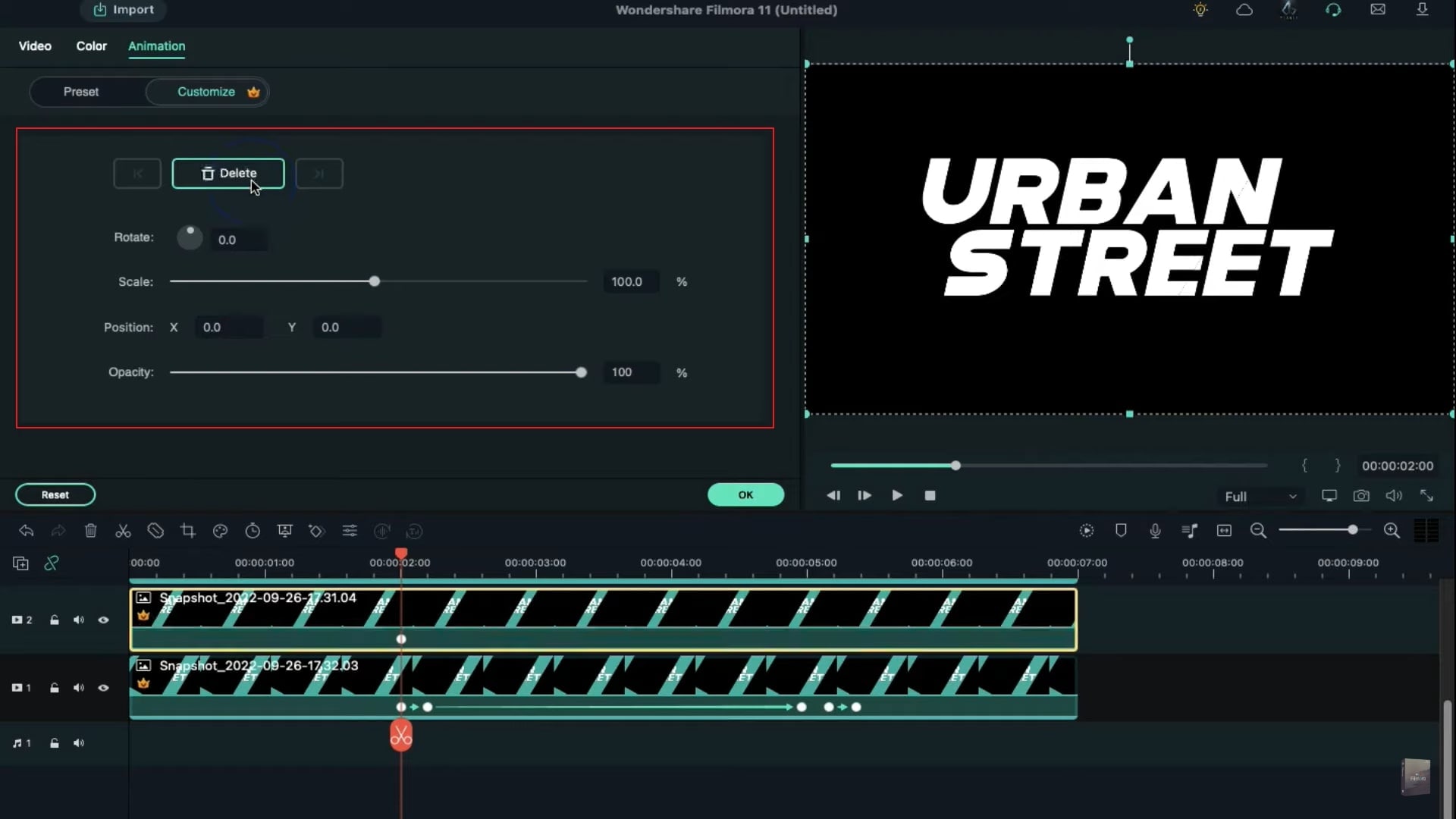
มาทำงานกับแทร็ก 2 เพิ่ม keyframe บล็อกที่ 2 วินาที จากนั้นหลังจาก 5 เฟรมให้เปลี่ยนขนาดเป็น 105% ที่ 4 วินาทีและเฟรมที่ 24 ให้เปลี่ยนแกน Yเป็น -31 และการหมุนเป็น 5 องศา หลังจากนั้น 5 เฟรมให้เพิ่ม keyframe เปล่า แล้วหลังจาก 5 เฟรมให้รีเซ็ตการหมุน ขนาด และตำแหน่ง
เมื่อคุณเสร็จสิ้นกับภาพหน้าจอทั้งหมดแล้ว ให้เว้นช่องว่างทีละหนึ่งแทร็กสำหรับแต่ละแทร็กภาพหน้าจอ วางVignette.pngไว้บนแทร็ก 2 ตำแหน่งที่ 2 วินาที
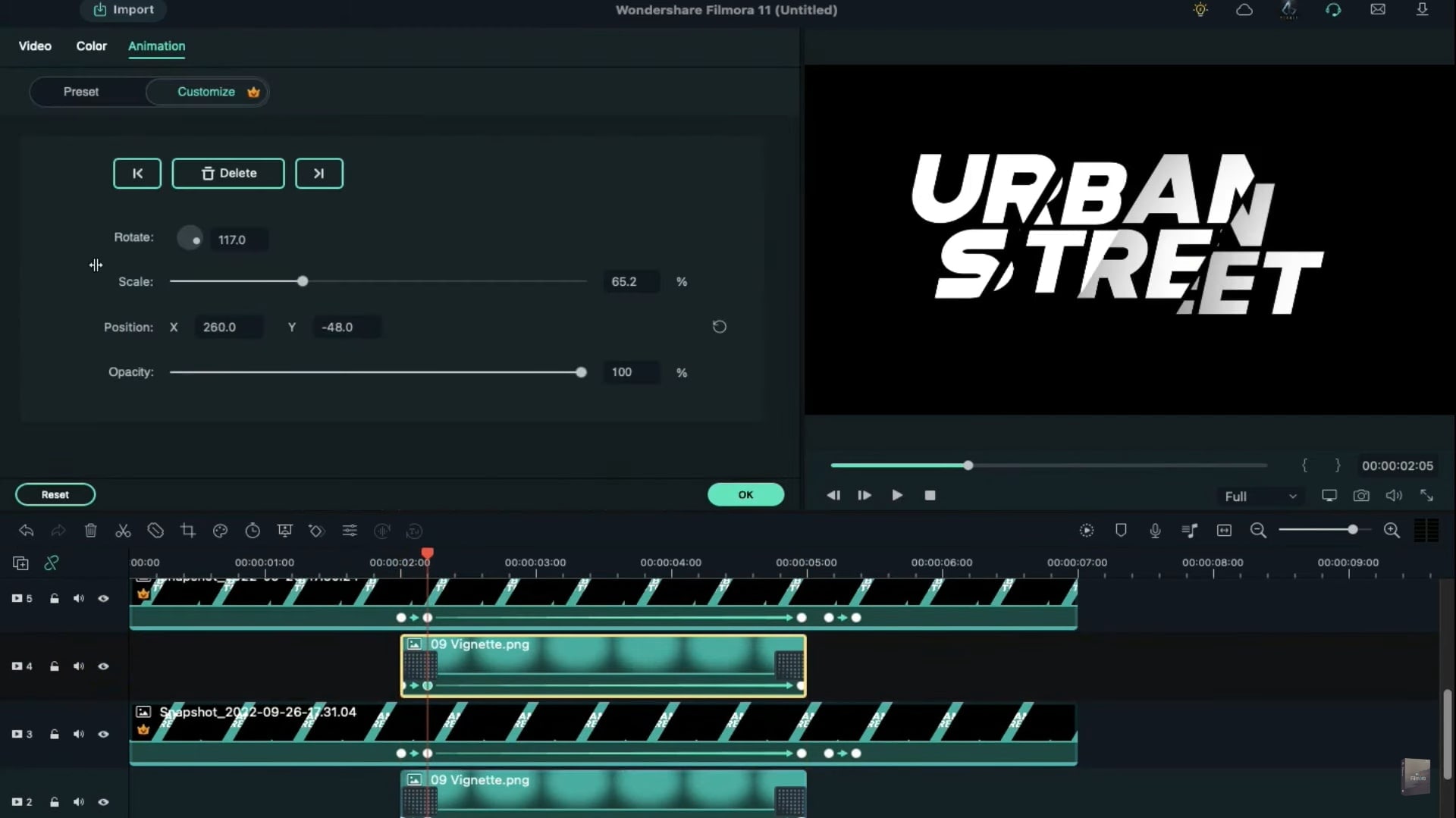
ที่แท็บวิดีโอ ให้เปลี่ยนขนาดเป็น 65 และปรับตำแหน่งเพื่อสร้างเงา ไปอีก 5 เฟรม ที่นี่ให้หมุนมันและวางไว้เหนือภาพหน้าจอสุดท้ายเพื่อสร้างเงา และที่จุดเริ่มต้นให้ลดความทึบเป็น 0% ขยับไปอีกแล้วปรับตำแหน่งอีกครั้ง
ไปที่ Transitions แล้วใช้DissolveทรานซิชันบนVignetteคลิปที่จุดเริ่มต้นและจุดจบ ตอนนี้คัดลอกVignetteคลิปนี้และวางบนแทร็ก 4 แล้วจัดตำแหน่งบนแทร็ก 3 ของภาพหน้าจอ
เพื่อให้มีประสิทธิภาพมากขึ้น ให้วางVignetteคลิปนี้บนทุกคลิปแล้วจัดตำแหน่งตามแต่ละคำ คุณจบแล้วให้เรนเดอร์
วิธีสร้างวิดีโอเอฟเฟกต์ตัวหนังสือแตก
สิ่งที่คุณต้องเตรียม:
- คอมพิวเตอร์ (Windows หรือ macOS)
- วิดีโอของคุณ
- โปรแกรมตัดต่อวิดีโอแบบแครกตัวอักษร
เพื่อเริ่มสร้างเอฟเฟ็กต์แตกร้าวตัวอักษร ก่อนอื่นคุณต้องดาวน์โหลดและติดตั้ง Filmora ในระบบของคุณ

เมื่อเปิดใช้งานแล้ว ให้ไปที่ตัวเลือกสีตัวอย่าง (Sample Color) และเลือกสีเขียว จากนั้นลากสีเขียวไปยังไทม์ไลน์และคลิกที่ Titles เพื่อเลือกและวางหัวข้อ Default Title ลงบนไทม์ไลน์เปลี่ยนรูปแบบตัวอักษรเป็นฟอนต์หนาใดก็ได้ และขนาดฟอนต์เป็น 96 หลังจากเพิ่มข้อความของคุณแล้ว ให้ตั้งเป็นตัวเอียงและคลิกที่ Advanced ที่นี่คุณสามารถปรับตำแหน่งของหัวข้อ เพิ่มข้อความอีกบรรทัดใต้หัวข้อ และกดตกลง
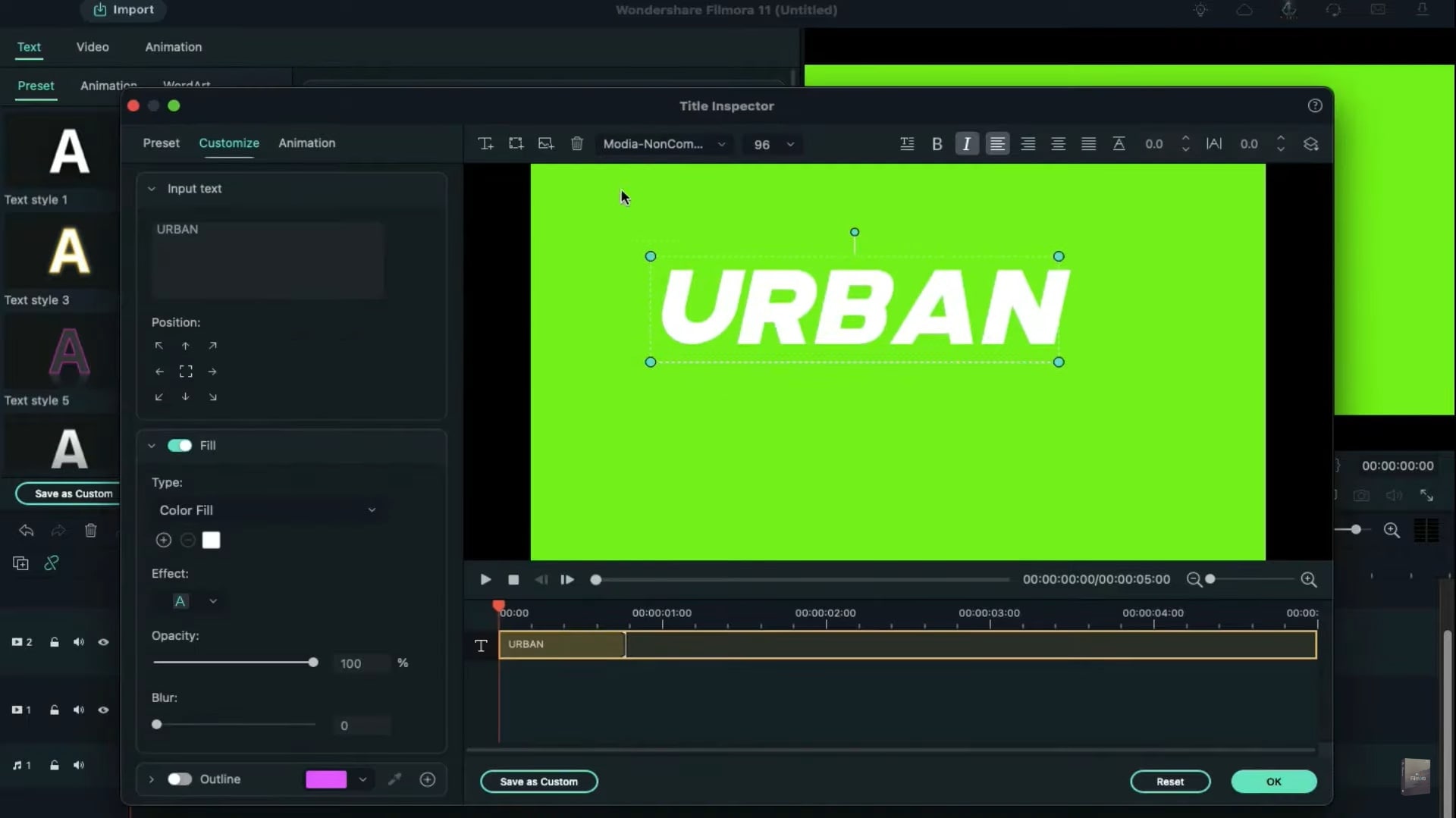
เลือกสีดำจาก Sample Color และวางลงบนไทม์ไลน์ คลิกที่ Video เพื่อหมุนสีดำ 120° และย้ายไปทางซ้ายของหัวข้อ เพิ่มสีดำอีกชิ้น หมุนเป็น 120° และย้ายไปคลุมหัวข้อ เหลือเพียงบางส่วน สีดำเหล่านี้จะใช้เป็นมาสก์ และสีเขียวเป็นตัวไกด์ จากนั้นซ่อนสีเขียวและถ่ายสแนปช็อต เปิดสีเขียวอีกครั้งและย้ายสีดำเพื่อเปิดเผยส่วนอื่นของหัวข้อสีเขียว ซ่อนสีเขียวอีกรอบและถ่ายสแนปช็อต ทำแบบนี้ไปเรื่อยๆ จนกว่าจะถ่ายหมดทุกส่วนของหัวข้อ ขั้นตอนนี้จำเป็นสำหรับสร้างชิ้นส่วนแยกของหัวข้อ คุณสามารถใช้การหมุนของสีดำเพื่อสร้างเอฟเฟ็กต์รอยตัดที่ไม่เท่ากัน
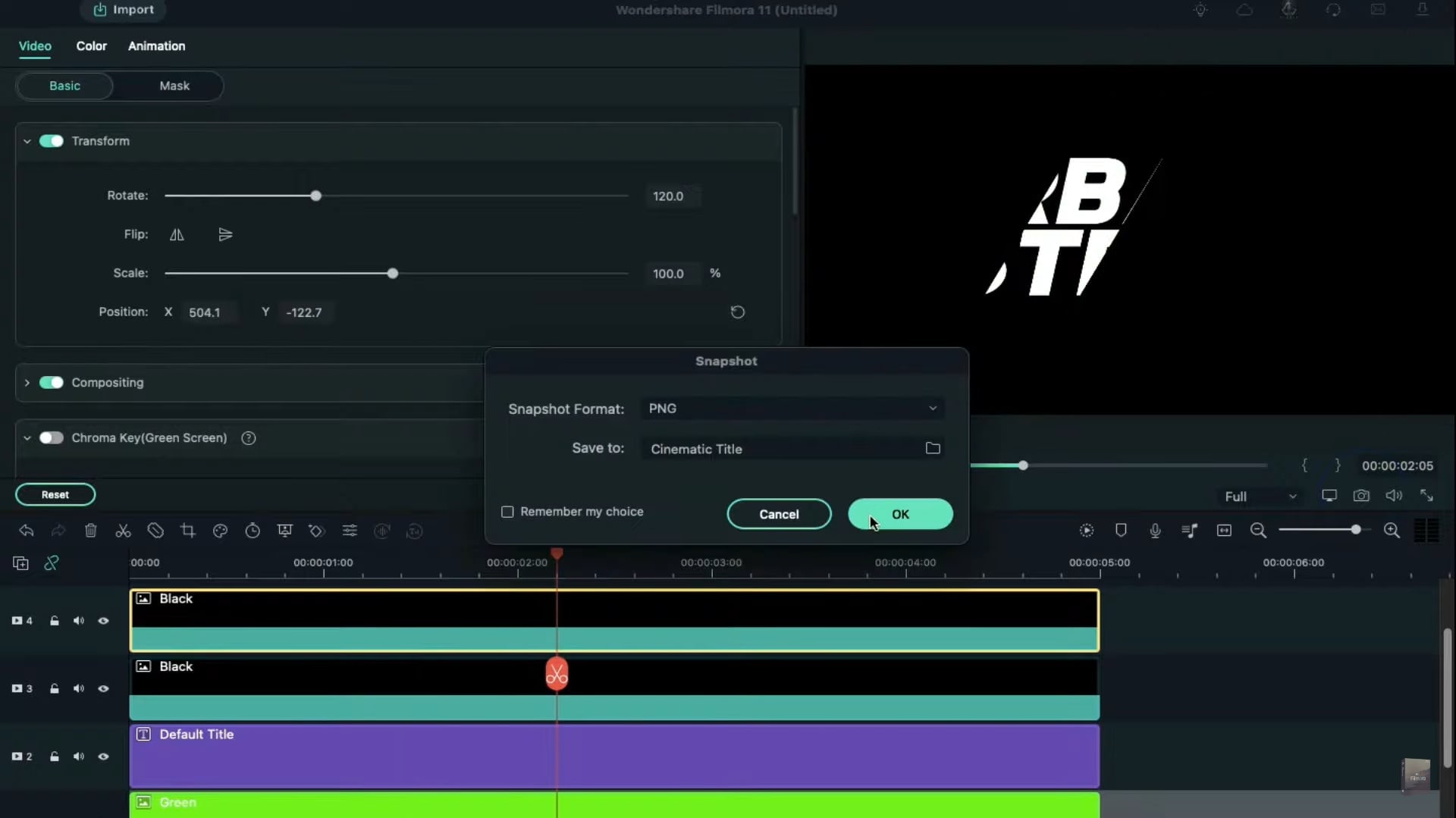
ลบคลิปเหล่านี้ออกจากไทม์ไลน์ และลากสองสแนปช็อตสุดท้ายลงบนไทม์ไลน์ จากนั้นเปลี่ยนโหมดผสมเป็น Screen เพิ่มสแนปช็อตที่เหลือทั้งหมดในไทม์ไลน์ เมื่อเสร็จ ให้ตั้งความยาวของแต่ละสแนปช็อตเป็น 7 วินาที เราจะเริ่มจากแทร็กแรก ใส่คีย์เฟรมเปล่าที่ 2 วินาที และขยับไปอีก 5 เฟรม ที่นี่ให้เปลี่ยนสเกลเป็น 95% และแกน Y เป็น -66 ที่ 4 วินาที 24thเฟรม เปลี่ยนหมุนเป็น -5° และแกน Y เป็น -177 ขยับไปอีก 5 เฟรม แล้วใส่คีย์เฟรมเปล่า หลังจากขยับไปอีก 5 เฟรม ให้รีเซ็ตสเกล หมุน และตำแหน่งกลับสู่ค่าเดิม
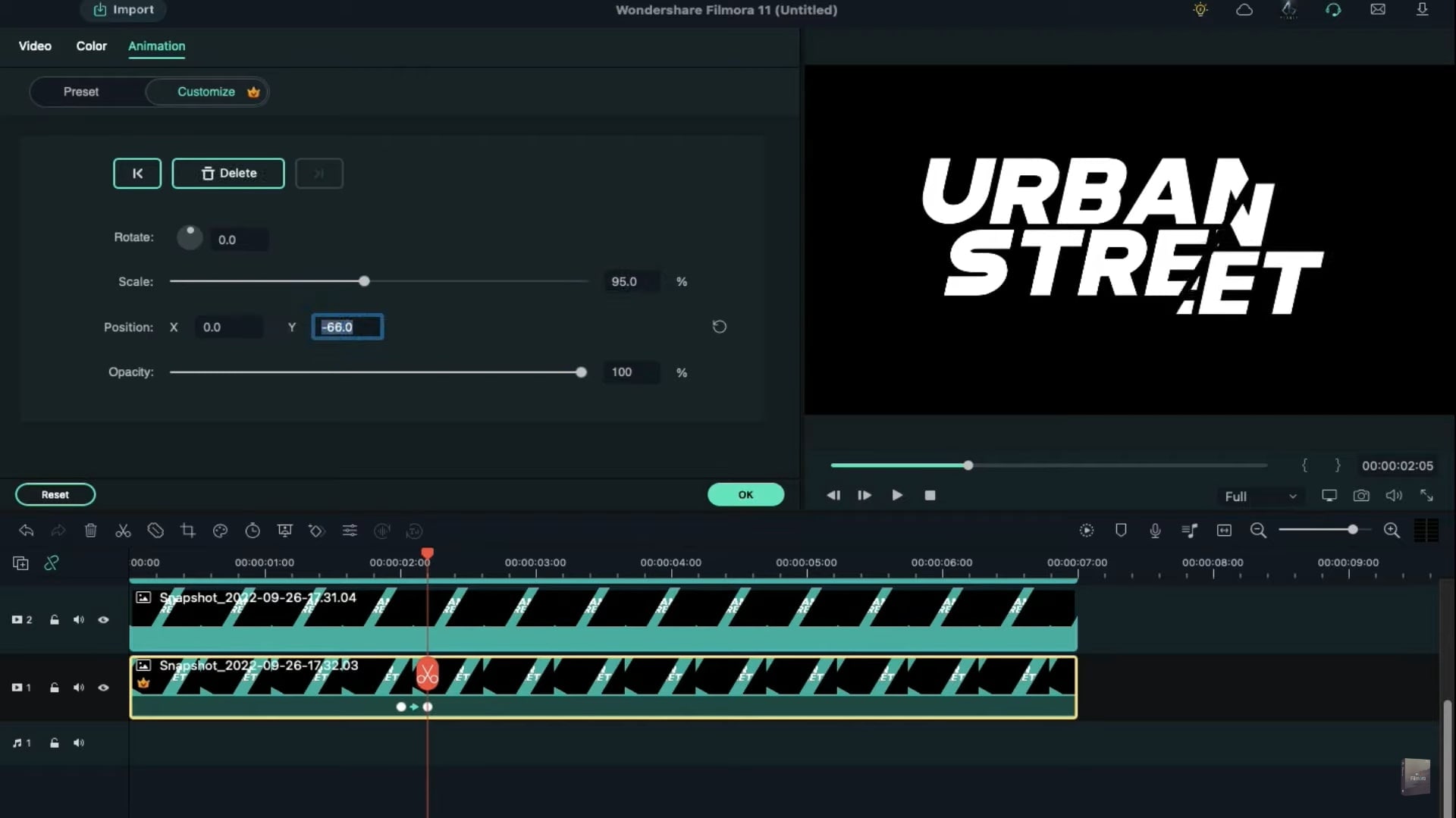
ใส่คีย์เฟรมเปล่าที่ 2 วินาทีเมื่อทำงานบนแทร็กที่สอง และขยับไป 5 เฟรม หลังจากนั้นเปลี่ยนสเกลเป็น 105% และขยับไปที่ 4 วินาที 24thเฟรม ด้านนี้ให้เปลี่ยนแกน Y เป็น -31 และหมุนเป็น 5° ขยับไปอีก 5 เฟรม แล้วใส่คีย์เฟรมเปล่า ขยับไปอีก 5 เฟรมแล้วรีเซ็ตสเกล, หมุน และตำแหน่ง ทำแบบเดียวกันกับสแนปช็อตที่เหลือ และคุณจะได้คลิปตัวอักษรแตกครบทุกอัน
เมื่อคุณสร้างคลิปตัวอักษรแตกเสร็จแล้ว ให้เพิ่มช่องว่างแทร็กกับแต่ละแทร็กสแนปช็อต จากนั้นเลือกและลาก Vignette.png จากสื่อที่ใช้ร่วมกันวางในแทร็กสอง (ช่องว่าง) ที่ตำแหน่ง 2 วินาที เปิดแท็บวิดีโอ, ตั้งสเกลเป็น 65% และปรับตำแหน่งเพื่อสร้างเอฟเฟ็กต์เงา ขยับไปอีก 5 เฟรม หมุนและจัดวางไว้ที่สแนปช็อตสุดท้ายเพื่อสร้างเอฟเฟ็กต์เงา ณ จุดเริ่มต้นของ Vignette.png ลดความทึบเป็น 0% เลือก Dissolve Transition จาก Transitions และใส่ไว้ที่จุดเริ่มต้นและสิ้นสุดของคลิป Vignette คัดลอกคลิป Vignette แล้ววางในแต่ละแทร็กช่องว่างและปรับตำแหน่งให้ตรงกับสแนปช็อตที่เกี่ยวข้อง
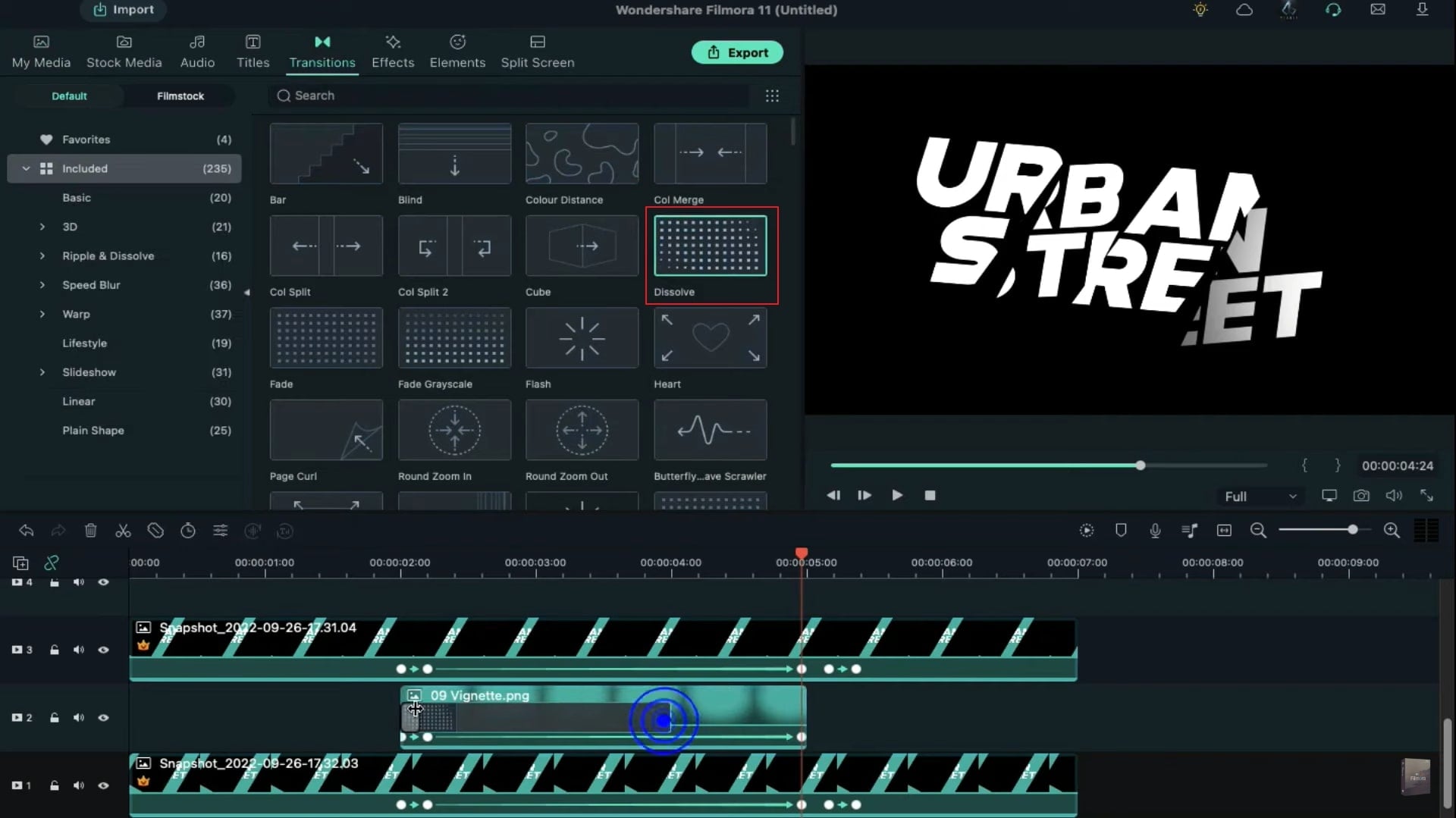
เพื่อให้เอฟเฟ็กต์ตัวอักษรแตกร้าวดูดีขึ้น ให้วางคลิป Vignette ลงในทุกคลิปและปรับตำแหน่งให้ตรงกับข้อความของคุณ จากนั้นเรนเดอร์วิดีโอและสามารถดูตัวอย่างเอฟเฟ็กต์แตกร้าวในข้อความของคุณได้แล้ว
เทมเพลตที่แนะนำสำหรับคุณ



สิ่งที่คุณได้เรียนรู้:
- คุณสามารถเปลี่ยนฉากหลังของวิดีโอใน green screen ได้
- ใช้ทรานซิชั่นในวิดีโอให้ภาพเคลื่อนไหวลื่นไหลขึ้น
- Filmora มาพร้อมกับฉากหลังหลายแบบ เช่น โซเชียล ธุรกิจ กีฬา และอื่นๆ
