
เอฟเฟกต์ TikTok Dance Locked on
มีเอฟเฟกต์ต่างๆ มากมายที่คุณสามารถเพิ่มหลังจากถ่ายวิดีโอเต้น TikTok ของคุณ หนึ่งในเอฟเฟกต์ยอดนิยมที่ผู้คนหลายคนชอบเพิ่มลงในวิดีโอเต้น TikTok คือเอฟเฟกต์กล้องล็อกติดตาม การใช้เอฟเฟกต์นี้ คุณสามารถทำให้ตัวละครในวิดีโอโดดเด่นมากขึ้นโดยอัตโนมัติ เครื่องมือที่เชื่อถือได้มากที่สุดในการสร้างเอฟเฟกต์ที่กำลังเป็นที่นิยมนี้คือ Filmora ซึ่งมีฟีเจอร์ขั้นสูงมากมาย
เครื่องมือ
สินทรัพย์
คำบรรยาย
ก่อนที่เราจะเริ่มตัดต่อ ให้คลิกลิงก์ดาวน์โหลดในกล่องคำอธิบายและคลิกที่ตัวเลือกดาวน์โหลดฟรี ตอนนี้ตัวติดตั้ง Filmora จะถูกดาวน์โหลดโดยอัตโนมัติ
ก่อนการตัดต่อ ตรวจสอบให้แน่ใจว่าวิดีโอการเต้นของคุณถ่ายในโหมดแนวนอน ขั้นแรก มาวางคลิปการเต้นลงบนไทม์ไลน์ รักษาการตั้งค่าโปรเจ็กต์เดิมไว้ จากนั้นเปลี่ยนอัตราส่วนภาพเป็นแนวตั้งและความละเอียดเป็น 1080 x 1920
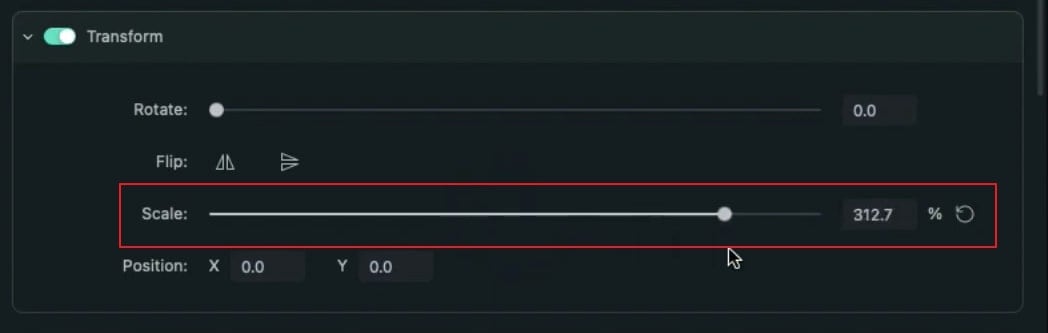
ดับเบิลคลิกที่คลิปของคุณ เพิ่มขนาดเพื่อซูมเข้า และปรับตำแหน่งวัตถุให้อยู่ตรงกลางหน้าจอ โปรดจำไว้ว่าเราต้องการพื้นที่เพียงพอด้านบน ล่าง ขวา และซ้ายเพื่อเคลื่อนย้ายคลิปของเรา นั่นคือเหตุผลที่เราต้องการวิดีโอโหมดแนวนอน
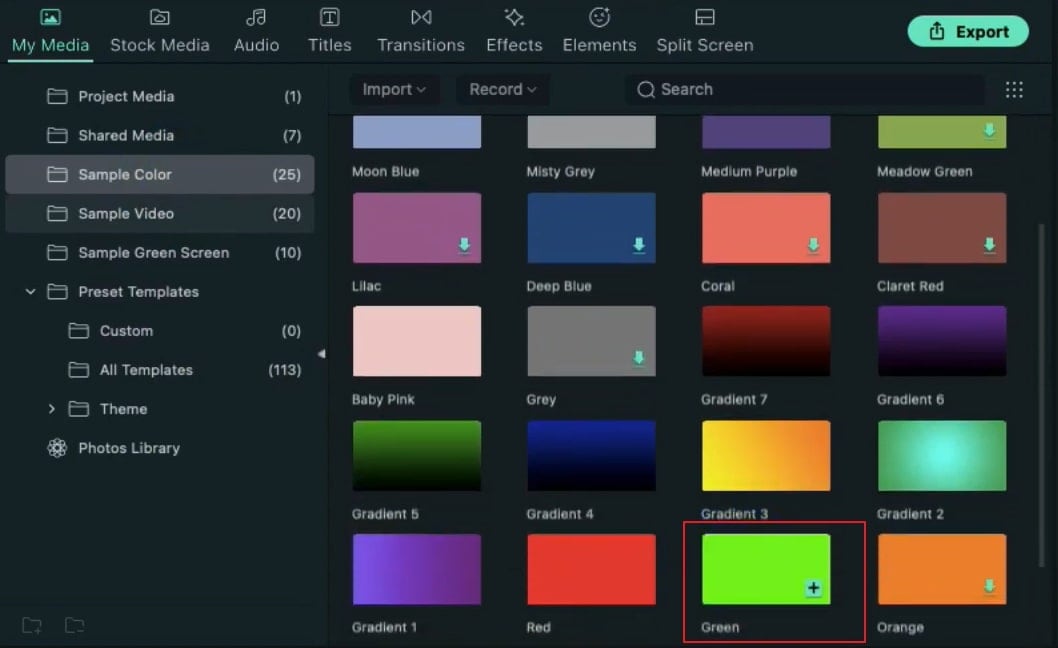
ขั้นตอนต่อไปและสำคัญที่สุดคือการสร้างจุดอ้างอิงที่วัตถุของเราสามารถติดตามได้ สำหรับจุดประสงค์นั้น ให้ไปที่สีตัวอย่าง ลากสีเขียวไปที่ไทม์ไลน์และลดขนาดเหลือระหว่างหนึ่งถึงสองเปอร์เซ็นต์ คุณจะเห็นมันปรากฏเป็นจุดเล็กๆ เพิ่มระยะเวลาให้ตรงกับคลิป ย้ายจุดไปที่ศีรษะ ที่นี่เรามุ่งเน้นที่คางและล็อกแทร็กจอสีเขียว
เลือกคลิปของคุณบนไทม์ไลน์ ไปที่แอนิเมชันและเพิ่มคีย์เฟรมว่าง ตอนนี้ เลื่อนไปอีก 5 เฟรม ที่นี่คุณจะเห็นว่าศีรษะห่างจากจุด มาเคลื่อนย้ายคลิปจนกว่าตำแหน่งคางจะกลับมาที่ตำแหน่งจุด อีกครั้ง เลื่อนไปอีก 5 เฟรมและนำตัวละครเข้าใกล้จุด
ทำซ้ำขั้นตอนเดียวกันอีกสองสามครั้ง
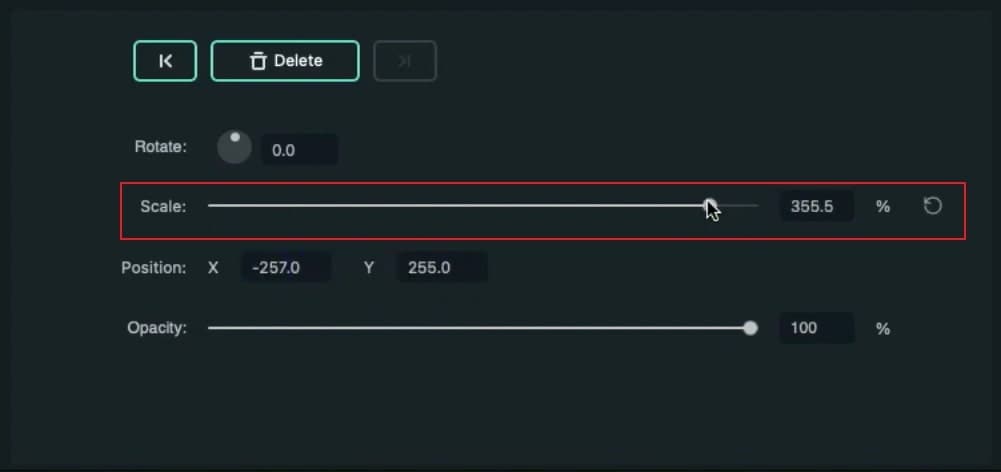
หากคุณต้องการเพิ่มเอฟเฟกต์มากขึ้น คุณสามารถซูมเข้าและออกโดยใช้ขนาด เพียงแค่เก็บตัวละครของคุณไว้ตรงกลางคลิปเพื่อให้เอฟเฟกต์นี้มีประสิทธิภาพมากขึ้น และทำซ้ำขั้นตอนเดียวกันจนจบคลิปของคุณ โครงสร้างองค์กรผลิตภัณฑ์: การแสดงภาพและแนวทางปฏิบัติที่ดีที่สุด
วิธีทำเอฟเฟกต์ล็อคแดนซ์บน TikTok แบบง่ายๆ
สิ่งที่คุณต้องเตรียม:
- คอมพิวเตอร์ (Windows หรือ macOS)
- วัสดุวิดีโอของคุณ
- โปรแกรมตัดต่อวิดีโอ Filmora
ไปที่เว็บไซต์ของ Filmora และค้นหาปุ่มดาวน์โหลดฟรี หลังจากติดตั้งเสร็จสิ้น คุณสามารถเปิดอินเทอร์เฟซของเครื่องมือนี้ได้
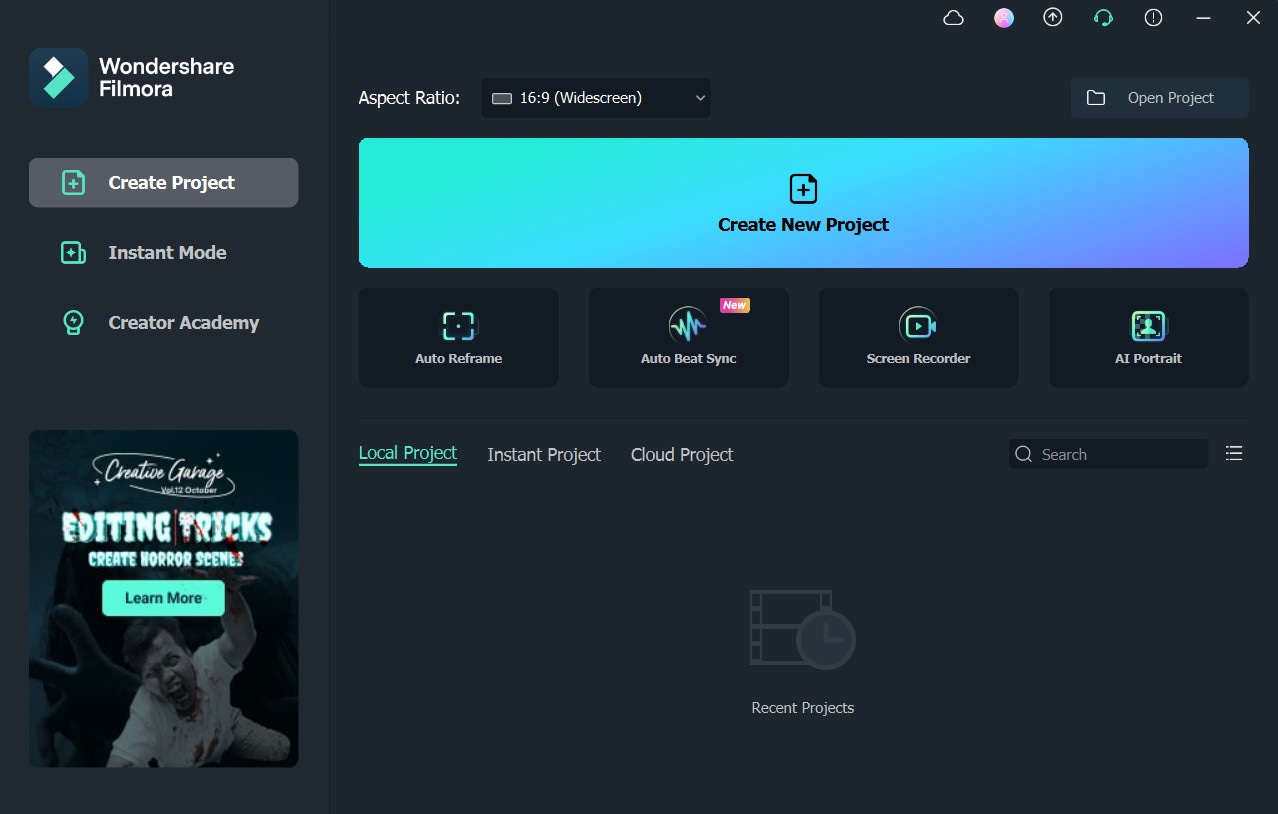
ก่อนที่คุณจะเริ่มกระบวนการตัดต่อ ตรวจสอบให้แน่ใจว่าคุณได้บันทึก วิดีโอเต้น TikTok ของคุณในโหมดแนวนอนแล้ว หลังจากนั้น อัปโหลดไปยังอินเทอร์เฟซของ Filmora และวางลงในไทม์ไลน์ อย่าลืมเก็บการตั้งค่าโปรเจกต์เดิมไว้ก่อนเริ่มการตัดต่อ
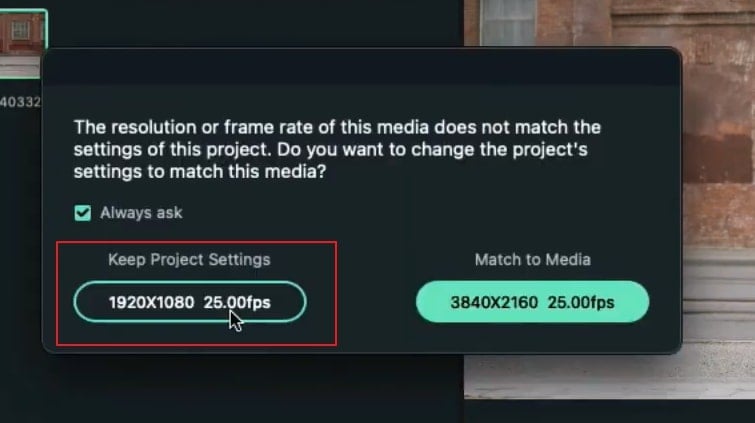
ไปที่แท็บ File และแก้ไขอัตราส่วนภาพเป็นแนวตั้ง หลังจากนั้น เปลี่ยนความละเอียดเป็น 1080x1920 ตอนนี้ดับเบิลคลิกที่วิดีโอของคุณเพื่อเปิดการตั้งค่า โดยอยู่ในส่วน Video เพิ่มเปอร์เซ็นต์ Scale ของวิดีโอเพื่อซูมเข้า ตรวจสอบให้แน่ใจว่าวางหัวข้อของคุณไว้ตรงกลาง และตรวจสอบว่าคุณมีพื้นที่เพียงพอทางขวา ซ้าย บน และล่าง เพื่อให้ตัดคลิปวิดีโอได้ง่าย นี่คือเหตุผลที่ต้องใช้โหมดแนวนอน
ตอนนี้ไปที่ส่วน My Media และคลิกที่ Sample Color ค้นหาสีเขียวในตัวเลือกอื่นๆ แล้วลากไปที่ไทม์ไลน์ ดับเบิลคลิกที่สีเขียวและลด scale ลงเหลือ 1 ถึง 2% คุณจะเห็นจุดเล็กๆ บนหน้าจอตัวอย่าง ตอนนี้เพิ่มระยะเวลาของสีบนไทม์ไลน์ให้ตรงกับคลิปวิดีโอที่คุณเพิ่มไว้
ต่อไป ย้ายจุดสีเขียวไปที่ใบหน้าของคุณและโฟกัสที่คาง หลังจากนั้น ล็อกแทร็กกรีนสกรีนของคุณบนไทม์ไลน์ ดับเบิลคลิกที่คลิปวิดีโอบนไทม์ไลน์เพื่อเปิดการตั้งค่า ไปที่ส่วน Animation แล้วไปที่แท็บ Customize จากนั้นเพิ่ม keyframe ว่างลงในคลิปวิดีโอของคุณ ตอนนี้เลื่อนไปข้างหน้า 5 เฟรม
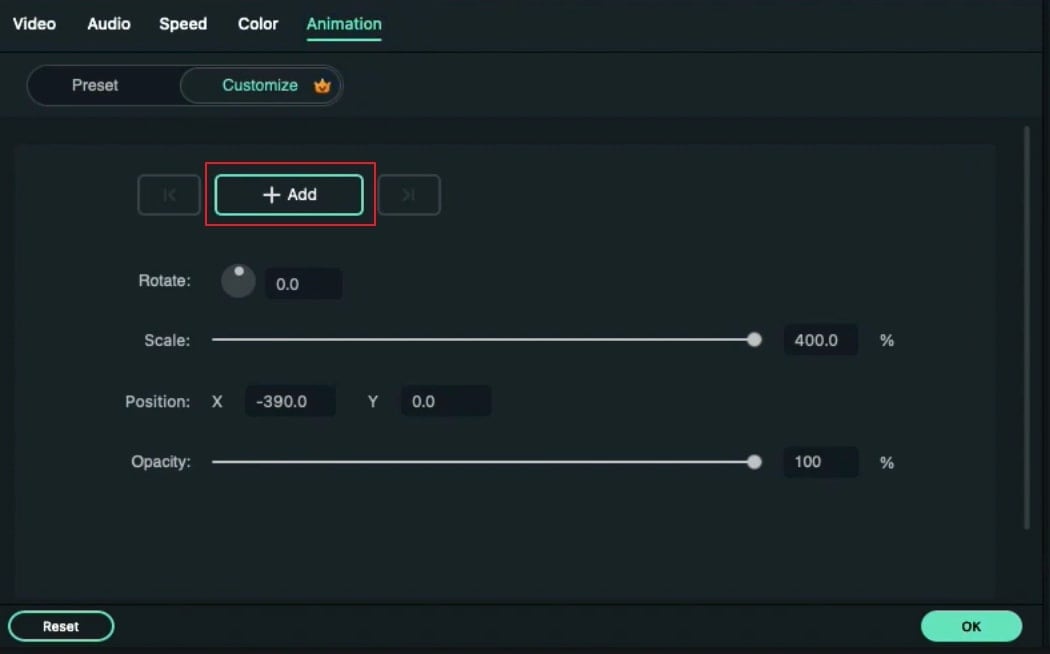
บนหน้าจอตัวอย่าง คุณจะเห็นว่าจุดได้เคลื่อนออกจากคาง ปรับจุดเพื่อวางกลับไปที่บริเวณคาง หลังจากนั้น เลื่อนไปข้างหน้า 5 เฟรมและปรับจุดตามใบหน้าของหัวข้อ คุณสามารถทำซ้ำขั้นตอนเดียวกันนี้สำหรับอีกหลายเฟรม
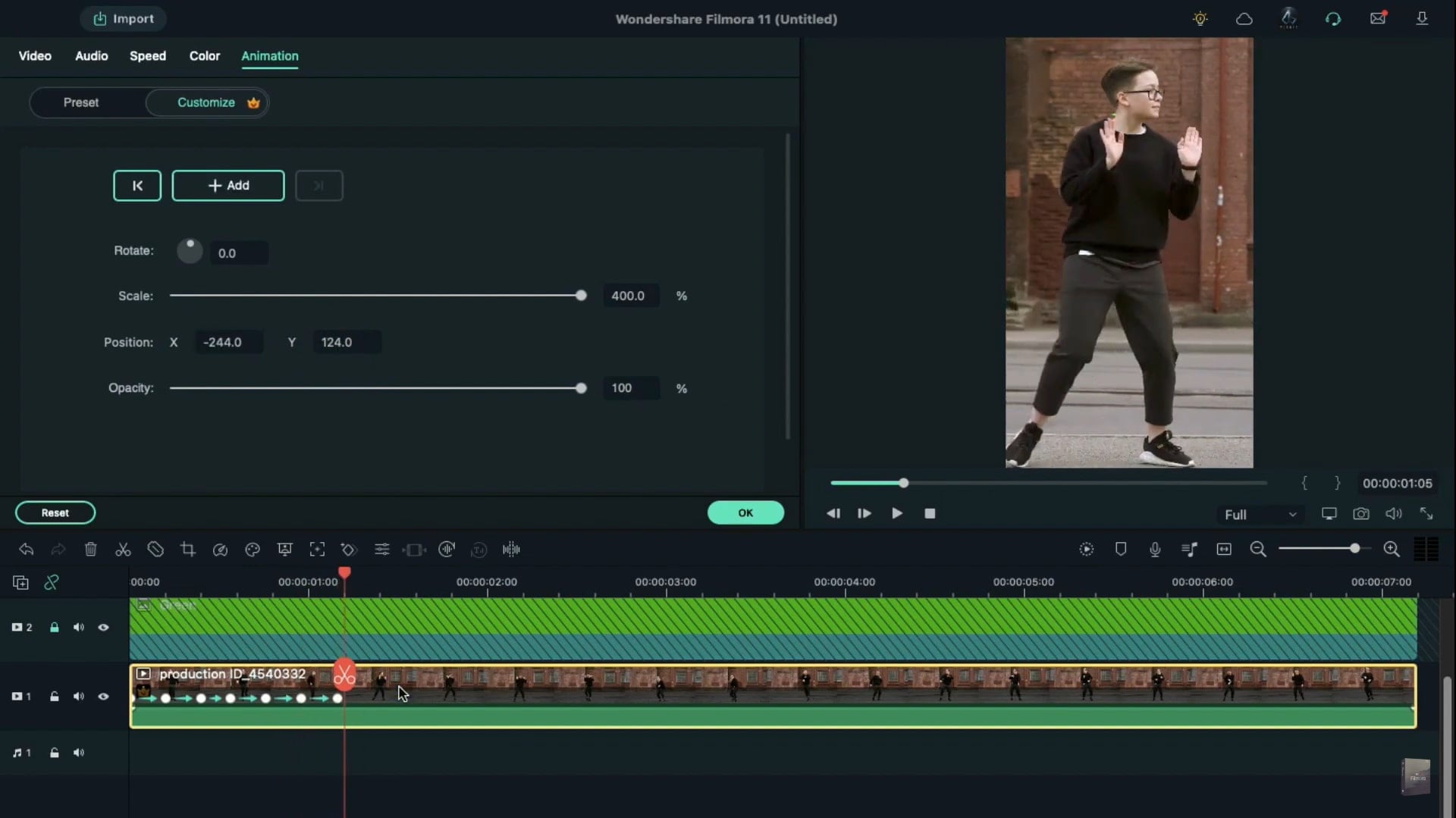
เพื่อเพิ่มเอฟเฟกต์ที่ไดนามิกมากขึ้น คุณสามารถแก้ไข Scale เพื่อซูมออก ในขณะเดียวกัน ตรวจสอบให้แน่ใจว่าวางหัวข้อของคุณไว้ตรงกลาง คุณสามารถทำซ้ำขั้นตอนเหล่านี้จนจบคลิปวิดีโอของคุณ หลังจากทำการปรับแต่งทั้งหมดแล้ว คุณสามารถเริ่มเรนเดอร์วิดีโอเพื่อสร้างผลลัพธ์สุดท้ายได้
สิ่งที่คุณได้เรียนรู้:
- คุณสามารถเปลี่ยนพื้นหลังใดๆ ในวิดีโอด้วยกรีนสกรีนได้
- ใช้ทรานซิชั่นในวิดีโอเพื่อให้มันลื่นไหลมากขึ้น
- Filmora มาพร้อมกับพื้นหลังหลายประเภท รวมถึงโซเชียล ธุรกิจ กีฬา และอื่นๆ อีกมากมาย
