
วิธีดาวน์โหลดวิดีโอ Vimeo 2026

Jun 22, 2026• Proven solutions
อาจมีบางครั้งที่คุณสงสัยว่าจะดาวน์โหลดวิดีโอ Vimeoที่คุณชื่นชอบมากที่สุดได้อย่างไร คำตอบที่ตรงไปตรงมาคือ ไม่มีวิธีง่ายๆ ในการนำคลิปดังกล่าวออกจากแพลตฟอร์มสตรีมมิ่ง และไม่ใช่แค่ Vimeo เท่านั้น แต่ YouTube และแพลตฟอร์มอื่นๆ ที่คล้ายกันส่วนใหญ่ก็ไม่อนุญาตให้คุณดาวน์โหลดวิดีโอที่คุณไม่ได้เป็นเจ้าของจากเซิร์ฟเวอร์ เนื่องจากข้อจำกัดด้านลิขสิทธิ์
หากคุณเห็นปุ่มดาวน์โหลดอยู่ใต้เครื่องเล่นวิดีโอ คุณสามารถคลิกเพื่อดาวน์โหลดวิดีโอ Vimeo ได้โดยตรง แต่มีเพียงสมาชิก Vimeo Plus หรือระดับสูงกว่านั้นที่สามารถอนุญาตให้ดาวน์โหลดวิดีโอได้โดยตรง ดังนั้นคุณจะสังเกตได้ว่าเว็บไซต์สตรีมมิ่งวิดีโอออนไลน์ส่วนใหญ่ไม่มีปุ่ม 'ดาวน์โหลด' วิดีโอนั้นๆ ซึ่งในกรณีที่มีปุ่มดังกล่าว ส่วนใหญ่จะต้องสมัครเป็นสมาชิกแบบชำระเงิน และคลิปที่ดาวน์โหลดมักจะใช้ได้แค่กับอุปกรณ์มือถือและจะถูกลบโดยอัตโนมัติหลังจากระยะเวลาหนึ่ง
แต่อย่างไรก็ตาม ยังมีวิธีแก้ปัญหาที่คุณสามารถเรียนรู้ได้ว่าจะดาวน์โหลดวิดีโอ Vimeo ได้อย่างไรบนอุปกรณ์ของคุณ
- ส่วนที่ 1: วิธีดาวน์โหลดวิดีโอบน Vimeo โดยไม่ต้องใช้ซอฟต์แวร์?
- ส่วนที่ 2: วิธีดาวน์โหลดวิดีโอ Vimeo ด้วย Chrome Extension?
- ส่วนที่ 3: วิธีดาวน์โหลดวิดีโอ Vimeo แบบออนไลน์โดยตรง?
คำเตือนและข้อจำกัดความรับผิดชอบ
ผู้เขียนบทความนี้ ผู้เผยแพร่ เจ้าของเว็บไซต์นี้ และผู้ที่เกี่ยวข้องทางตรงหรือทางอ้อมกับเนื้อหานี้ ไม่สนับสนุนหรือส่งเสริมการละเมิดลิขสิทธิ์ และวิธีการที่ให้ไว้ที่นี่สำหรับการดาวน์โหลดวิดีโอจาก Vimeo หรือแพลตฟอร์มที่คล้ายกัน มีเพื่อวัตถุประสงค์ด้านข้อมูลและการศึกษาเท่านั้น ผู้เขียน ผู้เผยแพร่ เจ้าของเว็บไซต์นี้ และบุคคลที่เกี่ยวข้องกับเนื้อหานี้ ไม่รับผิดชอบสำหรับกิจกรรมผิดกฎหมายที่อาจเกิดขึ้นโดยคุณหรือผู้อ่านอื่นใด
ส่วนที่ 1: วิธีดาวน์โหลดวิดีโอบน Vimeo โดยไม่ต้องใช้ซอฟต์แวร์?
ถ้าคุณสามารถอ่านข้อความโค้ดพื้นฐานของเว็บเพจได้ สิ่งนี้จะกลายเป็นเรื่องง่ายสำหรับคุณ ในทางกลับกัน ผู้ที่ไม่มีพื้นฐานด้าน IT อาจพบว่าการเข้าใจโค้ดทั้งหมดนั้นท้าทาย ดังนั้นขั้นตอนต่อไปนี้จะสอนคุณจะดาวน์โหลดวิดีโอ Vimeo ได้อย่างไรโดยไม่มีปัญหา:
ขั้นตอนที่ 1: นำโค้ดฝัง (Embed Code) มาใช้และเปิดวิดีโอใน Vimeo Player
ไปที่วิดีโอ Vimeo ที่คุณต้องการดาวน์โหลด คลิกที่แชร์ไอคอนที่อยู่ด้านขวาของหน้าต่างเครื่องเล่นวิดีโอ

คัดลอกโค้ดฝังที่อยู่ใต้Embedในแชร์วิดีโอนี้กล่องที่เปิดขึ้นมา แล้ววางโค้ดนี้ลงในโปรแกรมแก้ไขข้อความที่คุณต้องการ (ที่นี่ใช้ Notepad)

จากนั้น คัดลอก URL ของวิดีโอพร้อมกับ ID จากโค้ด Embed (หมายเหตุ: URL ควรมีลักษณะประมาณ https://player.vimeo.com/video/572374008 โดยตัวเลขตอนท้ายจะไม่ซ้ำกันสำหรับแต่ละวิดีโอ ตรวจสอบให้แน่ใจว่าคุณคัดลอกโค้ดโดยไม่มีเครื่องหมายคำพูด) เปิดแท็บใหม่ในเบราว์เซอร์ Chrome แล้ววาง URL ลงไป

ขั้นตอนที่ 2: ตรวจสอบความละเอียดวิดีโอที่มีให้เลือก
คลิกที่การตั้งค่าที่ด้านล่างขวาของเครื่องเล่นวิดีโอ คลิกคุณภาพจากเมนูที่ปรากฏ และดูความละเอียดทั้งหมดที่มีให้สำหรับวิดีโอนี้ ซึ่งข้อมูลนี้จะมีประโยชน์เวลาที่ดาวน์โหลดวิดีโอตามคุณภาพที่คุณต้องการ

ขั้นตอนที่ 3: ดูหน้าเพจซอร์สและคัดลอก URL วิดีโอ
หลังจากสังเกตความละเอียดที่มีให้คลิกขวาภายในเครื่องเล่นวิดีโอ แล้วคลิกดูซอร์สเพจจากเมนูคลิกขวา ในหน้าถัดไปที่เปิดขึ้น ให้กดCtrl + F, และในช่องค้นหา ให้พิมพ์ตัวเลขความละเอียดของวิดีโอ เช่น 1080 สำหรับตัวอย่างนี้ ใช้Upและลูกศรลงบนค้นหา/กล่องเพื่อค้นหารายการที่มีตัวเลข 1080ทั้งหมด

ในที่นี้ให้มองหารหัสที่ขึ้นต้นด้วย{“profile”:123,”width”:1920,….และมีบางอย่างเช่น“quality”:1080อยู่ด้วย ในโค้ดนี้width:1920มีความสำคัญเพราะมันหมายถึงความสูงจะเป็น 1080 เมื่อคุณพบรายการนี้ ในบรรทัดเดียวกัน ให้คัดลอก URL ที่ขึ้นต้นด้วย ตรวจสอบให้แน่ใจว่าคัดลอกโค้ดจนถึง.mp4.

ขั้นตอนที่ 4: ดาวน์โหลดวิดีโอ
เปิดแท็บใหม่ใน Chrome วาง URL ที่คุณคัดลอกมาในแถบที่อยู่แล้วกด Enter เมื่อวิดีโอเริ่มเล่น ให้คลิกขวาภายในเครื่องเล่น แล้วคลิกบันทึกวิดีโอเป็นและดาวน์โหลดวิดีโอ Vimeoลงในคอมพิวเตอร์ของคุณ

คุณสามารถคลิกที่จุดสามจุดด้านล่างขวาแล้วเลือกตัวเลือก ดาวน์โหลด เพื่อดาวน์โหลดวิดีโอ Vimeo ได้โดยตรง
ส่วนที่ 2: วิธีดาวน์โหลดวิดีโอ Vimeo ด้วย Chrome Extension?
ส่วนขยาย (Extensions) จะช่วยขยายความสามารถของเบราว์เซอร์ Google Chrome โดยติดตั้งฟีเจอร์ต่างๆ เพิ่มเติมที่ไม่ได้มีมาให้เป็นค่าเริ่มต้น หนึ่งในส่วนขยายเหล่านั้นคือ Video Downloader for Vimeo ที่จะเพิ่มปุ่ม 'ดาวน์โหลด' ให้เบราว์เซอร์เมื่อทำการติดตั้ง คุณสามารถเรียนรู้วิธีติดตั้งส่วนขยายนี้ และวิธี ดาวน์โหลดวิดีโอ Vimeoโดยทำตามคำแนะนำข้างล่างนี้:
ขั้นตอนที่ 1: ติดตั้ง Video Downloader for Vimeo
เปิด Google Chrome ไปที่หน้า Chrome Extensionและกดเพิ่มใน Chrome.
เมื่อกล่องยืนยันปรากฏขึ้น กดเพิ่มส่วนขยายเพื่อทำการติดตั้งส่วนขยายนี้ลงใน Google Chrome
ขั้นตอนที่ 2: ดาวน์โหลดวิดีโอ Vimeo
ที่ Google Chrome ไปที่วิดีโอ Vimeo ที่คุณต้องการดาวน์โหลด สังเกตเห็นป้ายแจ้งเตือนบนไอคอนส่วนขยายที่มุมขวาบนของเบราว์เซอร์ ให้คลิกที่ไอคอนนั้น

จากนั้นคลิกที่ดาวน์โหลดและเลือกคุณภาพวิดีโอที่คุณชอบจากรายการที่ปรากฏในกล่องเดียวกันเพื่อดาวน์โหลดวิดีโอ Vimeoในความละเอียดที่คุณเลือก

นอกจากส่วนขยายที่กล่าวถึงข้างต้น คุณยังสามารถค้นหาChrome Extension สำหรับดาวน์โหลดวิดีโอ Vimeo เพิ่มเติม.
ส่วนที่ 3: วิธีดาวน์โหลดวิดีโอ Vimeo แบบออนไลน์โดยตรง?
แม้ว่า Vimeo จะไม่อนุญาตให้ดาวน์โหลดวิดีโอที่มีลิขสิทธิ์ลงใน PC ของคุณ แต่คลิปที่ไม่มีข้อจำกัดลิขสิทธิ์เหล่านั้น สามารถดาวน์โหลดได้โดยตรงจากเว็บไซต์ โดยไม่ต้องใช้เทคนิคพิเศษหรือไม่ต้องติดตั้งแอปหรือส่วนขยายของบุคคลที่สามในเบราว์เซอร์ คุณสามารถเรียนรู้วิธีจะดาวน์โหลดวิดีโอ Vimeo ได้อย่างไรโดยทำตามคำแนะนำด้านล่างนี้ได้โดยตรง:
ขั้นตอนที่ 1: ตรวจสอบว่าวิดีโอ Vimeo นั้นมีลิขสิทธิ์หรือไม่
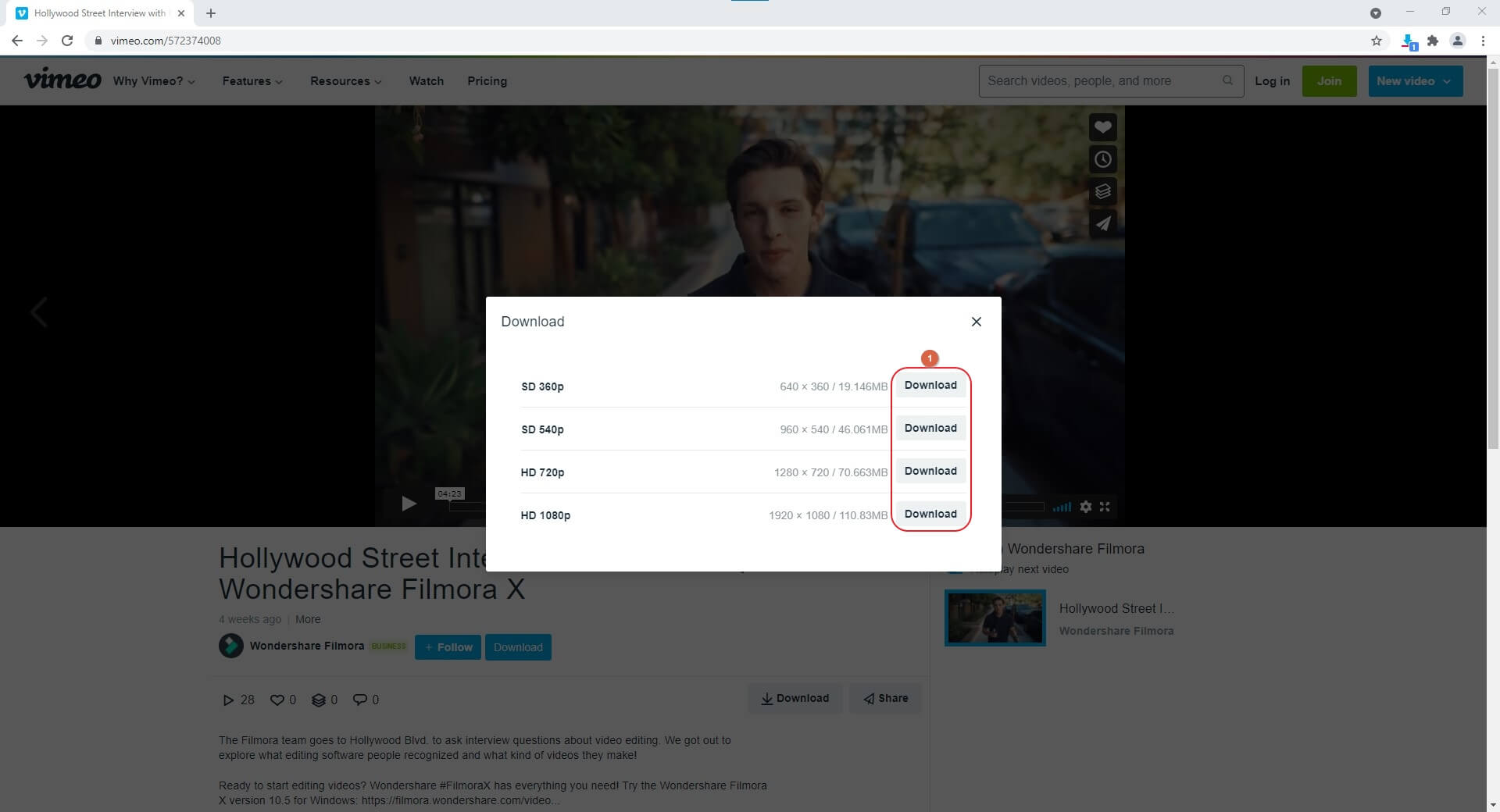
ไปที่วิดีโอ Vimeo ที่คุณต้องการดาวน์โหลด ที่ด้านล่างของเครื่องเล่นวิดีโอ ให้ดูว่ามีปุ่มดาวน์โหลดอยู่หรือไม่ ถ้าคุณเห็นปุ่มแสดงว่าวิดีโอนี้ไม่มีลิขสิทธิ์ สามารถดาวน์โหลดได้
ขั้นตอนที่ 2: ดาวน์โหลดวิดีโอ
คลิกที่ดาวน์โหลดและเมื่อดาวน์โหลดกล่องเปิดขึ้นมาให้คลิกที่ดาวน์โหลดปุ่มที่แสดงความละเอียดที่คุณต้องการบันทึกวิดีโอ รอจนกว่าวิดีโอจะดาวน์โหลดลง PC ของคุณก่อนจะรับชมแบบออฟไลน์ได้
สรุป
เนื้อหาวิดีโอหรือคอนเทนท์อื่นใดที่เผยแพร่ออนไลน์จะได้รับการคุ้มครองลิขสิทธิ์ และคุณไม่ควรละเมิดหรือใช้ประโยชน์ในเชิงการค้าอย่างเด็ดขาด อย่างไรก็ตามหากจุดประสงค์ของคุณดี และคุณต้องการดาวน์โหลดวิดีโอ Vimeoใช้เพื่อการศึกษา คุณสามารถบันทึกวิดีโอที่ไม่มีลิขสิทธิ์ลง PC ของคุณโดยตรง ใช้วิธีโค้ดซอร์ส หรือใช้ Chrome Extension สำหรับวิดีโอที่มีลิขสิทธิ์เพื่อให้ได้คลิปบน PC ของคุณ
เคล็ดลับ:หากคุณต้องการบันทึกวิดีโอของคุณเองและอัปโหลดลง Vimeo หรือแพลตฟอร์มสตรีมมิ่งที่คุณชอบ สามารถลองใช้ Wondershare Filmora X เพื่อทำงานนี้ได้อย่างสมบูรณ์แบบ หากต้องการข้อมูลเพิ่มเติมเกี่ยวกับการบันทึกวิดีโอ Vimeo คุณสามารถตรวจสอบวิธีบันทึกวิดีโอ Vimeo.


การเลือกจากแอปพลิเคชันสร้างภาพยนตร์บน Android ที่หลากหลายอาจเป็นเรื่องท้าทายสำหรับผู้สร้างเนื้อหาวิดีโอมือใหม่ นี่คือรายการแอปสร้างภาพยนตร์บน Android ที่ดีที่สุดสำหรับการสร้างวิดีโอคุณภาพสูง
by Gianni Jun 16, 2026 09:42 AM
คุณกำลังมองหาวิธีการสร้างโปรไฟล์ bumble ที่น่าทึ่งเพื่อดึงดูดคนที่คุณชอบอยู่ใช่ไหม? อ่านคู่มือฉบับสมบูรณ์นี้และรับแรงบันดาลใจจากตัวอย่างโปรไฟล์ bumble ที่ดีที่สุด
by Gianni Jun 16, 2026 09:42 AM
คุณต้องการแปลง GIF เป็น PNG แบบเคลื่อนไหวหรือไม่? คุณจำเป็นต้องรู้เกี่ยวกับการใช้ตัวแปลง GIF เป็น APNG เพื่อช่วยคุณดำเนินการกระบวนการนี้ได้ในเวลาไม่นาน อ่านต่อ
by Gianni Jun 16, 2026 09:42 AM
Gianni
chief Editor