
สุดยอดคู่มือการสตรีมสดบน YouTube

Apr 10, 2026• Proven solutions
การสตรีมสดบน YouTube เป็นวิธีที่ดีในการดึงดูดผู้ชมของคุณให้มีส่วนร่วมมากขึ้น แม้ว่าคุณจะไม่มีผู้ติดตามจำนวนมากก็ตาม ตราบใดที่คุณมีสมาชิกที่เชื่อถือได้แสดงความคิดเห็นในวิดีโอของคุณ คุณก็ควรจะสามารถกำหนดเวลาการสตรีมสดและรู้ว่าจะมีผู้ชม ผู้คนรู้สึกถึงความเชื่อมโยงส่วนตัวกับวิดีโอบล็อกเกอร์ที่พวกเขาชื่นชอบ ดังนั้นหากคุณให้โอกาสสมาชิกของคุณโต้ตอบกับคุณแบบเรียลไทม์ พวกเขาอาจจะวางแผนที่จะเข้าร่วม กุญแจสำคัญในการถ่ายทอดสดที่ดีคือการตอบสนองต่อความคิดเห็นและคำถามจากผู้คนที่กำลังรับชม นอกจากการดูการแชทสดของวิดีโอของคุณแล้ว คุณยังสามารถสร้างแฮชแท็กสำหรับสตรีมของคุณและตรวจสอบได้บน twitter
สารบัญ
- ทำไมต้องถ่ายทอดสด?
- ประเภทของเนื้อหาที่จะถ่ายทอดสด
- สิ่งที่คุณต้องการในการถ่ายทอดสดบน YouTube
- 4 วิธีตั้งค่าการถ่ายทอดสดบน YouTube
- 8 เคล็ดลับในการปรับปรุงการสตรีมสดของคุณบน YouTube
- วิธีการเติบโตในฐานะ Livestreamer บน YouTube
ทำไมต้องถ่ายทอดสด?
คุณได้เพิ่มผู้ชมของคุณแล้ว และตอนนี้คุณต้องการยกระดับช่องของคุณไปอีกระดับและกระจายเนื้อหาของคุณ
ไม่ว่าคุณจะกำลังเขียนวิดีโอบล็อก เล่นเกม หรือเรียกใช้บทช่วยสอนบน YouTube ก็มีศักยภาพในการเป็นเจ้าภาพถ่ายทอดสด ไม่จำกัดเฉพาะแนวใดแนวหนึ่ง คุณเพียงแค่ต้องสร้างเนื้อหาที่ผู้คนสนใจรับชม
ก่อนที่เราจะเริ่มพูดถึงวิธีการ มาเริ่มด้วยเหตุผลบางประการว่าทำไมคุณจึงควรสตรีมเนื้อหาของคุณแบบสด
เชื่อมต่อและมีส่วนร่วมกับผู้ชมของคุณ
เมื่อผู้ชมแสดงความคิดเห็นระหว่างการถ่ายทอดสด คุณจะสามารถดูและตอบกลับได้ทันที การสนทนาทันทีกับผู้ชมในขณะที่พวกเขากำลังดูวิดีโอของคุณจะส่งเสริมการมีส่วนร่วมมากขึ้นและสร้างความสัมพันธ์ ber กับผู้ชมของคุณ และคุณจะรู้ว่าผู้ชมเหล่านี้ไม่ใช่บอท
เพิ่มเวลารับชมและเวลารับชมเซสชันบนช่องของคุณ
หากคุณกำลังสร้างวิดีโอ YouTube โดยเฉลี่ยความยาว 10 นาที และผู้ชมดูเพียงครึ่งเดียว นั่นคือเวลารับชมเพียง 5 นาที ซึ่งก็ไม่เป็นไร... แต่ถ้าคุณถ่ายทอดสดเป็นเวลา 45 นาที และคุณสามารถดึงดูดความสนใจของผู้ชมได้ คุณก็สามารถเหนือกว่าสิ่งที่วิดีโอปกติของคุณสามารถทำได้
ทำให้วิดีโอเร็วขึ้น
ในฐานะ YouTuber คุณมุ่งมั่นที่จะมีประสิทธิภาพมากขึ้นเสมอ การสตรีมสดช่วยให้คุณสามารถทำได้ตามที่คุณสามารถตั้งค่าและดำเนินการได้ เนื้อหาที่คุณสร้างขึ้นในระหว่างระยะเวลาของการถ่ายทอดสดของคุณสามารถย่อลงในรีลไฮไลท์หรือสรุปได้
ด้วยการวางแผนเล็กน้อยก่อนที่คุณจะถ่ายทอดสด คุณสามารถสร้างเนื้อหามูลค่าหนึ่งสัปดาห์ได้ในคราวเดียว แทนที่จะมีตารางเวลาหลายตารางสำหรับเนื้อหาสตรีมสดและวิดีโอการเผยแพร่มาตรฐานของคุณ
ประเภทของเนื้อหาที่จะถ่ายทอดสด
การสตรีมสดมีคุณค่ามาก แต่คุณควรสตรีมเนื้อหาประเภทใด?
ต่อไปนี้เป็นแนวคิดยอดนิยมบางประการสำหรับเนื้อหาที่จะดึงดูดผู้ชมให้มาสตรีมสดของคุณ:
เซสชั่นถาม-ตอบ
แกะกล่อง
เกมหรือความท้าทาย
แอบดูตัวอย่างหรือรีวิว
กิจกรรมสด(เพียงตรวจสอบให้แน่ใจว่าอินเทอร์เน็ตสามารถรองรับได้)
การสาธิตหรือบทช่วยสอน
คำบรรยายสดหรือ (หากคุณเป็นเกมเมอร์) มาเล่นวิดีโอกัน
สิ่งที่คุณต้องการในการถ่ายทอดสดบน YouTube
แผนหรือโครงร่าง
เป็นการดีที่จะรู้ว่าการถ่ายทอดสดของคุณจะเกี่ยวกับอะไรก่อนที่คุณจะเริ่ม มีข้อความสำคัญที่คุณต้องการตี การกระทำที่คุณต้องการให้ผู้ชมทำ หรือโครงสร้างที่คุณต้องการปฏิบัติตามหรือไม่
เพียงเพราะมันถ่ายทอดสดไม่ได้หมายความว่าทุกอย่างจะต้องด้นสด หากคุณเข้าไปโดยไม่มีแผน คุณอาจรู้สึกวุ่นวายหรือเครียด อนุญาตให้มีความคิดเห็นหรือเหตุการณ์ที่เกิดขึ้นเองเพื่อทำให้คุณออกจากแผนเริ่มต้น แต่ให้กลับไปที่โครงร่างของคุณเสมอ เพื่อที่คุณจะได้รู้วิธีสรุปการถ่ายทอดสดเมื่อจำเป็น
การเชื่อมต่ออินเทอร์เน็ตที่เสถียร
คุณไม่สามารถถ่ายทอดสดที่มีคุณภาพได้หากอินเทอร์เน็ตของคุณไม่ดี เมื่อประเมินการเชื่อมต่ออินเทอร์เน็ตของคุณสำหรับการสตรีมสดบน YouTube ให้ดูความเร็วในการอัปโหลด ขึ้นอยู่กับคุณภาพของวิดีโอของคุณ นี่คืออัตราความเร็วในการอัปโหลดขั้นต่ำที่อินเทอร์เน็ตของคุณจะต้องดำเนินการ:
480p = 1.5 เมกะบิตต่อวินาที
720p = 3 mbps
1080 = 5 เมกะบิตต่อวินาที
นอกจากนี้ โปรดระวังสาเหตุภายนอกที่อาจทำให้อินเทอร์เน็ตของคุณช้าลง เช่น คนอื่นใช้อินเทอร์เน็ต เราเตอร์ทำงานไม่ดี หรือสายเคเบิลเสียหาย
กล้องถ่ายรูป
หากคุณมีสมาร์ทโฟนหรือแล็ปท็อปที่มีเว็บแคมในตัว นั่นคือกล้องที่ดีที่สุดสำหรับคุณในการเริ่มสตรีมสด การมีเหตุการณ์สำคัญและทำงานเพื่อกล้องที่ทันสมัยกว่านั้นเป็นเรื่องดี แต่จนกว่าจะถึงเวลานั้น อย่ารู้สึกท้อแท้เพราะคุณไม่มีอุปกรณ์ราคาแพง หากคุณมีสมาร์ทโฟน แล็ปท็อป หรือเว็บแคมพื้นฐาน ก็ไม่เป็นไร
ไมโครโฟน
คุณไม่จำเป็นต้องมีไมโครโฟนที่ดีสำหรับการสตรีมสด คุณต้องมีไมโครโฟนที่ดีเท่านั้น หากคุณต้องการใช้เงินหลายร้อยถึงพันดอลลาร์เพื่อซื้อไมโครโฟนสตูดิโอระดับมืออาชีพ ไม่มีใครจะหยุดคุณได้ แต่โปรดทราบว่าไมโครโฟนที่ใช้งานง่ายมีความสำคัญพอๆ กับคุณภาพเสียงในขณะที่คุณพัฒนาตารางการสตรีมสดที่สม่ำเสมอ
ซอฟต์แวร์สตรีมมิ่ง (สำหรับสตรีมคุณภาพสูงขึ้น)
กาลครั้งหนึ่ง ในการถ่ายทอดสดบน YouTube คุณต้องการซอฟต์แวร์เพิ่มเติมเพื่อบันทึกเนื้อหาจากเดสก์ท็อป กล้อง ไมโครโฟน ฯลฯ ที่เรียกว่าซอฟต์แวร์เข้ารหัส แต่ตอนนี้ไม่ใช่แล้ว
ซอฟต์แวร์เข้ารหัสเหล่านั้น เช่นบีเอส, ถ่ายทอดสด, และวีมิกซ์, จำเป็นหากคุณกำลังผลิตเนื้อหาที่ต้องการอัตราเฟรมสูง เช่น การเล่นเกม แต่ไม่บังคับหากคุณเพียงแค่เขียน vlogging หรือเรียกใช้บทช่วยสอน
หากคุณใช้ Chrome คุณสามารถสตรีมสดบน YouTube โดยไม่ต้องใช้ตัวเข้ารหัส.
การ์ดจับภาพ (สำหรับสตรีมคุณภาพสูงขึ้น)
คุณจะต้องมีการ์ดจับภาพเมื่อคุณจับภาพจากพีซีหรือคอนโซลเครื่องอื่น หากคุณเป็นเกมเมอร์และใช้พีซีเครื่องหนึ่งเพื่อสตรีมและพีซีเครื่องหนึ่งเพื่อเล่นเกม คุณควรพิจารณาซื้อการ์ดจับภาพ
4 วิธีตั้งค่าการถ่ายทอดสดบน YouTube
มี 4 วิธีหลักในการเริ่มสตรีมสดบน YouTube เนื้อหาที่เหมาะกับคุณที่สุดขึ้นอยู่กับเนื้อหาที่คุณจะสตรีม
1. Camera/Go Live (เบราว์เซอร์ Chrome)
โดยการเข้าถึงwww.youtube.com/เว็บแคมบนเบราว์เซอร์ Google Chrome คุณสามารถเริ่มสตรีมผ่านเว็บแคมที่เชื่อมต่อได้ทันที วิธีนี้ดีที่สุดสำหรับการถาม-ตอบง่ายๆ หรือแจ้งให้ผู้ชมทราบความคิดของคุณในสถานการณ์ที่ทันท่วงที วิธีนี้ไม่จำเป็นต้องมีตัวเข้ารหัส
มี 3 วิธีในการเข้าถึง livestream ด้วยวิธีนี้:
1. คลิกที่นี่เพื่อเชื่อมต่อกับช่อง YouTube ของคุณ
2. สามารถเข้าถึงได้จากเมนูด้านบนบน YouTube

3. คุณสามารถเข้าถึงได้โดยคลิกที่ กล้อง ภายใต้แท็บ Live Streaming ใน Creator Studio
2. Google Hangouts On Air (ด่วน)
อีกวิธีหนึ่งในการสตรีมสดโดยไม่ต้องใช้ซอฟต์แวร์เข้ารหัสคือการใช้ฟีเจอร์ Google Hangouts On Air
วิธีนี้เหมาะมากหากคุณต้องการให้ความรู้สึกของการสตรีมสดของคุณคล้ายกับการประชุมคณะกรรมการ ซึ่งคุณสามารถเชิญผู้คน แยกหน้าจอ และแชร์หน้าจอเพื่อแสดงประเด็นของคุณ
นี่คือวิธีที่คุณสามารถเข้าถึง Google Hangouts On Air:
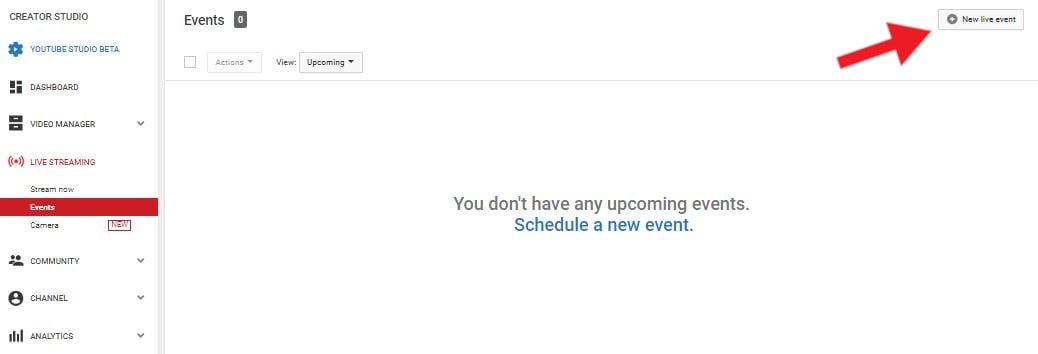
ขั้นตอนที่ 1:ไปที่กิจกรรมภายใต้แท็บการสตรีมสดใน Creator Studio ของคุณ
ขั้นตอนที่ 2:คลิกปุ่ม New Live Event ที่มุมขวาบน
ขั้นตอนที่ 3:เข้าสู่หน้าข้อมูลและการตั้งค่าของกิจกรรม กรอกรายละเอียดการถ่ายทอดสดของคุณ และภายใต้ พิมพ์ เลือกรวดเร็ว(ใช้ Google Hangouts On Air)
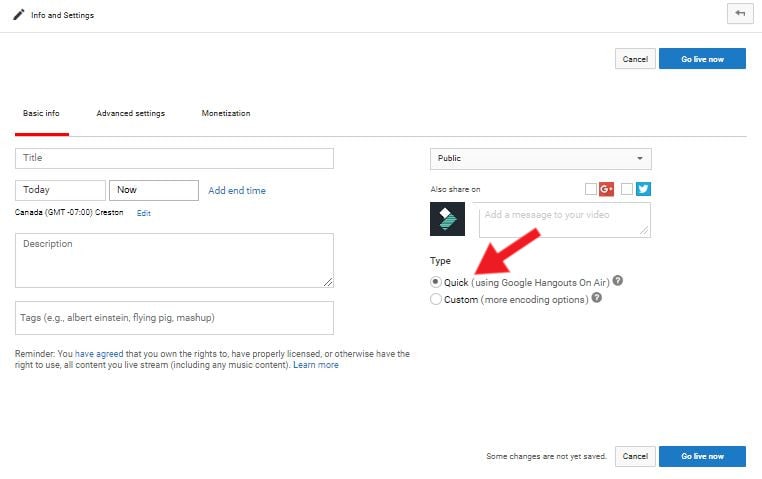
ขั้นตอนที่ 4:คุณสามารถกำหนดเวลาการถ่ายทอดสดหรือถ่ายทอดสดได้ทันทีโดยคลิกปุ่มสีน้ำเงินทางด้านซ้ายมือ
3. มือถือ
การสตรีมสดผ่านอุปกรณ์พกพาของคุณช่วยให้คุณมีอิสระมากขึ้นในการเคลื่อนย้าย คุณสามารถเดินไปรอบๆ และพาผู้ชมชมได้ แต่อย่าลืมอยู่ในช่วง WiFi หรือ LTE นั่นหมายความว่าคุณยังคงไม่สามารถถ่ายทอดสดได้ดีในลิฟต์
นี่คือวิธีที่คุณสามารถถ่ายทอดสดบนมือถือได้:
ขั้นตอนที่ 1: เข้าถึงแอป YouTube และตรวจสอบให้แน่ใจว่าคุณลงชื่อเข้าใช้บัญชีที่คุณต้องการถ่ายทอดสด
ขั้นตอนที่ 2: ด้านบนคลิกที่ไอคอนกล้อง
ขั้นตอนที่ 3: คลิกที่ Go Live
เคล็ดลับมืออาชีพ:เมื่อถ่ายทอดสด ให้ถือสมาร์ทโฟนของคุณในแนวนอนเสมอ วิธีนี้ช่วยให้วิดีโอของคุณวางแนวเป็นแนวนอนแทนที่จะเป็นภาพบุคคล
4. ตัวเข้ารหัสแบบกำหนดเอง
วิธีที่สี่ในการสตรีมสดบน YouTube คือการใช้ซอฟต์แวร์เข้ารหัส นี่คือวิธีการที่แนะนำหากคุณภาพวิดีโอมีความสำคัญ เช่น วิดีโอเกม
ขั้นตอนที่ 1: ดาวน์โหลดและติดตั้งซอฟต์แวร์เข้ารหัส ในตัวอย่างนี้ เราจะใช้บีเอส.
ขั้นตอนที่ 2: เปิด OBS
ขั้นตอนที่ 3: ไปที่ YouTube Creator Studio และเข้าสู่หน้า Stream Now
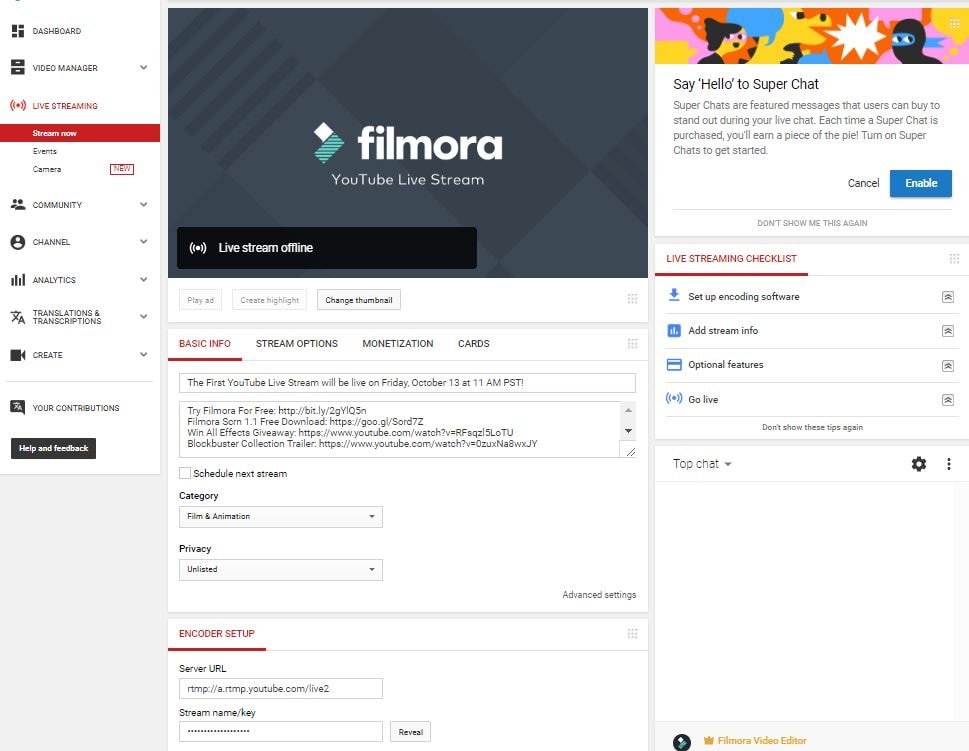
ขั้นตอนที่ 4: ภายใต้การตั้งค่าตัวเข้ารหัส คัดลอกชื่อ/คีย์สตรีม (คำเตือน: อย่าแชร์คีย์นี้กับใคร)
ขั้นตอนที่ 5: กลับไปที่ OBS และเข้าสู่เมนูการตั้งค่าที่ด้านล่างขวามือของแอปพลิเคชัน
ขั้นตอนที่ 6: คลิกที่แท็บสตรีม
a) ที่ประเภทสตรีม ให้เลือก บริการสตรีมมิ่ง
b) ที่บริการ เลือก YouTube/YouTube Gaming
c) ที่เซิร์ฟเวอร์ เลือกเซิร์ฟเวอร์ถ่ายทอดสด YouTube หลัก
d) ในกล่อง Stream Key ให้วาง Stream Key ที่คุณคัดลอกมาจาก YouTube
e) คลิก Apply และกด OK
ขั้นตอนที่ 7: เชื่อมต่อกล้องเว็บแคมของคุณ
ขั้นตอนที่ 8: ในหน้าหลักของ OBS ที่เมนูแหล่งที่มา ให้คลิกไอคอน + แล้วเพิ่มอุปกรณ์จับภาพวิดีโอ ขณะนี้คุณควรเห็นภาพจากกล้องเว็บแคมของคุณแล้ว
ขั้นตอนที่ 9: เลือกความละเอียดที่คุณต้องการสำหรับวิดีโอของคุณแล้วคลิก OK
ขั้นตอนที่ 10: กลับไปที่หน้าสตรีมมิ่งของ YouTube แล้วกรอกรายละเอียดเกี่ยวกับไลฟ์ของคุณ
ขั้นตอนที่ 11: กลับไปที่ OBS แล้วคลิกเริ่มสตรีมมิ่ง
ขั้นตอนที่ 12: ดูที่หน้าสตรีมมิ่งของ YouTube ด้านบนว่าคุณกำลังสตรีมสดอยู่ คุณกำลังสตรีมอย่างเป็นทางการ เมื่อต้องการจบการถ่ายทอดสด ให้กลับไปที่ OBS แล้วคลิกหยุดสตรีมมิ่งเพื่อจบการสตรีม
8 เคล็ดลับในการปรับปรุงการสตรีมสดของคุณบน YouTube
ทดสอบความเร็วอินเทอร์เน็ต
ก่อนที่คุณจะเริ่มถ่ายทอดสด ให้ทดสอบความเร็วอินเทอร์เน็ตของคุณ ตรวจสอบจาก ที่นี่.
มีแสงสว่างที่ดี
ควรระวังสิ่งแวดล้อมรอบตัวเมื่อจะเริ่มไลฟ์สตรีม ไม่จำเป็นต้องมีเซ็ตไฟแพง ๆ คุณสามารถนั่งข้างหน้าต่าง ให้แสงธรรมชาติส่องมาช่วยให้การสตรีมของคุณดูดีขึ้น
ทดลองถ่ายทอดสด (กำหนดเป็น Unlisted)
ซ้อมการถ่ายทอดสดจริง โดยการทดสอบการสตรีม แล้วกลับมาดูและประเมินคุณภาพเสียงและภาพ
ไม่ต้องกังวลว่าผู้ชมจะเห็นการทดสอบของคุณ หากตั้งค่าความเป็นส่วนตัวเป็น Unlisted
มองที่เลนส์ ไม่ใช่หน้าจอ
ถ้าคุณถ่ายทอดสดด้วยกล้องหน้าสมาร์ทโฟนหรือใช้ช่องดูภาพของกล้องเพื่อเช็คว่าตัวเองอยู่ในกรอบแล้ว ควรจำไว้ว่าต้องมองที่เลนส์ ไม่ใช่ที่ภาพตัวเอง
การสบตาผู้ชมสำคัญต่อการสร้างความน่าเชื่อถือ ถ้าคุณมองที่ตัวเองจะเหมือนคุณมองผ่านผู้ชม ไม่ได้มองที่พวกเขาจริง ๆ
โชว์สิ่งที่คุณพูดกับผู้ชม
ไม่ว่าคุณกำลังพูดถึงอะไร หากสามารถแสดงให้ผู้ชมเห็นได้ก็ควรโชว์ YouTube คือสื่อภาพ ถ้าไม่มีอะไรให้ดู ผู้ชมอาจเบื่อ
ในช่วงแรก ๆ คุณอาจยังไม่มีการเซ็ตกล้องหลายตัว จึงตัดภาพไปที่อื่นในไลฟ์ไม่ได้ แต่คุณสามารถแชร์จอหรือโชว์สิ่งของในกรอบกล้องได้
ถ้าคุณพูดถึงหมาของคุณ ให้โชว์เธอในกล้อง ถ้านำเสนอเนื้อหาซับซ้อน ลองใช้สไลด์ Powerpoint
คิดว่ามีสิ่งของหรือภาพอะไรที่สามารถนำมาเพิ่มในไลฟ์ให้เนื้อหาน่าสนใจได้บ้าง
ทำให้เนื้อหาใช้ได้นาน
คอนเทนต์ Evergreenหมายถึงเนื้อหาที่ยังเกี่ยวข้องและมีประโยชน์ได้นาน การพูดถึงเหตุการณ์ที่เกิดขึ้นไม่ใช่ Evergreen เพราะเมื่อเวลาผ่านไปข่าวก็หมดความสำคัญ แต่ถ้าให้คำแนะนำวิธีวางแผนจัดงาน ถือเป็นคอนเทนต์ที่ใช้ได้ยาว
เมื่อการถ่ายทอดสดของคุณถูกบันทึกลง YouTube ผู้ชมสามารถกลับมาย้อนดูซ้ำได้ หากเนื้อหายังเกี่ยวข้องและน่าสนใจ พวกเขาจะชอบมันมากขึ้น
ไม่ต้องยาวเกินไป
ไลฟ์สตรีมไม่จำเป็นต้องยาวถึง 40 นาที แค่เล่าเรื่องของคุณให้จบ หรือใช้เวลาตอบคำถามก็พอ ถ้าเนื้อหาจบใน 5 นาทีก็ไม่เป็นไร ไม่ต้องเครียดกับความยาว มันไม่ใช่การแข่งขันอดทน
อนุญาตให้ตัวเองพลาดบ้าง
อีกสิ่งที่ไม่ควรกังวล: การทำผิดพลาด ขณะทำไลฟ์ให้คิดว่ากำลังพูดคุยกับใครสักคนในชีวิตจริง ในชีวิตจริงคุณตัดฉากที่ผิดไม่ได้ ไม่ว่าจะพูดผิดหรือกาแฟหก ก็ปล่อยไปหัวเราะกับสิ่งนั้นได้
วิธีการเติบโตในฐานะ Livestreamer บน YouTube
ประกาศให้คนทราบล่วงหน้าเมื่อจะไลฟ์
ให้เวลาผู้คนจัดสรรเวลา ไม่ควรแจ้งล่วงหน้าสั้นเกินไป แชร์ผ่านโซเชียลมีเดีย เว็บไซต์ หรือช่องทางอื่น ๆ
สร้างลิงก์สตรีมล่วงหน้า 2 วัน
แชร์ลิงก์ถ่ายทอดสดผ่านโซเชียลมีเดีย เพื่อเตือนให้ทุกคนติดตามขณะคุณขึ้นไลฟ์ กำลังหาลิงก์อยู่หรือไม่? จะมีหน้าตาประมาณนี้: www.youtube.com/user/[channelname]/live
สื่อสารกับกลุ่มเป้าหมายที่สนใจมากที่สุด
ถ้าคุณจะไลฟ์หัวข้อเฉพาะ เช่น การถ่ายภาพ ควรเข้าหาคนที่สนใจเรื่องนั้น แจ้งให้ทราบว่าคุณจะพูดถึงเรื่องอะไร พร้อมดึงผู้ชมใหม่ๆ มาสนใจคอนเทนต์ของคุณ
ระวังเรื่องเวลา
ถ้ามีผู้ชมจากหลายประเทศ ควรเลือกเวลาสตรีมที่เหมาะสมและจะมีผู้ชมมากที่สุด
คุณสามารถดูข้อมูลที่อยู่ของกลุ่มผู้ชมหลักที่YouTube analytics.
สร้างวิดีโอโปรโมตไลฟ์เป็น Channel Trailer
ทำวิดีโอและตั้งให้เป็น Channel Trailer คนที่เข้าหน้า YouTube ของคุณจะเห็นคลิปโปรโมตการไลฟ์
โปรโมตผ่านคอนเทนต์หรือช่อง YouTube
YouTube มีฟีเจอร์ที่ช่วยใช้วิดีโอที่มีอยู่แล้วโปรโมตไลฟ์ที่จะเกิดขึ้น
วิธีตั้งค่าคือ:
สรุปใจความสำคัญ
- ไลฟ์สตรีมจะช่วยให้คุณทำวิดีโอได้มากขึ้น ใกล้ชิดกับผู้ชม และขยายช่องของคุณ
- คุณไม่ต้องใช้เครื่องมือราคาแพงในการสตรีมบน YouTube เพียงเว็บแคมกับไมโครโฟนก็เพียงพอ
- ตอนนี้ YouTube ทำให้สตรีมสดง่ายเหมือนคลิกไม่กี่ที ไม่ต้องใช้ซอฟต์แวร์เสริมถ้าไม่ใช่สายเกมมิ่ง
- ควรทดลองถ่ายทอดสดทุกครั้งเพื่อแน่ใจว่าอินเทอร์เน็ต เสียง ภาพใช้งานได้ดี
- ผลิตเนื้อหาแล้วเข้าหาชุมชนเพื่อโปรโมตไลฟ์สตรีม
คุณเคยเจออุปสรรคอะไรบ้างในการตั้งค่าไลฟ์บน YouTube? แจ้งเราในคอมเมนต์ด้านล่าง เรายินดีช่วยเหลือ!
Gianni
chief Editor