
How to Adjust Video Playback Speed on Windows 10 Easily

Jun 03, 2026• Proven solutions
การเร่งหรือชะลอความเร็วในการเล่นวิดีโอเป็นงานง่ายๆ ที่ใช้เวลาไม่นานไม่ว่าคุณจะใช้ Windows OS เวอร์ชันใดก็ตาม นอกจากแอปแก้ไขวิดีโอของบุคคลที่สามแล้ว คุณยังสามารถใช้ Windows Media Player หรือแอป Photos เพื่อเปลี่ยนความเร็วในการเล่นบน Windows 10 อย่างไรก็ตาม ขั้นตอนจริงที่คุณจะต้องทำเพื่อปรับความเร็วในการเล่นวิดีโอของคุณจะแตกต่างกันไปในแต่ละแอป ดังนั้นในบทความนี้ เราจะแสดงให้คุณเห็นหลายวิธีที่แตกต่างกันในการเปลี่ยนความเร็วในการเล่นวิดีโอบน Windows 10
- ส่วนที่ 1: เปลี่ยนความเร็ววิดีโอด้วย Windows Movie Maker
- ส่วนที่ 2: เปลี่ยนความเร็วในแอป Photos ของ Windows 10
- ส่วนที่ 3: เปลี่ยนความเร็ววิดีโอบน Windows ด้วย Filmora
- ส่วนที่ 4: เปลี่ยนความเร็ววิดีโอบน Windows ด้วย Media.io Online Speed Changer
ส่วนที่ 1: วิธีเปลี่ยนความเร็วในการเล่นวิดีโอด้วย Windows Media Player
Windows Media Player เป็นโปรแกรมเล่นสื่อเริ่มต้นบน Windows 10 ที่ช่วยให้คุณจัดระเบียบไฟล์วิดีโอ เสียง และรูปภาพของคุณ สิ่งที่คุณต้องทำเพื่อเปลี่ยนความเร็วในการเล่นวิดีโอคือไปที่ตำแหน่งของไฟล์ในไลบรารีของ Media Player และเปิดในโหมด Now Playing จากนั้นคลิกขวาที่ใดก็ได้ภายในหน้าต่างที่เปิดขึ้นใหม่และเลือกตัวเลือก Play Speed Settings จากเมนู Enhancements
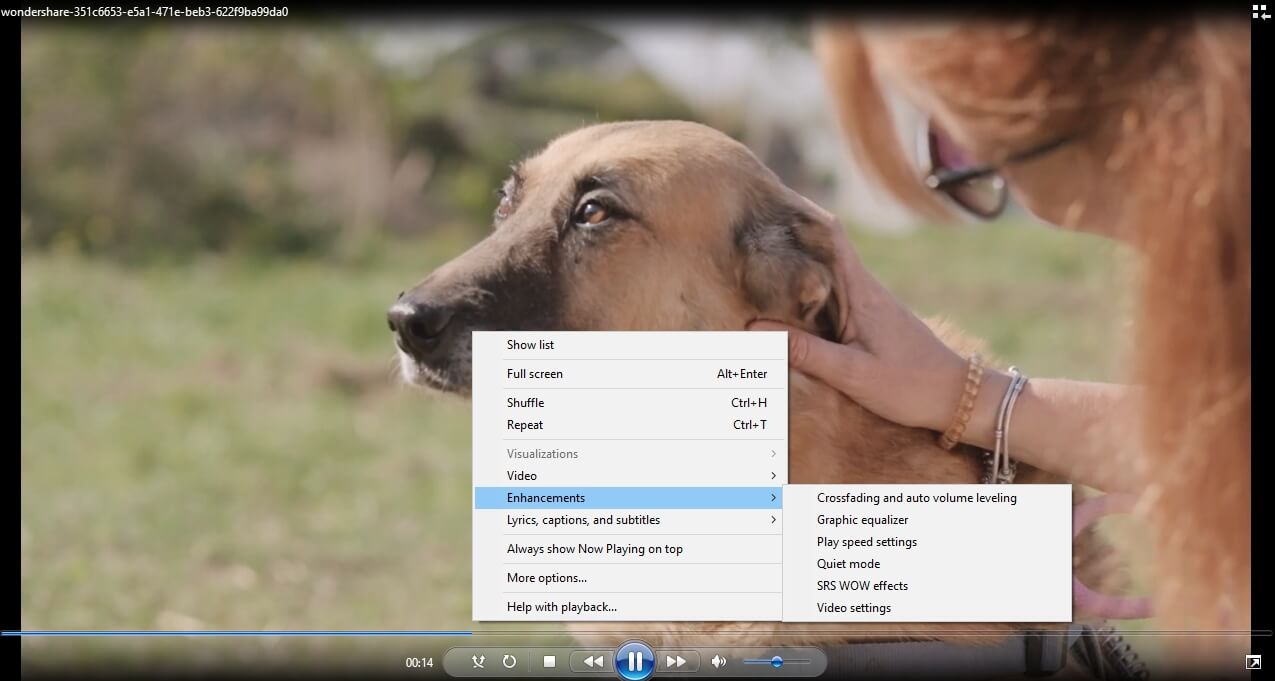
หน้าต่าง Play Speed Settings จะปรากฏบนหน้าจอและคุณสามารถลากแถบเลื่อนไปทางขวาหากต้องการเร่งความเร็ววิดีโอหรือไปทางซ้ายหากต้องการชะลอความเร็ว
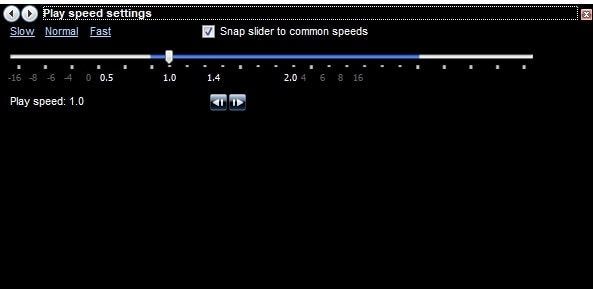
ในกรณีที่เปิดใช้งานตัวเลือก Snap Slider to Common Speeds แล้ว Windows Media Player จะเลื่อนแถบไปยังความเร็วที่มีอยู่โดยอัตโนมัติหลังจากที่คุณวางตำแหน่งระหว่างค่าความเร็วในการเล่นทั่วไปสองค่า นอกจากนี้ คุณสามารถเลือกระหว่างตัวเลือก Slow, Normal และ Fast หากต้องการใช้ค่าความเร็วในการเล่นวิดีโอเริ่มต้น โปรดจำไว้ว่าคุณไม่สามารถเพิ่มหรือลดความเร็วในการเล่นวิดีโอได้มากกว่า 8 เท่าของความเร็วเดิม และการเปลี่ยนแปลงทั้งหมดที่คุณทำกับการตั้งค่านี้จะส่งผลต่อการพูดของตัวละครในวิดีโอ การตั้งค่าเหล่านี้ไม่ส่งผลต่อไฟล์วิดีโอต้นฉบับ แต่เปลี่ยนความเร็วที่วิดีโอเล่นใน Windows Media Player
ส่วนที่ 2: การเปลี่ยนความเร็วในการเล่นวิดีโอด้วยแอป Photos ของ Windows 10
นอกจากการจัดระเบียบรูปภาพและวิดีโอจำนวนมากแล้ว คุณยังสามารถใช้แอป Photos บน Windows 10 เพื่อแก้ไขวิดีโอของคุณได้ แม้ว่าแอป Photos จะมีเครื่องมือแก้ไขวิดีโอพื้นฐานเท่านั้น แต่คุณก็ยังสามารถใช้มันเพื่อเปลี่ยนความเร็วในการเล่นไฟล์วิดีโอได้
คลิกที่ปุ่ม New Video หลังจากเปิดแอป Photos แล้วเลือกตัวเลือก New Video Project จากเมนูแบบเลื่อนลง จากนั้นคุณควรนำเข้าไฟล์วิดีโอเข้าสู่โปรเจ็กต์ที่คุณสร้างขึ้นและคลิกที่ไอคอน Speed ที่อยู่ในแถบเครื่องมือด้านบนของสตอรีบอร์ด

เพียงแค่ลากแถบเลื่อนไปทางซ้ายหรือขวาเพื่อเปลี่ยนความเร็วในการเล่นวิดีโอ จากนั้นคลิกปุ่มเล่นเพื่อดูตัวอย่างผลลัพธ์ หากคุณพอใจกับผลลัพธ์ ควรคลิกที่ไอคอน Finish Video เลือกความละเอียดของไฟล์วิดีโอที่ส่งออกและคลิกปุ่ม Export การเปลี่ยนแปลงที่คุณทำกับความเร็วในการเล่นวิดีโอจะส่งผลต่อไฟล์ต้นฉบับ ดังนั้นคุณต้องแน่ใจว่าต้องการทำการเปลี่ยนแปลงเหล่านี้ก่อนส่งออกวิดีโอจากแอป Photos
ส่วนที่ 3: วิธีแก้ปัญหาที่ง่ายกว่าในการปรับแต่งความเร็วในการเล่นวิดีโอบน Windows
แอป Photos หรือ Windows Media Player มีตัวเลือกที่จำกัดเท่านั้นที่ช่วยให้คุณปรับความเร็วในการเล่นไฟล์วิดีโอของคุณ ยิ่งไปกว่านั้น การเปลี่ยนความเร็วในการเล่นวิดีโอด้วยแอป Windows 10 ทั้งสองนี้ยังส่งผลต่อแทร็กเสียงของไฟล์ด้วย เนื่องจากคุณไม่สามารถแยกแทร็กวิดีโอและเสียงได้ นั่นคือเหตุผลที่ซอฟต์แวร์แก้ไขวิดีโออย่าง Filmora เป็นตัวเลือกที่ดีกว่ามากสำหรับเจ้าของ PC ทุกคนที่ต้องการควบคุมความเร็วในการเล่นไฟล์วิดีโอของตน


ขั้นตอนที่ 1: เพิ่มไฟล์วิดีโอลงในโปรแกรมแก้ไขวิดีโอ Filmora
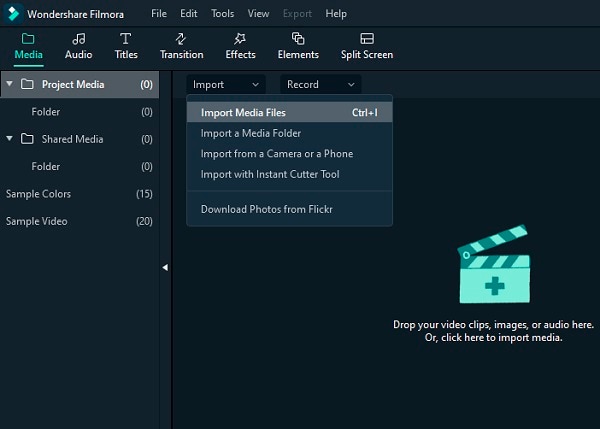
คลิก Import บนไลบรารีสื่อและเลือกไฟล์วิดีโอจากคอมพิวเตอร์ของคุณเพื่อเพิ่มเข้าสู่โปรแกรมนี้ หรือคุณสามารถลากและวางไฟล์ไปยัง User's Album ได้ Wondershare Filmora รองรับรูปแบบวิดีโอทั่วไปเกือบทั้งหมด เช่น MP4, AVI, WMV, MOV, FLV, M4V, MPG, VOB, ASF, 3GP, 3G2, F4V, MPEG, TS, TRP, M2TS, MTS, TP, DAT, MKV, DV, MOD, NSV, TOD, EVO เป็นต้น
ขั้นตอนที่ 2: คลิกเดียวเพื่อเร่งหรือชะลอความเร็ว
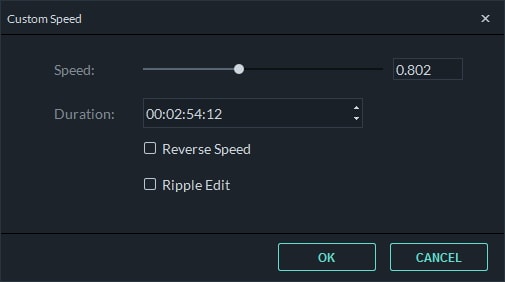
ถัดไป ลากวิดีโอจาก User's Album ไปยังแทร็กวิดีโอบนไทม์ไลน์ จากนั้นคลิกขวาและเลือก Speed and Duration หน้าต่างป๊อปอัปจะปรากฏขึ้น ตัวเลขความเร็วจะบอกว่าเอฟเฟกต์การเคลื่อนไหวจะเร็วหรือช้าแค่ไหน จากนั้นปรับความเร็วที่คุณต้องการ คุณสามารถดูเอฟเฟกต์ในหน้าต่างตัวอย่างเพื่อทำให้วิดีโอเร็วขึ้นหรือช้าลง หากคุณคิดว่ามันมากเกินไป ความเร็ว 0.5 เป็นตัวเลือกที่ดี
- 0.5: ครึ่งหนึ่งของความเร็วเดิม (ช้าลง, ครึ่งหนึ่ง)
- 1: ความเร็วเดิม
- 2: สองเท่าของความเร็วเดิม (เร่งความเร็ว, สองเท่า)
- ความเร็วอื่นๆ ที่สามารถเลือกได้: 0.1 เท่า, 0.2 เท่า, 0.25 เท่า, 0.33 เท่า, 0.5 เท่า, 2 เท่า, 3 เท่า, 4 เท่า, 5 เท่า, 10 เท่า เป็นต้น
หมายเหตุ: คุณสามารถเปลี่ยนความเร็ววิดีโอได้ง่ายๆ โดยการลากแถบเลื่อนความเร็ว เพื่อเร่งความเร็ววิดีโอเพื่อสร้างเอฟเฟกต์การเคลื่อนไหวที่เร็ว ให้ลากแถบเลื่อนไปทางขวา เพื่อชะลอความเร็ววิดีโอเพื่อสร้างเอฟเฟกต์สโลว์โมชั่น ให้ลากแถบเลื่อนความเร็วไปทางซ้าย คุณสามารถลากแถบเลื่อนเพื่อตั้งค่าอัตราความเร็ววิดีโอตามต้องการได้เสมอ
ขั้นตอนที่ 3: ปรับเสียง [ตัวเลือก]
เมื่อใดก็ตามที่คุณเร่งหรือชะลอความเร็วในการเล่นวิดีโอ ความเร็วเสียงของวิดีโอจะเปลี่ยนไปตาม หากคุณต้องการรักษาความเร็วในการเล่นเดิมของเสียงวิดีโอ คุณสามารถแยกเสียงออกจากวิดีโอก่อน จากนั้นทำการแก้ไขบางอย่างเพื่อให้ได้จังหวะที่สมบูรณ์แบบกับวิดีโอ คุณเพียงแค่ดับเบิลคลิกที่คลิปเสียงเพื่อแก้ไขในแผงแก้ไขเสียง คุณสามารถแก้ไข fade in/out, ลบเสียงรบกวนพื้นหลังและอื่นๆ ได้
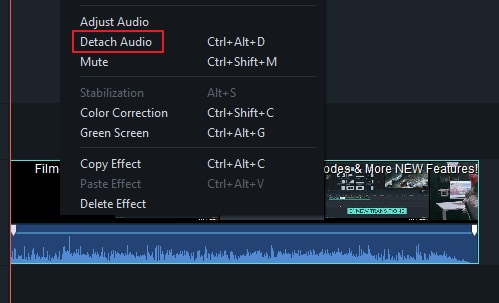
นอกจากนี้ คุณยังสามารถเพิ่มเสียงใหม่ลงในวิดีโอเพื่อแทนที่เสียงวิดีโอเดิมได้ สำหรับขั้นตอนที่เฉพาะเจาะจง โปรดดูคู่มือของเราเกี่ยว วิธีแทนที่เสียงในวิดีโอ.
ขั้นตอนที่ 4: ส่งออกวิดีโอเร็ว/ช้า
เมื่อคุณปรับความเร็ววิดีโอเสร็จแล้ว ให้คลิก Export คุณสามารถบันทึกวิดีโอในรูปแบบยอดนิยมใดก็ได้โดยคลิก Format หากคุณต้องการเล่นวิดีโอใหม่ของคุณบน iPod, iPhone, iPad ให้คลิก Device และเลือกไอคอนสำหรับอุปกรณ์ของคุณ คุณยังสามารถแชร์วิดีโอของคุณบน YouTube และ Vimeo โดยตรงหรือเขียนวิดีโอลงแผ่น DVD ได้

คุณยังสามารถดูวิดีโอสอนด้านล่างเกี่ยววิธีเปลี่ยนความเร็วเพื่อเพิ่มเอฟเฟกต์วิดีโอเร็ว/ช้าด้วย Filmora
สรุป
การสร้างวิดีโอสโลว์โมชั่นหรือกรอเร็วบน Windows 10 เป็นเรื่องง่าย เนื่องจากแม้แต่แอป Photos ก็ยังอนุญาตให้ผู้ใช้เปลี่ยนความเร็วในการเล่นไฟล์วิดีโอของตนได้ ข้อเสียเพียงอย่างเดียวคือการเปลี่ยนความเร็ววิดีโอด้วย Windows Media Player หรือแอป Photos จะส่งผลต่อเสียงของวิดีโอ ซึ่งอาจทำให้วิดีโอของคุณดูไม่ได้ Filmora ช่วยให้คุณแยกแทร็กวิดีโอและเสียง เพื่อให้คุณสามารถปรับความเร็วในการเล่นของไฟล์วิดีโอเท่านั้น นั่นคือเหตุผลที่คุณจะได้ผลลัพธ์ที่ดีกว่ามากหากคุณเลือกที่จะ ปรับความเร็วในการเล่นวิดีโอของคุณ ใน Filmora วิธีการเปลี่ยนความเร็วในการเล่นวิดีโอบน Windows 10 ที่คุณชอบใช้มากที่สุดคือวิธีไหน แสดงความคิดเห็นและแจ้งให้เราทราบ
Max Wales
staff Editor