


วิธีเพิ่มอีโมจิในความคิดเห็นบน YouTube

Apr 10, 2026• Proven solutions
ความคิดเห็นใน YouTube ช่วยให้คุณสื่อสารกับผู้ชมคนอื่น ๆ และแบ่งปันความคิดของคุณ เมื่อคุณโพสต์ความคิดเห็น มันจะปรากฏใต้คลิปวิดีโอพร้อมชื่อผู้ใช้, เวลา และข้อความของคุณ
ผู้ใช้หลายคนเพิ่มอีโมจิในความคิดเห็นของตน - เพื่อเพิ่มบุคลิก, ถ่ายทอดอารมณ์อย่างสร้างสรรค์ที่คำพูดไม่สามารถสื่อได้ และช่วยให้ความคิดเห็นโดดเด่นในบทสนทนาที่หนาแน่น สำหรับวิดีโอดังที่มีความคิดเห็นเป็นพัน ๆ ข้อความที่มีอีโมจินั้นจะโดดเด่นและมีโอกาสถูกสังเกตมากกว่า
อยากให้ความคิดเห็นใน YouTube ของคุณมีความรู้สึกและโดดเด่นมากขึ้นไหม? นี่คือวิธีเจ๋ง ๆ ในการเพิ่มอีโมจิในความคิดเห็น YouTube:
ส่วนที่ 1: วิธีพิมพ์อีโมจิในความคิดเห็น YouTube บน Windows
นี่คือ 3 วิธีในการพิมพ์อีโมจิในความคิดเห็น YouTube ทำตามขั้นตอนต่อไปนี้เพื่อเขียนความคิดเห็น YouTube พร้อมอีโมจิ:
1. พิมพ์อีโมจิในความคิดเห็น YouTube ได้จาก YouTube โดยตรง
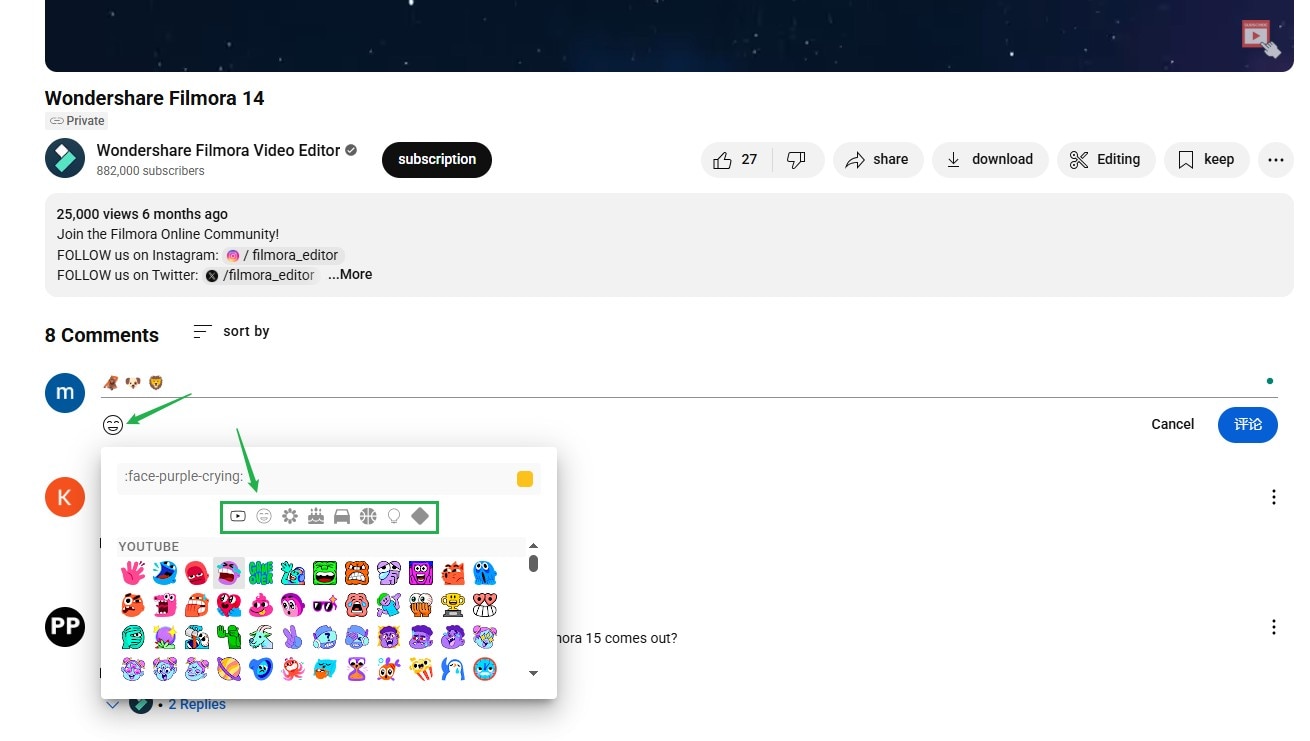
วิธีง่ายที่สุดในการเพิ่มอีโมจิในความคิดเห็น YouTube คือผ่าน YouTube โดยตรง แค่คลิกที่ไอคอนหน้ายิ้ม ที่อยู่ใต้ช่องแสดงความคิดเห็น คุณจะพบอีโมจิ 8 หมวด: YouTube, คน, ธรรมชาติ, อาหาร, การเดินทาง, กิจกรรม, วัตถุ และสัญลักษณ์
2. เพิ่มอีโมจิในความคิดเห็น YouTube โดยใช้แป้นพิมพ์
สำหรับ Windows คุณสามารถใช้คีย์ลัดเพื่อเปิดไอคอนอีโมจิได้:
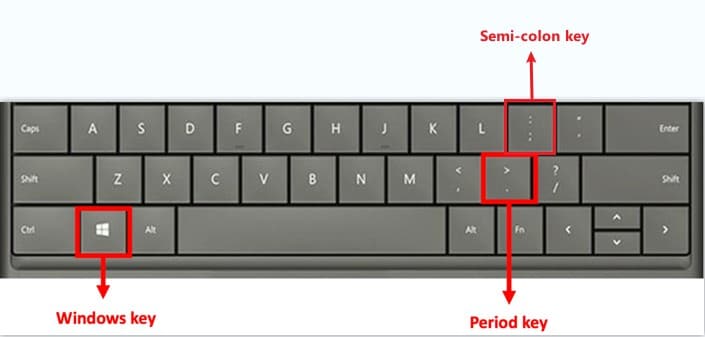
กดWindows + ; (จุดและเซมิ-โคลอน) or Windows + . (จุด) เพื่อเปิดแป้นพิมพ์อีโมจิ แล้วคุณจะเห็นอีโมจิทั้งหมด
ปัจจุบันมีอีโมจิ 6 ประเภทที่คุณสามารถเพิ่มได้บน Windows รวมถึงหน้ายิ้มและสัตว์, คน, คนดังและวัตถุ, อาหารและพืช, การเดินทางและสถานที่, และสัญลักษณ์
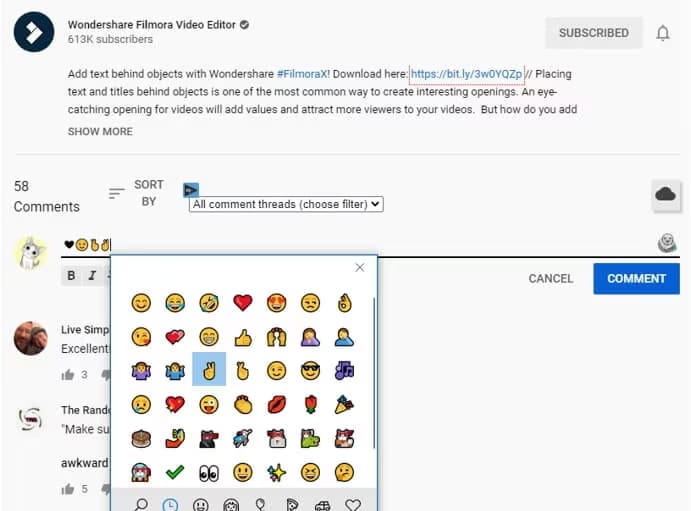
จากนั้นคลิกอีโมจิที่คุณต้องการเพิ่มในวิดีโอ YouTube ได้ทันที
3. คัดลอกและวางอีโมจิจากเว็บไซต์
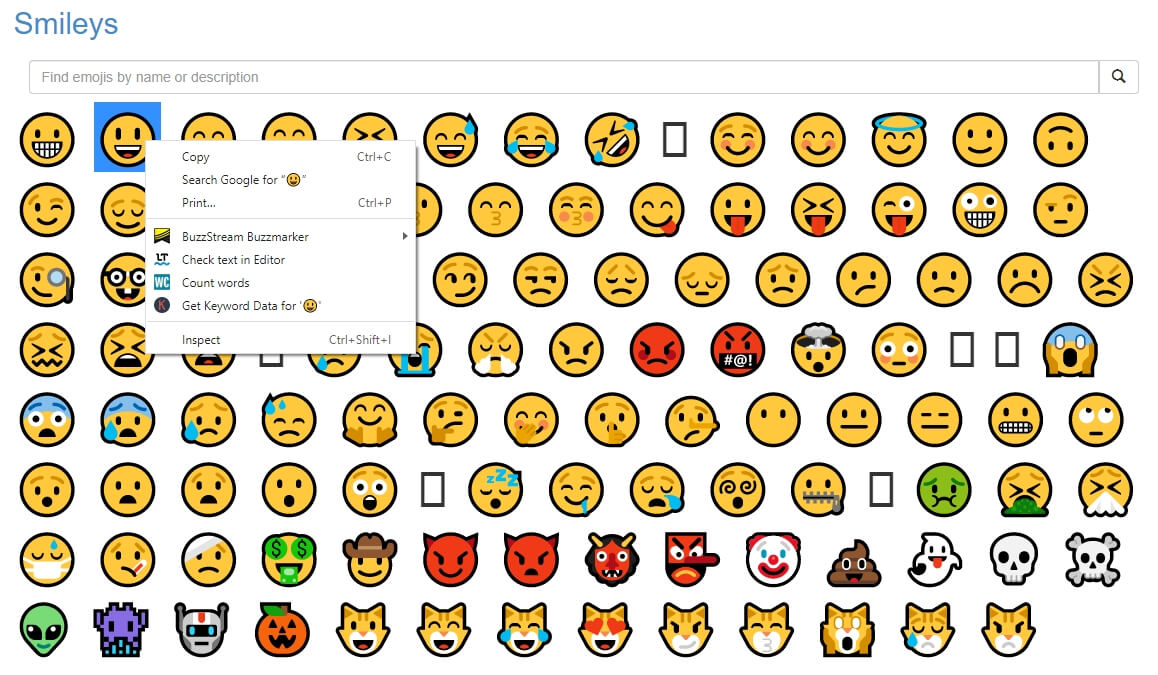
อีกหนึ่งวิธีที่ง่ายที่สุดในการเพิ่มอีโมจิในความคิดเห็น YouTube คือคัดลอกและวางจากฐานข้อมูลอีโมจิ คุณสามารถคลิกขวาที่อีโมจิและเลือก "คัดลอก"
ไปที่ช่องความคิดเห็นใน YouTube จากนั้นคลิกขวาอีกครั้ง เลื่อนลงและคลิก "วาง" เพื่อใช้อีโมจิ
นี่คือบางส่วนของเว็บไซต์สำหรับดาวน์โหลดอีโมจิที่ดีที่สุด ที่คุณควรจะต้องใช้ ในเว็บไซต์เหล่านี้คุณจะพบหน้าอีโมจิและไอคอนมากมายสำหรับใช้งานในความคิดเห็นของคุณ เริ่มต้นด้วยหน้ายิ้มสำหรับแสดงอารมณ์มากมาย และอีโมจิของวัตถุ เช่น รถยนต์, ภูเขา, เครื่องดื่ม, ผลไม้, กระดิ่ง, กีตาร์ และอื่น ๆ
รายการอีโมจิไม่มีที่สิ้นสุด คุณจะไม่ขาดแคลนอีโมจิเลย
ส่วนที่ 2: วิธีเพิ่มอีโมจิในความคิดเห็น YouTube บน Mac
ผู้ใช้ Mac สามารถใช้อีโมจิหลากหลายโดยง่ายและสามารถเพิ่มอีโมจิในความคิดเห็น YouTube ได้สะดวก เพียงทำตามขั้นตอนข้างล่างนี้เพื่อเพิ่มอีโมจิในความคิดเห็น YouTube:
คุณสามารถเลือกอีโมจิจากเว็บไซต์แหล่งอีโมจิและคลิก ctrl ที่เมาส์เพื่อคัดลอก จากนั้นไปที่ความคิดเห็น YouTube ของคุณและคลิก ctrl ที่เมาส์อีกครั้ง คลิก "วาง" เพื่อเพิ่มหน้ายิ้มในความคิดเห็น
หากคุณต้องการใช้แป้นพิมพ์ ให้เลือกอีโมจิและกด "Command" และ "C" จากนั้นกด "Command" และ "V" เพื่อวางอีโมจิในความคิดเห็น YouTube
อีโมจิของคุณถูกเพิ่มในความคิดเห็น YouTube แล้ว
คุณยังสามารถใช้อีโมจิที่ติดมากับ Mac ในความคิดเห็น YouTube เริ่มพิมพ์ความคิดเห็น YouTube จากนั้นใช่คีย์ลัด Command + Control + Space เพื่อเข้าถึงรายการอีโมจิ
ขณะนี้คุณสามารถดับเบิลคลิกที่อีโมจิที่ต้องการเพื่อเพิ่มในความคิดเห็น รายการอีโมจิฟรีเต็มไปด้วยหน้ายิ้ม, หน้าสัตว์, วัตถุและของใช้ในชีวิตประจำวัน, อีโมจิด้านกีฬา, รถยนต์ และอื่น ๆ คุณจะพบอีโมจิที่เหมาะกับทุกความคิดเห็นที่คุณเขียนใน YouTube
หาก Mac ของคุณมี Touch Bar ก็สามารถแตะไอคอนหน้ายิ้มและเลือกอีโมจิที่ต้องการเพิ่มในความคิดเห็นวิดีโอ YouTube ได้
YouTuber Javier Mercedes ได้ทำวิดีโอสอนแบบรวดเร็วและแนะนำวิธีพิมพ์อีโมจิบน Mac อีกมากมาย ลองชมและเลือกวิธีที่ตรงใจคุณได้เลย
ส่วนที่ 3: วิธีเพิ่มอีโมจิในความคิดเห็น YouTube ด้วย TubeBuddy
TubeBuddy คือชุดเครื่องมือสำหรับ YouTuber เพื่อเติบโตในความสำเร็จ คุณสามารถใช้งานเครื่องมือต่าง ๆ รวมถึงอีโมจิในความคิดเห็น YouTube เพื่อเพิ่มความสวยงาม มันคือส่วนขยายเบราว์เซอร์ฟรีที่เพิ่มใน Chrome, Opera, Firefox และอื่น ๆ
TubeBuddy มีอีโมจิและหน้ายิ้มให้เลือกใช้ในความคิดเห็นจำนวนมาก นอกจากนี้คุณไม่ต้องคัดลอกวางอะไรเลย ปลั๊กอินช่วยให้แทรกอีโมจิจากรายการได้ในคลิกเดียว นี่คือขั้นตอนการเพิ่มอีโมจิในความคิดเห็น YouTube ด้วย TubeBuddy:
- ติดตั้งส่วนขยาย TubeBuddy และเชื่อมต่อบัญชี YouTube ของคุณกับ TubeBuddy จากนั้นเปิดคลิปที่ต้องการแสดงความคิดเห็น
- ค้นหาไอคอน "หน้ายิ้ม" ที่ TubeBuddy ให้มาเพื่อเลือกอีโมจิที่คุณต้องการ
- เสร็จความคิดเห็นของคุณและคลิกปุ่ม "ความคิดเห็น" เพื่อโพสต์
ประเภทของอีโมจิใน TubeBuddy
TubeBuddy มีอีโมจิให้เลือกจำนวนมาก ที่คุณจะไม่พบในอินเทอร์เน็ตที่อื่น อีโมจิทั้งหมดถูกจัดกลุ่มเป็นหมวดต่าง ๆ เช่น หน้ายิ้ม, สถานที่, อาหารและเครื่องดื่ม, ตึก และอื่น ๆ
คุณสามารถเลือกหมวดและเพิ่มอีโมจิในความคิดเห็น YouTube ได้อย่างรวดเร็ว เครื่องมือยังเพิ่มอีโมจิใหม่ ๆ ทุกวัน
เคล็ดลับเพิ่มเติม: วิธีเป็น YouTuber สำหรับมือใหม่
ตอนนี้คุณรู้วิธีเพิ่มอีโมจิในความคิดเห็น YouTube แล้ว บางทีคุณอาจกำลังคิดเริ่มช่อง YouTube ของตนเอง นี่คือเคล็ดลับง่าย ๆ ที่จะสร้างแรงบันดาลใจให้คุณเริ่มต้นเป็นยูทูบเบอร์มือใหม่:
เคล็ดลับ 1: เลือกโปรแกรมสร้างวิดีโอที่วางใจได้
การใช้ซอฟต์แวร์ที่ใช้งานง่าย เช่นWonderShare Filmora ช่วยให้ตัดต่อวิดีโอง่ายขึ้น สามารถเพิ่มเอฟเฟกต์, สติ๊กเกอร์ และเพลง เพื่อให้ผลงานมีคุณภาพยิ่งขึ้น
 ดาวน์โหลดแบบปลอดภัย

เคล็ดลับ 2: กำหนดแนวทางของช่องคุณ
เลือกหัวข้อที่คุณสนใจจริง ๆ ไม่ว่าจะเป็นเกม, ทำอาหาร หรือท่องเที่ยว สิ่งนี้จะทำให้คุณมีแรงจูงใจและดึงดูดผู้ชมที่ติดตามประจำ
เคล็ดลับ 3: สร้างเนื้อหาคุณภาพสูง
เน้นผลิตวิดีโอที่มีแสงดีและเสียงชัด เนื้อหาคุณภาพจะดึงดูดผู้ชมและทำให้พวกเขาอยากกลับมาดูอีก
เคล็ดลับ 4: มีความสม่ำเสมอในการโพสต์
กำหนดตารางโพสต์ที่แน่นอน ความสม่ำเสมอจะทำให้ผู้ชมรู้ว่าควรคาดหวังวิดีโอใหม่เมื่อไหร่ และสร้างการรอคอยรวมทั้งความผูกพัน
เคล็ดลับ 5: สื่อสารกับผู้ชมของคุณ
ตอบความคิดเห็นและคำถามเพื่อสร้างความสัมพันธ์กับผู้ชม การมีส่วนร่วมกับผู้ชมจะช่วยสร้างชุมชน
เคล็ดลับ 6: โปรโมทวิดีโอของคุณบนโซเชียลมีเดีย
แชร์วิดีโอของคุณในแพลตฟอร์มอย่าง Instagram และ Twitter เพื่อเข้าถึงกลุ่มผู้ชมที่กว้างขึ้น โซเชียลมีเดียช่วยเพิ่มจำนวนคนเข้าชมช่องและเพิ่มการมองเห็น
คำถามที่พบบ่อยเกี่ยวกับความคิดเห็นวิดีโอ YouTube
- อีโมจิส่งผลต่อการมองเห็นความคิดเห็นของฉันไหม?
แม้อีโมจิจะช่วยให้ความคิดเห็นดูน่าสนใจขึ้น แต่มันไม่มีผลโดยตรงกับการมองเห็นความคิดเห็นในอัลกอริทึมของ YouTube
- ฉันสามารถเพิ่มอีโมจิในความคิดเห็น YouTube บนอุปกรณ์มือถือได้ไหม?
ได้ คุณสามารถเพิ่มอีโมจิในความคิดเห็น YouTube บนอุปกรณ์มือถือโดยใช้แป้นพิมพ์อีโมจิที่มีติดมากับสมาร์ทโฟน
- สามารถแก้ไขความคิดเห็นหลังโพสต์ได้ไหม?
ได้ คุณสามารถแก้ไขความคิดเห็นหลังโพสต์ แค่คลิกที่จุดสามจุดข้างความคิดเห็นแล้วเลือก “แก้ไข”
สรุปความคิด
การเพิ่มอีโมจิในความคิดเห็น YouTube เป็นวิธีง่าย ๆ ที่ช่วยเพิ่มปฏิสัมพันธ์บนแพลตฟอร์มนี้ ไม่ว่าคุณจะใช้ Windows, Mac หรือ TubeBuddy ขั้นตอนก็ไม่ซับซ้อน สำหรับมือใหม่ที่อยากเป็นยูทูบเบอร์ การเน้นที่เครื่องมือตัดต่อวิดีโอที่วางใจได้และเนื้อหาน่าสนใจจะช่วยให้คุณเดินสู่ความสำเร็จ ขอให้สนุกกับการแสดงความคิดเห็น และขอให้โชคดีในเส้นทาง YouTube ของคุณ!
การเลือกจากแอปพลิเคชันสร้างภาพยนตร์บน Android ที่หลากหลายอาจเป็นเรื่องท้าทายสำหรับผู้สร้างเนื้อหาวิดีโอมือใหม่ นี่คือรายการแอปสร้างภาพยนตร์บน Android ที่ดีที่สุดสำหรับการสร้างวิดีโอคุณภาพสูง
by Gianni Jun 16, 2026 09:42 AM
คุณกำลังมองหาวิธีการสร้างโปรไฟล์ bumble ที่น่าทึ่งเพื่อดึงดูดคนที่คุณชอบอยู่ใช่ไหม? อ่านคู่มือฉบับสมบูรณ์นี้และรับแรงบันดาลใจจากตัวอย่างโปรไฟล์ bumble ที่ดีที่สุด
by Gianni Jun 16, 2026 09:42 AM
คุณต้องการแปลง GIF เป็น PNG แบบเคลื่อนไหวหรือไม่? คุณจำเป็นต้องรู้เกี่ยวกับการใช้ตัวแปลง GIF เป็น APNG เพื่อช่วยคุณดำเนินการกระบวนการนี้ได้ในเวลาไม่นาน อ่านต่อ
by Gianni Jun 16, 2026 09:42 AM
Gianni
chief Editor