
วิธีค้นหาคอมเมนต์บน YouTube อย่างรวดเร็วและง่าย

Jun 03, 2026• Proven solutions
คุณกำลังพยายามค้นหาบางอย่างในเอกสารหรือหน้าเว็บใช่ไหม? คุณรู้วิธีทำแบบนั้น คุณใช้การผสม 'Ctrl + F' สำหรับ Windows หรือ 'Command + F' สำหรับ Mac แต่การค้นหาความคิดเห็นจากส่วนความคิดเห็น YouTube อาจเป็นเรื่องยุ่งยากเพราะ –
- มีความคิดเห็นมากมายในวิดีโอ ซึ่งส่วนใหญ่ไม่โหลดทันที คุณสามารถเลื่อนดูต่อไปและยังคงหาความคิดเห็นที่ต้องการไม่เจอ
- การจัดการและวิเคราะห์จำนวนความคิดเห็นจำนวนมากอาจเป็นเรื่องยากสำหรับแพลตฟอร์มที่ยุ่งอย่าง YouTube
ดังนั้น หากคุณต้องการค้นหาความคิดเห็น YouTube อย่างรวดเร็ว คุณจะทำอะไรได้บ้าง? เราจะแสดงให้คุณเห็นในบล็อกนี้
ส่วนที่ 1: การใช้ฟีเจอร์ YouTube Studio ในตัวเพื่อค้นหาความคิดเห็น
ฟีเจอร์ YouTube Studio ในตัวทำให้การค้นหาความคิดเห็นบน YouTube ง่ายขึ้นได้อย่างไร?
ความคิดเห็นเป็นวิธีที่ดีที่สุดในการโต้ตอบกับสมาชิกบน YouTube YouTube Studio เป็นส่วนเสริมใหม่ที่ช่วยให้ผู้สร้างกรองและตอบกลับความคิดเห็นและสร้างชุมชนที่ดีต่อสุขภาพ บางครั้ง YouTubers ยังได้รับความคิดเห็นที่เกลียดชังและไม่เหมาะสม คุณสามารถใช้ฟีเจอร์ Studio เพื่อรายงานหรือลบความคิดเห็นเหล่านั้นได้เช่นกัน
หากคุณมีช่อง คุณสามารถใช้ฟีเจอร์นี้ได้ในขั้นตอนง่ายๆ
- เยี่ยมชม เว็บไซต์ YouTube บนเดสก์ท็อปของคุณและลงชื่อเข้าใช้บัญชี YouTube ของคุณ
- ไปที่มุมบนขวาของหน้าแรกของคุณ และคุณจะพบไอคอนโปรไฟล์ของคุณ คลิกที่มันและจากเมนูแบบเลื่อนลง ให้เลือกตัวเลือก YouTube Studio
- นี่จะนำคุณไปยังหน้าแรกของ YouTube Studio ที่ด้านซ้าย ค้นหาและคลิกที่ตัวเลือกความคิดเห็น แล้วคุณจะเห็นความคิดเห็นทั้งหมดที่ช่อง YouTube ของคุณได้รับ
- ตอนนี้คุณสามารถคลิกที่ไอคอนตัวกรองจากส่วนความคิดเห็นและพิมพ์คำค้นหาโดยตรง หรือคุณสามารถคลิกค้นหาจากตัวเลือกและพิมพ์คำที่คุณกำลังมองหา
- คลิกที่ใช้ และคุณจะเห็นความคิดเห็นที่มีคีย์เวิร์ดที่คุณเลือก
นอกจากฟีเจอร์ค้นหาความคิดเห็นแล้ว YouTube Studio ยังมีหมวดหมู่ตัวกรองการค้นหาในตัว เช่น –
ค้นหา: ค้นหาความคิดเห็นที่มีคำค้นหาเฉพาะ คุณยังสามารถค้นหาความคิดเห็นที่โพสต์โดยช่องเฉพาะโดยใช้ชื่อผู้ใช้ของพวกเขาเป็นคำค้นหา
มีคำถาม: กรองความคิดเห็นที่มีคำถาม
สถานะสมาชิกช่อง: ค้นหาความคิดเห็นจากสมาชิกช่อง การเป็นสมาชิกช่อง YouTube มีเฉพาะสำหรับช่องที่เข้าร่วมโปรแกรมพันธมิตร YouTube เท่านั้น
จำนวนสมาชิก:กรองความคิดเห็นด้วยจำนวนสมาชิกช่อง คุณสามารถค้นหาความคิดเห็นจากช่องที่มีจำนวนสมาชิกขั้นต่ำ (จาก 100-10M)
สถานะการตอบกลับ: กรองความคิดเห็นที่คุณตอบกลับแล้วหรือยังไม่ได้ตอบกลับ
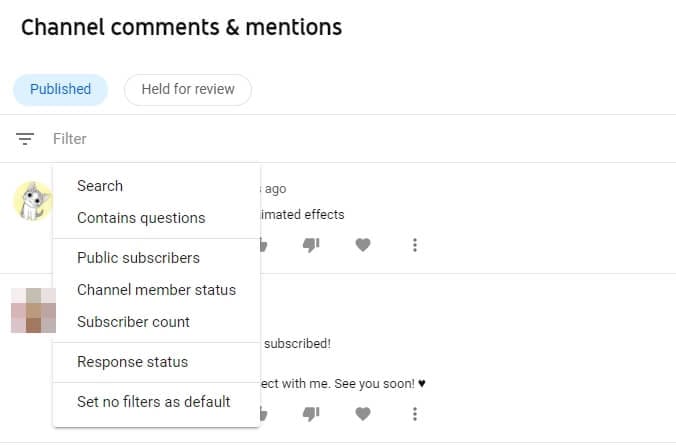
คุณสามารถรวมตัวกรองเพิ่มเติมเหล่านี้เพื่อจำกัดการค้นหาความคิดเห็นของคุณสำหรับ YouTube
ส่วนที่ 2: การใช้ส่วนขยาย YCS – YouTube Comment Search
คุณสามารถใช้ส่วนขยายเบราว์เซอร์ YouTube Comment Search ที่รองรับโดย Google Chrome เพื่อช่วยคุณค้นหาความคิดเห็น YouTube ได้อย่างง่ายดาย หากต้องการใช้ ทำตามขั้นตอนด้านล่างนี้
- ก่อนอื่น คุณต้องติดตั้งส่วนขยายนี้ คุณสามารถคลิก URL นี้https://chrome.google.com/webstore/detail/ycs-youtube-comment-searc/pmfhcilikeembgbiadjiojgfgcfbcoaa?hl=en หรือคุณสามารถเปิดหน้า Chrome Extensions และในแถบค้นหาที่ด้านบน ให้พิมพ์ YCS – YouTube Comment Search และกด Enter
- คลิกที่ผลลัพธ์ที่ปรากฏขึ้นแล้วแตะที่ปุ่ม Add to Chrome นี่จะเพิ่มส่วนขยายไปยังเบราว์เซอร์ของคุณ
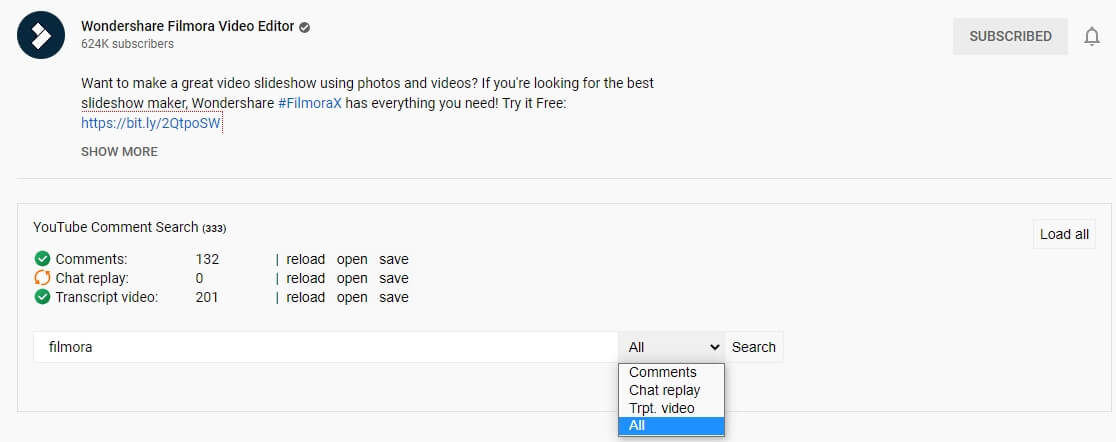
- เมื่อคุณเพิ่มส่วนขยายแล้ว ให้เปิด YouTube บนเบราว์เซอร์ของคุณ คลิกที่วิดีโอที่คุณต้องการค้นหาความคิดเห็น คุณจะพบส่วนขยาย YouTube Comment Search ด้านล่าง
- แตะที่ 'Load comments' และรอจนกว่าส่วนขยายจะโหลดความคิดเห็นทั้งหมดในวิดีโอ
- ตอนนี้พิมพ์คีย์เวิร์ดของคุณ กด Enter และ YCS จะแสดงความคิดเห็นทั้งหมดที่มีคีย์เวิร์ดที่คุณพิมพ์
ส่วนที่ 3: การใช้ส่วนขยาย Comments Search for YouTube
หากคุณกำลังมองหาวิธีง่ายๆ ในการค้นหาความคิดเห็น YouTube คุณสามารถใช้ส่วนขยาย Comments Search for YouTube Google Chrome รองรับส่วนขยายนี้ที่ช่วยให้คุณค้นหาความคิดเห็นบน YouTube โดยไม่ต้องออกจากเว็บไซต์
คุณจะใช้ส่วนขยายนี้เพื่อค้นหาความคิดเห็น YouTube ได้อย่างไร? นี่คือบทช่วยสอนทีละขั้นตอนง่ายๆ
- ก่อนอื่น คุณต้องดาวน์โหลดส่วนขยายจาก Github จากนั้น หาไฟล์บนคอมพิวเตอร์ของคุณและแตกไฟล์
- ถัดไป คุณต้องติดตั้งในเบราว์เซอร์ เปิดเบราว์เซอร์ Chrome ของคุณ และจากมุมบนขวา ให้คลิกที่จุดสามจุดแนวตั้ง คุณจะพบตัวเลือก Settings ใกล้ท้ายเมนูแบบเลื่อนลง แล้วคลิกที่มัน
- เมื่อหน้า Settings เปิดขึ้น ให้เลือก Extensions จากแผงทางด้านซ้ายของหน้าเว็บ นี่จะนำคุณไปยังแท็บใหม่
- ที่มุมบนขวาของหน้า จะมีสวิตช์สลับที่เรียกว่า Developer Mode เปิดมันถ้ามันปิดอยู่
- เมื่อ Developer Mode เปิดอยู่ คุณจะเห็นสามตัวเลือกในตอนนี้ คลิกที่ Load unpacked หาไฟล์ส่วนขยายที่ดาวน์โหลดและคลิกที่มัน สุดท้าย ปิด Developer Mode
เมื่อคุณทำตามขั้นตอนเหล่านี้เสร็จแล้ว คุณสามารถคลิกที่ไอคอนส่วนขยายเพื่อค้นหาความคิดเห็นบน YouTube คุณยังสามารถทำได้โดยใช้การผสม 'Ctrl + S' บนหน้า YouTube เป้าหมาย ส่วนขยายยังมีฟีเจอร์ขั้นสูงบางอย่างเช่น –
1. โหมดทั่วโลก
ในโหมดนี้ คุณสามารถพิมพ์ 'global: พารามิเตอร์ของคุณ' เพื่อค้นหาความคิดเห็นทั้งหมดบนช่องที่ตรงกับพารามิเตอร์ของคุณ
2. โหมดขั้นสูง
โหมดนี้ช่วยให้คุณป้อนคำสั่งพิเศษเพื่อทำการค้นหาขั้นสูง รวมถึงการพิมพ์ –
- ':' เพื่อมองหาความคิดเห็นที่มีการประทับเวลา
- ':all' เพื่อดูความคิดเห็นทั้งหมด
- ':creator' เพื่อรับความคิดเห็นที่สร้างโดยผู้สร้าง
ส่วนที่ 4: คุณจะค้นหาความคิดเห็นที่คุณโพสต์บน YouTube ได้อย่างไร?
คุณโพสต์ความคิดเห็นในวิดีโอของคนดังคนโปรดของคุณหรือไม่? คุณคิดว่ามันอาจน่าอายและต้องการลบมันตอนนี้แต่หามันไม่เจอท่ามกลางความคิดเห็นมากมาย? นี่คือที่ที่คุณสามารถใช้ฟีเจอร์ประวัติความคิดเห็นของ YouTube
YouTube ได้เพิ่มฟีเจอร์นี้แล้วซึ่งคุณสามารถเห็นความคิดเห็นทั้งหมดที่คุณเคยโพสต์บน YouTube ในที่เดียว
วิธีใช้ฟีเจอร์ประวัติความคิดเห็นเพื่อค้นหาความคิดเห็น?
คุณสามารถดูความคิดเห็นทั้งหมดที่คุณโพสต์ในประวัติความคิดเห็นได้ในไม่กี่ขั้นตอนอย่างรวดเร็ว
- คุณต้องเยี่ยมชม YouTube บนเดสก์ท็อปของคุณและลงชื่อเข้าใช้โดยใช้บัญชี Google ของคุณ
- เมื่อคุณลงชื่อเข้าใช้แล้ว ให้คลิกที่เส้นสามเส้นแนวนอนที่มุมซ้ายบนของหน้า YouTube ของคุณ
- คลิกที่ตัวเลือกประวัติ แล้วคุณจะพบตัวเลือกที่เรียกว่าความคิดเห็นทางด้านขวาของหน้าประวัติ YouTube ของคุณ คลิกที่มันเพื่อดูความคิดเห็น YouTube ทั้งหมดของคุณ
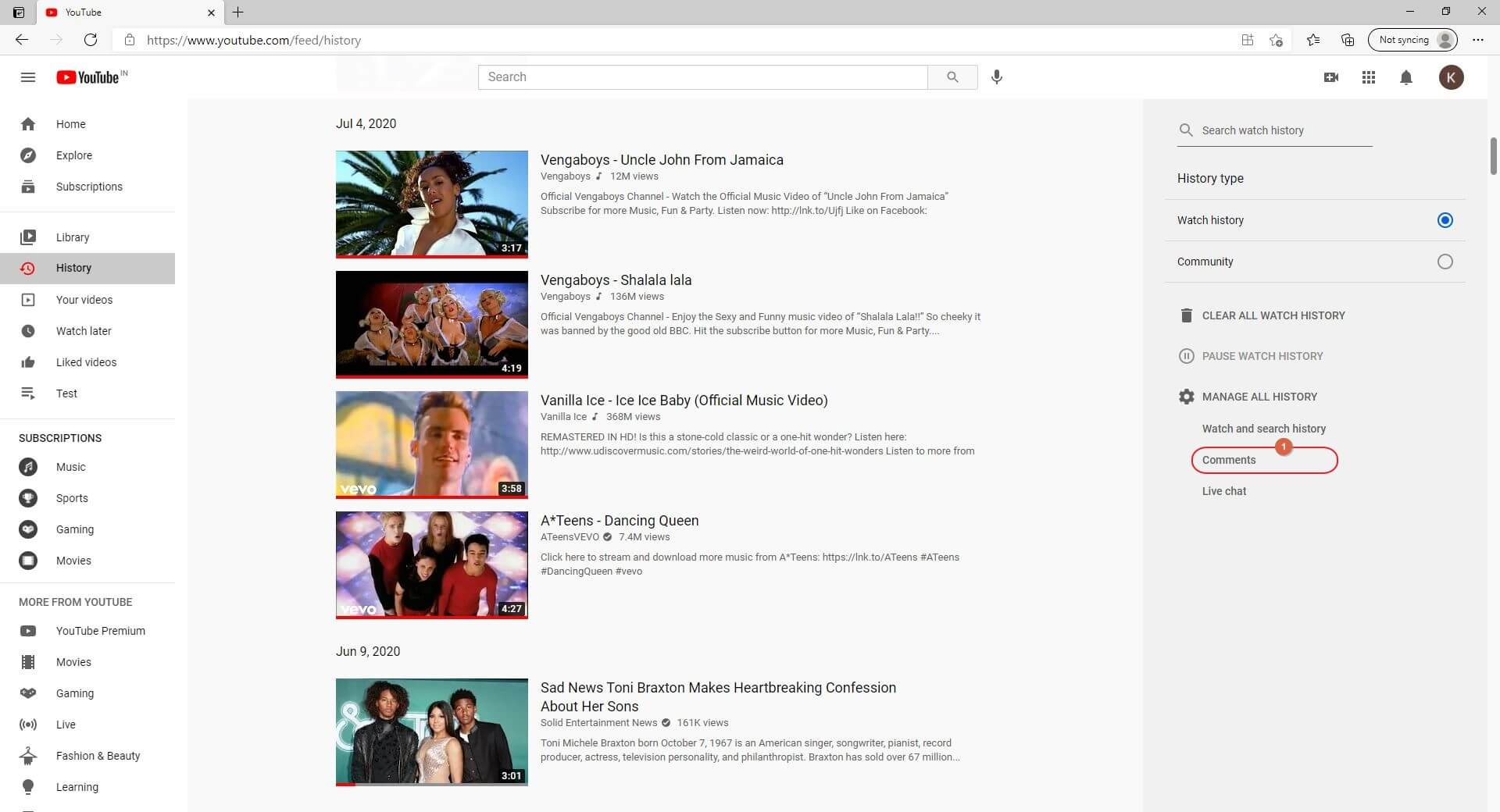
คุณยังสามารถเข้าถึงหน้าประวัติความคิดเห็นได้โดยตรงจาก ที่นี่.
ส่วนที่ 5: จะหาว่าใครโพสต์ความคิดเห็นบนวิดีโอ YouTube ของคุณมากที่สุดได้อย่างไร?
หากคุณเป็นผู้สร้างบน YouTube ส่วนความคิดเห็นจะกลายเป็นเรื่องสำคัญมาก สมาชิกแสดงความคิดเห็นด้วยคำชมเชย กำลังใจ และข้อเสนอแนะที่ช่วยให้คุณเติบโต คุณอาจต้องการติดตามผู้ติดตามที่ภักดีที่สุดของคุณ วิธีที่ดีที่สุดในการรู้ว่าคือการรู้ว่าใครแสดงความคิดเห็นมากที่สุดในวิดีโอของคุณ
- นี่คือวิธีที่คุณสามารถค้นหาว่าใครเป็นแฟนตัวยงของช่องคุณบนแอป YouTube มือถือ
- เปิดแอป YouTube บนอุปกรณ์มือถือของคุณ แล้วลงชื่อเข้าใช้
- จากวิดีโอสาธารณะของคุณ ให้เลือกหนึ่งรายการที่คุณต้องการรวบรวมข้อมูลเชิงลึกเกี่ยวกับสมาชิกของคุณ คลิกที่วิดีโอและเลื่อนลงเพื่อดูส่วนความคิดเห็น
- เลือกความคิดเห็นจากคนที่คุณต้องการตรวจสอบการมีส่วนร่วมกับช่องของคุณ
ทางด้านซ้ายของความคิดเห็น คุณจะเห็นไอคอนของช่องของบุคคลนั้น คลิกที่มันและคุณจะเห็นเมนูป๊อปอัปพร้อมข้อมูลเชิงลึกเกี่ยวกับบุคคลนั้น ที่นี่ คุณสามารถเรียนรู้เกี่ยวกับจำนวนความคิดเห็นที่พวกเขาโพสต์บนช่องของคุณ
ฟีเจอร์นี้มีประโยชน์เนื่องจากแสดงรายการมากกว่าจำนวนความคิดเห็นที่ทำโดยใครบางคน คุณสามารถเห็นข้อมูลเชิงลึกเช่นเมื่อพวกเขาเข้าร่วม YouTube มีสมาชิกกี่คน เมื่อมีคนสมัครสมาชิกช่องของคุณ มีคนโพสต์ความคิดเห็นกี่รายการบนวิดีโอของคุณ และพวกเขาได้รับการตอบกลับจากคุณกี่ครั้ง คุณยังสามารถเห็นภาพรวมของความคิดเห็นทั้งหมดของพวกเขา การคลิกที่พวกเขาจะนำคุณไปยังการสนทนาทั้งหมด
คุณยังสามารถเห็นแบนเนอร์ของช่องของพวกเขาจากส่วนนี้ ซึ่งควรบอกคุณเกี่ยวกับช่องเฉพาะของช่องของพวกเขา
ความคิดสุดท้าย
YouTube เป็นแพลตฟอร์มระดับโลกในการแบ่งปันวิดีโอที่เป็นประโยชน์และความบันเทิง ส่วนความคิดเห็นของแต่ละวิดีโอมีความคิดเห็นที่ให้ข้อมูล ข้อเสนอแนะ และการประทับเวลาที่สำคัญ การค้นหาความคิดเห็น YouTube สามารถช่วยให้ใครบางคนเข้าใจว่าวิดีโอมีคุณค่าหรือไม่ สำหรับผู้สร้างหลายคน ความคิดเห็นกลายเป็นวิธีเดียวในการมีส่วนร่วมกับผู้สนับสนุนและสร้างชุมชนที่แน่นแฟ้น
การเลือกจากแอปพลิเคชันสร้างภาพยนตร์บน Android ที่หลากหลายอาจเป็นเรื่องท้าทายสำหรับผู้สร้างเนื้อหาวิดีโอมือใหม่ นี่คือรายการแอปสร้างภาพยนตร์บน Android ที่ดีที่สุดสำหรับการสร้างวิดีโอคุณภาพสูง
by Richard Bennett Jun 16, 2026 09:42 AM
คุณกำลังมองหาวิธีการสร้างโปรไฟล์ bumble ที่น่าทึ่งเพื่อดึงดูดคนที่คุณชอบอยู่ใช่ไหม? อ่านคู่มือฉบับสมบูรณ์นี้และรับแรงบันดาลใจจากตัวอย่างโปรไฟล์ bumble ที่ดีที่สุด
by Richard Bennett Jun 16, 2026 09:42 AM
คุณต้องการแปลง GIF เป็น PNG แบบเคลื่อนไหวหรือไม่? คุณจำเป็นต้องรู้เกี่ยวกับการใช้ตัวแปลง GIF เป็น APNG เพื่อช่วยคุณดำเนินการกระบวนการนี้ได้ในเวลาไม่นาน อ่านต่อ
by Richard Bennett Jun 16, 2026 09:42 AM
Richard Bennett
staff Editor