
- Enable you to reverse, slow down or fast forward videos in a few clicks.
- Enhance videos with 300+ stunning effects and templates.
- Advanced editing tools such as green screen and stabilization.

 100% Security Verified | No Subscription Required | No Malware
[2026] เครื่องย้อนวิดีโอ YouTube ที่ดีที่สุดออนไลน์

Apr 10, 2026• Proven solutions
ในขณะที่ทำงานกับภาพยนตร์ในสภาพแวดล้อมการโพสต์โปรดักชั่นระดับมืออาชีพ อาจมีบางสถานการณ์ที่คุณต้องการย้อนวิดีโอ YouTubeเพื่อแสดงเอฟเฟคย้อนอดีต หรือเล่นฉากซ้ำเพื่อให้ผู้ชมได้สัมผัสความตื่นเต้นมากขึ้นระหว่างชม
ดังนั้น ไม่ใช่ทุกเครื่องเล่นสื่อหรือโปรแกรมตัดต่อวิดีโอจะสามารถย้อนคลิปหนังได้ โดยเฉพาะเพียงแค่คลิกเมาส์ไม่กี่ครั้ง ส่วนต่อไปนี้จะแนะนำโปรแกรมบางอย่างที่สามารถช่วยคุณเล่นวิดีโอ YouTube ย้อนกลับ.
ตัวย้อนวิดีโอ YouTube ฟรีที่ดีที่สุดบนออนไลน์
มีโปรแกรมออนไลน์อยู่ไม่กี่โปรแกรมที่สามารถย้อนวิดีโอ YouTube ได้อย่างมีประสิทธิภาพ อย่างไรก็ตาม บางโปรแกรมอาจมีข้อจำกัด เช่น ขนาดไฟล์สูงสุด จำนวนรูปแบบที่รองรับ ตัวเลือกการแก้ไขที่น้อยหรือไม่มีเลย เป็นต้น
อย่างไรก็ตาม 5 ทางเลือกออนไลน์ที่ดีที่สุดในการย้อนวิดีโอ YouTubeพร้อมกับขั้นตอนการใช้งานถูกกล่าวถึงด้านล่างนี้:
| เครื่องมือ | ขนาดไฟล์สูงสุด | ควบคุมความเร็ว | URL ตรง | ควบคุมเสียง | คุณสมบัติพิเศษ |
|---|---|---|---|---|---|
| Clideo | 500MB | ✔ 2X | ✔ | ✔ | รองรับ Cloud storage |
| Kapwing | วิดีโอ 7 นาที | ✔ 2X | ✔ | ✔ | ตัดแต่งในตัว |
| EZGIF | 100MB | ✘ | ✔ | ✔ | แปลงรูปแบบ |
| VideoReverser | 10MB | ✘ | ✔ | ✔ | อินเตอร์เฟซง่ายที่สุด |
| Pixiko | ต้องดาวน์โหลด | ✘ | ✘ | ✘ | แก้ไขพื้นฐาน |
1.Clideo
Clideo ไม่ใช่แค่ตัวย้อนวิดีโอแต่ยังแปลงไฟล์สื่อเป็นรูปแบบที่คุณต้องการได้ด้วย คุณสามารถแปะ URL ของวิดีโอ YouTube เพื่ออัปโหลดหรืออิมพอร์ตวิดีโอจากคอมพิวเตอร์ Dropbox หรือ Google Drive ของคุณได้ ขณะเขียนบทความนี้ Clideo จึงอนุญาตให้500MBวิดีโอเท่านั้นที่สามารถอัปโหลดเพื่อย้อนหรือแปลง เมื่อพูดถึงความเข้ากันได้ พอร์ทัลรองรับเกือบทุกไฟล์ที่ใช้งานทั่วไป

To เล่นวิดีโอ YouTube ย้อนกลับกับ Clideo:
- ไปที่หน้าตัวย้อนวิดีโอออนไลน์ของ Clideo:https://clideo.com/reverse-video;
- นำเมาส์ไปวางเหนือไอคอนลูกศรลงที่อยู่ข้าง ๆเลือกไฟล์แล้วแปะ URL ของวิดีโอ YouTube ที่คุณต้องการย้อนกลับ;
- หลัง Clideo ดึงวิดีโอและเปิดหน้าถัดไป เลือกความเร็วที่คุณต้องการจากส่วนทางขวา
- เว้นช่องปิดเสียงวิดีโอไว้ หรือเอาออกหากจำเป็น จากนั้นคลิกย้อนกลับปุ่มเพื่อย้อนวิดีโอ YouTubeความเร็วสูงสุดที่ใช้ได้คือ 2X
2.Kapwing
วิธีแก้ไขบนเว็บนี้รองรับเกือบทุกรูปแบบวิดีโอรวมถึง 3GPP, AVI, MP4 ฯลฯ เมื่อพูดถึงข้อจำกัดของผู้ใช้ฟรี คุณสามารถอัปโหลดวิดีโอได้เฉพาะที่ยาวไม่เกิน 7 นาที ตอนนี้ Kapwing รับไฟล์จากคอมพิวเตอร์และจาก URL YouTube

To ย้อนวิดีโอ YouTubeกับ Kapwing:
- ไปหน้าตัวย้อนวิดีโอออนไลน์ของ Kapwing:https://www.kapwing.com/tools/reverse-video;
- แปะ URL ของวิดีโอ YouTube ในช่องแปะ URL;
- เลือกความเร็วเล่นย้อนกลับของวิดีโอในความเร็วย้อนกลับทางด้านซ้าย;
- เลือกว่าต้องการปิดเสียงผลลัพธ์หรือไม่;
- ถ้าต้องการคลิกตัดแต่งวิดีโอจากมุมซ้ายบนของหน้าต่างขวามือเพื่อแก้ไขช็อตถ้าจำเป็น;
- คลิกสร้างจากมุมซ้ายล่างเพื่อเล่นวิดีโอ YouTube ย้อนกลับความเร็วสูงสุดที่ใช้กับ Kapwing ก็ 2X เช่นกัน
3.EZGIF
สามารถรองรับเกือบทุกไฟล์วิดีโอหลัก และรองรับไฟล์สื่อได้สูงสุด 100MB Ezgif ให้คุณอัปโหลดวิดีโอจาก PC หรือแปะ URL หากวิดีโอนั้นถูกเผยแพร่บน YouTube ถึงแม้หน้าหลักจะมีโฆษณาที่รบกวนบ้าง กระบวนการโดยรวมในการเล่นวิดีโอ YouTube ย้อนกลับและบันทึกลง PC ของคุณก็ง่าย

To ย้อนวิดีโอ YouTubeกับ Ezgif:
- ไปหน้าตัวย้อนวิดีโอ:https://ezgif.com/reverse-videoแล้วแปะ URL ของวิดีโอ YouTube ในช่องที่มี;
- คลิกอัปโหลดวิดีโอและคลิกที่ความเร็วไอคอนจากแถบเครื่องมือด้านบน;
- ใช้ช่องทำเครื่องหมายและช่องกรอกเพื่อปิดเสียงและปรับความเร็วเล่นตามต้องการ;
- เลือกวิธีเข้ารหัสที่คุณต้องการจากรูปแบบผลลัพธ์และการเข้ารหัสจากรายการแบบเลื่อนลง แล้วคลิกย้อนวิดีโอเพื่อย้อนวิดีโอ
หมายเหตุ: ดูเหมือนคุณจะไม่สามารถกำหนดความเร็วแบบย้อนบน EZGIF ได้ แต่สามารถเลือกปิดเสียงกลับหรือไม่ก็ได้
4.VideoReverser
วิธีบนเว็บนี้มีอินเตอร์เฟซที่เรียบง่ายมาก ไฟล์ที่อัปโหลดต้องไม่เกิน 10MB พอร์ทัลรองรับรูปแบบ MPG, MPEG, MP4, AVI, M4V, 3GP ฯลฯ สำหรับการย้อน นอกจากอัปโหลดคลิปจาก PC VideoReverser ยังให้แปะ URL คลิปหากเผยแพร่บน YouTube

To เล่นวิดีโอ YouTube ย้อนกลับกับ VideoReverser:
- เปิดบราวเซอร์อินเทอร์เน็ตที่คุณชื่นชอบ จากนั้นไปที่https://www.videoreverser.com/;
- แปะ URL วิดีโอ YouTube ในช่องข้อความที่มี;
- เลือกรูปแบบผลลัพธ์ที่คุณต้องการจากเลือกรูปแบบผลลัพธ์แบบรายการเลื่อนลง;
- ใช้เอาแทร็คเสียงออกช่องทำเครื่องหมายเพื่อลบเสียงหรือเปิดทิ้งไว้;
- คลิกเริ่ม to ย้อนวิดีโอ YouTube
5.Pixiko
ด้วยการรองรับเกือบทุกรูปแบบ Pixiko เป็นอีกหนึ่งโปรแกรมแก้ไขสื่อออนไลน์ที่สามารถย้อนวิดีโอ YouTubeได้อย่างง่ายดายเพียงไม่กี่คลิก ขณะเขียนบทความนี้ Pixiko ยังรับไฟล์ต้นฉบับจากคอมพิวเตอร์ของคุณเท่านั้น ซึ่งหมายความว่าคุณไม่สามารถวางลิงก์ YouTube ลงบนเว็บไซต์ได้โดยตรง คุณต้องดาวน์โหลดหรือบันทึกวิดีโอ YouTube ลงในคอมพิวเตอร์ก่อน แล้วจึงลากไฟล์วิดีโอนั้นจากฮาร์ดไดรฟ์ของคุณไปยังพอร์ทัล

To เล่นวิดีโอ YouTube ย้อนกลับโดยใช้ Pixiko:
- ในหน้า https://pixiko.com/editor/video-reverseคลิกที่ใดก็ได้ภายในกรอบสีน้ำเงิน
- ค้นหา เลือก และอัปโหลดวิดีโอ YouTube ที่ดาวน์โหลดจากพีซีของคุณ
- คลิกย้อนกลับจากทางขวาล่างของหน้าต่างเล่นวิดีโอ
- ทำตามคำแนะนำบนหน้าจอจากนั้นเพื่อจัดการและย้อนวิดีโอ YouTubeตามที่ต้องการ
โบนัส: ย้อนวิดีโอ YouTube โดยใช้Wondershare Filmora
ด้วยตัวเลือกการตัดต่อที่ใช้งานง่ายและปุ่มที่เข้าใจได้ด้วยตัวเอง Wondershare Filmora ได้รับความนิยมอย่างมากในช่วงไม่กี่ปีที่ผ่านมา โปรแกรมมีให้ทั้งสำหรับ Windows และ Mac เป็นคู่แข่งที่แข็งแกร่งของเครื่องมือมืออาชีพอื่นๆ เช่น Adobe Premiere Pro, Final Cut Pro X เป็นต้น
 ดาวน์โหลดอย่างปลอดภัย

ในเรื่องความเร็วในการเล่น ด้วยพรีเซ็ตที่มีให้ คุณสามารถเร่งหรือชะลอความเร็วได้สูงสุด 100 เท่าหรือช้าที่สุด 0.01 เท่าตามลำดับ หนึ่งในพรีเซ็ตยังช่วยให้คุณย้อนทิศทางการเล่นได้ง่ายๆ โดยยังคงความเร็วเดิมไว้ นอกจากนี้ตัวเลือก "Custom Speed" ยังช่วยให้คุณควบคุมการตั้งค่าต่างๆ ได้ละเอียดมากขึ้น
คุณสามารถทำตามขั้นตอนง่ายๆ ด้านล่างนี้เพื่อย้อนวิดีโอ YouTubeด้วย Wondershare Filmora:
หมายเหตุ: เพื่อให้เป็นไปตามข้อกำหนดและนโยบายลิขสิทธิ์ Wondershare Filmora ไม่อนุญาตให้คุณดาวน์โหลดวิดีโอของผู้อื่นจาก YouTube อย่างไรก็ตาม เมื่อคุณมีไฟล์วิดีโอบนพีซีแล้ว คุณสามารถทำตามขั้นตอนเหล่านี้เพื่อย้อนการเล่นวิดีโอได้
1.นำเข้าวิดีโอต้นฉบับลงในไทม์ไลน์
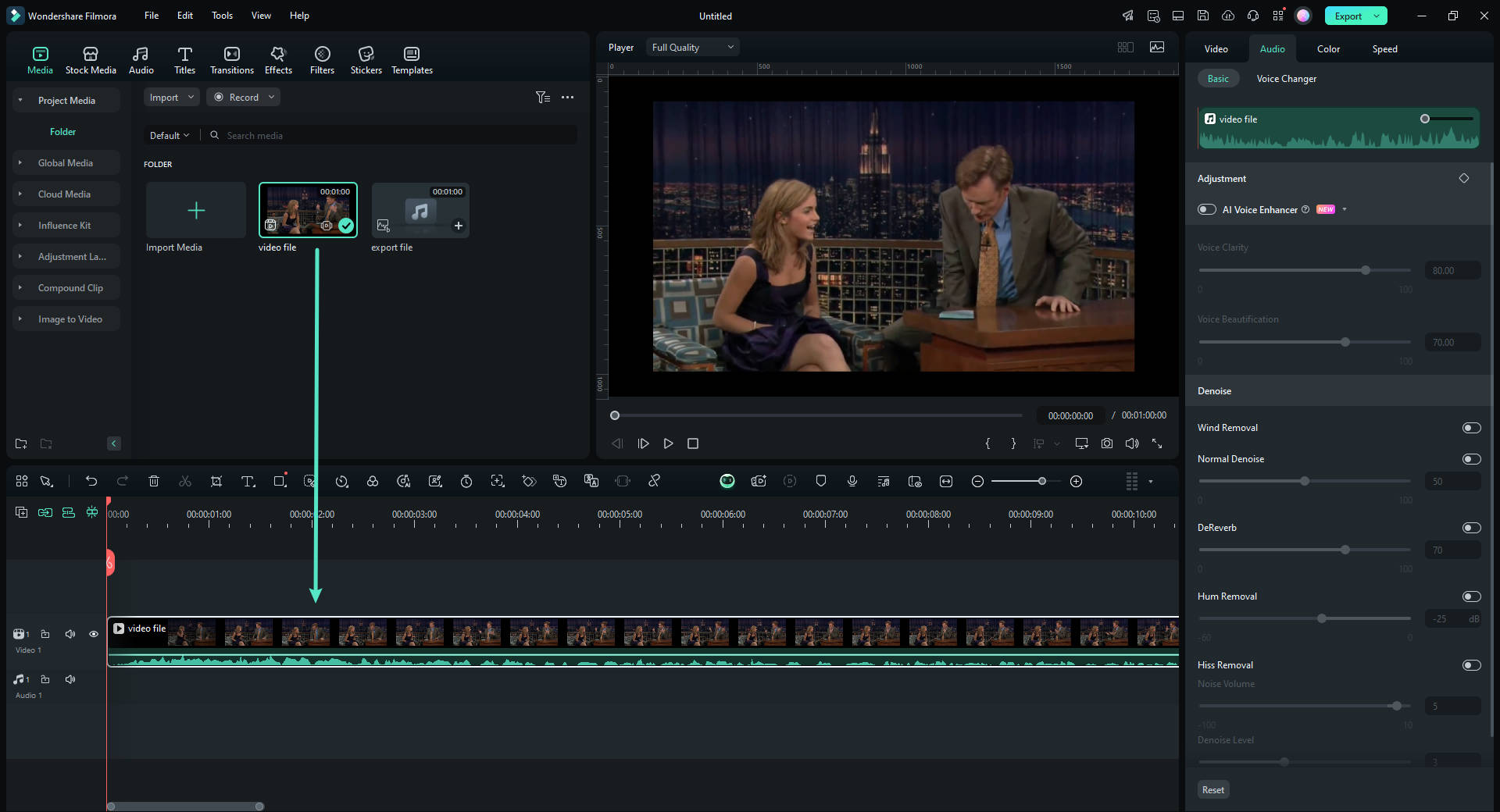
เปิด Wondershare Filmora บน Windows หรือ Mac (ตัวอย่างนี้ใช้ Windows 10) ตรวจสอบให้แน่ใจว่าเลือกปุ่มMediaบนแถบเครื่องมือด้านบน จากนั้นคลิกภายในหน้าต่างMediaและเลือกนำเข้าวิดีโอ YouTube ต้นฉบับลงในโปรแกรม จากนั้นลากคลิปวิดีโอลงในไทม์ไลน์ เมื่อกล่องยืนยันปรากฏขึ้น ให้คลิกMatch to Media or Keep Project Settingsตามต้องการเพื่อเพิ่มวิดีโอลงในไทม์ไลน์
2.ย้อนวิดีโอ (ด้วยพรีเซ็ต)
คลิกเลือกคลิปในไทม์ไลน์ จากนั้นคลิกไอคอนSpeedที่อยู่เหนือไทม์ไลน์ และเลือกตัวเลือกย้อนกลับจากเมนูที่แสดงเพื่อย้อนการเล่นวิดีโอ

3.ย้อนวิดีโอ (ควบคุมด้วยตนเอง)

เลือกคลิปวิดีโอในไทม์ไลน์ และคลิกไอคอนSpeedตามขั้นตอนก่อนหน้านี้ จากเมนูที่แสดง เลือกCustom Speedในครั้งนี้ เมื่อกล่องCustom Speedปรากฏขึ้น ให้ใช้Speedตัวเลื่อนเพื่อปรับความเร็วการเล่นของคลิป และทำเครื่องหมายในช่องย้อนกลับเพื่อย้อนวิดีโอ YouTubeหรือปรับเปลี่ยนตัวเลือกDurationและRippleได้ตามต้องการ สุดท้ายคลิกOKเพื่อบันทึกการเปลี่ยนแปลง
4.ส่งออกวิดีโอหรืออัปโหลดไปยัง YouTube โดยตรง
กลับไปที่หน้าต่างหลัก คลิกEXPORTจากด้านบน Filmora มีวิธีการบันทึกและแชร์วิดีโอให้เลือกหลายแบบ
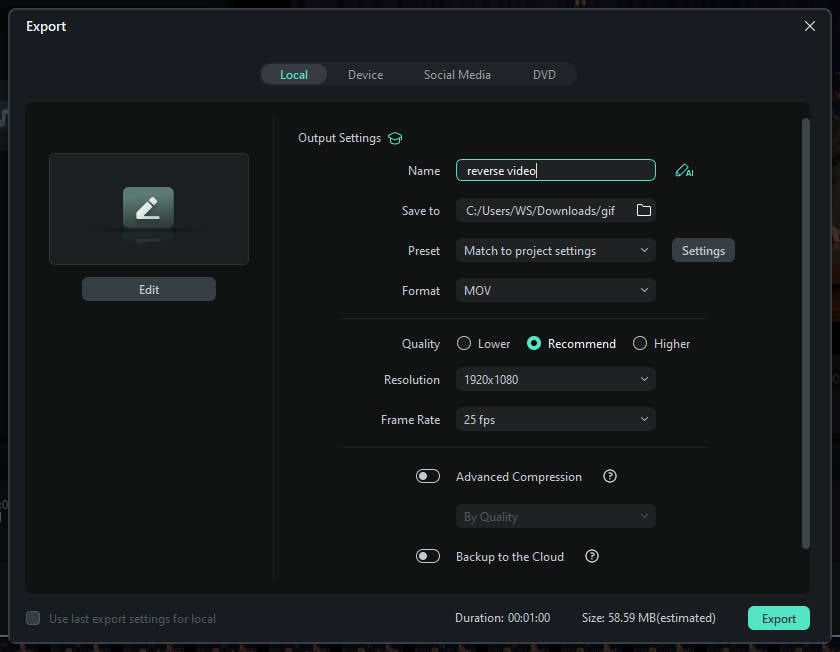
คุณสามารถเลือกแท็บLocalเลือกฟอร์แม็ตเอาต์พุตที่ต้องการจากรายการด้านซ้าย ในหน้าต่างขวากำหนดชื่อและตำแหน่งไฟล์ที่จะนำออก แล้วคลิกEXPORTที่มุมขวาล่างเพื่อส่งออกวิดีโอย้อนกลับ

หรือไปที่แท็บ YouTube แล้วเข้าสู่ระบบบัญชี YouTube เพื่ออัปโหลดวิดีโอย้อนกลับโดยตรง ในหน้าต่างอัปโหลด YouTube คุณสามารถปรับแต่งYouTube SEOและแก้ไขชื่อวิดีโอ คำอธิบาย ประเภท และแท็กได้
สรุป
แม้ว่าเครื่องมือย้อนวิดีโอออนไลน์จะให้ใช้ฟรีและทำได้ง่าย แต่โปรแกรมเดสก์ท็อปอย่าง Wondershare Filmora ให้ความยืดหยุ่นที่มากกว่า เช่น การแก้ไขบางส่วนของคลิป ปรับความเร็ว เพิ่มเอฟเฟกต์ เลือกการตั้งค่าการส่งออก ฯลฯ ก่อนที่คุณจะย้อนวิดีโอ YouTube.
การเลือกจากแอปพลิเคชันสร้างภาพยนตร์บน Android ที่หลากหลายอาจเป็นเรื่องท้าทายสำหรับผู้สร้างเนื้อหาวิดีโอมือใหม่ นี่คือรายการแอปสร้างภาพยนตร์บน Android ที่ดีที่สุดสำหรับการสร้างวิดีโอคุณภาพสูง
by Gianni Jun 16, 2026 09:42 AM
คุณกำลังมองหาวิธีการสร้างโปรไฟล์ bumble ที่น่าทึ่งเพื่อดึงดูดคนที่คุณชอบอยู่ใช่ไหม? อ่านคู่มือฉบับสมบูรณ์นี้และรับแรงบันดาลใจจากตัวอย่างโปรไฟล์ bumble ที่ดีที่สุด
by Gianni Jun 16, 2026 09:42 AM
คุณต้องการแปลง GIF เป็น PNG แบบเคลื่อนไหวหรือไม่? คุณจำเป็นต้องรู้เกี่ยวกับการใช้ตัวแปลง GIF เป็น APNG เพื่อช่วยคุณดำเนินการกระบวนการนี้ได้ในเวลาไม่นาน อ่านต่อ
by Gianni Jun 16, 2026 09:42 AM
Gianni
chief Editor