

YouTube Shorts ถือเป็นคำตอบของ YouTube ในรูปแบบวิดีโอสั้นที่ตอบโต้กับ TikTok คุณสามารถเลื่อนดูฟีดที่เลือกโดยอัลกอริทึมได้อย่างรวดเร็ว ค้นพบวิดีโอสั้นอื่นๆ ที่คล้ายกัน และกดติดตามนักสร้างสรรค์ที่คุณชื่นชอบได้อย่างง่ายดาย
ที่นี่ นักสร้างสรรค์สามารถอัด แบ่งปัน และตัดต่อวิดีโอสั้นที่มีความยาวไม่เกิน 60 วินาที และอยู่ในแนวตั้ง และต่างจาก Instagram Stories วิดีโอ YouTube Shorts จะไม่หายไป แต่จะอยู่ในช่องของคุณตลอดไป ดังนั้นนี่ก็เป็นการแนะนำ YouTube Shorts แบบสั้นๆ ซึ่งเราเชื่อว่าทุกคนคงทราบกันแล้วหลังจากที่ YouTube ประกาศให้ใช้ YouTube Shorts ได้ทั่วโลก.
อย่างไรก็ตาม ยังมีปัจจัยบางอย่างที่ก่อให้เกิดปัญหาหรือความกังวลเกี่ยวกับ YouTube Shorts ไม่แสดงผล ดังนั้นหากคุณหาเมนูหรือวิดีโอ YouTube Shorts ไม่เจอ หรือ YouTube Shorts หายไป ลองค้นหาวิธีแก้ปัญหาในโพสต์นี้
ส่วนที่ 1: ทำไม YouTube Shorts ถึงไม่แสดงหรือใช้งานไม่ได้? (สาเหตุทั่วไป)
มันอาจมีหลายสาเหตุที่ทำให้ YouTube Shorts ไม่แสดงผล บนโทรศัพท์ หน้าหลักของช่อง ฯลฯ
นอกจากนี้ยังมีหลายสถานการณ์ เช่น ตัวเลือก YouTube Shorts ไม่แสดง ปุ่ม YouTube Shorts หายไป และวิดีโอ YouTube Shorts แสดงผลไม่ถูกต้อง
และต่างก็มีเหตุผลที่ชัดเจนว่าทำไมสถานการณ์เหล่านี้จึงเกิดขึ้นกับคุณ ดังนั้นเรามาพูดถึงแต่ละกรณีสั้นๆ พร้อมวิธีแก้ไขในหัวข้อต่อไปนี้
- YouTube Shorts ไม่แสดงบนหน้าแรกของช่อง: สาเหตุทั่วไปที่ทำให้ YouTube Shorts ไม่แสดงในหน้าแรกของช่องคือคุณยังไม่ได้อัปเดตแอป YouTube
- ตัวเลือก YouTube Shorts ไม่แสดง: อาจเป็นเพราะคุณยังไม่ได้อัปเดตแอป หรือการเชื่อมต่ออินเทอร์เน็ตของคุณช้าเกินไปที่จะให้เห็นตัวเลือกนี้ อาจมีอีกสาเหตุคือ คุณยังไม่ได้ลบแคชและข้อมูลของแอป YouTube ในมือถือ
- ปุ่ม YouTube Shorts หายไป: ในที่นี้ สาเหตุยอดนิยมคือคุณยังไม่ได้อัปเดตแอป YouTube หรือเน็ตของคุณช้า นอกจากนี้ปุ่ม YouTube Shorts จะถูกซ่อนอยู่หลังไอคอน +
- วิดีโอ YouTube Shorts ไม่แสดงผลถูกต้อง: เหตุผลที่ชัดเจนที่สุดที่วิดีโอ YouTube Shorts แสดงผลไม่ถูกต้องหรือหายไปคือการเชื่อมต่ออินเทอร์เน็ตของคุณไม่ดี รวมถึงถ้าคุณข้ามขั้นตอนบางอย่างระหว่างอัปโหลดก็อาจทำให้เกิดสถานการณ์นี้ได้ ซึ่งเราจะอธิบายขั้นตอนแก้ไขด้านล่าง
ก่อนจะแก้ปัญหา YouTube Shorts ไม่แสดง นี่คือข้อความสั้นว่า วิดีโอประเภทไหนที่ถือเป็น YouTube Shorts Shorts แตกต่างจาก YouTube Stories เพราะมันจะแสดงอยู่ในฟีดปกติในช่องคุณพร้อมกับวิดีโออื่นๆ
และคุณต้องจดไว้ว่าวิดีโอ YouTube Shorts ต้องมีสองเงื่อนไขดังต่อไปนี้
- วิดีโอต้องเป็นแนวตั้ง (portrait-style)
- วิดีโอต้องมีความยาวไม่เกิน 60 วินาที
ส่วนที่ 2: วิธีแก้ไข YouTube Shorts ไม่แสดง?
ในหัวข้อนี้เรารวบรวมวิธีแก้ไขเมื่อ YouTube Shorts ไม่แสดงผล กรุณาอ่านและแก้ปัญหาอย่างมีความสุข!
วิธีที่ 1: อัปเดตแอป YouTube
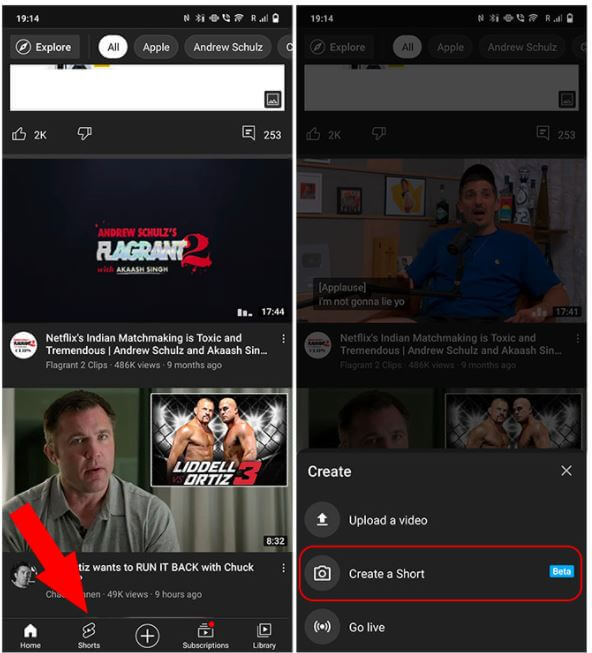
อย่างที่ได้กล่าวไปแล้ว ก่อนอื่นตรวจสอบว่าแอป YouTube บนมือถือติดตั้งเวอร์ชันล่าสุดหรือไม่ ในเวอร์ชันใหม่ล่าสุด (Version: 16.17.36) จะมีปุ่ม Shorts โดยเฉพาะที่ด้านล่าง และจะมาแทนที่ปุ่ม Trending เดิมในแอป
นอกจากนี้ ตัวเลือกอัปโหลด Shorts จะถูกซ่อนไว้หลัง + ไอคอน กดที่ + ไอคอนและเลือก สร้าง Shorts ตัวเลือก
วิธีที่ 2: ตรวจสอบว่า Shorts ใช้งานได้ในประเทศของคุณหรือไม่
ปัจจุบัน Shorts ใช้ได้ทั่วโลกแล้ว แต่ช่วงก่อนเป็นฟีเจอร์ทดลองที่ใช้เฉพาะในอินเดียและสหรัฐฯ เท่านั้น ซึ่งอาจเป็นสาเหตุว่าทำไมจึงยังไม่เห็น Shorts ในแอป YouTube
วิธีที่ 3: YouTube Shorts มีเฉพาะมือถือเป็นหลัก
แม้ Shorts จะเปิดตัวสำหรับมือถือในช่วงแรก ปัจจุบันก็สามารถดูหรืออัปโหลด Shorts บนคอมพิวเตอร์ผ่านแถบ 'Shorts' ได้แล้ว หากปุ่มนี้ไม่แสดง ให้ตรวจสอบว่าเบราว์เซอร์ของคุณอัปเดตแล้ว หรือเคลียร์คุกกี้ของเว็บไซต์
วิธีแก้ทั่วไปเมื่อ YouTube Shorts ใช้งานไม่ได้
- อัปเดตแอป YouTube ให้เป็นเวอร์ชันล่าสุด
- ล้างข้อมูลและแคชของแอป YouTube ในมือถือ
- ตรวจสอบว่าเน็ตของคุณเชื่อมหรือมีความเร็วเพียงพอ
- รีสตาร์ทมือถือและลองใหม่
- เซิร์ฟเวอร์ YouTube อาจกำลังล่ม มีผู้ใช้จำนวนมาก หรือกำลังซ่อมบำรุง รอสักครู่แล้วลองใหม่
วิธีเหล่านี้ใช้ได้กรณี Shorts ไม่แสดงบน iPhone เช่นกัน
หรือคุณสามารถลองใช้ VPN ก่อนติดต่อทีมงาน YouTube ได้
หากวิดีโอไม่แสดงใต้หมวด YouTube Shorts
วิธีที่ 1: ตรวจสอบว่าคุณเพิ่ม #shorts ไว้ในชื่อและคำอธิบายหรือยัง สำหรับผู้มี YouTube Shorts สามารถถ่ายวิดีโอสั้นได้ผ่านกล้อง Shorts ส่วนผู้ที่ไม่มีฟังก์ชันกล้องนี้ก็สามารถอัปโหลดวิดีโอแนวตั้งที่ไม่เกิน 60 วินาทีได้เช่นกัน หลังใส่ #Shorts ในชื่อเรื่องหรือรายละเอียด
สรุปคือ ต้องใส่ #shorts เพื่อให้อัลกอริทึม YouTube รับรู้ว่าวิดีโอนี้คือ Shorts และทำให้ปัญหา Shorts ไม่แสดงจะหมดไป
วิธีที่ 2: บางครั้งวิดีโอ Shorts ไม่แสดง หากวิดีโอมีความยาวพอดี 60 วินาที เนื่องจากบางทีระบบ YouTube อาจเพิ่มความยาวอีก 1-2 วินาทีโดยอัตโนมัติ ดังนั้นเพื่อความชัวร์ควรทำวิดีโอให้ยาวประมาณ 58 วินาทีหรือน้อยกว่า
วิธีที่ 3: ถ้าวิดีโอ Shorts ยังไม่มีคนดู อาจต้องรอนานขึ้น เนื่องจาก YouTube ใช้เวลาในการจัดทำดัชนีและแนะนำให้กับผู้ใช้แต่ละราย ซึ่งแต่ละคลิปก็ใช้เวลาต่างกัน บางคลิปใช้เวลาหลายวัน บางคลิปใช้เวลาหลายสัปดาห์
ถ้าวิดีโอ Shorts แสดงผลไม่ถูกต้อง
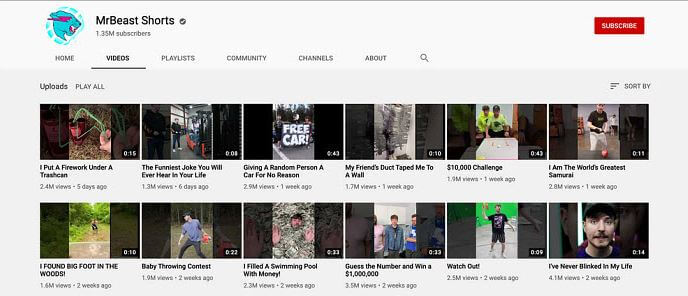
เมื่ออัปโหลดแล้ว Shorts จะแสดงเป็นภาพตัวอย่างแนวตั้งบน YouTube พร้อมกับเนื้อหาอื่นๆ ในบัญชี หรือคุณจะสร้างช่องใหม่เพื่อวิดีโอ Shorts ก็ได้ หาก YouTube Shorts ไม่แสดง อย่างถูกต้อง คุณสามารถทำตามนี้:
ขั้นที่ 1 ไปที่ช่องของคุณและเลือก “ปรับแต่งช่อง”
ขั้นที่ 2 ไปที่ Featured แล้วเลือก เพิ่มหมวดหมู่.
ขั้นที่ 3 คุณจะเห็นวิดีโอ Shorts ใต้หมวด 'วิดีโอ' คลิกที่ส่วนนี้ วิดีโอที่ใส่ #shorts ในชื่อหรือคำอธิบายจะถูกแสดงตรงนี้โดยอัตโนมัติ
ทิปพิเศษ: วิธีสร้างวิดีโอแนวตั้งสำหรับ Shorts อย่างง่ายดายบนคอมพิวเตอร์
แอป YouTube Shorts ใช้งานง่ายมาก แต่ไม่สามารถตัดต่อแบบละเอียดได้เยอะ หากคุณได้ลองใช้แอปแล้ว หรือหากต้องการให้วิดีโอดูเป็นมืออาชีพขึ้น นอกจากนี้ ยังขาดตัวเลือกฟิลเตอร์ เช่น Effects, Elements ฯลฯ เพื่อทำให้วิดีโอน่าสนใจมากขึ้น
อย่างไรก็ตาม คุณสามารถใช้โปรแกรมสำเร็จรูปจากบริษัทอื่น เช่น Wondershare Filmora เพื่อสร้าง วิดีโอ Shorts แบบมืออาชีพด้วยเทมเพลต หรือสร้างเองใหม่ทั้งหมด เพื่อสร้างความน่าสนใจให้ผู้ชม ปกติยูทูเบอร์ดังๆ ก็ไม่ได้อัปโหลดวิดีโอโดยตรงจากแอปโดยไม่ใช้โปรแกรมอื่น
เราแนะนำ Wondershare Filmora เพราะเป็นแอปผลิตและตัดต่อวิดีโอสำหรับ Windows และ Mac ที่ใช้ง่ายและแข่งกับโปรแกรมระดับโลกอื่นๆ เช่น Final Cut Pro X, Adobe Premiere Pro ฯลฯ ได้สบาย นอกจากนี้ Filmora ยังมีฟีเจอร์บันทึกหน้าจอ, อัดเสียง และเว็บแคมในตัว เหมาะสำหรับสร้าง walkthrough เกม, วิดีโอเชิงโต้ตอบ, และการบันทึกเสียงประกอบ
 ดาวน์โหลดอย่างปลอดภัย
นอกจากนี้วิดีโอ Shorts สามารถทำผ่าน Filmora ตามคู่มือนี้
หมายเหตุ: สมมติว่าคุณถ่ายวิดีโอแนวตั้งด้วยมือถือและโอนไฟล์มายังคอมพิวเตอร์แล้ว
ดังนั้นฟีเจอร์เด่นของการสร้าง Shorts ใน Filmora คือ Auto Reframe.
ขับเคลื่อนด้วยเทคโนโลยี AI Auto Reframe จะระบุจุดโฟกัสของวิดีโอและครอปให้อยู่ในเฟรมเสมอ ทำให้วัตถุหรือกิจกรรมหลักในวิดีโอไม่หลุดกรอบสายตา
คุณสามารถเลือกอัตราส่วนภาพให้เหมาะกับ Shorts ได้คือ 9:16.
วิธีใช้ Auto Reframe ใน Filmora?
คุณสามารถเปิดใช้งานฟีเจอร์ Auto Reframe ได้ 3 วิธีดังนี้
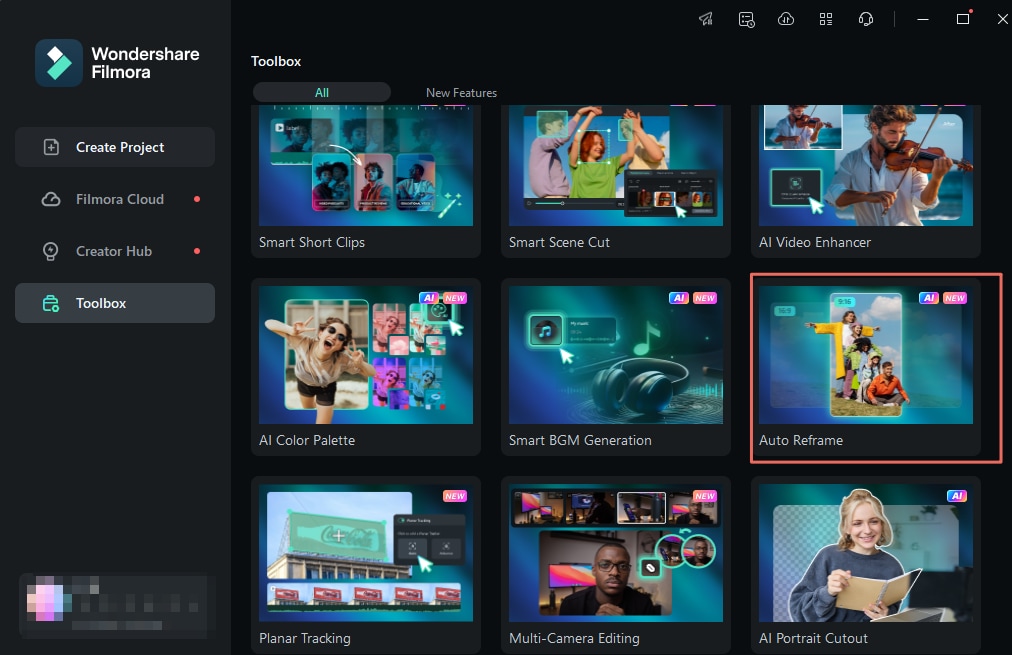
- วิธีที่ 1: เมื่อเปิด Filmora จะเห็นอินเตอร์เฟซ Toolbox โชว์ Auto Reframe แท็บ คลิกเพื่อเข้าเมนูนี้โดยตรง
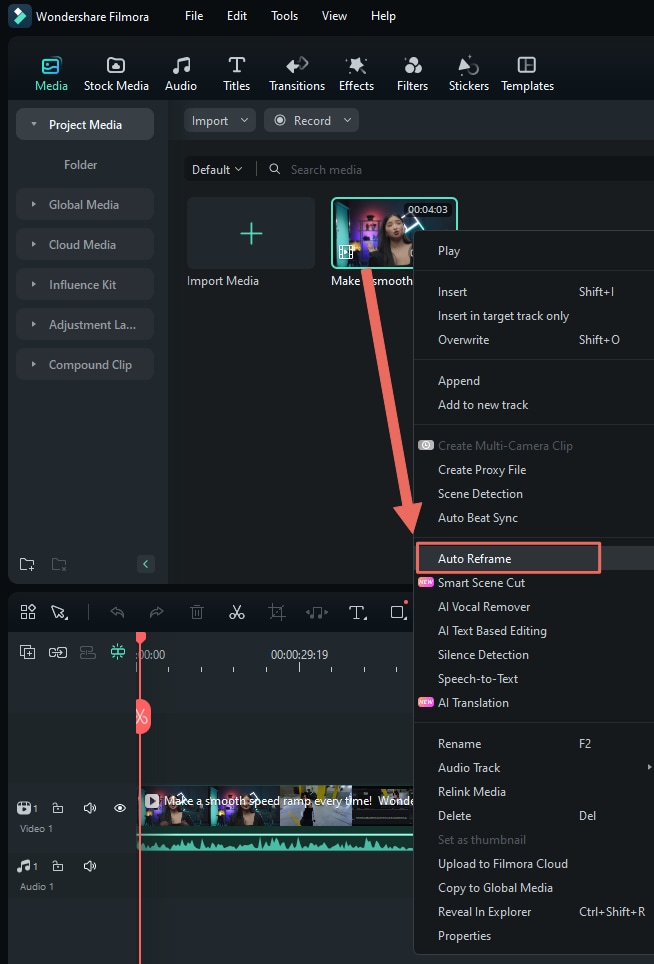
- วิธีที่ 2: นำเข้าสื่อเป็น ไฟล์ > นำเข้าไฟล์สื่อ แล้วเลือกไฟล์ เมื่อนำเข้าสื่อเสร็จ ให้คลิกขวาแล้วเลือก Auto Reframe.
- วิธีที่ 3: สุดท้าย คุณสามารถเลือก เครื่องมือ ตัวเลือกที่แถบเมนูด้านบน แล้วคลิก Auto Reframe.
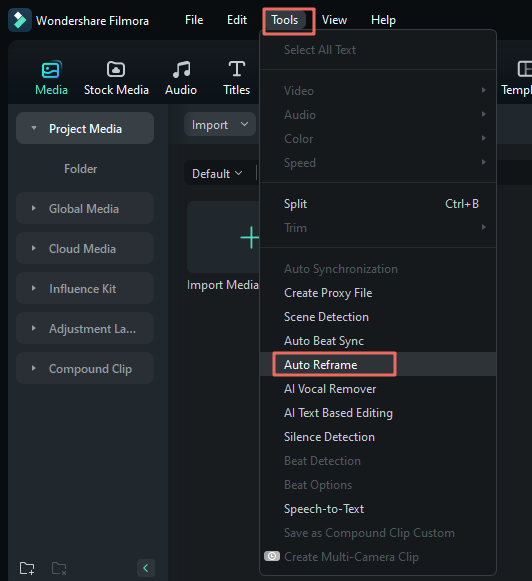
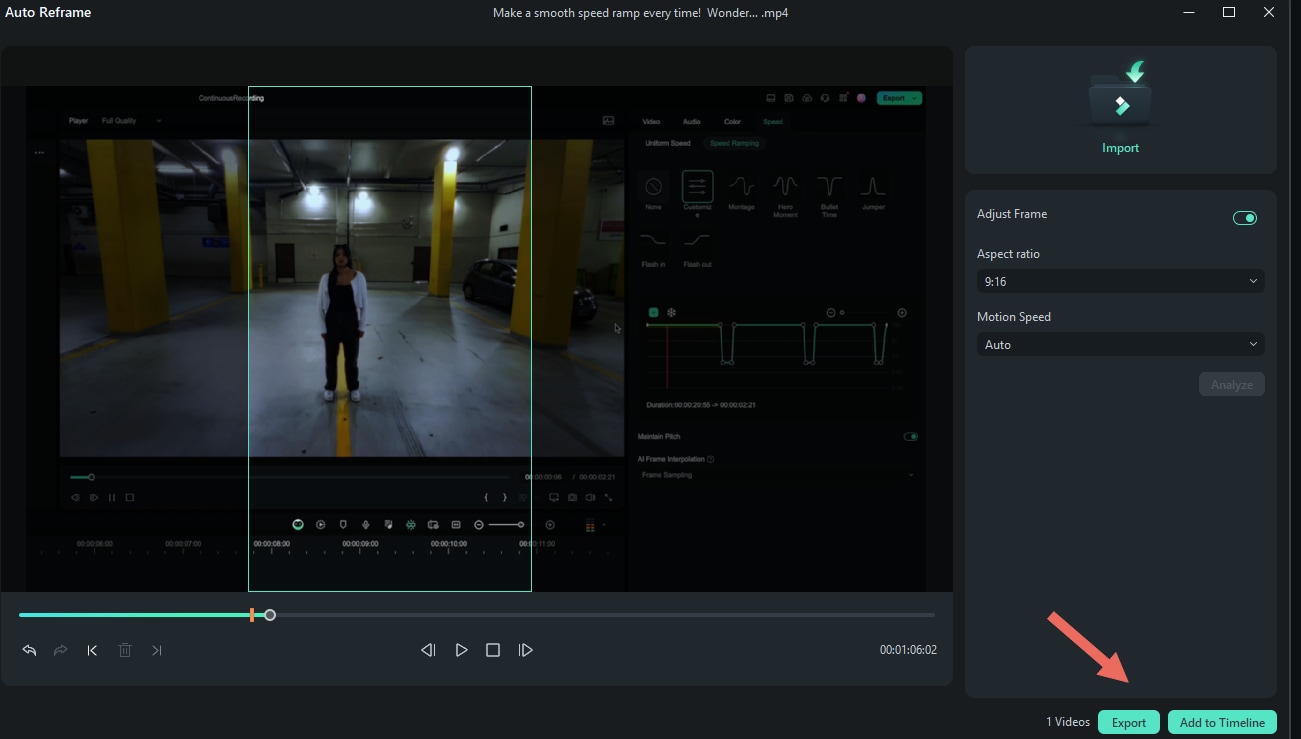
จะมีหน้าต่างแยกต่างหากปรากฏขึ้นเมื่อคุณเลือก Auto Reframe ตัวเลือกนี้ ตอนนี้ คลิกที่ นำเข้าสื่อ แล้วเลือกวิดีโอเดียวเพื่อนำเข้า คุณสามารถเปลี่ยนวิดีโอที่นำเข้าได้โดยคลิก แทนที่ไฟล์ ที่แถบเมนูด้านบน
มีเทมเพลตอัตราส่วนภาพหลายแบบ เช่น สี่เหลี่ยมจัตุรัส (1:1), แนวตั้ง (9:16), มาตรฐาน (4:3), จอกว้าง (16:9) และภาพยนตร์ (21:9) สำหรับการทำ YouTube Shorts คุณต้องเลือก 9:16.
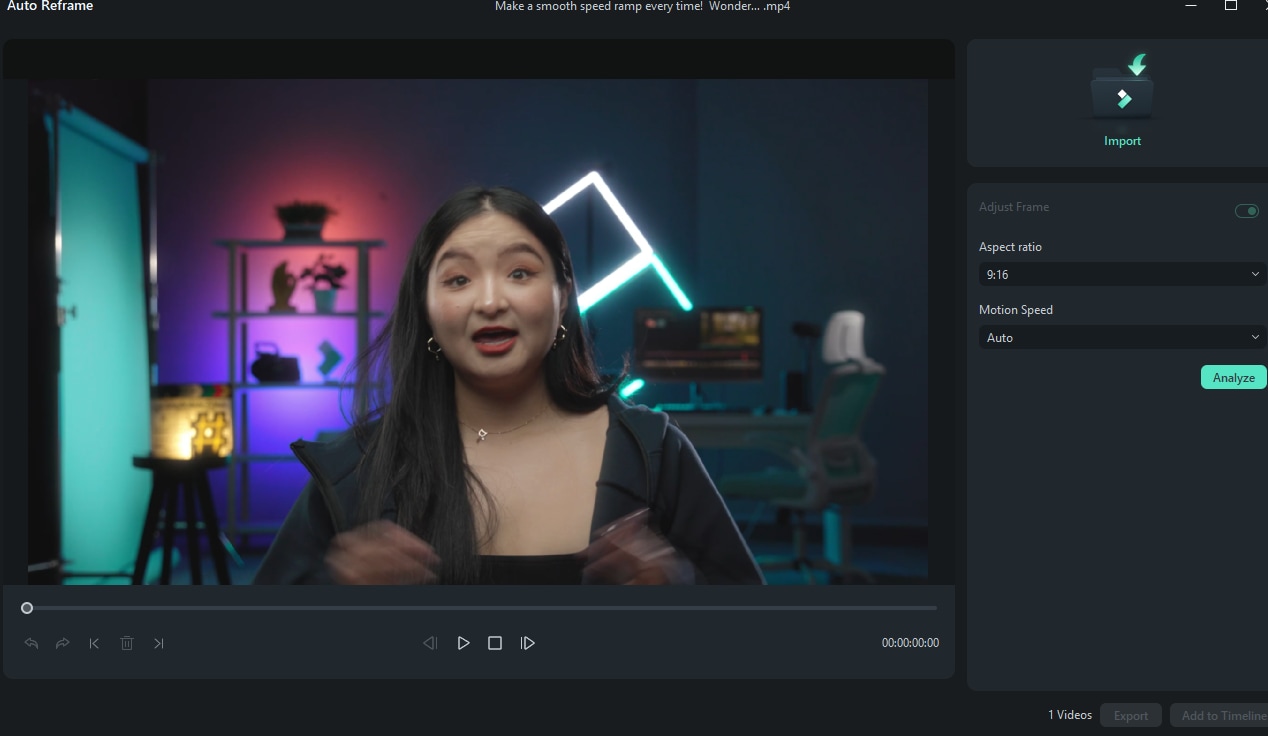
คุณสามารถปรับความเร็ววิดีโอของคุณได้หลายตัวเลือก: ตั้งค่าเป็น อัตโนมัติ, หรือเปลี่ยนเป็น ช้า or เร็ว ตามที่คุณต้องการ
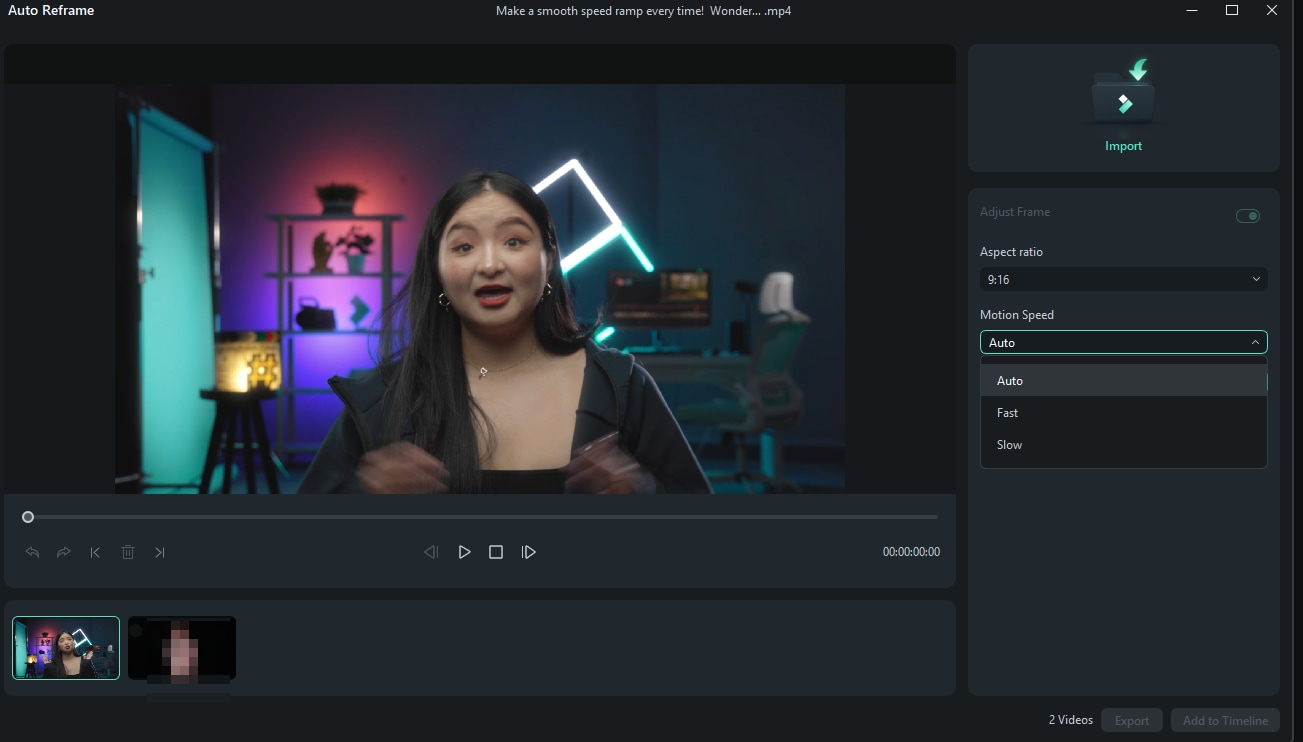
เมื่อคุณปรับแต่งต่างๆ เสร็จแล้ว ให้คลิกที่ วิเคราะห์ แท็บ Filmora จะใช้เวลาสองสามวินาทีในการวิเคราะห์โปรเจกต์วิดีโอของคุณ จากนั้นวิดีโอจะถูกปรับขนาดอัตโนมัติอย่างรวดเร็วตามอัตราส่วนภาพและความเร็วที่คุณกำหนด
สุดท้าย คุณสามารถแสดงตัวอย่างวิดีโอสุดท้ายของคุณได้ หากวิดีโอต้องปรับเพิ่มเติม คุณสามารถเล่นหรือหยุดวิดีโอที่จุดที่ต้องการปรับเฟรมและใช้ จุดแก้ไขถัดไป, เลิกทำ, ทำซ้ำ, และ จุดแก้ไขก่อนหน้า ที่แถบด้านล่าง
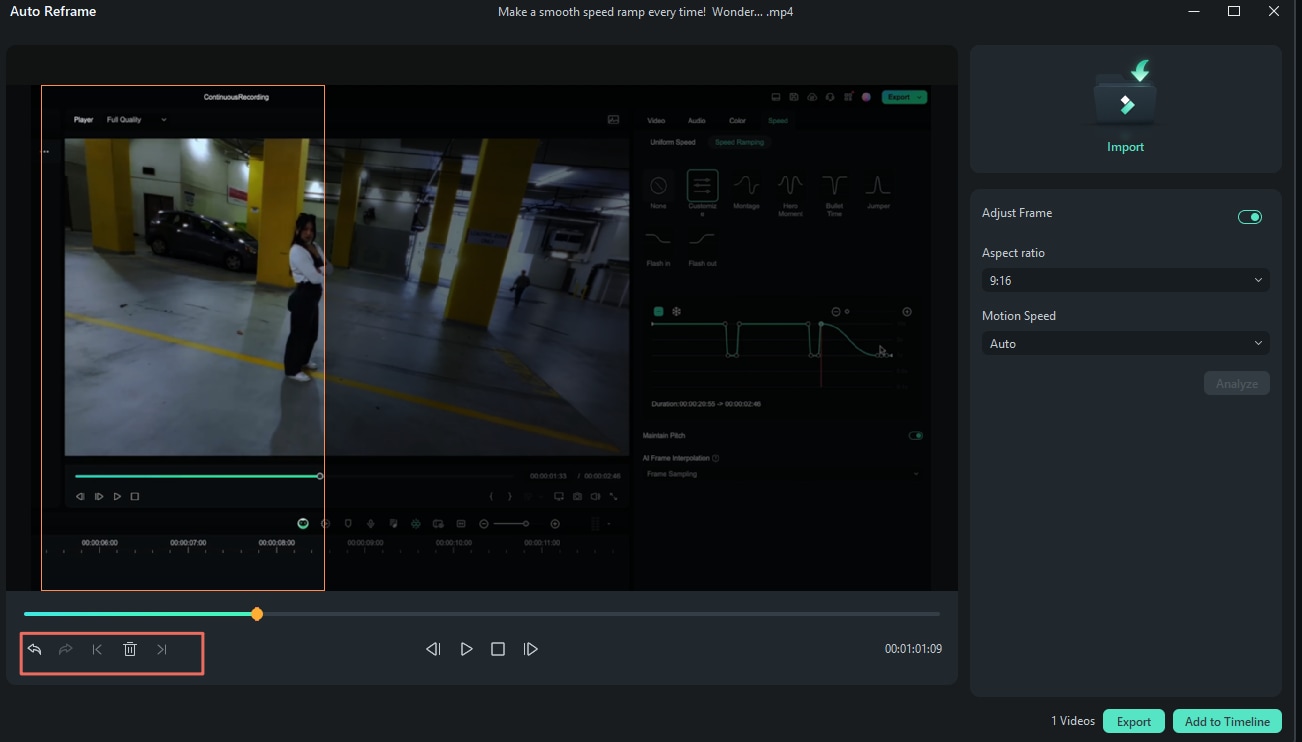
สุดท้าย หลังจากปรับแต่งทั้งหมดแล้ว คุณสามารถคลิกที่ ส่งออก แท็บ ตั้งชื่อไฟล์และเลือกโฟลเดอร์ปลายทาง
 ดาวน์โหลดอย่างปลอดภัย
สรุป
หวังว่าคุณจะสามารถแก้ปัญหา YouTube Shorts ไม่แสดงขึ้นได้แล้ว คุณสามารถเข้าถึงความบันเทิงเต็มรูปแบบได้โดยปฏิบัติตามเคล็ดลับการตัดต่อในหัวข้อสุดท้ายของเรา
อย่างไรก็ตาม เราเน้นที่ส่วนของการตัดต่อใน Wondershare Filmora เป็นหลัก ยกเว้นการสร้าง YouTube Shorts ด้วยฟีเจอร์ Auto Reframe แต่เมื่อคุณใช้งาน Filmora จะพบว่าการตัดต่อไม่ใช่งานยากเลย ที่นี่ง่ายมาก!

คำถามที่พบบ่อย
-
ดาวน์โหลดแอป YouTube Shorts ได้ที่ไหน?
แอป YouTube Shorts มีในแอป YouTube ที่มือถือ iOS หรือ Android ของคุณอยู่แล้ว เพียงเข้าสู่ระบบบัญชี Google แตะปุ่ม + ด้านล่าง แล้วเลือกตัวเลือก "สร้าง Short" ในกล่องป๊อปอัปที่แสดง
-
วิดีโอ Shorts บน YouTube มีความยาวเท่าไร?
วิดีโอ Shorts บน YouTube สามารถมีความยาวได้สูงสุด 60 วินาทีเท่านั้น
-
สามารถอัปโหลดวิดีโอ Shorts บนคอมพิวเตอร์ได้ไหม?
ได้ คุณสามารถอัปโหลดวิดีโอ Shorts โดยใช้วิธีการแบบเดิม
- คลิกที่ ไอคอนกล้องสร้าง บนคอมพิวเตอร์ของคุณ
- คลิกที่ อัปโหลดวิดีโอ.
- ค้นหาไฟล์บนคอมพิวเตอร์ที่คุณต้องการอัปโหลด แล้วเสร็จเรียบร้อย
อย่างไรก็ตาม ตัวเลือกนี้จะทำงานดีที่สุดบนสมาร์ทโฟน และหากคุณอัปโหลดผ่านแล็ปท็อปหรือคอมพิวเตอร์ อย่าลืมใส่ #shorts ในชื่อหรือคำอธิบายวิดีโอ
-
ขนาดสูงสุดของ YouTube Shorts คือเท่าไร?
YouTube ยังไม่ได้ระบุข้อมูลเกี่ยวกับเรื่องนี้ในขณะนี้ แต่อย่างน้อยไฟล์วิดีโอที่ยาว 60 วินาทีก็ไม่ใหญ่เกินไปสำหรับ YouTube แน่นอน
-
ต้องมีผู้ติดตามกี่คนจึงจะดู Shorts ได้?
ทุกคนสามารถใช้ YouTube Shorts ได้ ไม่ว่าแชนแนลจะมีผู้ติดตามเท่าไรก็ตาม
-
สามารถสร้างรายได้จาก Shorts ได้ไหม?
ตอนนี้ครีเอเตอร์วิดีโอสั้นจะไม่ได้รับส่วนแบ่งรายได้จากโฆษณาที่แสดงใน Shorts player แต่สามารถเริ่มต้นโดยใช้กองทุน YouTube Shorts Fund ที่มีมูลค่า 100 ล้านเหรียญสำหรับผู้สร้าง ที่ช่วยสร้างอนาคตของวิดีโอสั้นบน YouTube