

 100% veiligheid geverifieerd | Geen abonnement vereist | Geen malware

AI-auto-ongelukvideo's behalen miljoenen weergaven zonder grote budgetten—en jij kunt ze ook maken. Accounts zoals @realistcaivid bewijzen dat korte AI-crashclips op zichzelf al voor enorme betrokkenheid kunnen zorgen.
Het geheim achter hun succes? Realisme. Deze AI-auto-ongelukvideo's zien er vaak zo intens uit dat kijkers een tweede keer moeten kijken om te bevestigen of het fragment echt is. Dat korte moment van twijfel zorgt voor extra aandacht en gedeeld worden.
Wil je weten hoe je dit zelf kunt doen? In onze gids hieronder onthullen we de geheimen.

In dit artikel
Deel 1. De beste AI-auto-ongelukgenerator voor realistische resultaten
Wondershare Filmora is jouw alles-in-één AI-auto-ongelukgenerator—geen ingewikkelde installatie, geen gedoe met verschillende tools. In tegenstelling tot andere platforms waar je moet wisselen tussen losse apps voor beelden en video's, combineert Filmora AI-afbeelding-naar-video, tekst-naar-video en afbeeldingsgenerator op één plek, zodat je in enkele minuten hyperrealistische crash-content kunt maken.
 veilig downloaden

Waarom Filmora opvalt:
- Genereer zowel afbeeldingen ALS video's zonder het platform te verlaten
- Stem elk detail af of laat AI het zware werk doen—jouw keuze
- Professionele resultaten die eruitzien alsof ze met een camera zijn gefilmd, niet door AI gegenereerd
- Drie flexibele methodes passend bij jouw creatieve visie
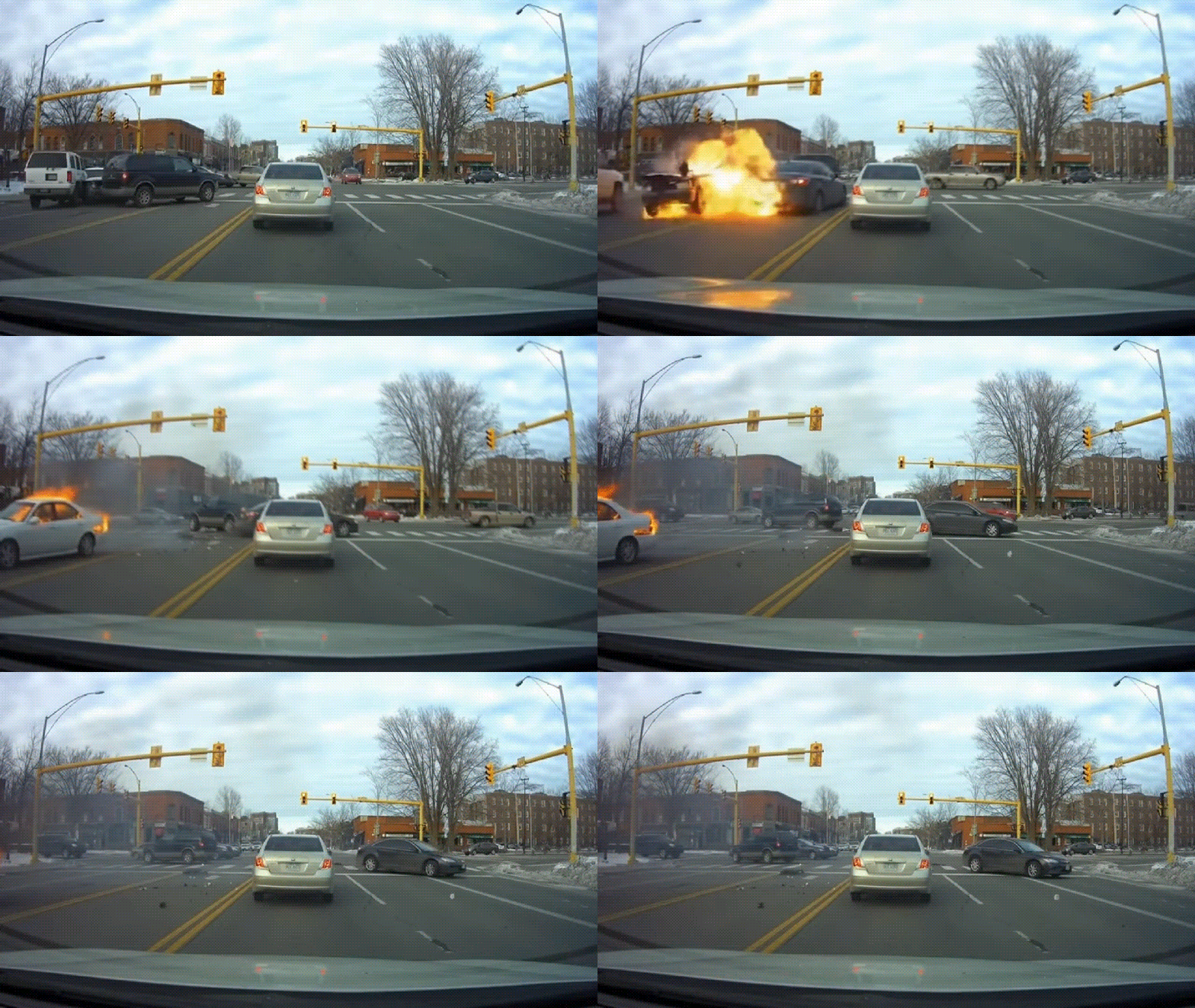
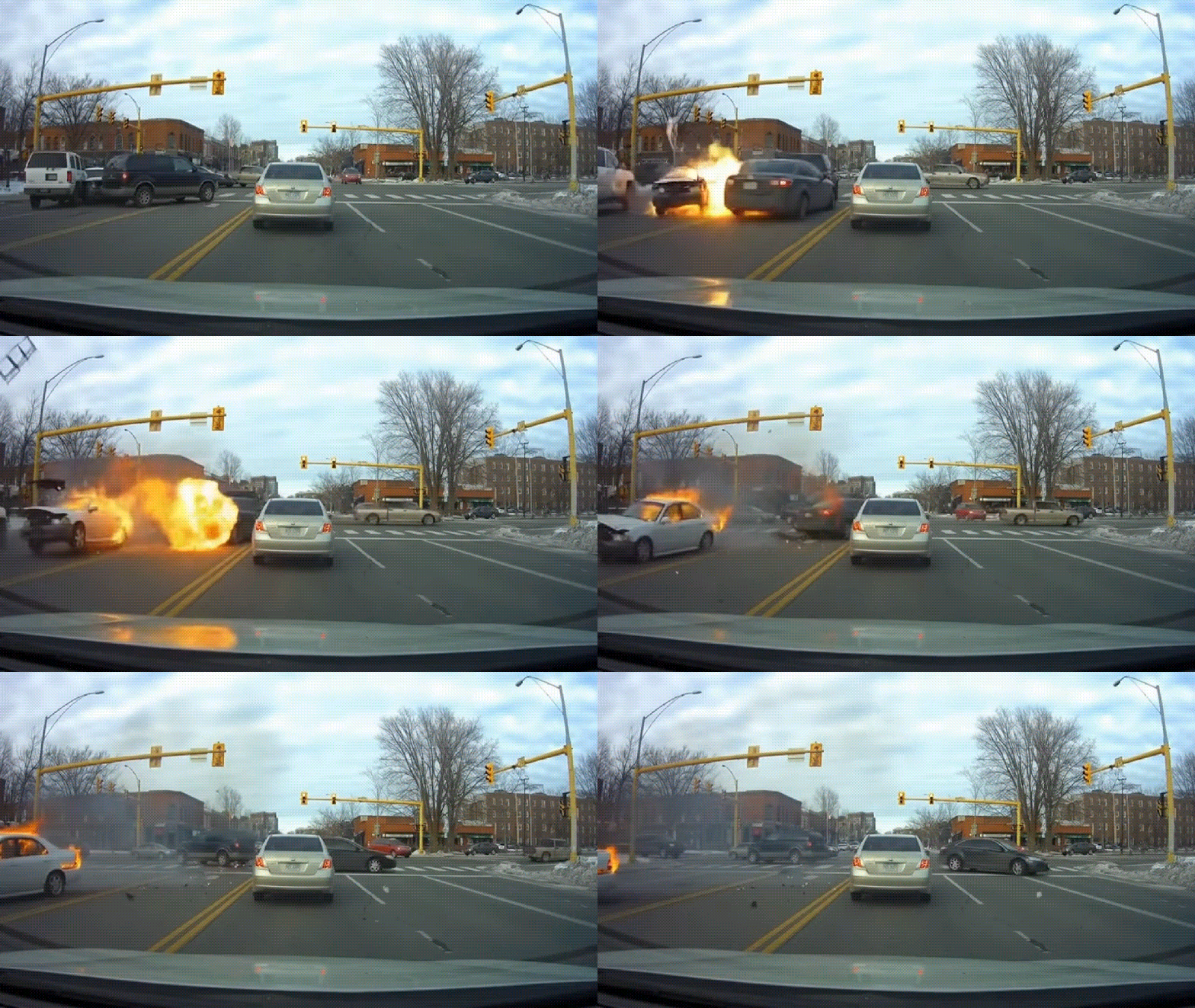
Of je nu een dramatische freeze-frame-crashfoto wilt of een bewegende video waarbij kijkers blijven hangen, Filmora levert het. Kijk eens naar deze daadwerkelijke crashscènes die in Filmora zijn gemaakt—het realisme spreekt voor zich.
1. AI-auto-ongelukvideo vanuit een tekstprompt (Text-to-Video)
2. AI-auto-crashvideo via een sjabloon (Image-to-Video)
3. AI-auto-ongelukfoto door AI afbeeldingsgenerator
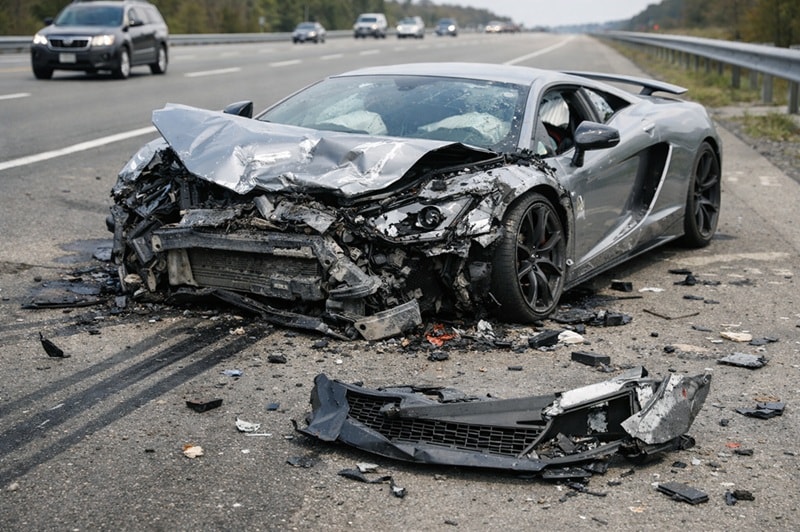
De echte reden dat dit zo goed werkt, komt door Filmora's AI-videogeneratie, aangedreven door geavanceerde AI-modellen zoals Sora 2. Sora 2's verbeterde geavanceerde fysicasysteem zorgt ervoor dat je AI-crashvideo's realistischer ogen door:
- Autobewegingen natuurlijk te laten aanvoelen
- Botsingen te laten zien met geloofwaardige snelheid, gewicht en timing
- Impact en momentum weer te geven die overeenkomen met echte bewegingen
- Zachtere overgangen te creëren van het ongeluk tot de nasleep
- Vreemde of overdreven bewegingen te verminderen die het realisme kunnen verstoren
Voor de afbeeldingsgenerator wordt Filmora's AI aangedreven door Nano Banana Pro. Hiermee kun je zeer gedetailleerde crashbeelden genereren, inclusief realistische belichting, schade en camerastandpunten.
Deel 2. Hoe maak je een crashscene met AI
Een crashscene maken met AI, zoals in de voorbeelden hierboven, geeft je volledige controle zonder mensen of voertuigen in gevaar te brengen. Je kunt laten zien hoe de kracht van een impact een voertuig beïnvloedt, basis crashfysica uitleggen of veilige rijsituaties visueel benadrukken.
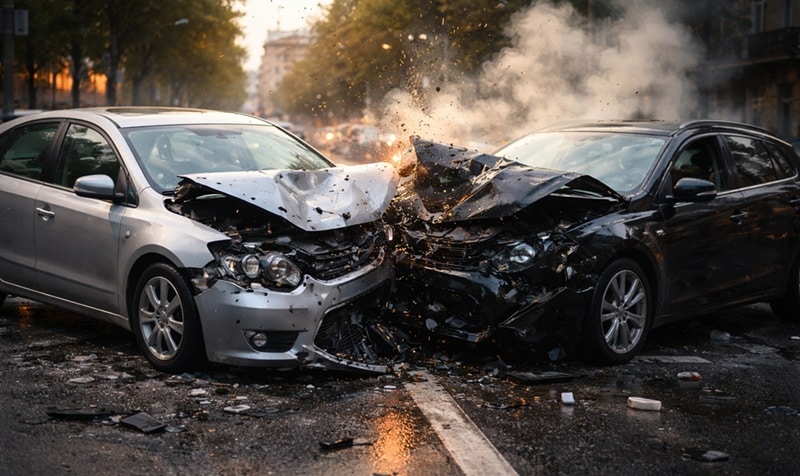
Wil je zelf aan de slag? Hieronder staan de stapsgewijze instructies om AI-gegenereerde crashfoto's en video's te maken.
1. Hoe maak ik AI-auto-ongelukvideo's vanuit tekst
Tekst-naar-video is de snelste manier om vanuit het niets een crashscene te creëren. Je schrijft gewoon een gedetailleerde prompt met de locatie, camerahoek, snelheid, belichting en stijl van het ongeluk die je wilt. Deze methode biedt de meeste vrijheid omdat je vrijwel elk scenario kunt beschrijven.
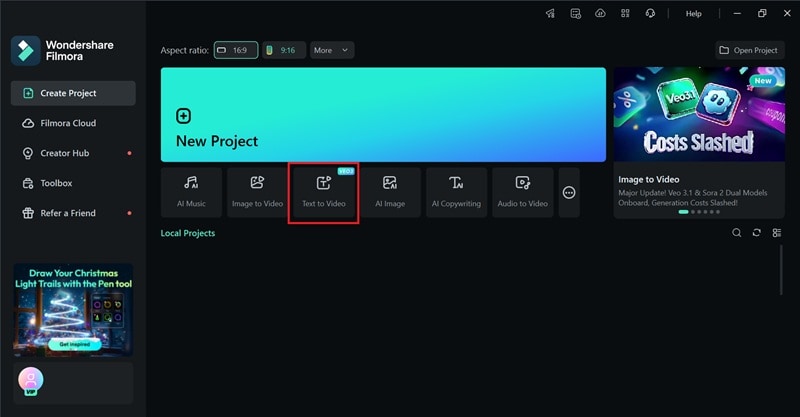
Stap 1: Open de Tekst-naar-video functie vanaf het startscherm van Filmora.
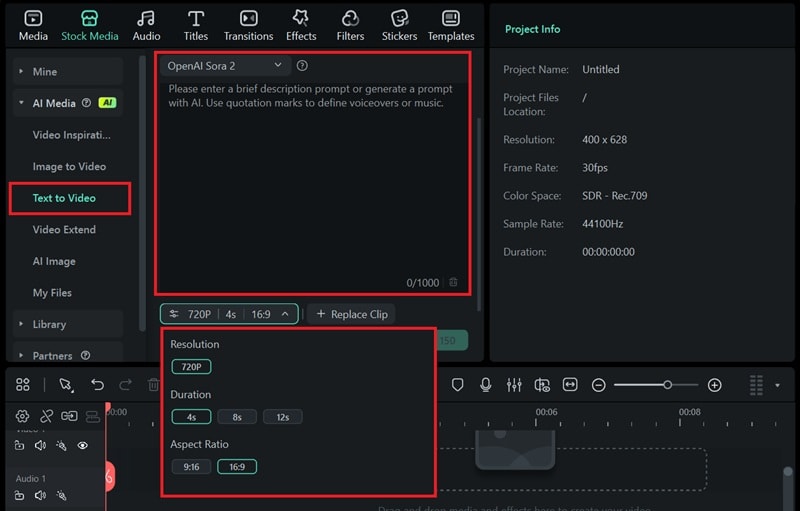
Stap 2: Kies in de editor het AI-model, voer je prompt in en pas de instellingen aan, zoals videoduur, kwaliteit en beeldverhouding. Klik op Genereren om de video te laten maken.
2. Hoe AI-auto-ongelukvideo-sjablonen te gebruiken
Filmora bevat ook AI-videosjablonen speciaal voor auto-ongelukken zoals explosies, waarbij de auto plotseling explodeert en in brand vliegt. Deze sjablonen hebben al een duidelijke scène, dus je hoeft geen prompt te schrijven. Je hoeft alleen maar je afbeelding te uploaden voor zo'n scène.
Om dit te doen, kun je Video Inspiratie selecteren onder Stock Media > Video Inspiratie. Zoek vervolgens het “Auto-Explosie”-sjabloon, selecteer het en upload je afbeelding.

Door te klikken op Genereren krijg je een AI-auto-ongelukvideo die klaar is om te bewerken op de tijdlijn.
3. Hoe maak je een AI-auto-ongelukfoto
Om een AI-auto-ongelukfoto te maken met Filmora's AI afbeeldingsgenerator, kun je deze vinden onder hetzelfde tabblad (Stock Media > AI Media). Voer gewoon een prompt in die de scène beschrijft en pas de instellingen aan.
Je kunt ook een referentieafbeelding uploaden als je wilt dat het resultaat een specifiek ontwerp of compositie volgt.
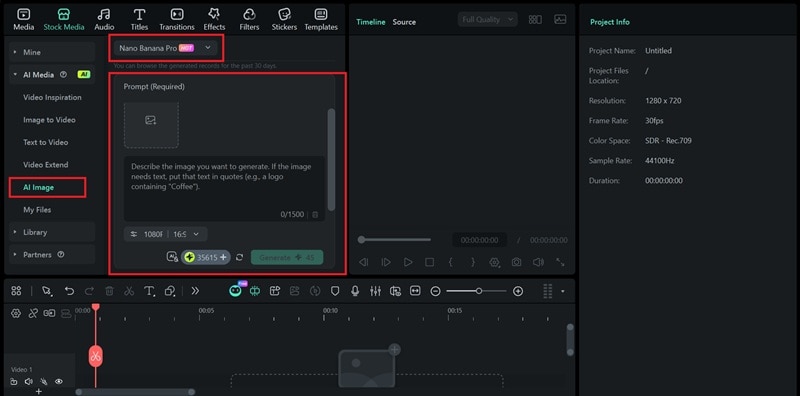
Deze beelden zijn perfect als miniatuur, titelcover of als startframe dat je later animeren met Filmora's Afbeelding-naar-video. Omdat je de prompt zelf bepaalt, kun je het autotype, schade, omgeving en belichting aanpassen, in plaats van te moeten kiezen voor een willekeurige stockfoto.
Je kunt AI-auto-ongelukfoto's maken zoals:
- Botsingsmomenten
- Beschadigde voertuigen na een ongeluk
- Auto’s in vlammen of rook
- Remsporen en verspreid puin
Dit vind je misschien ook interessant: AI-auto-videogenerator
Deel 3. Verhoog de realiteit van auto-ongelukvideo's met de bewerkingstools van Filmora
Als auto-ongelukgenerator stopt Filmora niet bij alleen AI-generatie. Met de bewerkingstools van Filmora kun je het ruwe AI-resultaat verder verfijnen met geluidseffecten, visuele overlays, snelheidscontrole en kleuraanpassingen. Hiermee voelt de scène natuurlijker aan.
1. Voeg camerabeweging en visuele effecten toe
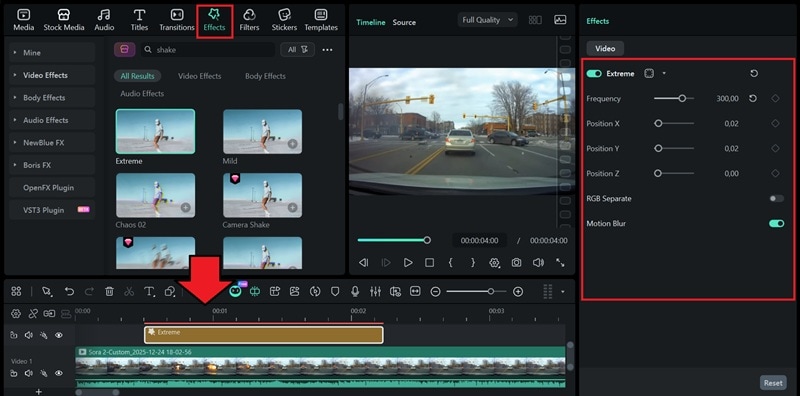
Camerabeweging helpt om de impact te verkopen en laat het ongeluk minder in scène gezet aanvoelen. Omdat het AI-gegeneerde fragment in eerste instantie te stabiel kan lijken, kun je camerabeweging toevoegen tijdens de bewerking in Filmora om een sterker gevoel van beweging en chaos te creëren.
Open hetEffectentabblad en zoek naar Camera Shake, Shake, of Motion-effecten. Pas deze toe op het exacte moment waarop je de impact sterker wilt laten voelen.
2. Verander de sfeer met kleurcorrectie
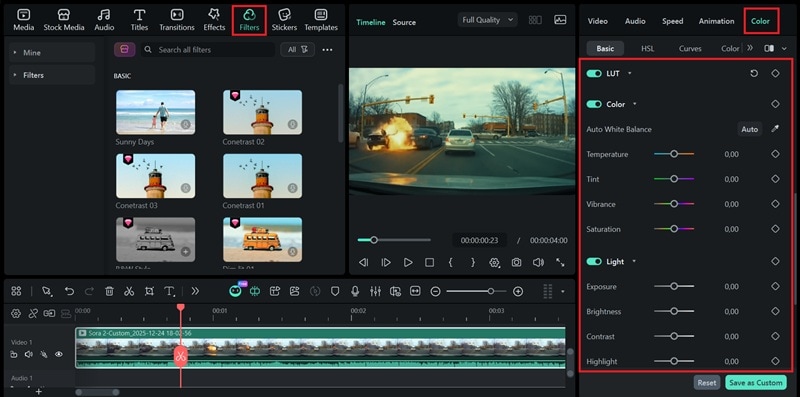
De manier waarop kleur wordt aangepast kan volledig veranderen hoe een ongeluksscène aanvoelt. Doorhelderheid aanpassen, contrast en schaduwen, kun je het moment intenser, serieuzer of meer realistisch maken. Koele tonen voegen vaak spanning toe, terwijl donkere grading de scène zwaarder en dramatischer maakt.
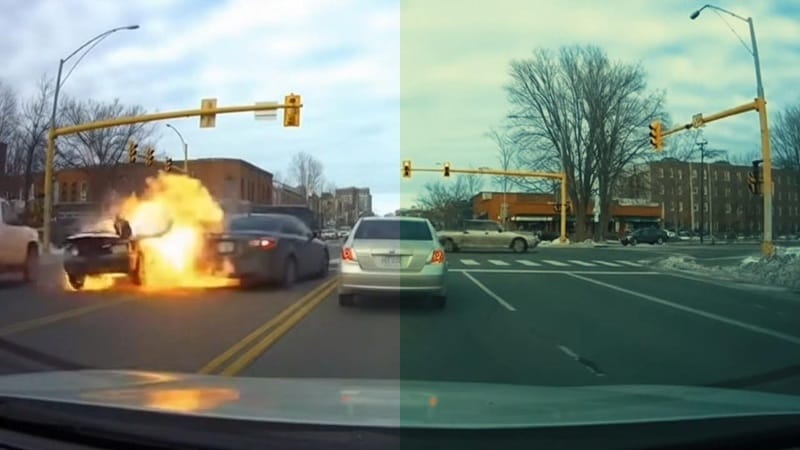
Om dit te doen selecteer je het fragment en ga je naar hetKleurtabblad in het eigenschappenpaneel. Pas de instellingen aan of gebruik een preset om de sfeer te bepalen. Je kunt ook het uiterlijk veranderen doorfilters.
3. Voeg geluidseffecten toe
Wanneer je niet tevreden bent met het originele geluid, kun je geluidseffecten toevoegen uit Filmora'sAudiobibliotheek. Geluiden zoals piepende banden, metaal dat buigt, explosies, vuur, of achtergrondverkeer laten het ongeluk echter aanvoelen.
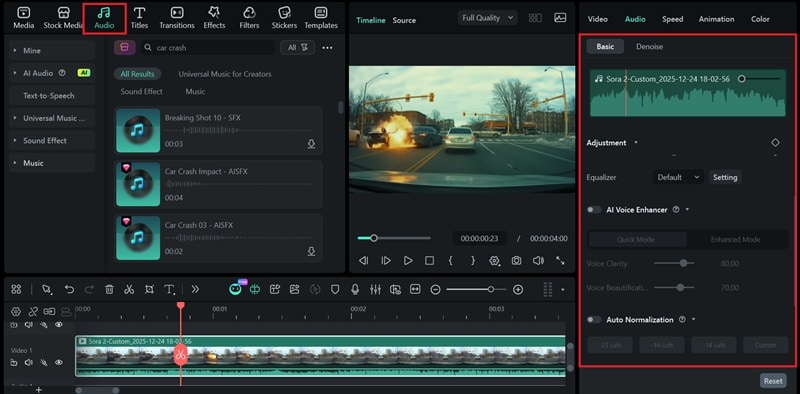
Je kunt meerdere effecten stapelen, hun volume aanpassen en ze synchroniseren met belangrijke momenten zodat audio overeenkomt met wat er op het scherm gebeurt. Als er geen geschikt geluid beschikbaar is, kun je geluidseffecten genereren met Filmora'sAI-geluidseffecten generator.
4. Gebruik slow motion voor meer drama
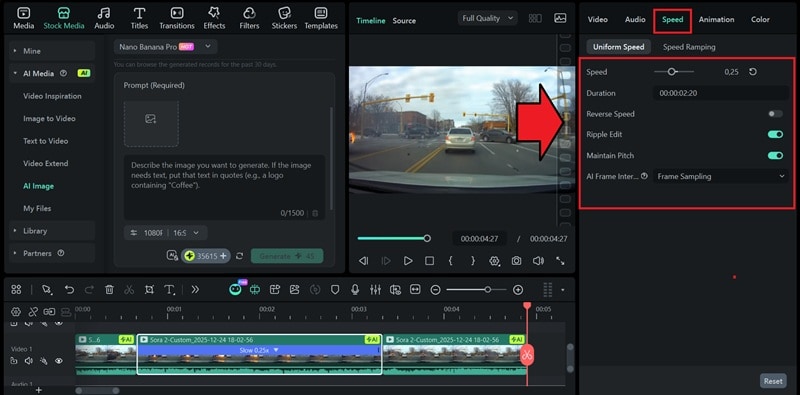
Door het fragment te vertragen vlak voor of tijdens het ongeluk, kunnen kijkers details zien zoals rondvliegend puin, vuur dat zich verspreidt of metaal dat kronkelt. Gebruik dit alleen op korte stukken zodat de impact sterker aanvoelt zonder dat de scène langdradig wordt.
Je kuntjouw AI-auto-ongelukvideo vertragendoor het fragment te selecteren en naar deSnelheidinstellingen in het eigenschappenpaneel te gaan. Gebruik de schuifregelaar om de snelheid te verminderen of voer een specifieke waarde in voor meer controle.
Conclusie
AI-auto-ongelukscènes maken is eenvoudig met tools zoals Filmora. Je kunt video's maken vanuit een prompt, een afbeelding animeren met ingebouwde AI-templates, of AI-auto-ongelukfoto's maken met de AI-beeldgenerator.
Gebruik vervolgens de bewerkingsmogelijkheden van Filmora om de uiteindelijke scène vorm te geven en de intensiteit te bepalen. Zorg voor het juiste moment, geef het een mooie uitstraling en je krijgt een fragment dat mensen laat kijken én delen.
 veilig downloaden