

 100% Beveiliging Gecontroleerd | Geen Abonnement Vereist | Geen Malware
Ik heb enkele waardevolle video's en oude films. Maar ze zijn niet zo geschikt om te bekijken: de kwaliteit is slecht, het beeld is wazig en de video is donker. Hoe kan ik de kwaliteit hiervan verbeteren?
Ziet jouw video er vaag, schokkerig of gewoon niet zo helder uit als je had verwacht? Gooi hem nog niet meteen weg. Er zijn verschillende simpele manieren om videokwaliteit te verbeteren en je opnames een tweede kans te geven.
Zelfs met een hoogwaardige camera of telefoon kunnen kleine dingen zoals slechte belichting of verkeerde instellingen je resultaten verpesten. Wat je nodig hebt, is een combinatie van slimme opnamegewoontes en eenvoudige nabewerkingshulpmiddelen die je helpen je video te herstellen en verbeteren, zelfs oude wazige video's.
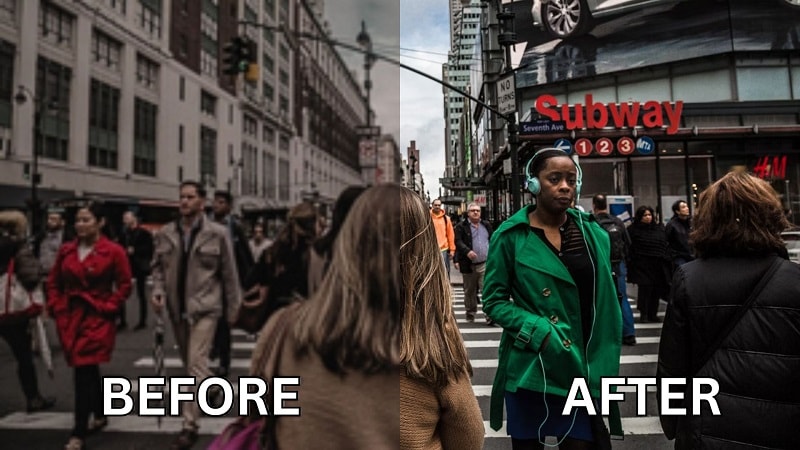
De gids hieronder behandelt alles wat je nodig hebt. We beginnen met het ontleden van de belangrijkste factoren die invloed hebben op videokwaliteit, zodat je begrijpt wat er misging. Daarna gaan we door naar praktische tips om stap voor stap videokwaliteit te verbeteren.
In dit artikel
Deel 1. Technische factoren die invloed hebben op videokwaliteit
Soms merk je het pas als je de opname terugkijkt. Het blijkt dat je video er wazig, korrelig of gewoon vreemd uitziet. Deze problemen zijn vaak te wijten aan enkele belangrijke technische factoren:
- Bitrate: De bitrate bepaalt hoeveel data wordt gebruikt om je video weer te geven. Een hogere bitrate betekent meestal betere kwaliteit, maar vergroot ook de bestandsgrootte. Als de bitrate te laag is, kan je video er pixelachtig of schokkerig uitzien.
- Belichting: Goede belichting maakt een enorm verschil. Slechte belichting kan korrelige of doffe beelden veroorzaken omdat je camera moeite heeft om voldoende details vast te leggen in donkere gebieden.
- Resolutie: Resolutie is het aantal pixels in elk frame van je video. Hoe hoger de resolutie, hoe meer details je video kan tonen. Als de resolutie te laag is, ziet je video er zacht of wazig uit, vooral op grotere schermen.
- Compressie: Wanneer een video te veel wordt gecomprimeerd, kan hij detail verliezen en wazig worden. Dit gebeurt vaak bij het uploaden naar platforms zoals YouTube of het verzenden van bestanden via berichten-apps.
- Camera-instellingen: Framerate, ISO, witbalans en focusinstellingen spelen allemaal een rol bij het eindresultaat. Automatische instellingen zijn prima, maar ze passen zich niet altijd nauwkeurig aan je scène aan.
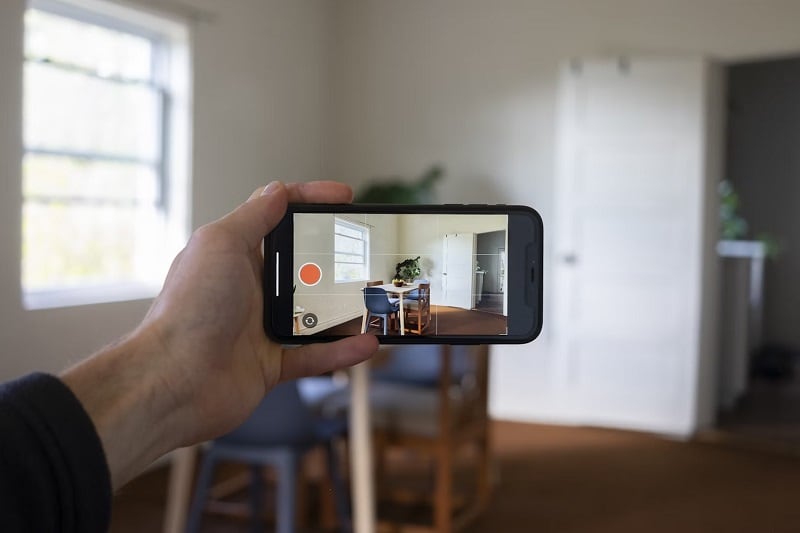
Vanwege deze technische factoren kan zelfs een goed opgenomen scène er laag van kwaliteit uitzien als er iets niet goed gaat. Maar het goede nieuws is, je kunt het alsnog achteraf verbeteren. Voor de video's die je al hebt opgenomen, kun je de kwaliteit verhogen met de methoden uit het volgende gedeelte.
Deel 2. Hoe videokwaliteit verbeteren: 5 simpele oplossingen
Nu je weet wat de videokwaliteit beïnvloedt, bespreken we hoe je die kunt verbeteren. Eerst heb je het juiste hulpmiddel nodig. Een van de beste tools die veel gebruikers gebruiken is Wondershare Filmora. Deze videobewerker biedt verschillende eenvoudige oplossingen om je video te verbeteren, afhankelijk van het probleem, en zorgt ervoor dat deze er scherp en netjes uitziet.
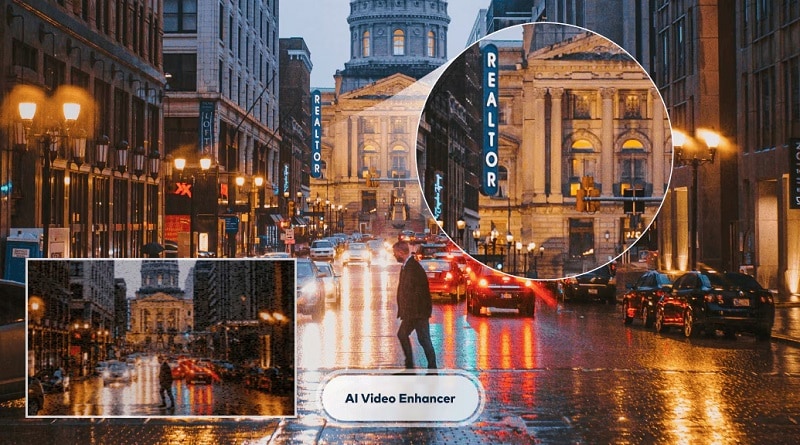
Begin met het installeren en openen van Filmora op je computer. Klik op Nieuw project en kies Media importeren om de video binnen te halen die je wilt herstellen. Volg daarna de methode hieronder die het beste past bij jouw situatie.
Videokwaliteit verbeteren met AI Video Enhancer
Als je te maken hebt met een video die saai, wazig of zonder details lijkt, kun je Filmora's AI Video Enhancer gebruiken om de kwaliteit te verhogen. Deze tool analyseert je beelden en past automatisch de helderheid, het contrast en de scherpte aan voor meer duidelijkheid.
Om de AI Video Enhancer te gebruiken, volg je de stappen hieronder:
- Klik op het fragment op de tijdlijn. Ga naar het Video gedeelte en open het Basis tabblad.
- Kies "Verbeteren" om de standaard AI-verbetermodus toe te passen. Filmora past automatisch helderheid, contrast en scherpte aan. Klik op Genereer om de videokwaliteit te verbeteren.
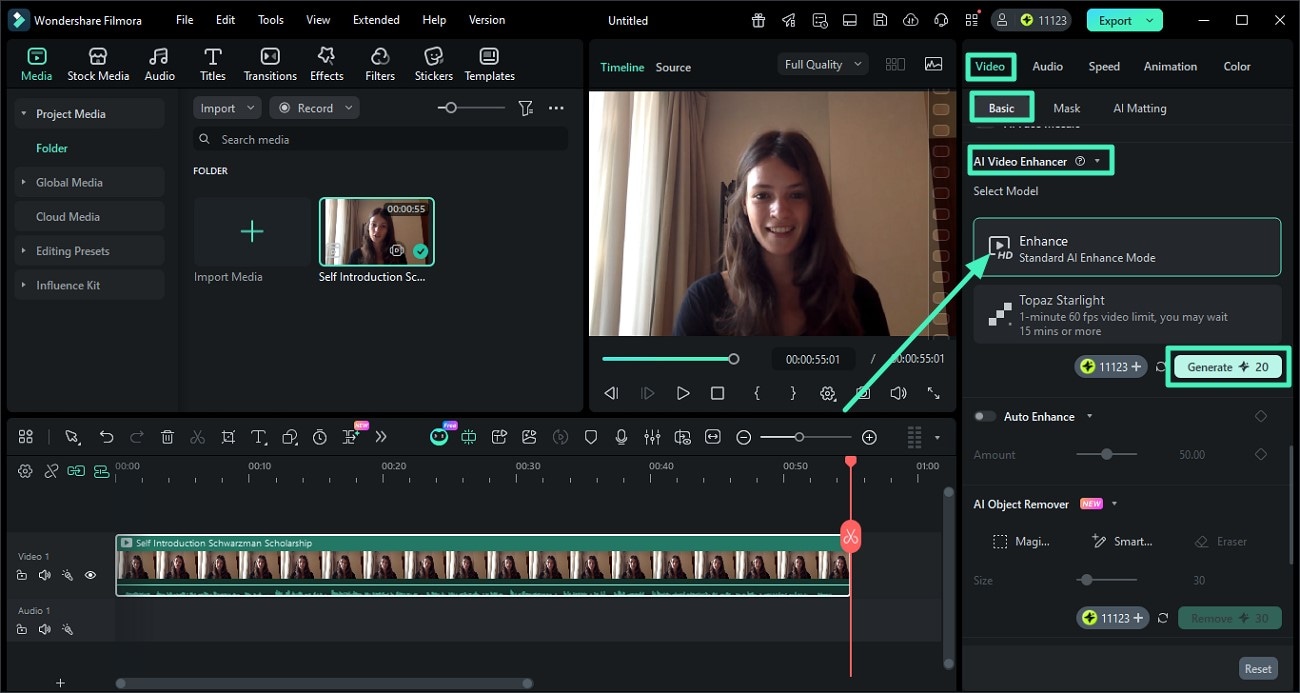


Upscale video met Topaz Starlight-model

Voor resultaten van professioneel niveau integreert Filmora het Topaz Starlight model. Deze deep super-resolution technologie reconstrueert fijne details met superieure randhelderheid en ruisbeheersing, zodat je direct commerciële kwaliteit kunt bereiken binnen je workflow.
Om de Topaz Starlight model, volg de stappen hieronder:
- Na het lokaliseren van het AI Video Enhancer.
- Selecteer Topaz Starlight voor maximale detailherstel.
- Klik Genereer om de videokwaliteit te verbeteren.
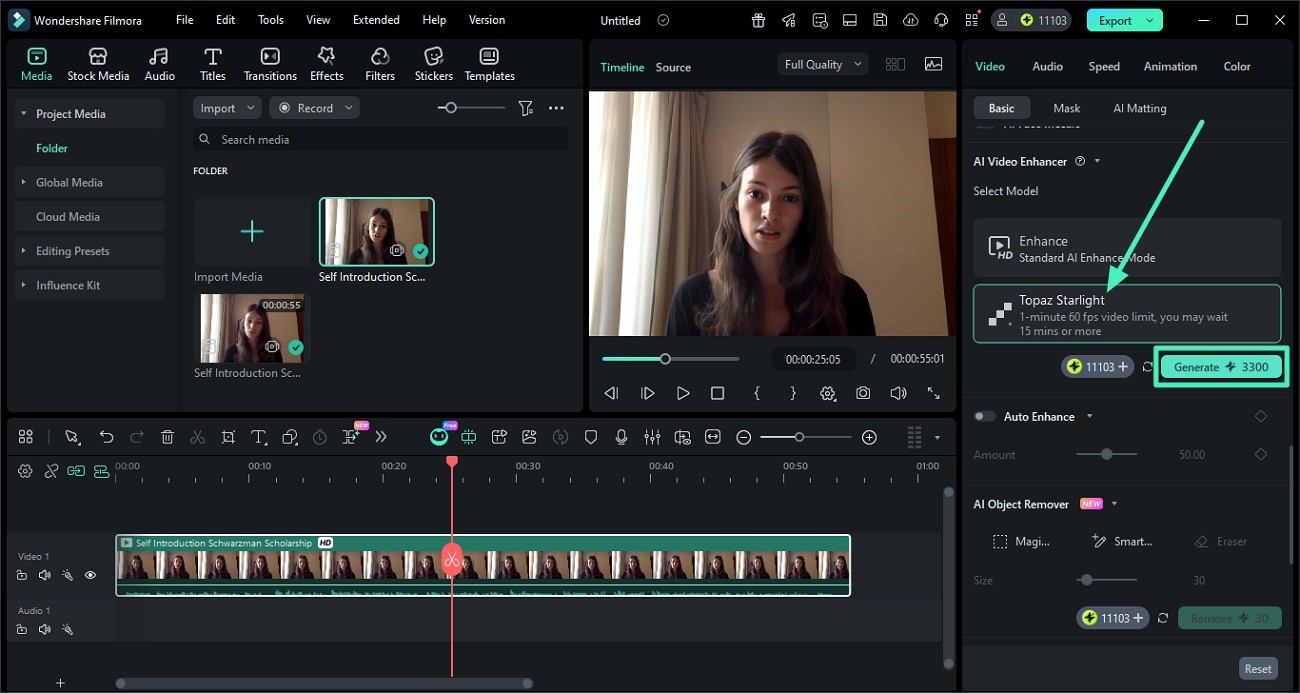
Videostabilisatie
Ziet jouw video er slecht uit doordat hij te schokkerig is? Als je een camera of smartphone gebruikt zonder ingebouwde stabilisatie, is het normaal dat je met wiebelende beelden eindigt.
Het goede nieuws is dat je de kwaliteit van de video in slechts een paar stappen kunt verhogen met Filmora's Videostabilisatie functie.
- Ga in het bewerkingspaneel naar de Video > Basis tab.
- Scroll naar beneden om Stabilisatie te vinden. Zet hem aan, en Filmora analyseert automatisch je fragment en vermindert het schudden.
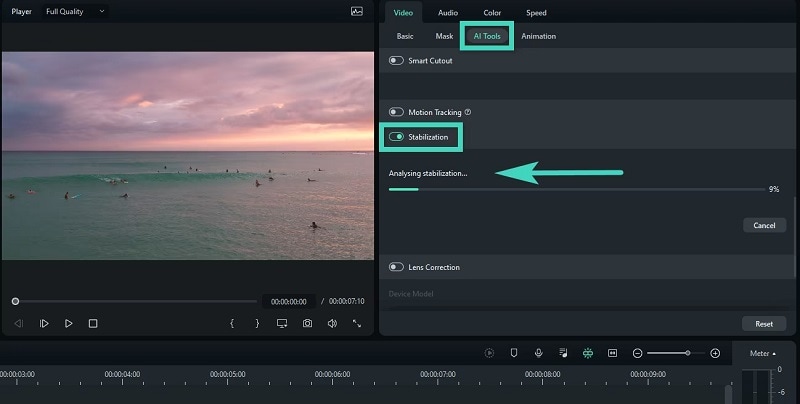
Kleuren aanpassen
Als je video er vreemd uitziet door rare kleuren of belichting, hoe kun je de kwaliteit verbeteren? De gemakkelijkste oplossing is om het te herstellen met Filmora's kleurcorrectietools. Je kunt helderheid, contrast, verzadiging, temperatuur en meer aanpassen om je video er beter uit te laten zien.
Selecteer eerst je fragment op de tijdlijn en ga naar het Kleur tabblad. Je ziet diverse opties:
- Basis: Pas de algemene uitstraling van je video aan met simpele knoppen zoals helderheid, contrast, verzadiging, temperatuur en tint. Ideaal voor snelle verbeteringen.
- HSL: Fijn afstemmen van individuele kleuren door hun tint, verzadiging en luminantie aan te passen. Dit geeft je meer controle over specifieke kleurschakeringen in je video.
- Curves: Gebruik curve-aanpassingen om hooglichten, middentonen en schaduwen te regelen. Dit is een geavanceerdere tool, erg handig om een stijlvolle uitstraling te creëren.
- Kleurwielen: Perfect om tonen in je schaduwen, middentonen en hooglichten in balans te brengen. Hiermee kun je je video een filmische of kleur-gegradeerde sfeer geven.
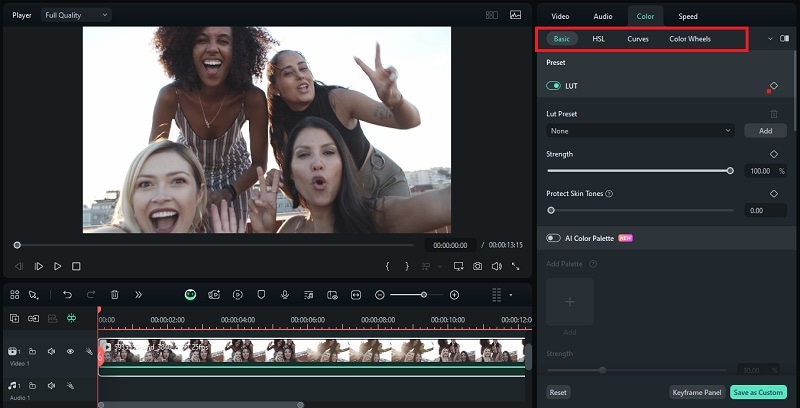
Als je niet zeker weet waar je moet beginnen, probeer dan de ingebouwde LUT-presets onder het tabblad Basis. Met één klik ziet je fragment er veel aantrekkelijker uit.
Frame-interpolatie
Verder, als je video er schokkerig of te snel uitziet, vooral tijdens slow-motion scènes of opnamen met lage framerate, kan frame-interpolatie helpen de videokwaliteit te verbeteren door alles vloeiender te maken. Deze techniek werkt door nieuwe frames te genereren tussen de originele frames voor een vloeiendere beweging.
Zo verbeter je videokwaliteit met frame-interpolatie in Filmora:
- Klik op de video in de tijdlijn om deze te selecteren
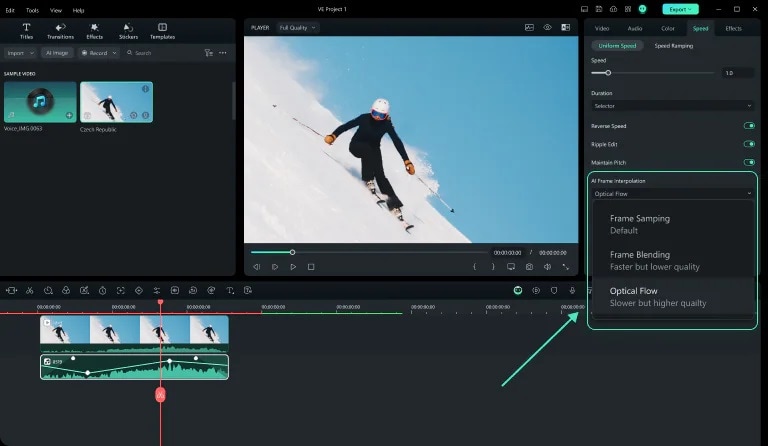
- Ga naar de bovenste werkbalk en kies "Snelheid" > "Gelijke Snelheid" om aan te passen hoe snel of langzaam je video wordt afgespeeld.
- Scroll naar beneden en vouw de sectie "AI Frame-Interpolatie" uit.
- Selecteer "Optisch Vloeiend" uit de beschikbare opties. Deze instelling gebruikt geavanceerde AI om extra frames te genereren.
Deel 3. Hoe de Videokwaliteit Online Gratis te Verbeteren
Voor wie de videokwaliteit liever online wil verbeteren, is Media.io Video Enhancer een platform dat het proberen waard is. Het werkt direct in je browser en gebruikt AI om wazige opnamen te verscherpen, resolutie te verhogen, ruis te verminderen en meer. Deze AI video enhancer is perfect voor beginners of iedereen die snel verbetering zoekt.
Maar voordat je begint, zijn er een paar dingen om rekening mee te houden als je Media.io wilt gebruiken om de kwaliteit van je video online te verhogen:
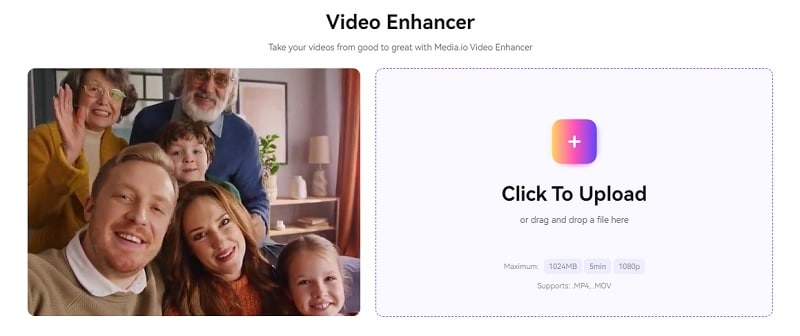
- Maximale bestandsgrootte: 1024MB
- Maximale duur: 5 minuten
- Maximale resolutie: 1080p
- Ondersteunde formaten: .mov en .mp4
Ben je klaar? Volg dan de onderstaande stappen.
Hoe Video Kwaliteit Online Gratis te Verbeteren
Stap 1: Bezoek Media.io Video Enhancer in je browser en klik op “Video online verbeteren.”
Stap 2: Klik vervolgens op de knop “Klik om te uploaden” om het videobestand te importeren dat je wilt verbeteren. Wacht tot het volledig is geüpload.
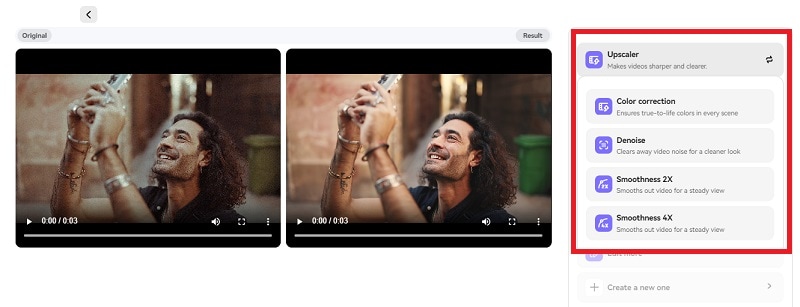
Stap 3: Zodra de video is geüpload, wordt de lage kwaliteit automatisch verbeterd en zie je een voorbeeld. Indien gewenst kun je ook het type verbetering kiezen, waaronder:
- Resolutie verhogen (tot 4K)
- Kleurcorrectie
- Ruisonderdrukking (verwijdert videoruis)
- Vloeiendheid 2X
- Vloeiendheid 4X
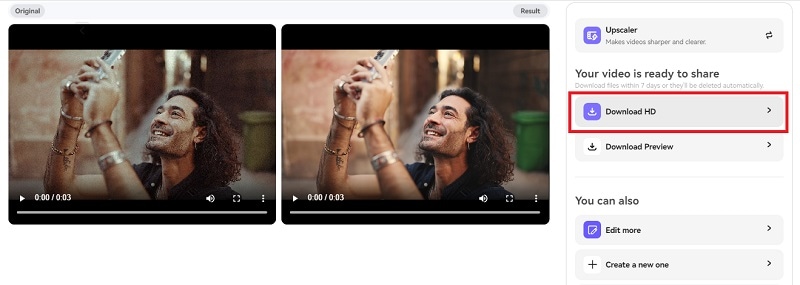
Stap 4: Ben je tevreden met het resultaat? Klik dan op Downloaden om de verbeterde video op te slaan.
Deel 4. Tips voor een Betere Videokwaliteit vóór het Opnemen
Het corrigeren van videokwaliteit tijdens het editen is fijn, maar met goed bronmateriaal begin je al sterker. Naast oplossingen om slechte kwaliteit beelden te verbeteren, hebben we ook een paar simpele maar effectieve tips zodat jouw video direct beter eruitziet:
1. Houd je opnames stabiel met een statief of stabilizer.
Bewegende beelden kunnen zelfs de beste inhoud verpesten. Gebruik een statief of een handheld stabilizer voor stabiele en vloeiende shots.
2. Maak je cameralens schoon voor het opnemen.
Het lijkt vanzelfsprekend, maar een vlek op je lens kan je video wazig of troebel maken. Veeg de lens snel schoon met een doekje voor je begint.
3. Film met goed licht (natuurlijk licht is het beste).
Licht is alles. Natuurlijk licht (zoals filmen bij een raam of buiten tijdens het gouden uur) geeft vaak de beste resultaten. Gebruik binnen zacht licht en vermijd harde schaduwen.
4. Schakel naar de handmatige modus voor meer controle over belichting en focus.
De automatische modus werkt niet altijd optimaal. Als je camera of telefoon het toelaat, gebruik de handmatige modus voor controle over scherpstelling, belichting en witbalans voor consistentere resultaten.
5. Vermijd digitale zoom – beweeg dichterbij of crop later.
Digitale zoom vermindert de kwaliteit door de pixels uit te rekken. Ga dichter naar je onderwerp toe, of crop je video achteraf tijdens het editen om scherpte te behouden.
Doe voor je gaat filmen even de juiste instellingen. Zo heb je direct hoogwaardige beelden om later mee te werken.
| Video-instelling | Aanbevolen Waarde |
| Resolutie | 1920x1080 (Full HD) of 3840x2160 (4K) |
| Framesnelheid | 24fps (cinematografisch), 30fps (standaard) of 60fps (vloeiende beweging) |
| Bitrate | 8–12 Mbps voor 1080p, 35–45 Mbps voor 4K. |
| Videoformaat | MP4 (H.264-codec), MOV of MKV |
Enkele seconden extra voorbereiding voor het filmen bespaart je later veel werk—en je video's zien er vanaf het begin beter uit.
Bonus: videokwaliteit behouden bij het verkleinen van bestandsgrootte
Een veelvoorkomende uitdaging bij video van hoge kwaliteit is het grote bestand. Dit maakt uploaden, delen of opslaan moeilijker, zeker bij platformen met limieten zoals TikTok of Instagram.
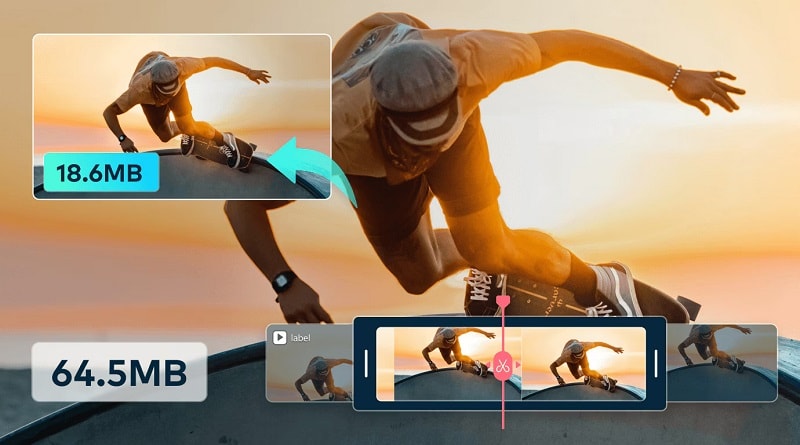
Om dit op te lossen biedt Filmora een Geavanceerde Compressie functie waarmee je het videobestand kunt verkleinen zonder merkbaar kwaliteitsverlies. Zelfs na kwaliteitsverbetering kun je het formaat optimaliseren door geavanceerde compressie in te schakelen bij het exporteren.
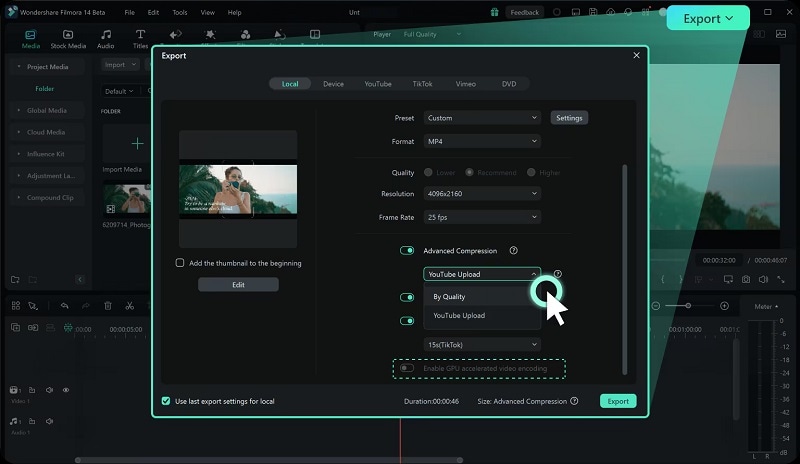
Met de geavanceerde compressie van Filmora heb je twee slimme keuzes om het bestand kleiner te maken zonder teveel kwaliteitsverlies:
- Op kwaliteit: Kies een aangepaste kwaliteitswaarde (van 10% tot 90%) om zelf te bepalen hoeveel compressie wordt toegepast. Hoe hoger het percentage, hoe beter de kwaliteit—maar ook een groter bestand.
- YouTube-upload: Met deze optie wordt je video automatisch gecomprimeerd met de aanbevolen bitrate voor YouTube. Zo blijft je video duidelijk en voorkom je extra vervaging door YouTube’s eigen compressie.
Conclusie
Met de bovenstaande gids weet je hoe je lage kwaliteit beelden kunt verbeteren, ongeacht het probleem. Of het nu gaat om een wazige video, schokkende clips, lage resolutie of verkeerde kleuren—alles kun je eenvoudig corrigeren met de tools van Filmora.
Filmora is een alles-in-één video-editor, perfect voor beginners en hobbyisten. Professionele functies zoals de Topaz-geïntegreerde AI Video Enhancer, Stabilisatie, Kleurcorrectie, Frame Interpolatie en Geavanceerde Compressie in Filmora helpen je om opnamen te verbeteren en eenvoudig betere video's te maken.