

 100% Beveiliging Gecontroleerd | Geen abonnement vereist | Geen malware
ooit een perfecte bewaardSnapchatgeheugen, alleen om die afleidende bijschriften ofstickersVerpesten ze het moment? Of u nu een screenshot wilt opruimen, tekst van iemands snap wilt verwijderen of een schonere look voor uw eigen foto's wilt creëren, u bent hier aan het juiste adres.
Snapchat maakt het niet gemakkelijk om bijschriften te verwijderen zodra een foto buiten de herinneringen is opgeslagen. Maar maak je geen zorgen: deze gids behandelt 5 bewezen methoden omVerwijder Snapchat-bijschriften, tekst en stickersVan elke foto of video, waaronder:
- De ingebouwde bewerking van Snapchat (voor je eigen snaps)
- AI-aangedreven tools zoals Filmora (mobiel en desktop)
- Gratis apps (snapzaad, TouchRetouch)
- Online oplossingen (geen installatie nodig)
👇 Laten we duiken in elke methode met stapsgewijze tutorials en vergelijkingstabellen om u te helpen de beste optie te kiezen.
In dit artikel
Deel 1. Hoe verwijder je bijschrift/Stickers Snapchat op je mobiel [Direct]?
Snapchat biedt een ingebouwde functie omOnderschriften, tekst of stickers verwijderenrechtstreeks op je opgeslagen snaps. Dit is de snelste en gemakkelijkste methode om je eigen Snapchat-foto's of-video's te bewerken zonder tools van derden te gebruiken. ⚡
Belangrijk:Deze methode werkt alleen voor snaps die u in uw account hebt opgeslagen. Als je wiltSnapchat-bijschrift/stickers verwijderenBekijk hieronder methoden 2-5 op de snap van iemand anders of een screenshot.
Stap 1.Open de Snapchat op je telefoon en log in op je account. Navigeer daarna naar de"Herinneringen"sectie om de snaps te bekijken die in uw account zijn opgeslagen. Tik vanaf hier op de snap die u wilt bewerken om deze naar de bewerkingsinterface te brengen.
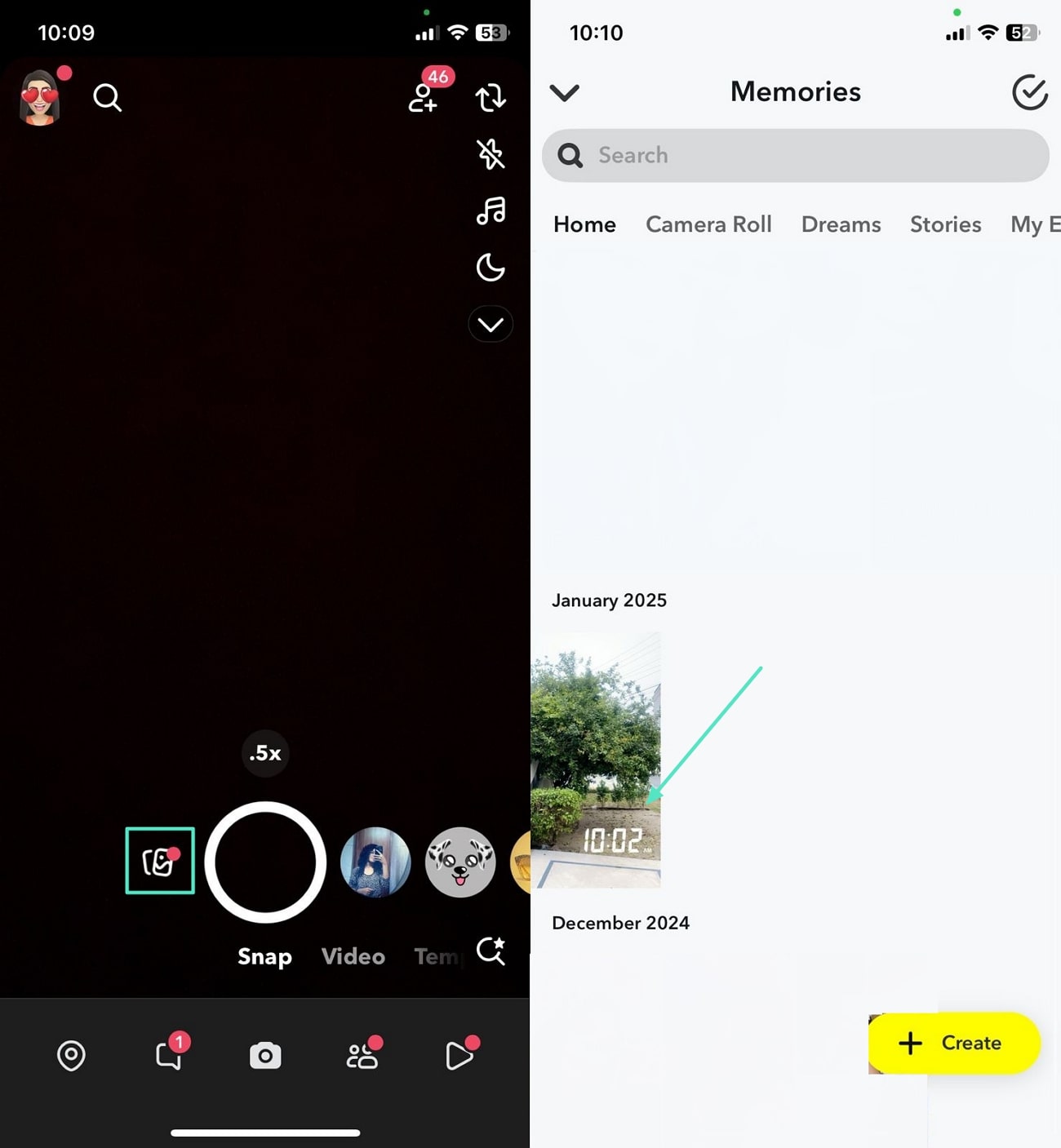
Tip: zorg ervoor dat het een snap is die je hebt gemaakt; Je kunt de snaps van anderen niet bewerken met deze methode.
Stap 2.Tik op de"Driestippelig"rechtsboven op het scherm om een menu van onder naar boven te openen. Selecteer de"Snap bewerken"optie in dit menu om de afbeelding bewerkbaar te maken. Tik en houd de sticker ingedrukt en sleep deze vervolgens naar het prullenbakpictogram of van het scherm.
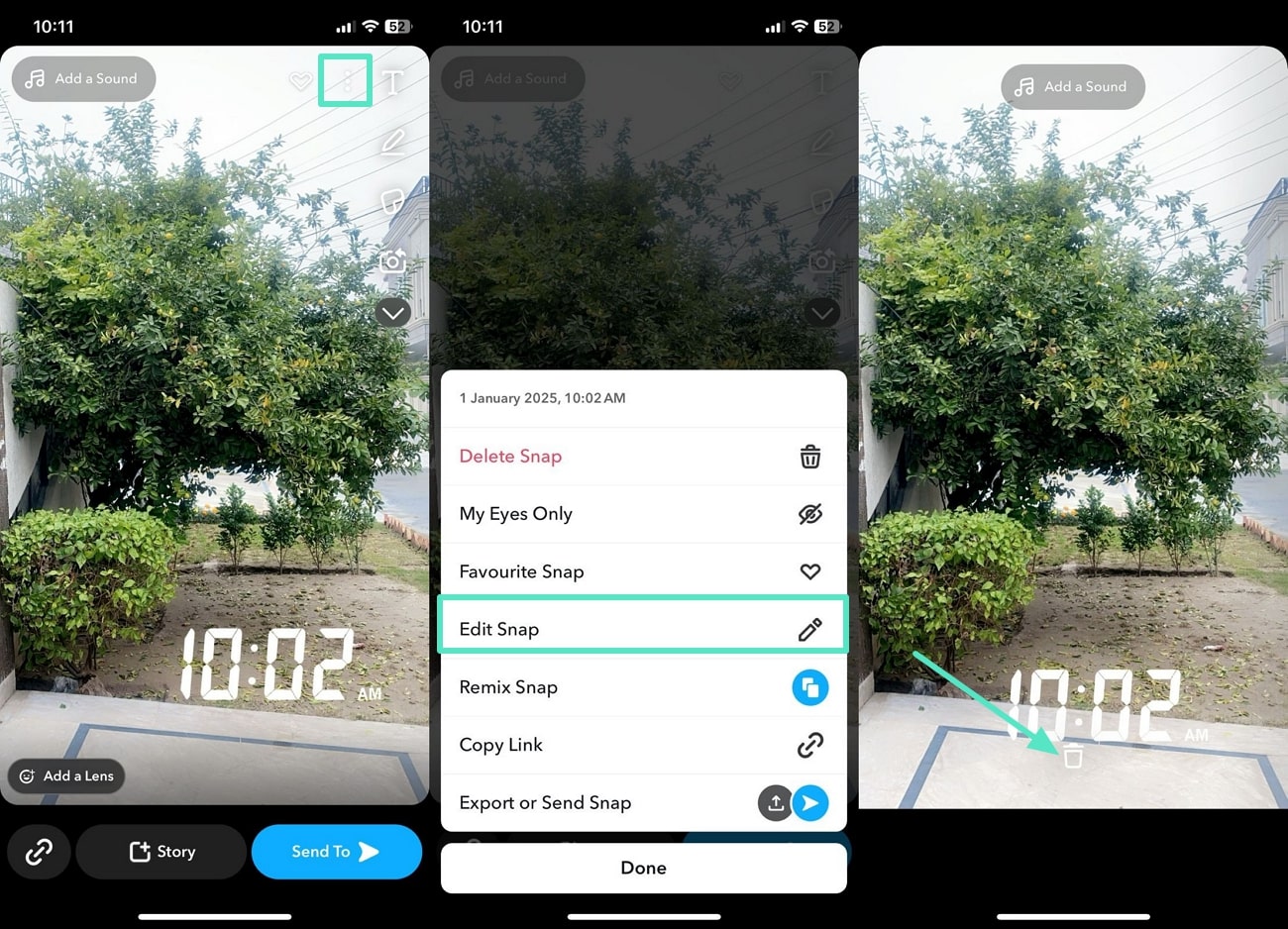
Voor/na Tip:U kunt uw snap bekijken zonder bijschriften of stickers om ervoor te zorgen dat deze er schoon uitziet voordat u deze opslaat of deelt.
Deel 2. Hoe gebruik je de beste Snapchat-app voor het verwijderen van bijschriften/stickers: Filmora-app?
Terwijl de ingebouwde editor van Snapchat alleen werkt op je eigen snaps, kun je de Filmora-app gebruiken [Android/ iOS] om bijschriften, tekst of stickers te verwijderen van opgeslagen snaps, screenshots of foto's waarvan u toestemming hebt om te bewerken.
Waarom kiezen voor Filmora App?
- AI ObjectverwijderaarVoor nauwkeurige bewerking
- Twee speciale tools: Object verwijderen en Tekst verwijderen
- Aanpasbare borstelgrootte voor verschillende sticker/tekstmaten
- Directe, naadloze verwijdering zonder de omgeving te beïnvloeden
- Werkt op zowel Android als iOS
 secure download

Gids voor het verwijderen van bijschrift/Sticker van Snaps met behulp van de Filmora-app
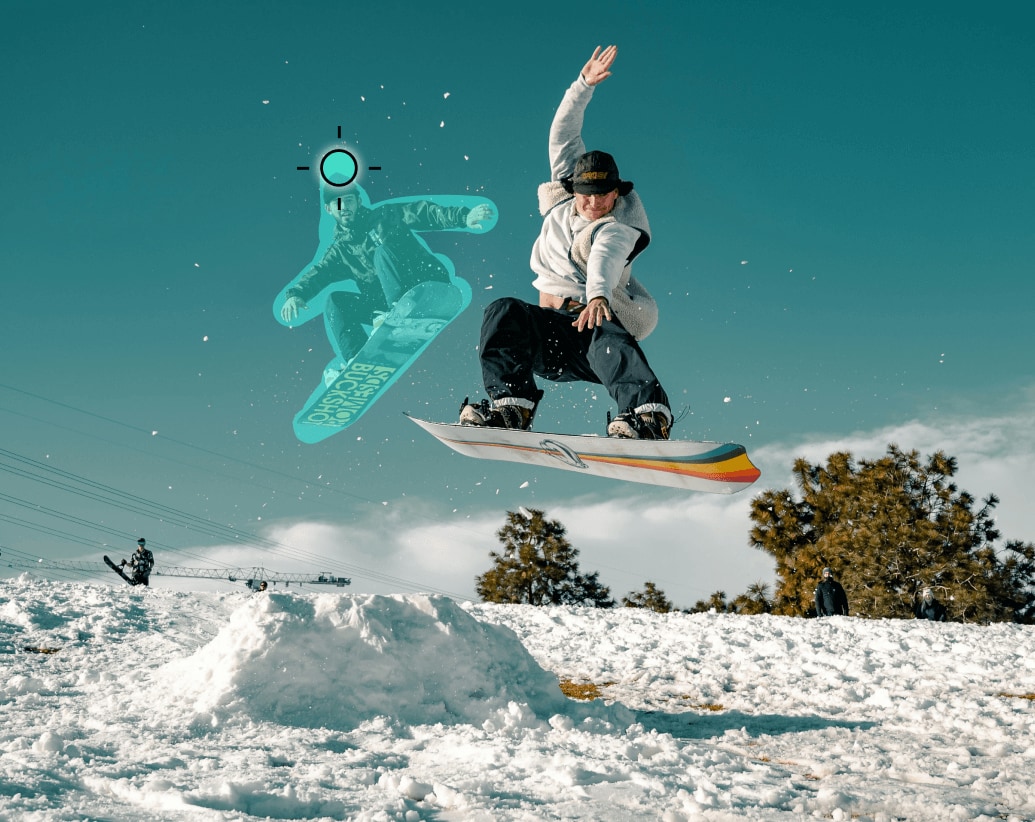
Nadat u meer hebt geleerd over de advanced AI Remover-tool, kunt u deze gebruiken om bijschriften, stickers of ongewenste elementen van uw afbeeldingen te verwijderen. om te begrijpenHoe Snapchat-stickers te wissenGebruik Filmora AI Remover en volg de gegeven handleiding:
Stap 1Krijg toegang tot de AI Remover-tool op de Filmora-app
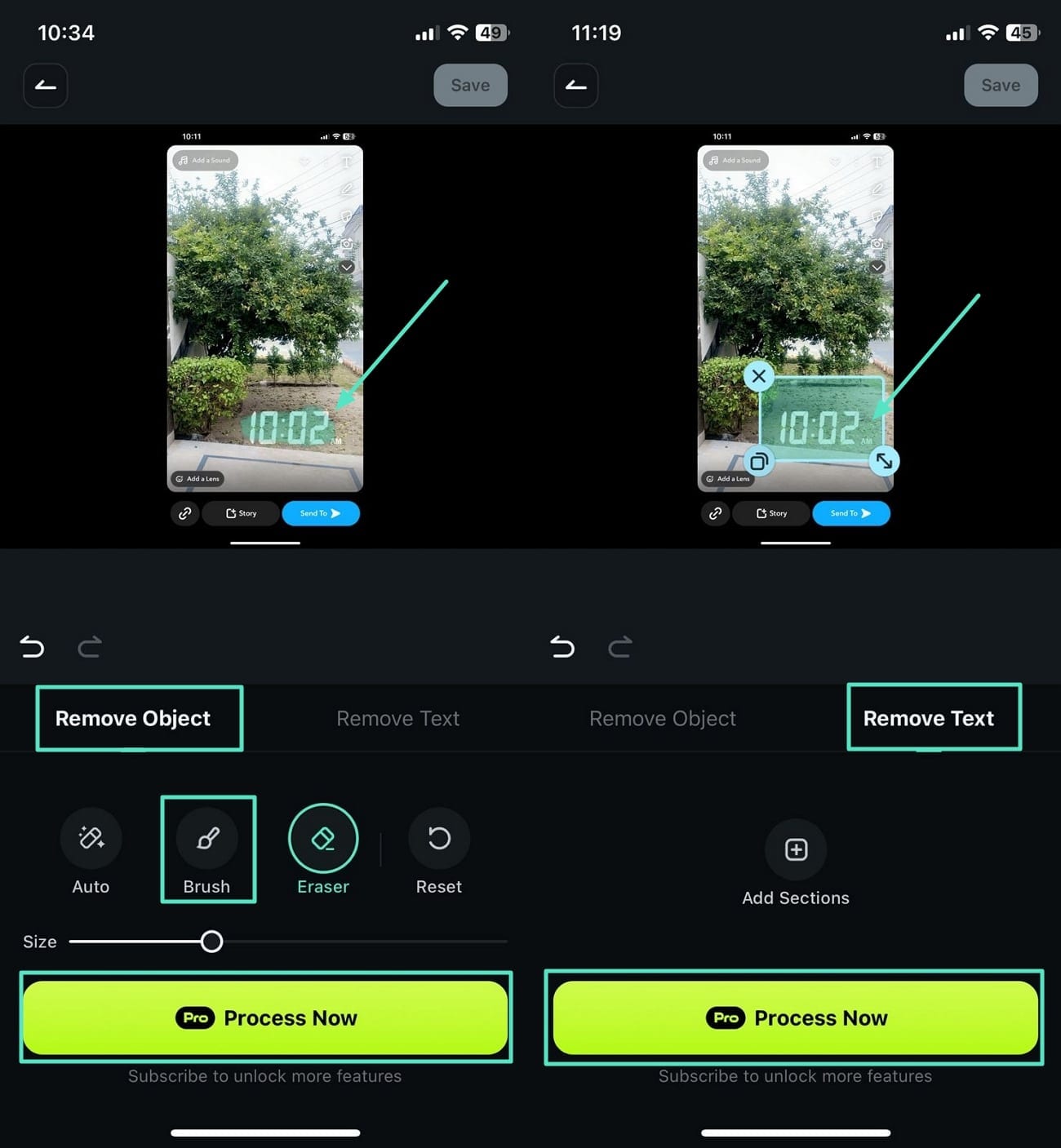
- Start de app op je telefoon en tik op de"AI-verwijderaar"tool vanaf het startscherm.
- Kies een van"Object verwijderen"of "tekst verwijderen" op basis van uw behoeften.
- drukken"Probeer het nu"en selecteer de afbeelding die u wilt bewerken vanaf uw telefoon.

Stap 2Markeer de Sticker of tekst
- Voor stickers: selecteren"Object verwijderen", gebruik deBorstelgereedschapOm ongewenste elementen te markeren, tikt u op"Nu verwerken".
- Voor bijschriften/tekst: selecteren"Tekst verwijderen", sleep deVerwijderingsdoosover de tekst en tik op"Nu verwerken".
Filmora voor mobiel Filmora voor mobiel Filmora voor mobiel Filmora voor mobiel Filmora voor mobiel
Verwijder ongewenste objecten in Filmora
- • Krachtige gloednieuwe AI-functies.
- • Gebruiksvriendelijke videobewerking voor beginners.
- • Volledige videobewerking voor professionals.


Extra functies om je Video te verbeteren:
- AI-bijschriften-Genereer automatisch ondertitels in meerdere talen.
- AI Emoji-Voeg leuke Emoji's toe die passen bij je bijschriften.
- Stickers invoegen-Verwijderde stickers vervangenmet thema's.
- AI Reels Maker - Zet bewerkte Snapchat-video's om in korte clips voor sociale media.
Deel 3. Hoe Verwijder Je Snapchat-tekst/Sticker Van Een Foto? [Desktop]
Naast het gebruik van een snap bijschriftverwijderaar app, Wondershare Filmora biedt twee efficiënte desktopoplossingen om ongewenste stickers of bijschriften uit je video's te verwijderen:
Methode 1-AI-video-elementbewerking
Met de door AI aangedreven Video Element Bewerken-functie van Filmora onder AI Afbeelding naar Video kun je snel korte clips opschonen zonder complexe handmatige bewerking. Upload eenvoudig een video van 2 - 5 seconden, markeer de ongewenste stickers of bijschriften en laat de AI deze automatisch verwijderen.
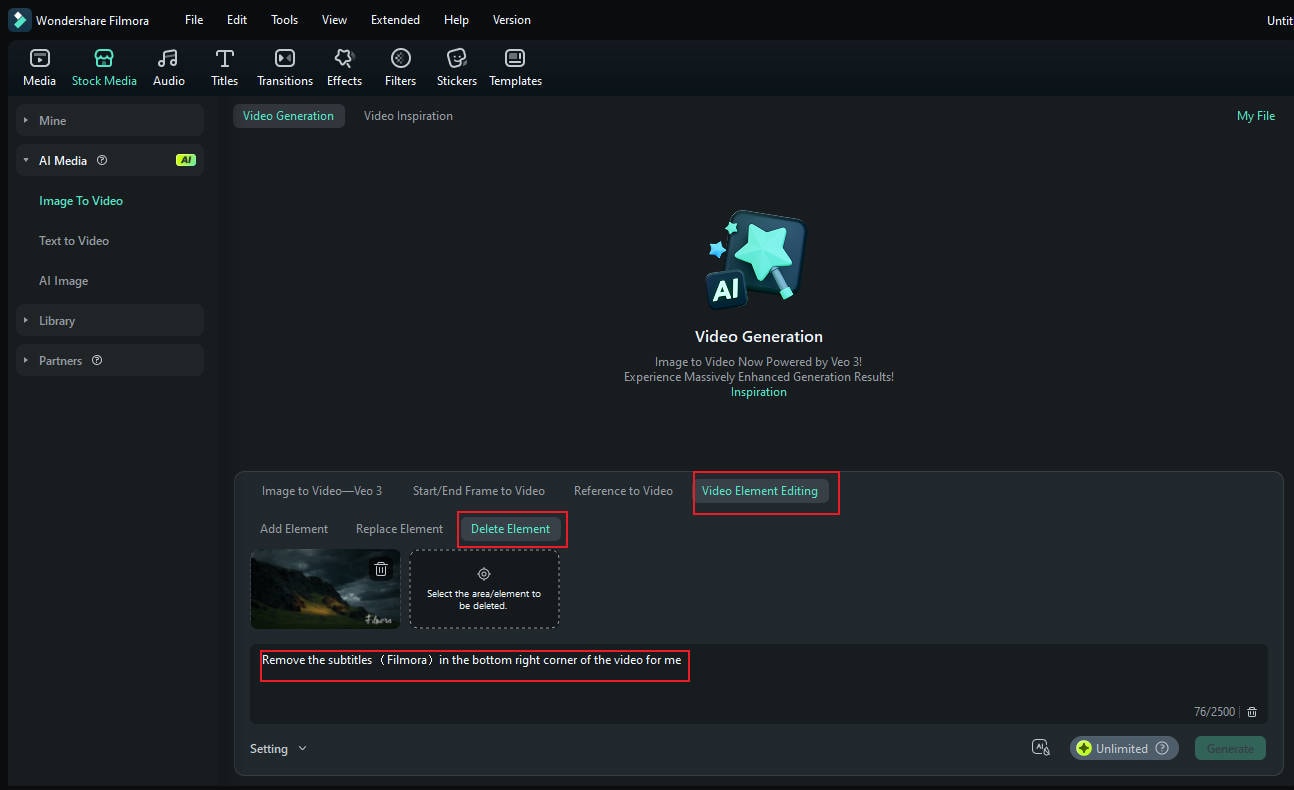
Aangezien deze methode is geïntegreerd in de AI-videogeneratieworkflow, is het vooral handig voor snelle, naadloze schoonmaak bij het werken met korte video's of sociale media-inhoud.
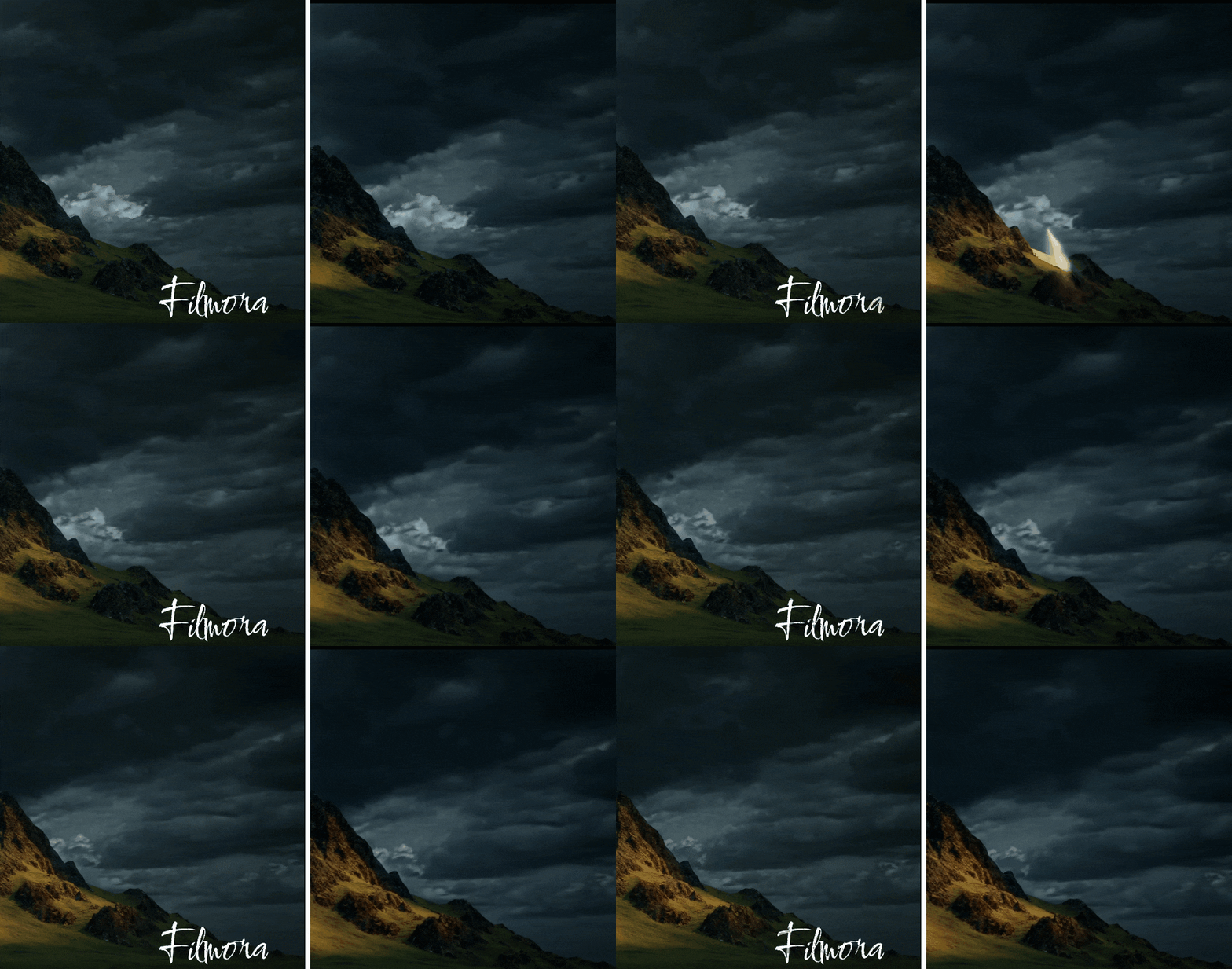
Bekijk de magie in actie:
Methode 2-AI Object Remover Tool
Filmora biedt ook een geavanceerde AI Objectverwijderaar tool voor nauwkeuriger bewerken. Met een penseel kun je meerdere ongewenste elementen selecteren en de penseelbreedte handmatig of via een schuifregelaar aanpassen aan de grootte van het object. De software ondersteunt tot 800% inzoomen voor gedetailleerde aanpassingen, en je kunt gemakkelijk onjuiste markeringen ongedaan maken voor een perfect resultaat.
Stapsgewijze Handleiding Om Snapchat-tekst/Sticker Te Verwijderen Met Filmora Desktop
Nu we de verwijderfunctie van de Filmora-desktop kennen, bekijken we een uitgebreide gids over hoe je stickers op Snapchat verwijdert met deze software:
Stap 1Open de AI Objectverwijderaar Tool
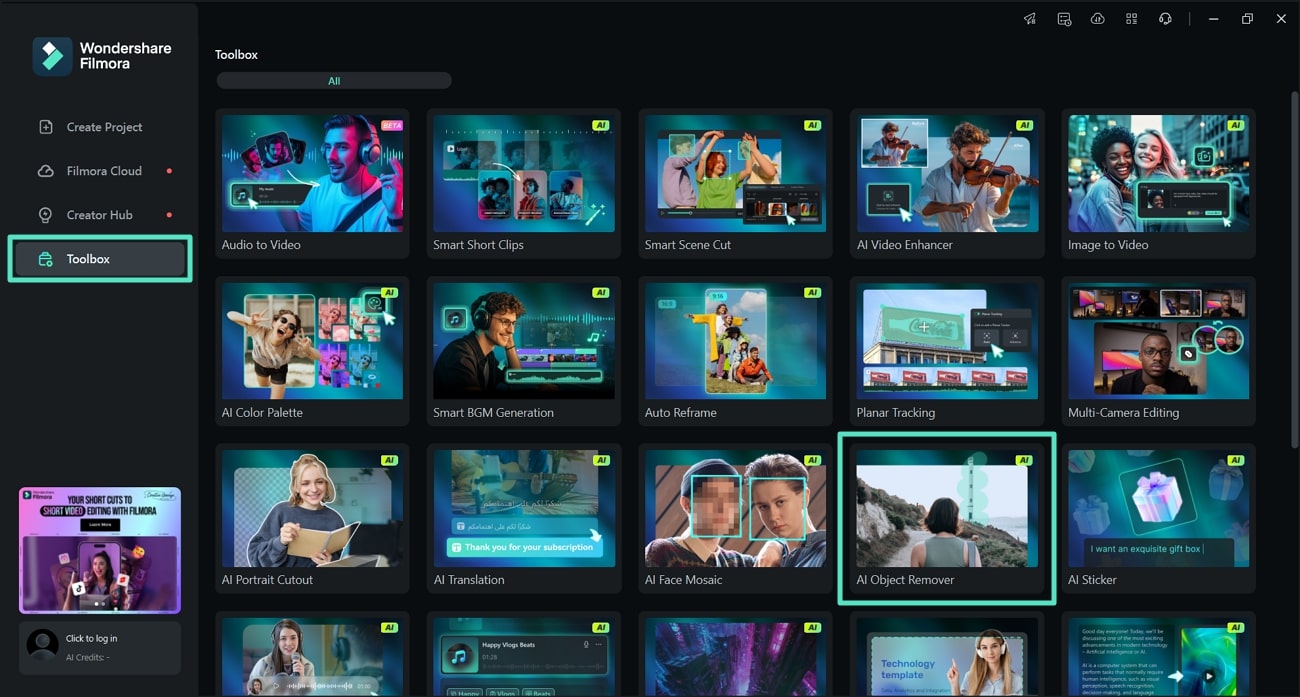
Zodra je de nieuwste versie van Filmora op je pc start, ga je naar de "Toolbox" aan de linkerkant en selecteer je de tool "AI Objectverwijderaar". Er verschijnt een verkenner waarin je door beschikbare video's bladert en het gewenste bestand selecteert waaruit je het object wilt verwijderen.
Stap 2Selecteer het Object om te Verwijderen
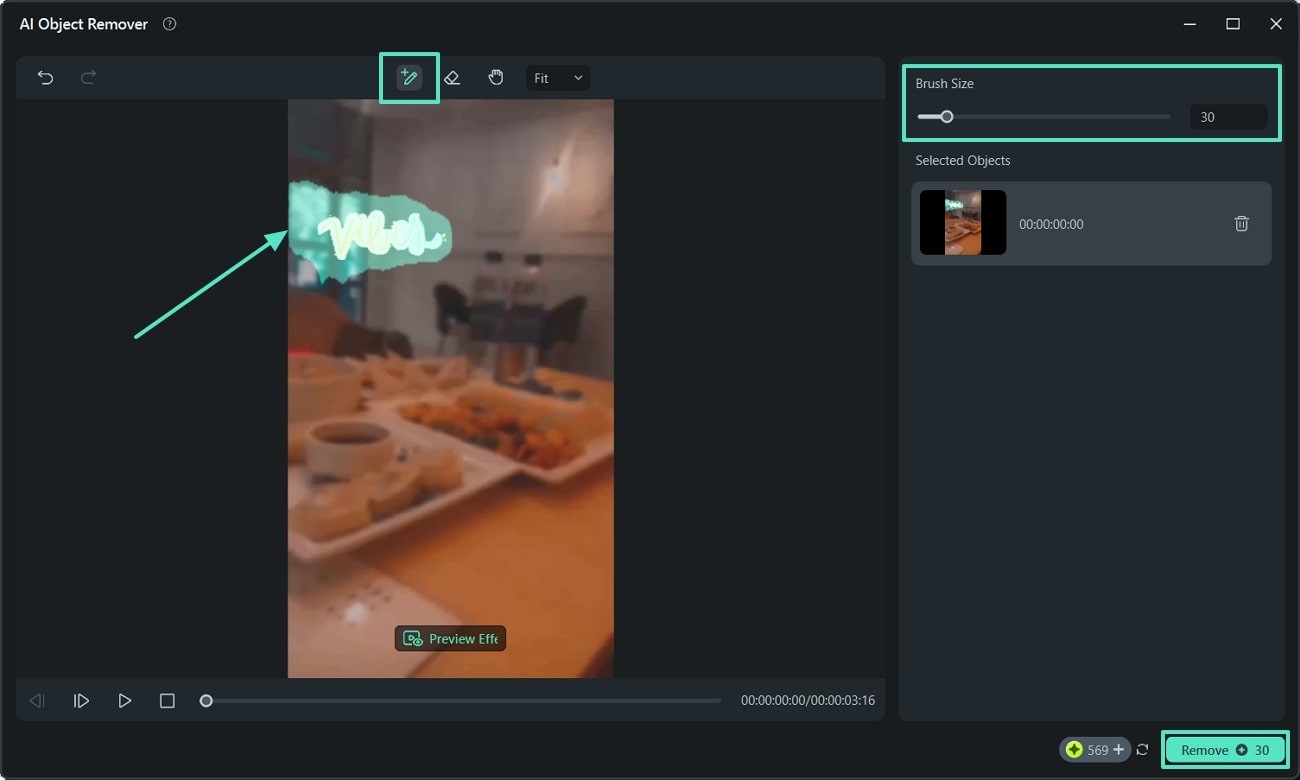
Open de video in de AI Objectverwijderaar-interface, tik op het "Pen"-icoon en trek het rond het object dat je wilt wissen. Pas de breedte van het penseel aan met de schuifregelaar "Penseelgrootte" om het penseel op maat te maken. Nadat het object is gemarkeerd, druk je op de knop "Verwijderen" om het proces te starten.
Stap 3Sla de Video Op Na Verwijderen van Object
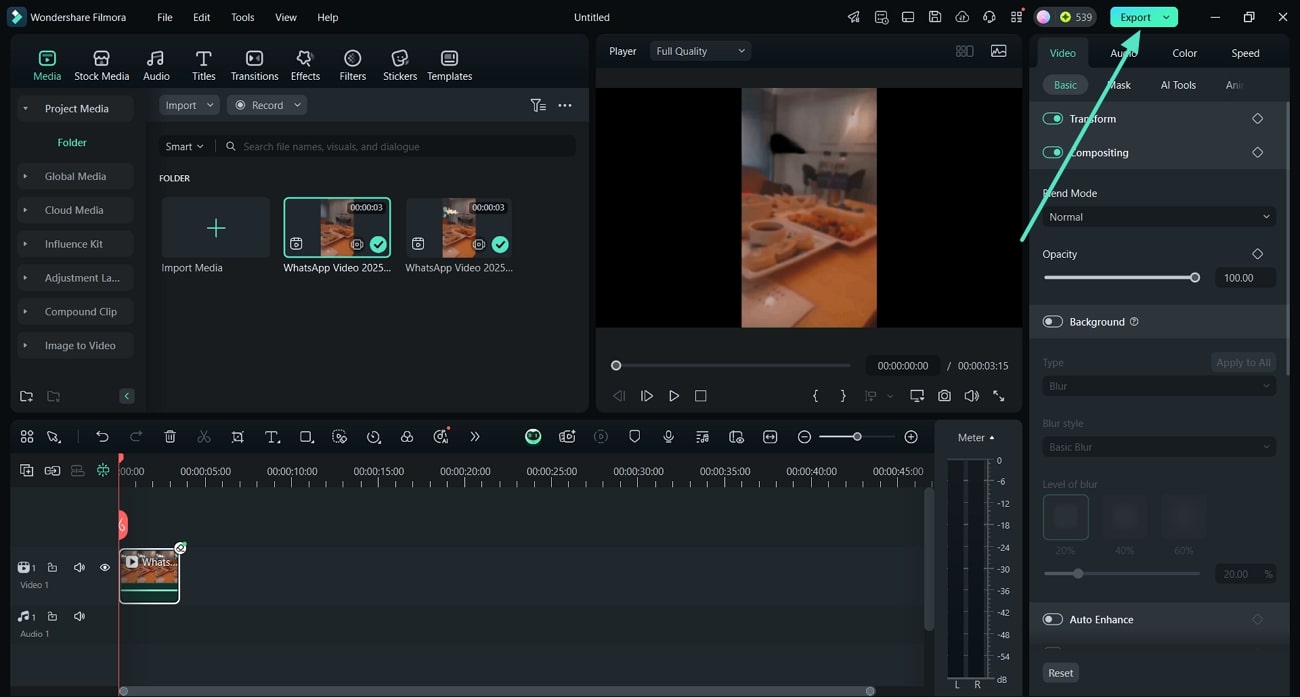
Zodra het verwijderproces voltooid is, kun je de uitvoervideo in het voorbeeldvenster bekijken. Wanneer je tevreden bent met het resultaat, klik je bovenaan rechts op "Exporteren" om de video op te slaan op je apparaat.
Bekijk de onderstaande video voor meer details:
Deel 4. Hoe Verwijder Je Snapchat-tekst/Sticker Van Een Foto? [Online oplossing]
Naast de app en software kunnen gebruikers Snapchat-stickers van foto's verwijderen via online platformen. Eén van de bekende tools is insMind, een online oplossing met een magische gum-functie die elk object uit afbeeldingen verwijdert, inclusief stickers en tekst. Het beschikt over een aanpasbaar penseel dat je eenvoudig kunt optimaliseren met schuifknoppen. Leer ongewenste elementen van Snapchat-afbeeldingen te verwijderen met insMind:
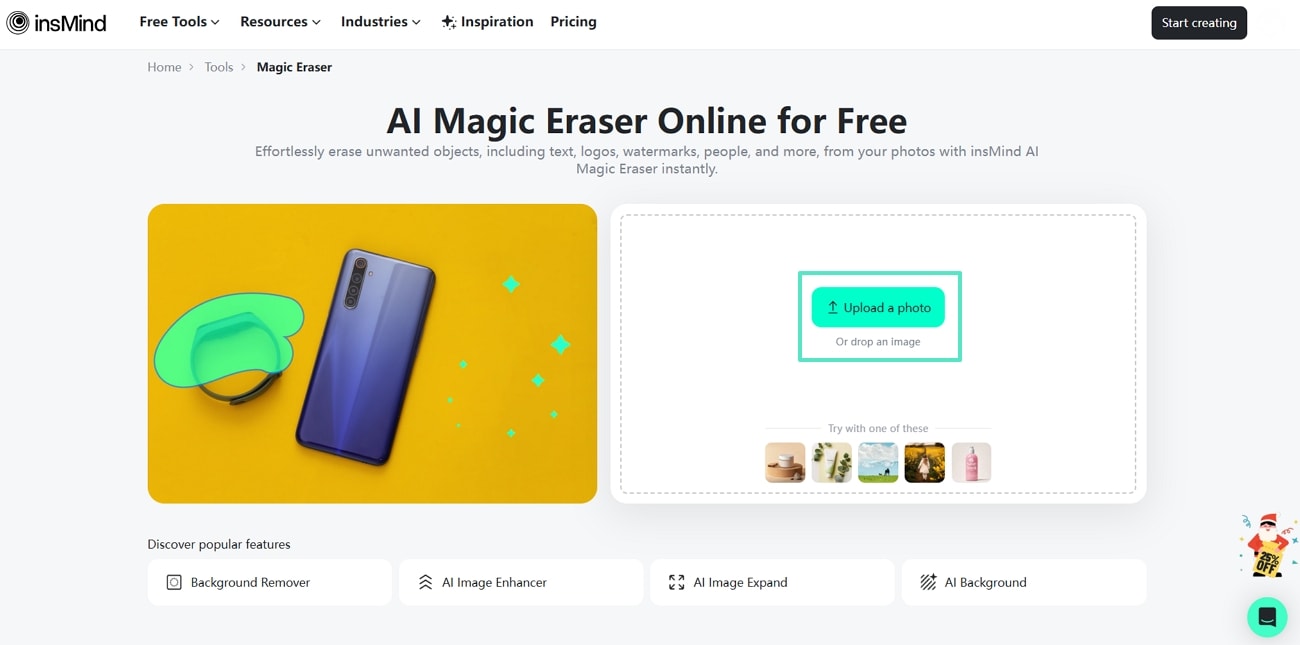
Stap 1. Zodra je toegang krijgt tot de Magische Gum functie van deze online tool, tik je op de knop "Een Foto Uploaden" om je afbeelding toe te voegen waaruit de sticker verwijderd moet worden.
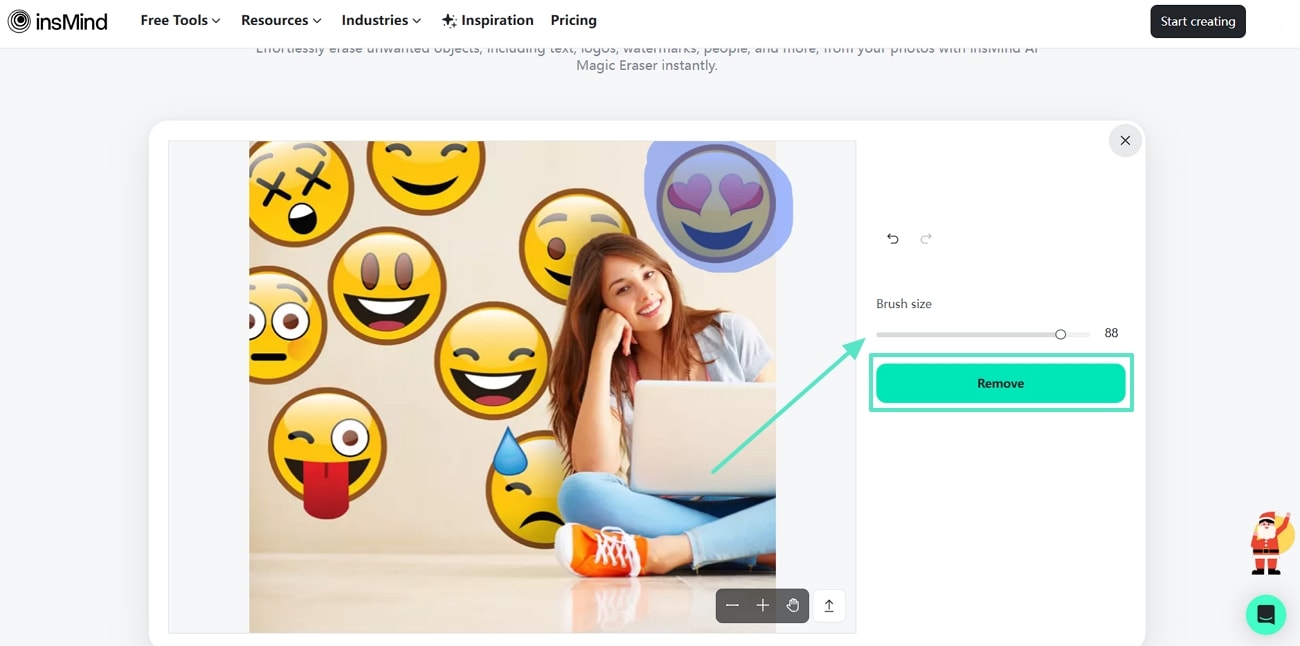
Stap 2. Zodra de afbeelding is geïmporteerd, kun je eenvoudig de penseelgrootte aanpassen en over de sticker schilderen die je wilt verwijderen. Nadat het gebied is geselecteerd, klik je op de knop "Verwijderen" om de taak uit te voeren.
Beperkingen van deze tool in vergelijking met de Filmora-app
- Deze werkt alleen bij afbeeldingen voor objectverwijdering, terwijl de Filmora Snapchat-bijschriftverwijderaar app afbeeldingen en video's ondersteunt.
- De Filmora-app biedt aparte tools voor het verwijderen van objecten en tekst, wat meer precisie oplevert, terwijl insMind beide functies in één tool combineert.
- De penseeltool werkt goed voor algemene objectverwijdering, maar het kan aan nauwkeurigheid ontbreken vergeleken met de AI-gestuurde functies van Filmora.
- Het uploaden van afbeeldingen naar dit online platform kan zorgen voor beveiligingsproblemen, aangezien onbevoegde toegang riskant is.
Deel 5. [Vergelijking] De Beste Methode Kiezen Om Snapchat-bijschrift/Sticker Te Verwijderen
De bovenstaande uitleg behandelde 4 effectieve methoden voor het verwijderen van bijschriften of stickers uit Snapchat foto's en video's. Laten we deze opties vergelijken zodat je de beste methode kunt kiezen voor het verwijderen van Snapchat-tekst van foto's:
| Functies | Snapchat Ingebouwde Tool | Filmora App | Filmora Desktop | Online Tool |
| AI-gestuurd Verwijderen | ||||
| Verwijdertools | Prullenbak | Penseel, Automatisch Verwijderen, Tekst Selecteren | Penseel | Penseel |
| Gum Tool | ||||
| Aanpasopties | Beperkt | Aanpasbare Penseelgrootte | Aanpasbare Penseelgrootte | Aanpasbare Penseelgrootte |
| Gebruiksgemak | Gemiddeld | Heel Gemakkelijk | Heel Gemakkelijk | Moeilijk |
| Nauwkeurigheid | Beperkt | Hoog | Zeer Hoog | Laag |
Na de vergelijking kunnen we concluderen dat de Filmora-app en desktop de meest complete oplossingen zijn om te leren hoe je stickers wist op Snapchat. Ze bieden beide AI-gestuurde objectverwijderingsprocessen en garanderen nauwkeurigheid en precisie in resultaten. Bovendien maken de aanpasbare penseelgrootte, gumtool en andere geavanceerde functies ze veelzijdig en efficiënt voor Snapchat-foto's en -video's.
Conclusie
Samenvattend komen gebruikers vaak situaties tegen waarin ze stickers of tekst van Snapchat-afbeeldingen willen verwijderen. Dit artikel behandelde 4 effectieve methoden, waaronder directe bewerking, de Filmora-app en desktop, en een online tool zodat je begrijpt hoe je Snapchat-stickers verwijdert. Van deze methoden is Filmora de meest complete oplossing, met AI-gestuurde functies voor het naadloos verwijderen van ongewenste elementen uit zowel afbeeldingen als video's.