

 100% veiligheid geverifieerd | Geen abonnement vereist | Geen malware

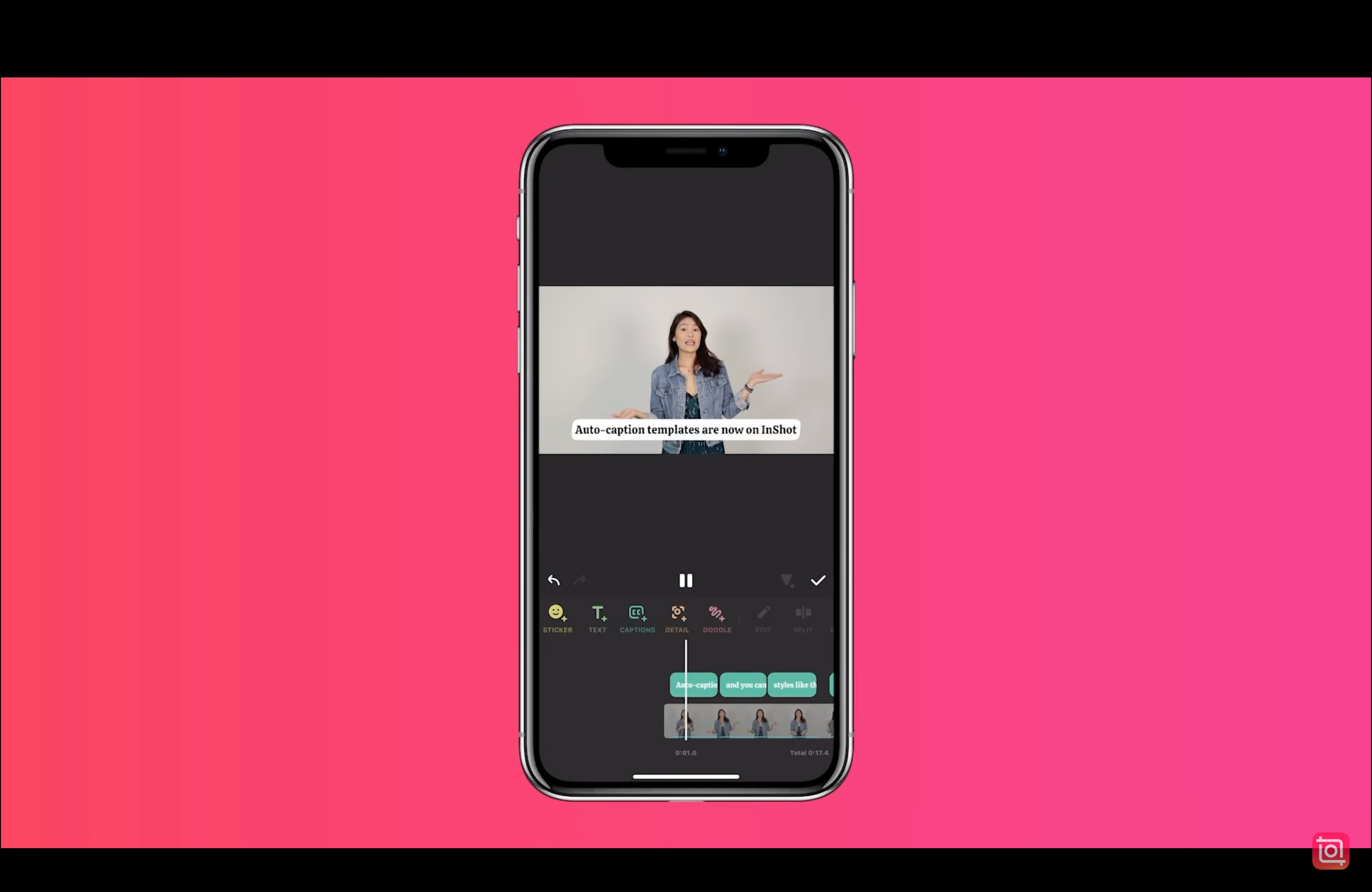
Onderschriften en ondertitels zijn belangrijke elementen van moderne videocontent. Ze maken video's toegankelijk, verbeteren SEO en zorgen ervoor dat kijkers langer blijven kijken. Daarom gebruiken makers vaak een applicatie om automatisch ondertitels toe te voegen – een van deze applicaties is InShot automatische ondertiteling.
Veel gebruikers zoeken naar hoe voeg je ondertitels toe in InShot om hun video's aantrekkelijker en gemakkelijker te volgen te maken. Ben je een van hen? Dan is deze gids voor jou.
Je leert eenvoudige manieren om automatische ondertitels toe te voegen in InShot. Daarnaast ontdek je alternatieve tools met meer nauwkeurige, creatieve en geanimeerde ondertitelopties. Het is tijd om je video's te laten opvallen!
In dit artikel
Deel 1. Hoe voeg je ondertitels toe in InShot
InShot is een populaire mobiele video-editor die bekend staat om zijn eenvoud en snelle bewerkingstools. Voor gebruikers die willen ondertitels of captions toevoegen aan video's biedt InShot basisfuncties die het werk doen, vooral voor korte clips op sociale media. In sommige app-versies kun je handmatig je ondertitels typen of spraakherkenning gebruiken voor automatische ondertiteling.
Een korte handleiding over het toevoegen van ondertitels in InShot
Stap 1. Importeer je video in InShot
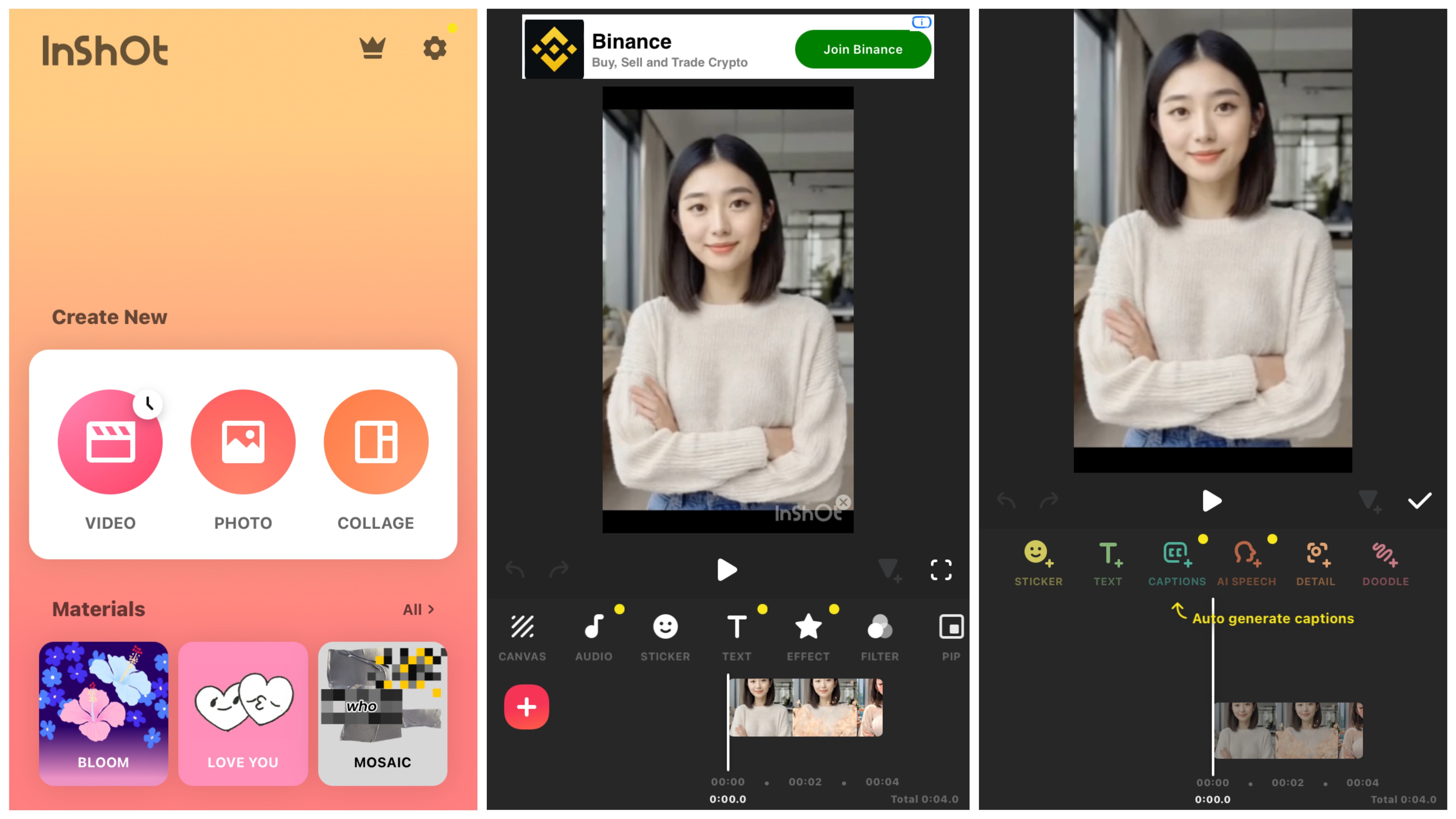
Start de InShot-app op je apparaat. Vanaf het startscherm tik je op de "Video" optie, en selecteer vervolgens de clip die je wilt bewerken vanuit de galerij van je telefoon.
Stap 2. Tik op de teksttool
Als je video is geladen verschijnt er een werkbalk onderaan het scherm. Blader door de opties en tik op "Tekst". Je vindt daar het menu "Onderschriften".
Stap 3. Kies je taal
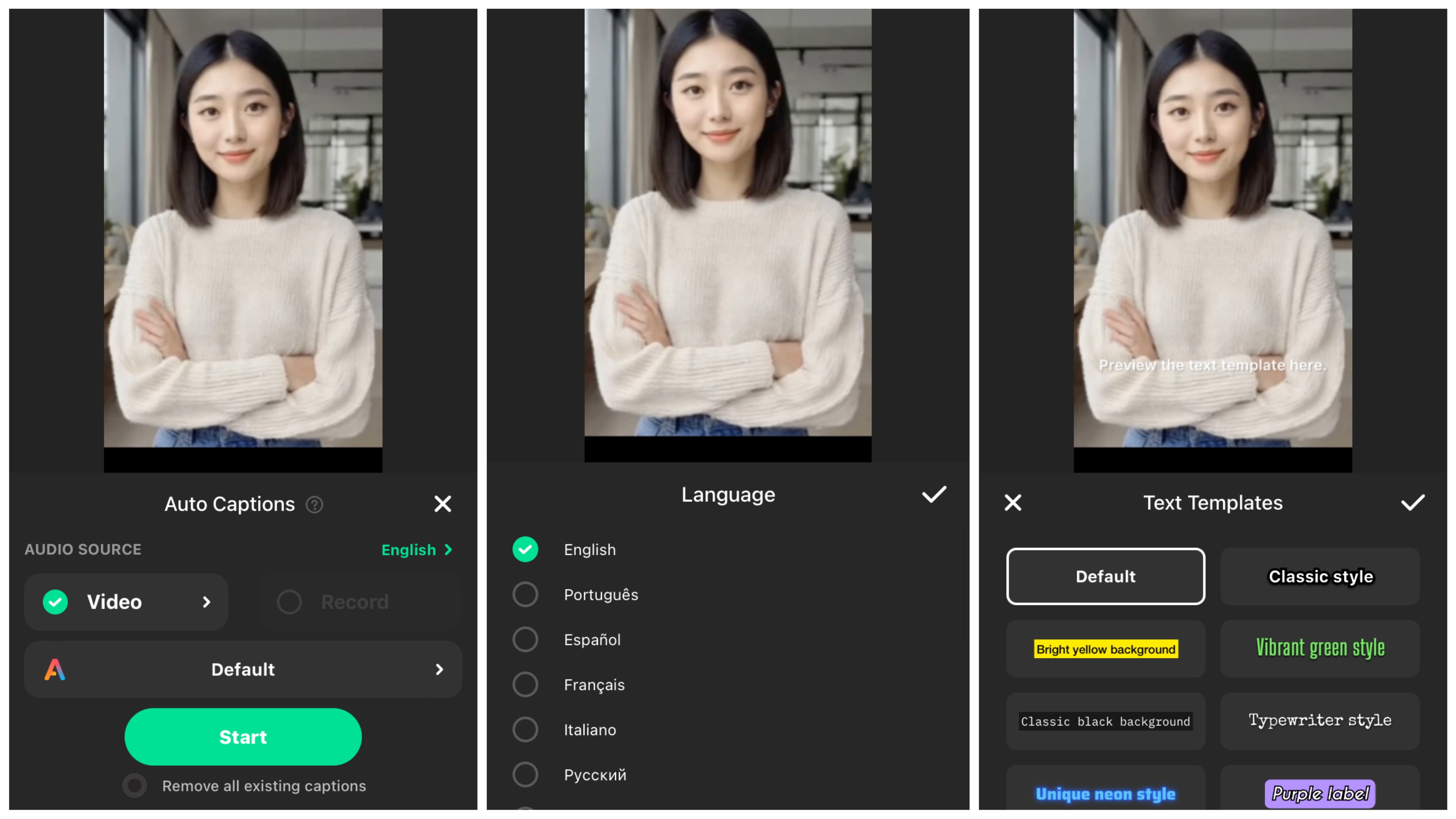
In de instellingen voor automatische ondertiteling, tik op het menu "Audio Bron" en selecteer je voorkeurstaal. InShot ondersteunt momenteel automatische ondertiteling in ongeveer 15 talen.
Stap 4. Selecteer je audiobron
Kies "Video" als je wilt dat InShot ondertitels genereert op basis van de bestaande audio van de video. Selecteer "Opnemen" als je liever een voice-over toevoegt en daaruit ondertitels genereert.
Stap 5. Kies je gewenste ondertitelstijl
InShot biedt verschillende tekstsjablonen. Selecteer er een die het beste past bij je contentstijl of platformvoorkeur.
Stap 6. Tik op "Start" om automatische ondertitels te genereren
Als alles is ingesteld, tik op de "Start" knop. InShot verwerkt het audio en voegt automatisch ondertitels toe aan je video op basis van de geselecteerde instellingen.
Als je je afvraagt hoe je ondertitels of automatische captions toevoegt in InShot, onthoud dat automatische opties mogelijk niet beschikbaar zijn op alle versies of apparaten. En zelfs als ze beschikbaar zijn, ervaren gebruikers vaak enkele beperkingen:
InShot ondertitels kunnen werken voor snelle bewerkingen. Maar als je meer efficiëntie en een professioneel resultaat wilt, kun je beter alternatieven verkennen, die we in het volgende deel bespreken.
Deel 2. Op zoek naar InShot ondertitelalternatieven? Probeer Filmora op je telefoon
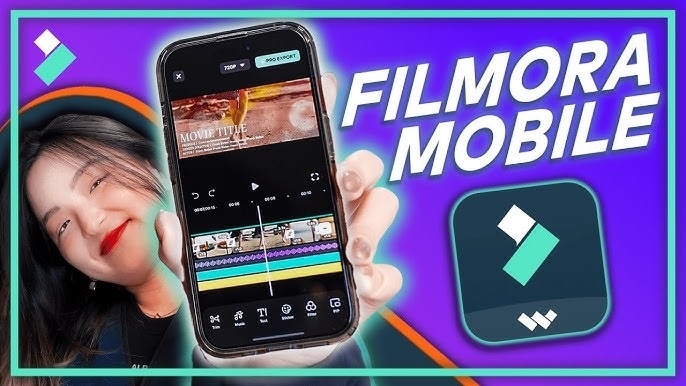
Als de automatische ondertitels van InShot te eenvoudig aanvoelen, ben je niet alleen. Hoewel InShot handig is voor snelle bewerkingen, mist het vaak de precisie en flexibiliteit die moderne makers nodig hebben. Filmora komt als alternatief en creatieve upgrade. Filmora past zich aan je content aan met drie AI-gestuurde ondertiteltools en zet elk woord in stijl, context en emotie.


Slimme functies voor automatische ondertitels op Filmora Mobiel
1. . AI Ondertiteling
Deze functie zet automatisch gesproken woorden om in opvallende geanimeerde ondertitels. Perfect voor korte content zoals TikTok en Reels waar stijl net zo belangrijk is als duidelijkheid.
De AI Ondertiteling in Filmora omvat ook AI Verpakking, waarmee je ondertitels kunt voorzien van creatieve accenten:
- AI Highlight: Maakt automatisch belangrijke woorden dikgedrukt of vergroot ze in de ondertitels voor nadruk.
- AI Emoji: Detecteert toon en voegt relevante emoji's toe naast je tekst.
- AI Camera: Verbetert de aanwezigheid van de spreker met automatisch zoomen of slimme kadering.
- Smart Sticker: Voeg expressieve stickers toe die emoties of trefwoorden in ondertiteling weergeven.
2. . Spraak-naar-tekst
De Spraak-naar-tekst tool van Filmora is ideaal voor interviews, tutorials of elke lange mobiele video waar duidelijke communicatie belangrijk is. Het transcribeert je stem nauwkeurig, zelfs bij achtergrondgeluid of snelle spraak.
In vergelijking met InShot ondertitels, die geen robuuste spraaktranscriptie bieden of vaak onnauwkeurige resultaten opleveren, geeft Filmora je schonere tekst met juiste timing en opmaak. Zo kun je ondertitels makkelijker direct bewerken of publiceren zonder herwerk.
 veilige download
 Hoe voeg je automatische ondertitels toe in de Filmora Mobiele App
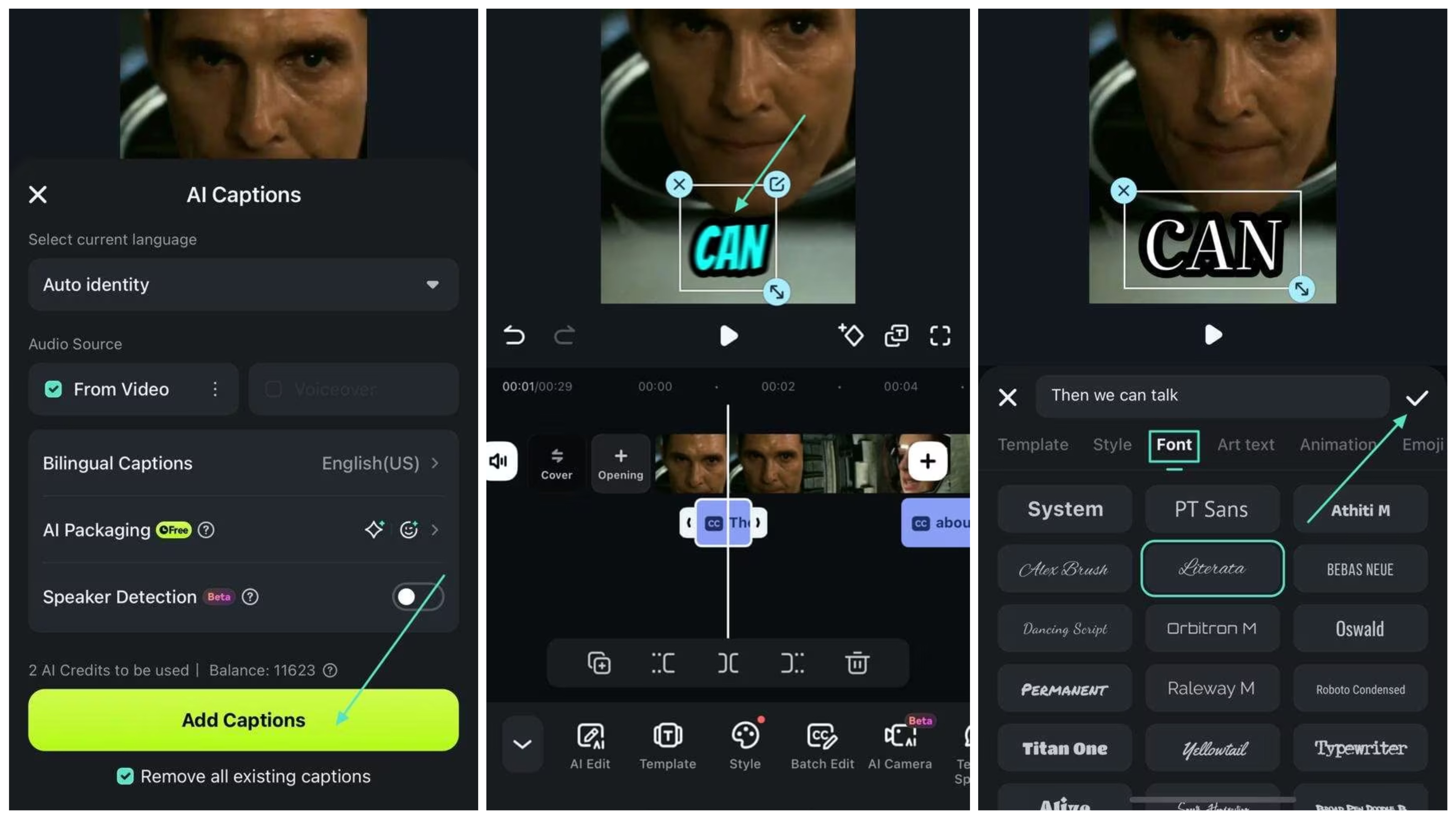
01van 08Open de Filmora-app en importeer de video
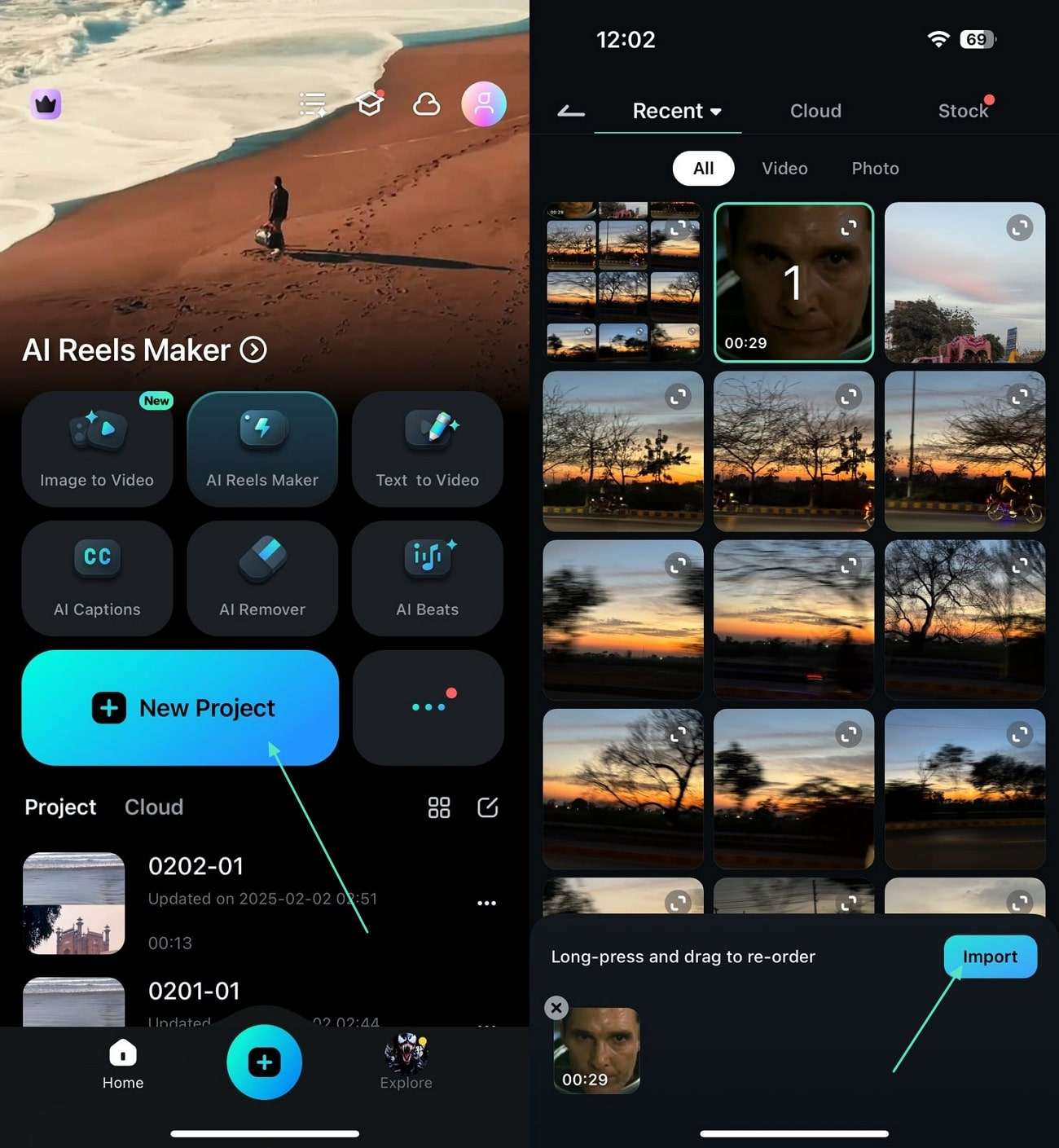
Start de Filmora Mobiele App op je telefoon. Vanaf het startscherm tik je op de "Nieuw project" knop en selecteer je video uit de galerij van het apparaat. Zodra geselecteerd, wordt de video geladen in de bewerkingstijdlijn waar je kunt beginnen met aanpassen.
02van 08Tik op AI-tools
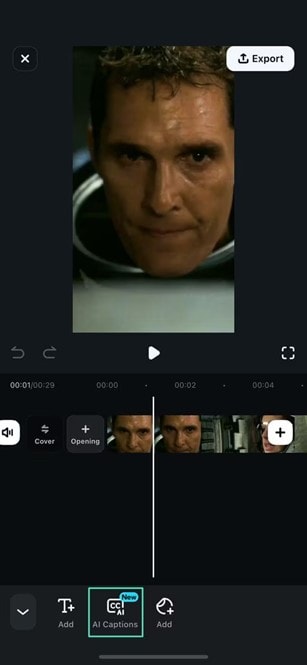
Na het laden van je video, zoek de optie "AI Tools" in het bewerkingsmenu. Deze sectie bevat krachtige, automatische functies bedoeld om je content met minimale inspanning te verbeteren.
03van 08Kies AI Ondertiteling of Spraak-naar-tekst
Filmora biedt twee slimme ondertitelopties. Kies AI OndertitelingVoor korte video's met visuele flair, ofSpraak-naar-tekstVoor nauwkeurigere, tekstgerichte ondertitels. Zodra het is geselecteerd, scant de tool uw audio en genereert deze automatisch bijschriften in een paar seconden.
03van 08Selecteer taal
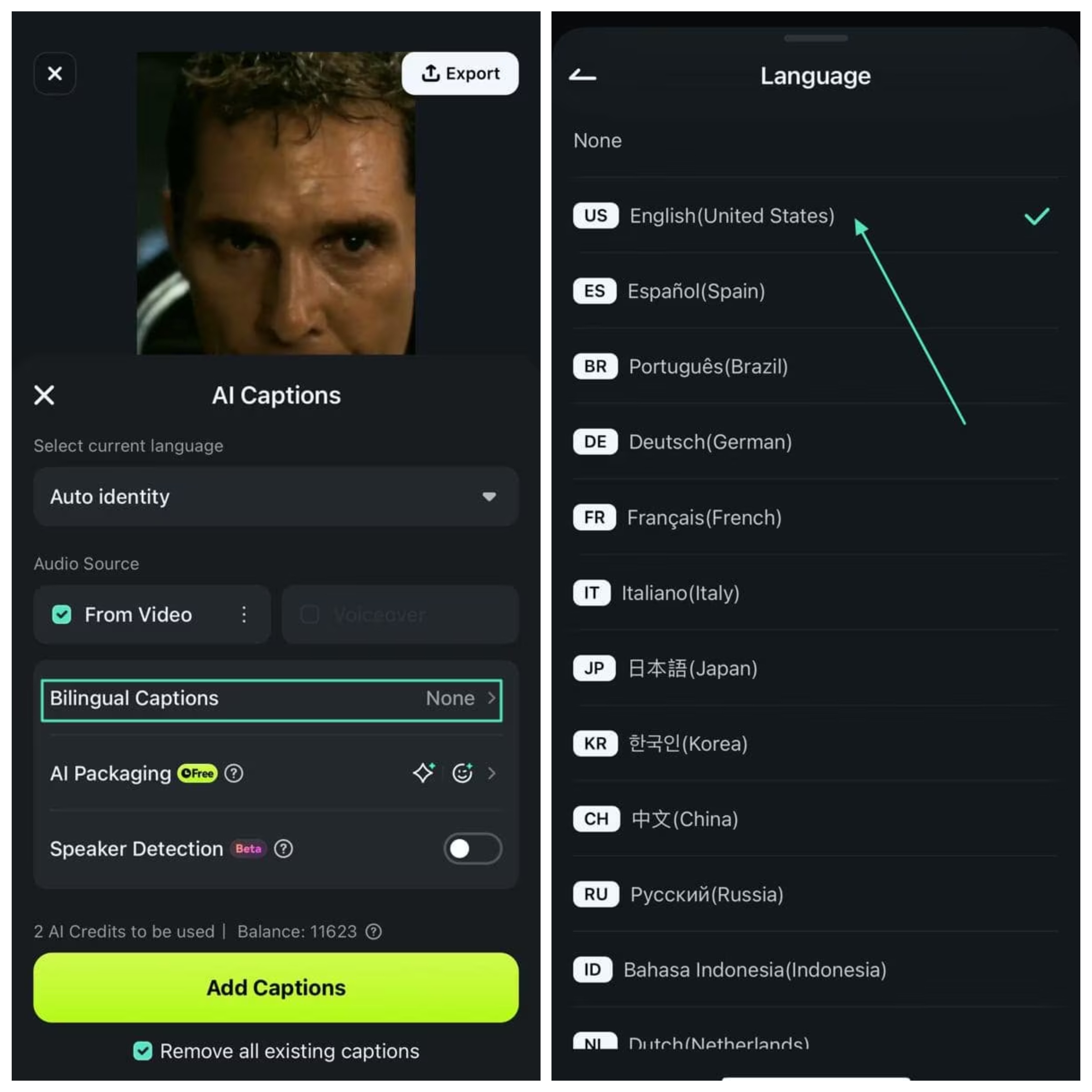
Ga naar deTweetalige bijschriftenknop om toegang te krijgen tot de taaloptie. In dat gedeelte kunt u uw favoriete taal kiezen voor uw bijschrift.
05van 08Tik op AI-verpakking (optioneel)
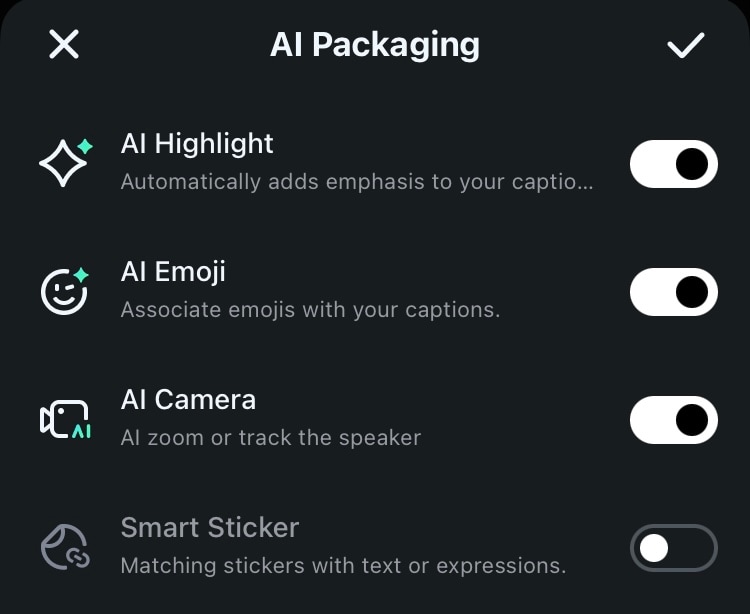
Om je bijschriften boeiender te maken, tik je opAI Verpakking. Hier kunt u zich aanmeldenAI-hoogtepuntOm trefwoorden te benadrukken,AI-emojiom toon te weerspiegelen,Slimme Stickersom uitdrukkingen of trefwoorden te matchen, enAI-cameraOm automatische luidsprekertracking of zoomeffecten toe te voegen.
06van 08Ondertitels toevoegen en de positie aanpassen
Sleep de tekst naar uw gewenste positie op het scherm. Ga dan naar delettertypetabblad om een stijl te kiezen die bij je video past. Tik op devinkjepictogram om uw wijzigingen op te slaan.
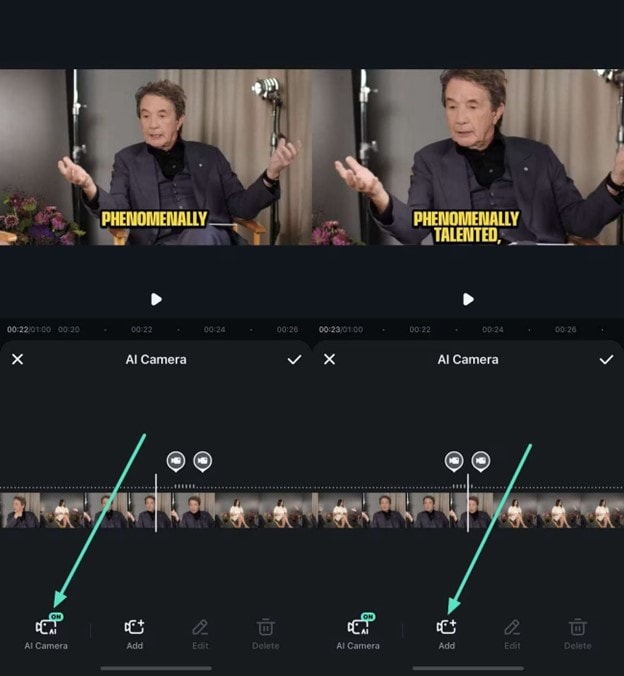
07van 08Gebruik de AI-camera (optioneel)
Als je video een persoon laat spreken, activeer danAI-cameraom de luidspreker automatisch te framen of in te zoomen. Dit voegt een professioneel tintje toe zonder handmatige keyframe-bewerkingen te hoeven en houdt uw onderwerp in focus tijdens de hele video.
08van 08Bekijk uw video en exporteer
Zodra je tevreden bent met je bijschriften en effecten, bekijk je je video om er zeker van te zijn dat alles er goed uitziet. Exporteer het project vervolgens in de gewenste resolutie en formaat, klaar om te delen op TikTok, YouTube, Instagram of ergens anders.
Praktische toepassingsvoorbeelden voor mobiele makers
- TikTok en Reels:Laat je korte clips opvallen met geanimeerde bijschriften en AI-emoji's.
- YouTube Shorts:Houd kijkers betrokken met AI-getracked focus en gestileerde ondertitels.
- Podcasts en Interviews:Voeg professioneel ogende bijschriften toe zonder bewerkingsvermoeidheid.
- Tutorials onderweg:Transcribeer je stem automatisch en benadruk belangrijke tips.
veilige download Deel 3. Wilt u meer controle? Niveau omhoog met Filmora Windows/Mac-oplossing
Als u meer flexibiliteit, precisie en professionele resultaten wilt, is de desktopversie van Filmora de perfecte upgrade. Hoewel mobiele editors zoals InShot geweldig zijn voor snelle bewerkingen, geeft Filmora op Windows of Mac je volledige controle over je ondertitels — en je hele videoproductieproces.
Belangrijkste voordelen van het gebruik van Filmora voor desktop
- Automatische ondertiteling met één klik:Genereer direct geanimeerde ondertitels voor de hele video met hoge nauwkeurigheid.
- Vooraf ingestelde bijschriftsjablonen:Kies uit verschillende stijlvolle tekstanimaties die zijn ontworpen voor verschillende inhoudstypen.
- Ondersteunt 20+ talen:Geweldig voor internationale makers en om de toegankelijkheid van content te verbeteren.
- Geavanceerde videobewerkingshulpmiddelen:Combineer ondertitels met overgangen, effecten, filters, keyframes, enz.
- Direct delen:Exporteer rechtstreeks naar YouTube, TikTok, Instagram of sla op in geoptimaliseerde formaten.
Hoe voeg je automatische ondertitels toe in Filmora Desktop
Filmora 15Introduceert een nog meer gestroomlijnde en krachtige manier om bijschriften toe te voegen. U kunt nu snel AI-bijschriften genereren rechtstreeks vanaf de opstartpagina en genieten van verbeterde dynamische bijschriftenfuncties.
01van 03Krijg toegang tot de functie spraak-naar-tekst of gebruik de nieuwe snelkoppeling "Onderschriften toevoegen"
Start Wondershare Filmora op uw Windows of Mac. Je hebt een paar efficiënte manieren om te beginnen:
- Nieuwe snelle Start:Zoek op het Filmora-opstartscherm de snelstarttools onder het gedeelte "Nieuw Project". Klik op deOnderschriften toevoegenknop om uw video-of audiobestand rechtstreeks te importeren voor transcriptie.
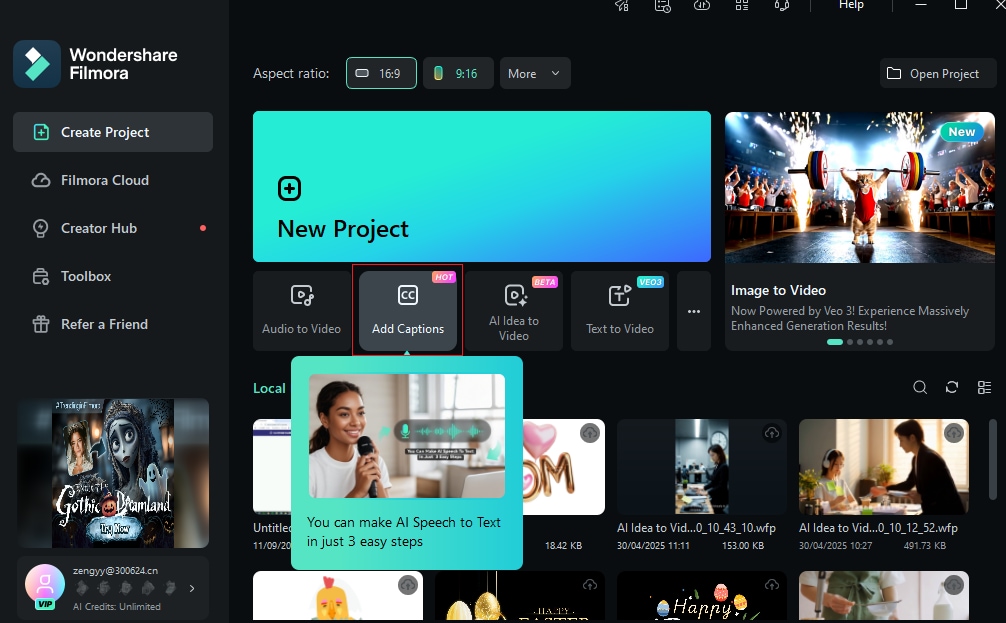 Voeg bijschriften toe van de opstartpagina
 - Uit Project:Als u al een nieuw project bent gestart en uw video in de mediabibliotheek hebt geïmporteerd, sleept u de videoclip naar de tijdlijn. Klik er vervolgens met de rechtermuisknop op en selecteer "Spraak-naar-tekst"vanuit het vervolgkeuzemenu om bijschriften te genereren. U kunt ook" Spraak-naar-tekst "vinden onder de"gereedschappen" > "Audio"menu, of klik op het speciale spraak-naar-tekst-pictogram in de werkbalk, of klik zelfs met de rechtermuisknop op de media-asset in uw mediabibliotheek. Navigeer voor AI-bijschriften door Titels in de bovenste menubalk en klik op Bijschriften> Spraak naar tekst.
02van 03Schakel automatische ondertiteling in en selecteer taal
Er verschijnt een nieuw venster met de instellingen spraak naar tekst. Kies de gesproken taal van je video. Voor dynamische ondertitels schakelt u "inVoeg automatisch actieve woorden toe"Om deze functie te activeren en ervoor te zorgen dat momenteel gesproken woorden worden gemarkeerd. Filmora 15 ondersteunt ook directe transcriptie van tweetalige ondertitels. Zodra alles is ingesteld, klikt u op"genereren"knop om automatische ondertitels te maken op basis van de audio van uw video.
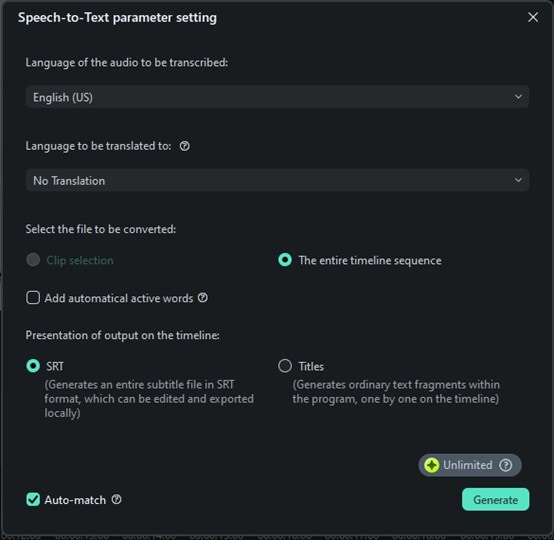
03van 03Dynamische ondertitels aanpassen met behulp van sjablonen en nieuwe nadrukfuncties
Na transcriptie worden de ondertitels automatisch toegevoegd aan de tijdlijn. Om ze te stylen, ga je naar de "titels"sectie en blader door de"sjablonen"tab. Filmora 15 biedt verbeterde aanpassing voor dynamische ondertitels:
- Pas vooraf ingestelde stijlen toe:Kies uw favoriete ondertitelstijl en pas deze toe op één ondertitel, of gebruik de "Van toepassing op iedereen"knop om dezelfde sjabloon toe te passen op elke bijschrift in de video.
- Benadrukking van de nadruk:Om je dynamische bijschriften echt te laten opvallen, ga je naar de "Tekst"paneel aan de rechterkant. Selecteer de specifieke tekst die u wilt benadrukken en druk op de"nadruk"knop. Dit benadrukt de momenteel gesproken woorden met een duidelijke stijl, waardoor de aandacht van kijkers wordt getrokken.
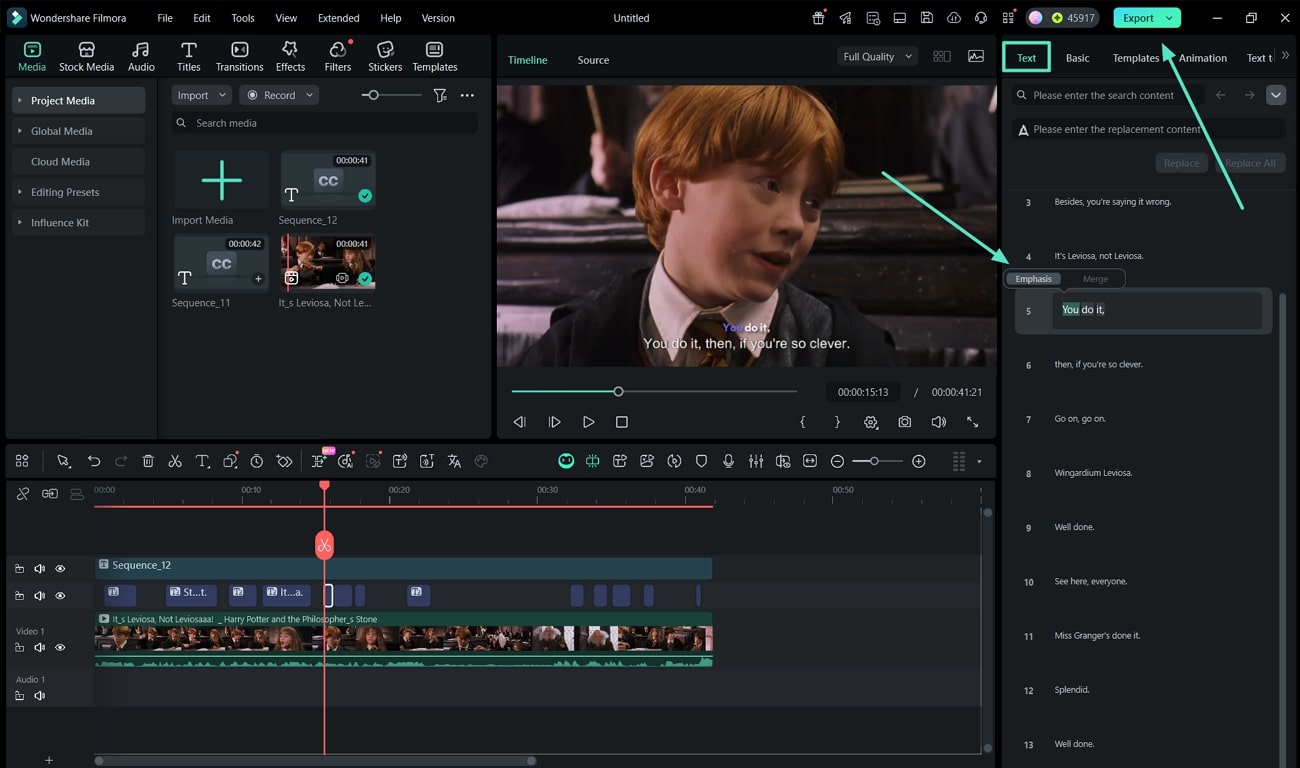 Benadruk de nadruk op gesproken woorden
Deel 4. Vergelijking naast elkaar: InShot vs Filmora-bijschriften
| kenmerk | Inshot-bijschriften | Filmora mobiele app-bijschriften | Filmora Desktop-bijschriften |
|---|---|---|---|
| Generatie en nauwkeurigheid | Basis automatische ondertiteling; Nauwkeurigheid kan een probleem zijn. | AI-bijschriften voor geanimeerde tekst; Spraak-naar-tekst voor verbeterde nauwkeurigheid. | zeer nauwkeurige spraak-naar-tekst; Dynamische bijschriften met markeringen op woordniveau. |
| Aanpassing & stijl | Beperkte aanpassing van lettertypen en basisstijlen. | Rijke styling met AI-verpakking (Highlight, Emoji, slimme Sticker). | uitgebreide bedieningselementen (lettertype, kleur, grootte, animatie); vooraf ingestelde sjablonen; Benadrukking benadrukken. |
| Efficiëntie en Workflow | Handmatige bewerking voor langere video's, geen batchverwerking. | Snelle automatische generatie voor korte inhoud; Gestroomlijnde mobiele workflow. | Automatische ondertiteling met één klik voor hele video's; Nieuwe Quick-Start-invoer; Tekst-naar-spraak. |
| Platform en talen | Mobiel (iOS/Android); ~15 talen. | Mobiel (iOS/Android); Meerdere talen. | Desktop (Windows/Mac); 20+ talen, tweetalige ondertitels. |
Moet je bij InShot blijven of overstappen naar Filmora?
- Blijf bij inshot-bijschriftenAls je alleen basisondertitels nodig hebt voor korte video's en de voorkeur geeft aan een snelle, eenvoudige workflow. Het is geschikt voor incidenteel gebruik wanneer aanpassing geen prioriteit heeft.
- Kies voor Filmora mobiele appAls je een beter ondertitelontwerp, nauwkeurige automatische generatie en boeiende effecten wilt zoals geanimeerde tekst, emoji's of slimme stickers. Het is ideaal voor TikTok-, Reels-, shorts-en mobiele makers die snelle, gepolijste resultaten willen.
- Ga met Filmora DesktopAls je aan langere video's werkt, professionele bewerkingstools nodig hebt of meerdere talen wilt ondersteunen enOndertitels automatisch vertalen. Met de nieuwe "Onderschriften toevoegen"-vermelding van Filmora 15, verbeterde spraak-naar-tekst en geavanceerde dynamische aanpassing van onderschriften, inclusief nadrukmarkering, biedt het de meeste controle, efficiëntie en is het perfect voor tutorials, interviews of content voor een wereldwijd publiek.
Conclusie
Onderschriften zijn essentiële hulpmiddelen die betrokkenheid, toegankelijkheid en SEO-prestaties vergroten. HoewelInShot ondertitelsBiedt basisondertitelfuncties, ze hebben duidelijke beperkingen met betrekking tot nauwkeurigheid, batchbewerking en visuele stijl.
Voor makers die verder willen gaan dan eenvoudige bewerkingen, is de mobiele app Filmora een uitstekende upgrade, met AI-gestuurde functies, geanimeerde bijschriften en creatieve verbeteringen. Als uw behoeften bewerking op professioneel niveau of meertalige ondersteuning omvatten, biedt Filmora for Desktop krachtige tools, geavanceerde styling, vertaalopties en meer flexibiliteit voor lange video's.
Met de release van Filmora 15 profiteren desktopgebruikers van een aanzienlijk verbeterde spraak-naar-tekst-workflow, waaronder een snel "onderschriften toevoegen"-ingangspunt en verbeterde dynamische onderschriften met nadrukmarkering. Beide Filmora-oplossingen maken ondertiteling moeiteloos, effectief en visueel aantrekkelijk, waardoor makers hoogwaardige, toegankelijke video-content kunnen produceren.
Probeer ze uit om je video's te verbeteren en je publiek te boeien.