


 100% Security Verified | No Subscription Required | No Malware

Je hebt een geweldige foto gemaakt, maar de achtergrond is een puinhoop. Het gebeurt! Een schone achtergrond zorgt ervoor dat je foto's en video's er professioneel en heerlijk uitzien om te zien. Daarom gebruiken veel mensenInShot achtergrondverwijderaarom dit probleem op te lossen.
Maar doet InShot zijn werk goed? Is er een betere en gemakkelijkere manier om achtergronden te verwijderen?
Dit artikel biedt een stapsgewijze gids overAchtergronden verwijderen in InShot. We bieden ook een alternatieve AI-aangedreven tool die een snellere en efficiëntere oplossing voor het verwijderen van achtergronden biedt. Laten we de beste manier vinden om schone, professionele bewerkingen te maken zonder de gedoe!
In dit artikel
Deel 1. Hoe achtergronden van video's en afbeeldingen in InShot te verwijderen: stap voor stap
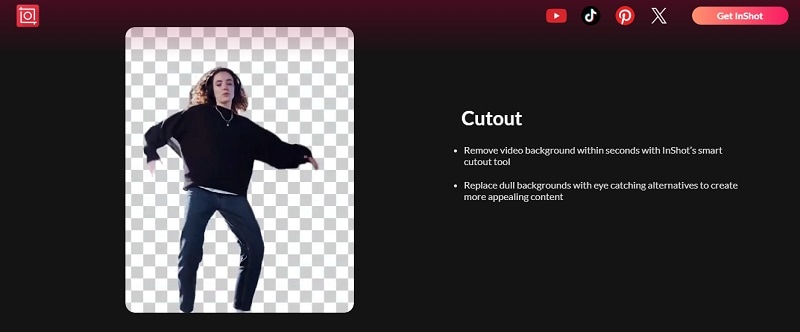
InShot is een populaire mobiele video-en fotobewerkingsapp. Het biedt basisbewerkingshulpmiddelen, waaronder bijsnijden, filters, tekst en achtergrondverwijdering. Veel gebruikers kiezen voor InShot om achtergrond te verwijderen om afbeeldingen te bewerken, maar het heeft enkele beperkingen, vooral voor complexe achtergronden.
Hoe achtergrond te verwijderen in InShot (stap voor stap)
Volg deze stappen om een achtergrond te verwijderen met InShot:
Stap 1.Open InShot en selecteer "foto"of"Video"om uw bestand te importeren.
Stap 2.Ga naar deuitsnijdengereedschap. Je ziet twee opties beschikbaar: uitsnijden enchroom. Als de achtergrond een effen kleur is, kiest u de optie Chroma om de achtergrond automatisch te verwijderen. Als dat niet het geval is, selecteer dan uitknippen.
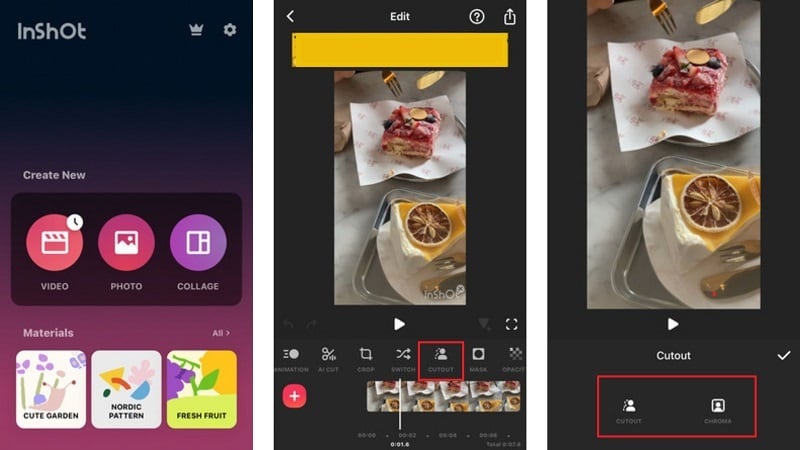
Stap 3.Selecteer het onderdeel dat u wilt verwijderen door de doeltool te verplaatsen. Bij het kiezen van het gerichte gebied kun je ook de instellingen voor sterkte en schaduwen aanpassen.
Stap 4.Vervang de achtergrond door een effen kleur, onscherpte of een andere afbeelding. Zoek de optie in het Canvas-menu.
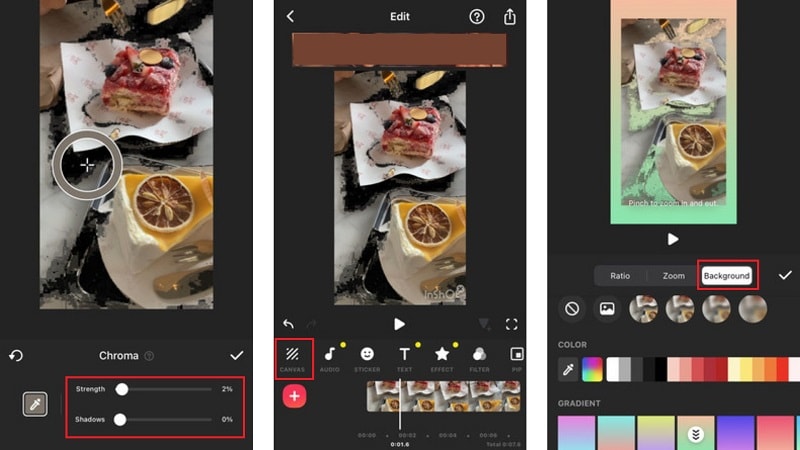
Stap 5.Opslaan en exporteren van uw bewerkte bestand.
Beperkingen van InShot Background Remover
- Geen AI-automatische detectie:U moet achtergronden handmatig wissen.
- Beperkte nauwkeurigheid:Randen kunnen ruw lijken en extra aanpassingen nodig hebben.
- Advertenties voor gratis gebruikers:De gratis versie van InShot bevat advertenties, die het bewerkingsproces kunnen verstoren.
Inshot-beoordeling: Over het algemeen werkt InShot voor eenvoudig achtergrondverwijderen, maar het is niet de beste keuze voor schone, snelle en professionele resultaten. 😕 ✂ ️
Deel 2. Het beste alternatief: achtergrond verwijderen met AI in Filmora Mobile
De achtergrondverwijderaar van InShot vereist handmatig werk. Als u een snellere, gemakkelijkere en nauwkeurigere manier wilt om achtergronden te verwijderen,Filmorais de perfecte oplossing.
DeFilmora mobiele AppGebruikt AI-aangedreven achtergrondverwijdering, waardoor het proces snel en moeiteloos wordt. Geen behoefte aan handmatig wissen of complexe bewerking — slechts één tik en de achtergrond is verdwenen!

Waarom kiezen voor Filmora Mobile boven InShot?
- AI-aangedreven achtergrondverwijdering: Het is niet nodig om handmatig te wissen. Filmora detecteert en verwijdert achtergronden direct.
- Geen groen scherm nodig: Werkt op elke afbeelding of video zonder elke keer een solide achtergrond nodig te hebben.
- Chroma-sleutel ondersteund:Vervang achtergronden eenvoudig door specifieke kleuren te verwijderen, perfect voor het toevoegen van speciale effecten.
- Slimme randdetectie:Vermijdt ruwe randen en knipt het onderwerp nauwkeurig uit.
- Meer opties voor achtergrondaanpassing: Vervang de achtergrondMet effen kleuren, vervagingseffecten, aangepaste afbeeldingen of zelfs een andere video.
- AI Objectverwijderaar: Inclusief object Remover-functie die automatisch ongewenste objecten of mensen uit je opnames verwijdert, waardoor je video's schoon blijven.
 Veilig downloaden
Hoe achtergrond te verwijderen met Filmora Mobile (stapsgewijze handleiding)
Stap 1.Download en installeer Filmora Mobile (beschikbaar voor iOS en Android).
Stap 2.Open Filmora en tik opNieuw Project. Selecteer en importeer de video die u wilt bewerken.
Stap 3:Tik na het importeren op de video op de tijdlijn. Je vindt verschillende menu's, waaronder:
- AI verwijderaar:Om het geselecteerde object te verwijderen
- Slimme uitsnijding:Om de achtergrond te verwijderen of sky automatisch te vervangen
- Masker:Om aangepaste vormen te maken of effecten toe te passen op specifieke delen van uw video zonder het hele frame te beïnvloeden.
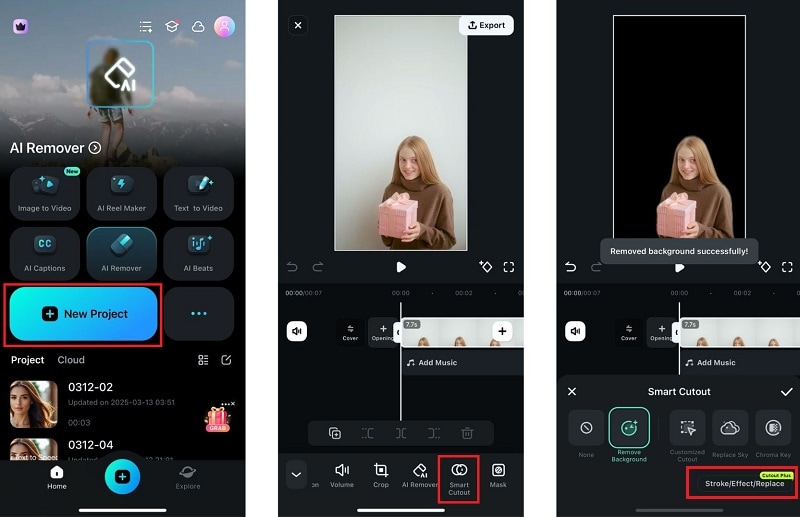
Als u gewoon de achtergrond wilt verwijderen, selecteert uSlim uitsnijden.Selecteer vervolgens"Achtergrond verwijderen. "Filmora AI detecteert en verwijdert de achtergrond automatisch.
Stap 4:Nadat de achtergrond is verwijderd, kunt u deze aanpassen door een effen kleur, vervagingseffect, aangepaste afbeelding of zelfs een andere video te kiezen. SelecterenUitsnijden PlusEn kies de actie die u wilt toepassen.
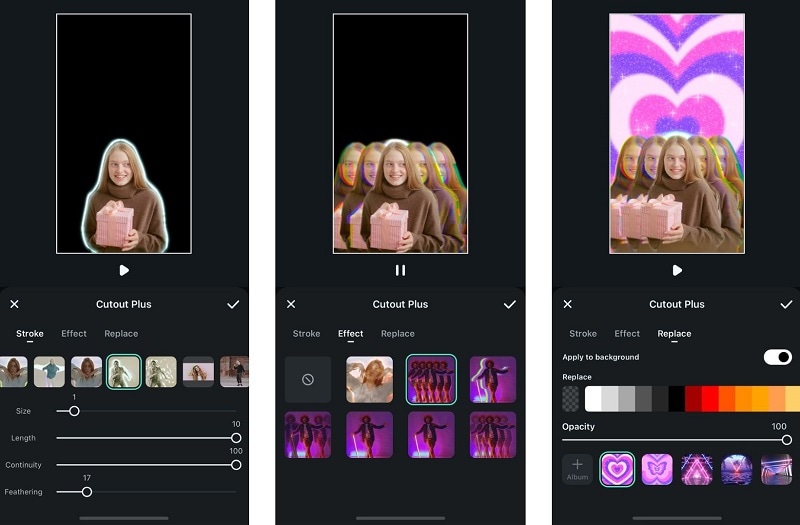
Stap 5.Bewaar uw schone, professionele bewerking en deel deze direct!
Dat is het! Geen handmatig wissen, geen ruwe randen en geen verspilde tijd. Filmora maakt het verwijderen van achtergronden eenvoudig, snel en professioneel. 🎬 ✨
U kunt de videotutorial bekijken om meer creatieve manieren te ontgrendelen!
Hoe achtergrond te verwijderen met behulp van Filmora Destop
Als u de voorkeur geeft aan bewerking op een groter scherm, biedt Filmora Desktop meer geavanceerde AI-achtergrondverwijderingstools met professionele precisie:
Veilig downloaden- AI-achtergrond verwijderen met één klik:Verwijder of vervang videoachtergronden direct en pas onscherpte of creatieve effecten toe.
- Perfect voor mensen & producten: AI Portret Cut-outUitblinkt in het behouden van fijne details zoals haar-en stoftexturen, waardoor het perfect is voor vlogs, interviews en productvideo's. Zodra de uitsnijding voltooid is, kun je eenvoudig de achtergrond veranderen.
- Slimme randdetectie:Levert schonere, soepelere resultaten met nauwkeurige onderwerpscheiding.
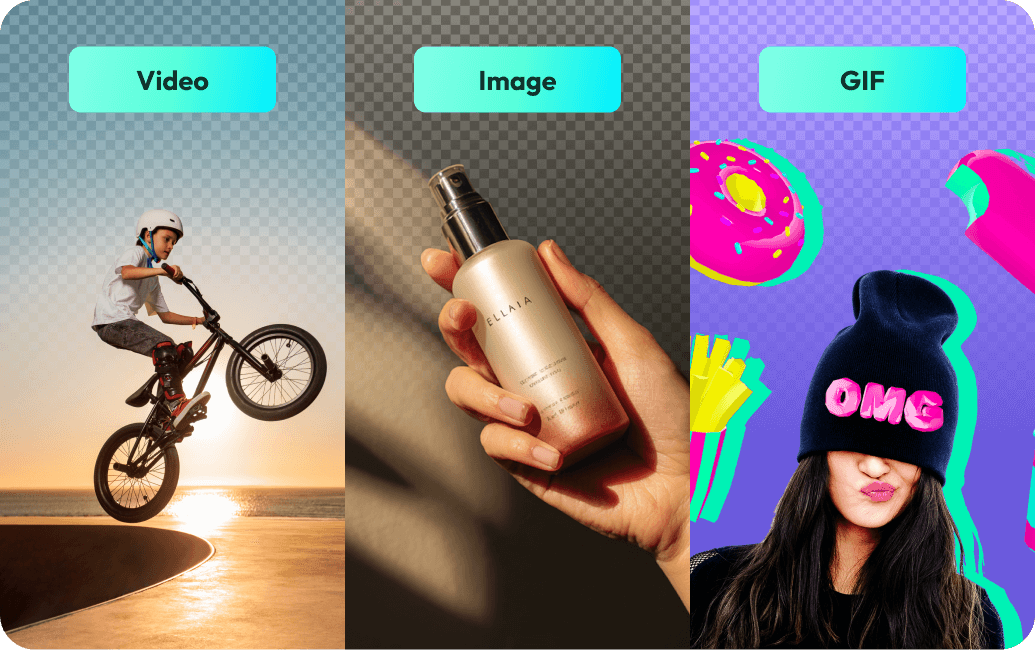
- Alle ondersteunde Media:Verwijder achtergronden van video's, afbeeldingen en GIF's zonder lengte-of formaatbeperkingen.
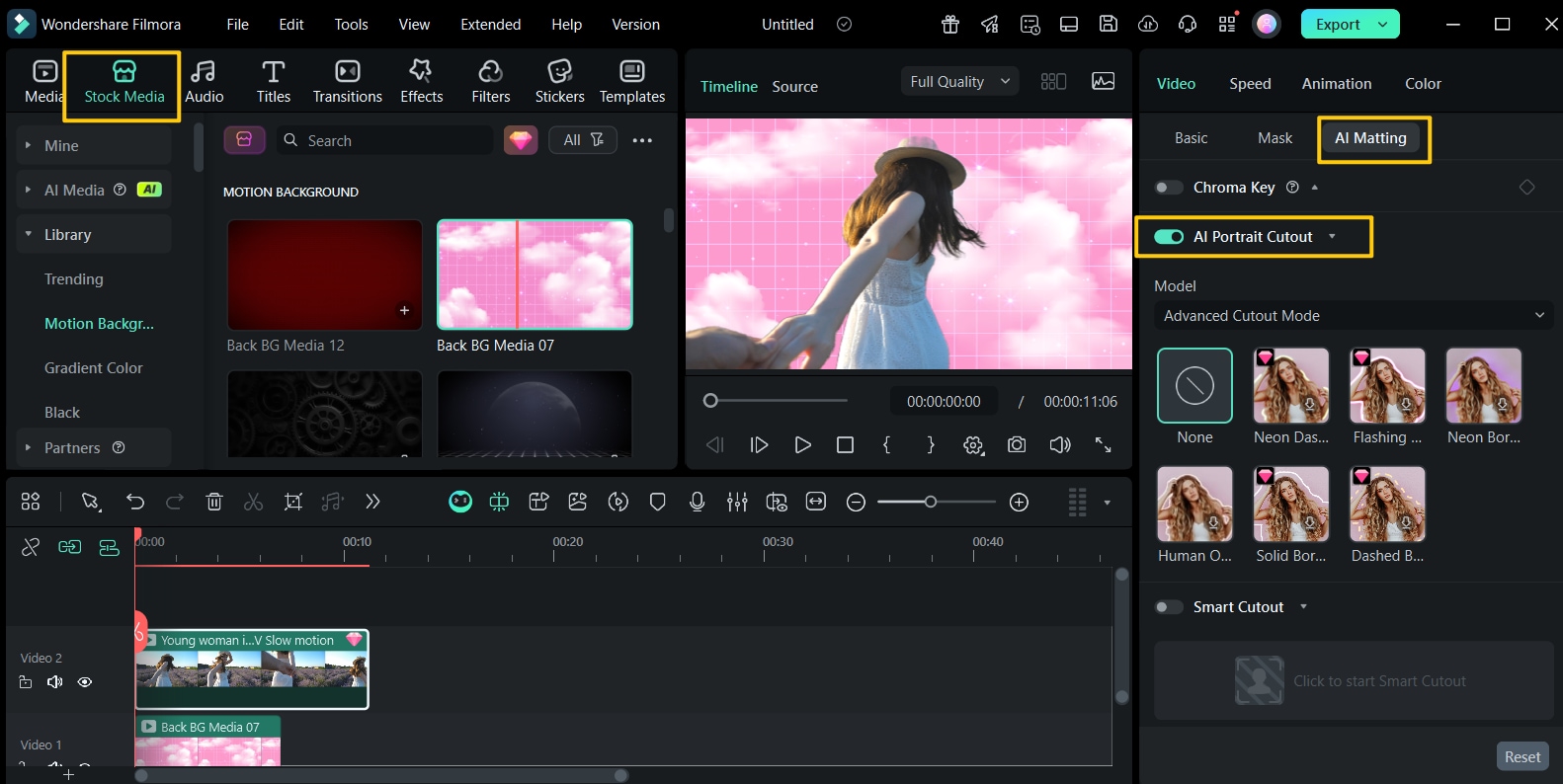
Voor makers die precisie en flexibiliteit van studiokwaliteit willen, is Filmora Desktop de perfecte volgende stap. 🎬
Deel 3. InShot vs. Filmora Mobile: welke is beter voor achtergrondverwijdering?
Vergelijkingstabel
| kenmerken | inschot | Filmora |
| Achtergrondverwijderingsmethode | Uitsnijding, chromatische sleutel | AI-aangedreven automatische verwijdering (Smart Cut Out), Chroma Key, Masking, AI Remover (voor objecten) |
| AI-randdetectie | No | Ja |
| Aanpassingsmogelijkheden | beperkt | geavanceerd |
| Groen schermvereiste | Soms nodig voor betere resultaten | Geen groen scherm vereist |
| beschikbaarheid | iOS en Android | iOS en Android |
| het beste voor | Gebruikers die eenvoudige achtergrondverwijdering nodig hebben | Makers die achtergrondverwijdering van hoge kwaliteit willen |
Laatste woorden:
Inshot- - - -Ideaal voor het verwijderen van de basis afbeeldingsachtergrond
- ✅ Kan basis achtergrondverwijdering uitvoeren.
- ⚠ ️ Vereist handmatige bewerking, wat tijdrovend kan zijn.
- ⚠ ️ Randen kunnen er ruw uitzien, wat de uiteindelijke kwaliteit beïnvloedt.
- ❌ Minder ideaal voor professioneel ogende bewerkingen.
Filmora Mobile- - - -De beste keuze voor snel en moeiteloos achtergrondverwijderen
- ✅ Gebruikt AI voor het verwijderen van de achtergrond met één tik-geen handmatig wissen nodig.
- ✅ Werkt voor zowel afbeeldingen als video's.
- ✅ Bespaart tijd en levert betere resultaten vergeleken met InShot.
- ✅ Maakt achtergrondvervanging mogelijk met effen kleuren, vervagingseffecten, aangepaste afbeeldingen en video's.
Conclusie
Achtergrondverwijdering is essentieel voor het creëren van schone en professionele beelden. Veel gebruikers wenden zich tot InShot background remover, maar het heeft beperkingen. Het vereist handmatig wissen en ondersteunt nietvideo achtergrond verwijderen.
Voor een snellere en slimmere oplossing is Filmora Mobile het betere alternatief. Het biedt AI-aangedreven achtergrondverwijdering, waarvoor geen handmatige inspanning of groen scherm nodig is. U kunt achtergronden vervangen door effen kleuren, onscherpte, aangepaste afbeeldingen of zelfs video's.
Voor snel en kwalitatief hoogstaand achtergrondverwijderen is Filmora mobiele app de topkeuze.
