


 100% Zweryfikowane Bezpieczeństwo | Bez Wymaganej Subskrypcji | Bez Złośliwego Oprogramowania
Dla twórców treści wideo, wyróżnianie tekstu w filmach jest ważnym aspektem opowiadania historii, a także działa jako narzędzie instruktażowe dla widzów. Dzięki tej technice zwiększa się jakość postrzegania treści wideo, a złożone tematy są łatwe do odczytania. Dlatego, aby zapobiec utracie kluczowych informacji w tekstach ekranowych, Wondershare Filmora umożliwia użytkownikom stosowanie żywych efektów tekstowych przy użyciu wbudowanych szablonów i funkcji efektu wyróżniania w stylu Vox.
Skuteczne wyróżnianie tekstów dodaje profesjonalizmu do filmów, niezależnie od tego, czy tworzysz tutoriale przepisów kulinarnych, czy przewodnik makijażowy na YouTube. Przyjazne dla użytkownika funkcje wyróżniania tekstu w Filmora z narzędziami podpisów AI zwiększają zaangażowanie wizualne w bezproblemowy sposób. W tym artykule zbadamy praktyczne metody dotyczące tego, jak wyróżniać tekst w filmach przy użyciu najnowszych narzędzi Filmora.
W tym artykule
Część 1. Jak wyróżnić tekst w Filmora?
Tworzenie angażującego tutoriala YouTube, który wyróżnia ważny tekst ekranowy, jest trudnym zadaniem dla twórców podczas procesu edycji. Wyróżnianie tekstu w Filmora zostało zaprojektowane dla twórców, aby dodawać, dostosowywać i animować tekst za pomocą funkcji wyróżniania opartych na AI i ręcznych kontroli edycji. W tej sekcji omówimy przewodnik krok po kroku dotyczący tego, jak wyróżnić tekst w swoich filmach za pomocą Filmora:
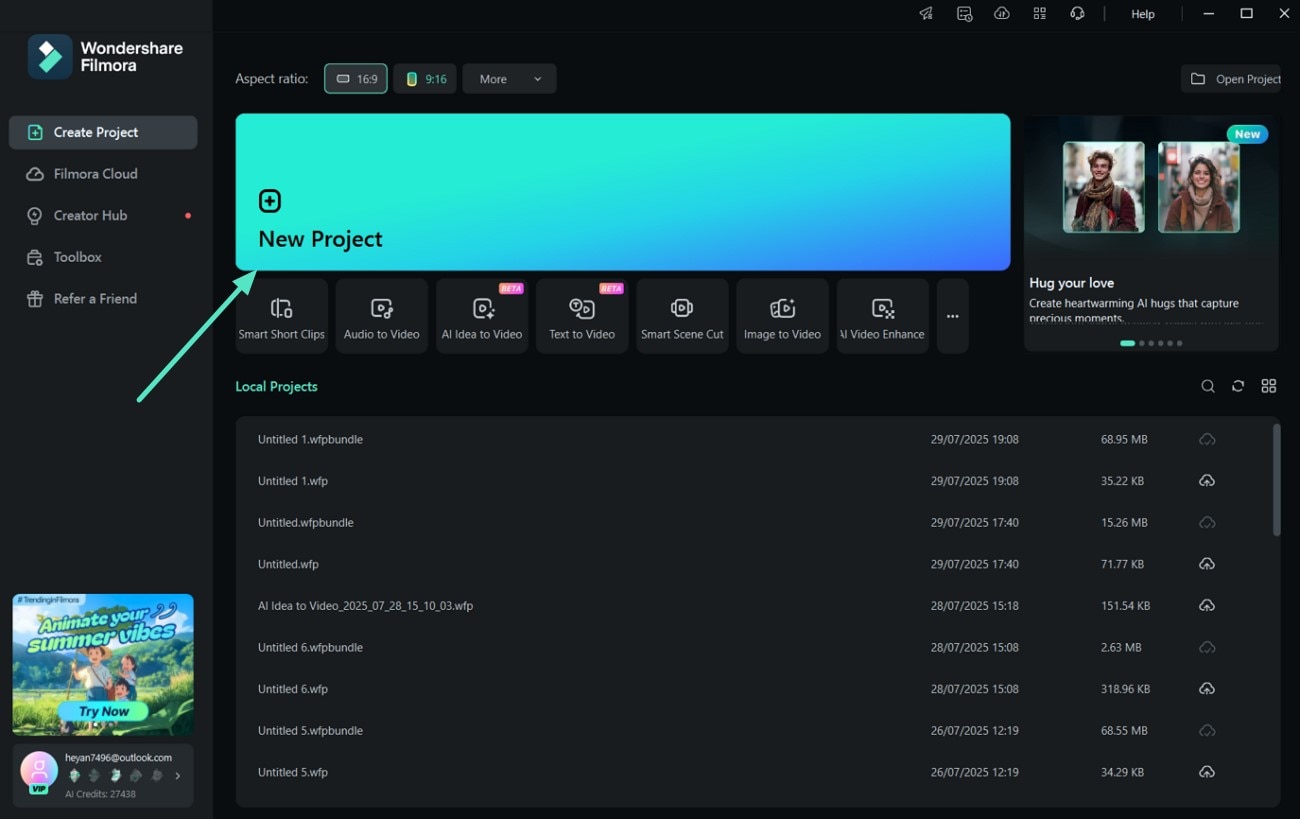
- Krok 1. Uruchom Filmora i zaimportuj swój film. Kliknij „Nowy projekt", a następnie zaimportuj swój film, klikając przycisk „Importuj" i przeciągając go na oś czasu edycji.
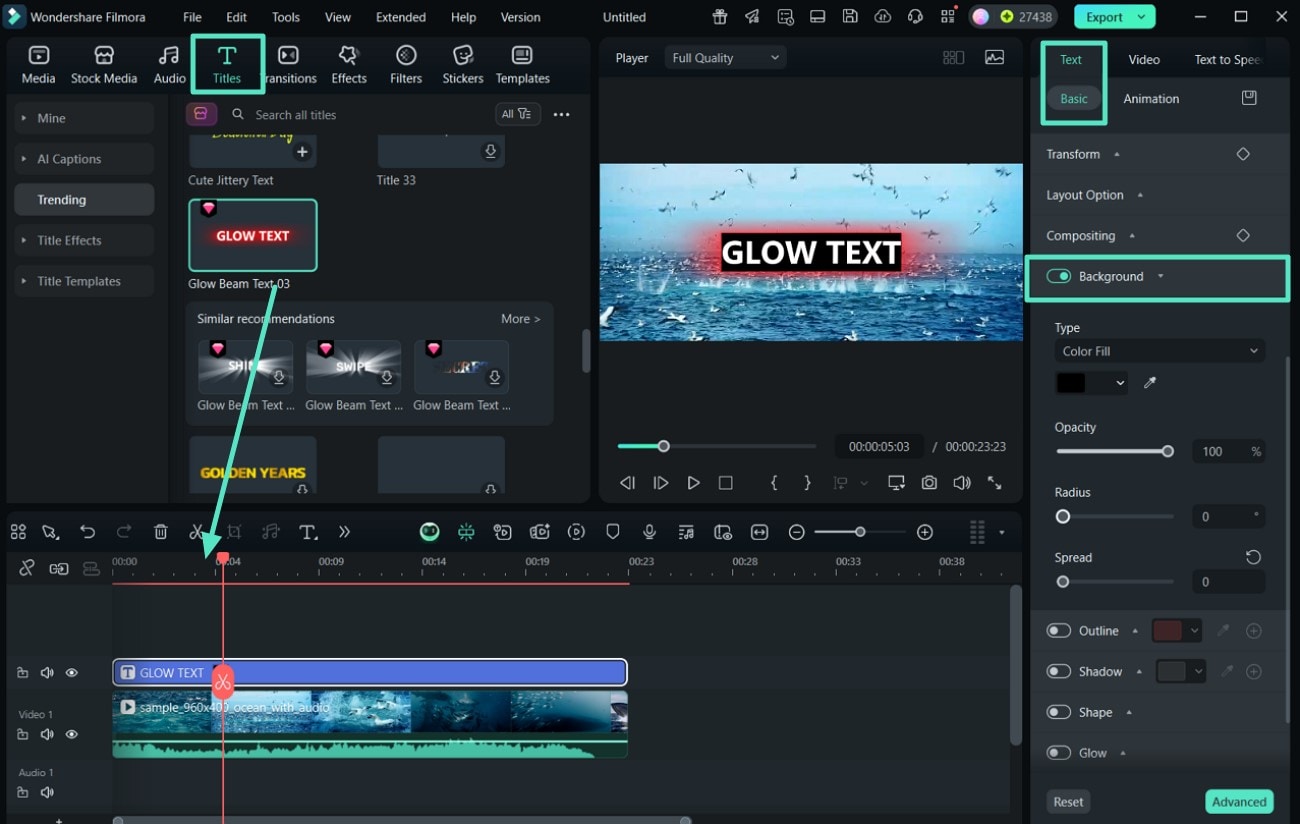
- Krok 2. Dodaj tekst do swojego filmu i wyróżnij swój tekst. Przejdź do zakładki „Tytuły" z górnego paska narzędzi i wybierz styl tekstu, klikając ikonę „+". Z sekcji „Tekst" w prawym panelu wprowadź swój tekst w polu tytułu znajdującym się w zakładce „Podstawowe". Przewiń w dół, aby wyróżnić tekst w filmie włączając opcję „Tło", aby wyróżnić zaznaczony tekst.
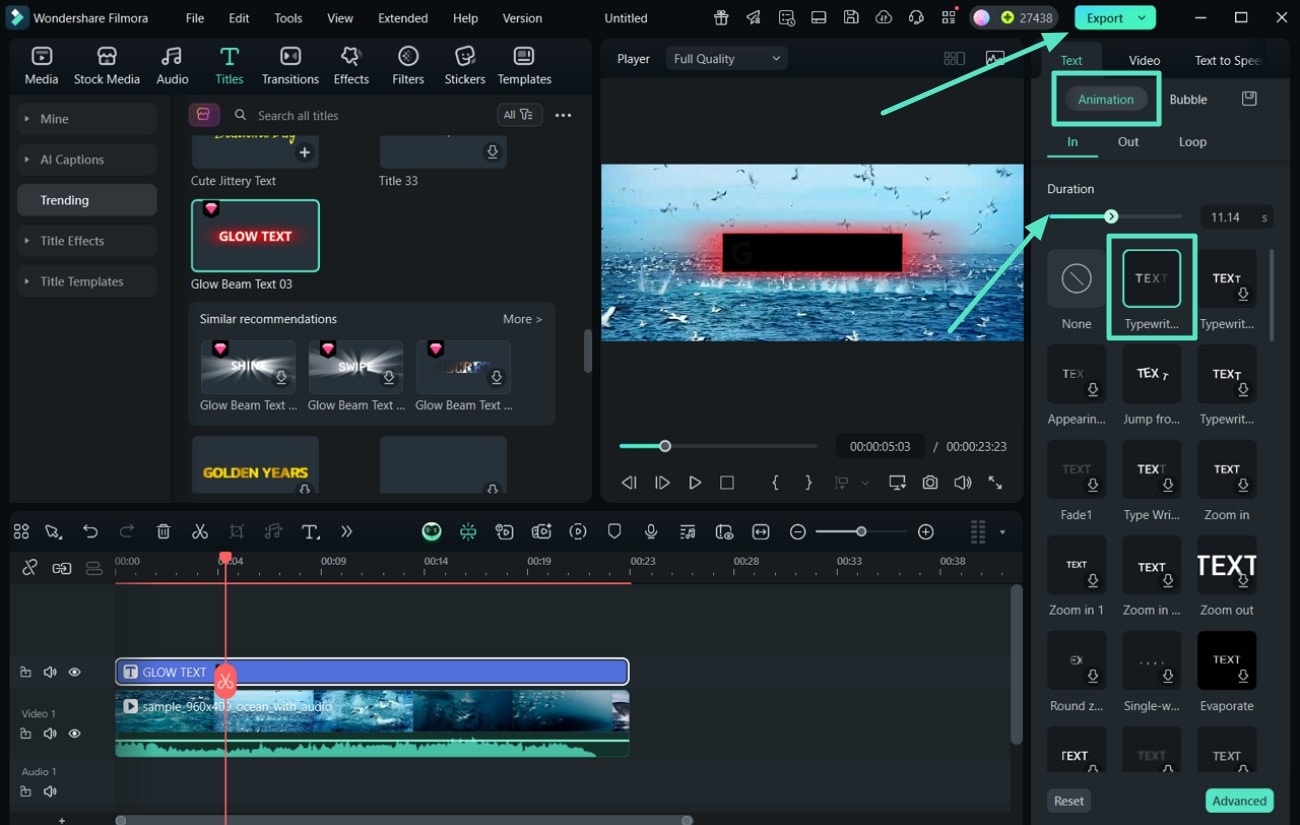
- Krok 3. Dostosuj dalsze ulepszenia tekstu za pomocą funkcji animacji. Za pomocą sekcji „Animacja" możesz dowolnie modyfikować tekst, wybierając opcję, która doda efekt pojawiania się. Efekt pojawiania się można ustawić, dostosowując suwak w sekcji „Czas trwania", a następnie po podglądzie edycji naciśnij przycisk „Eksportuj".
Zobacz wyeksportowane wideo poniżej.
 Bezpieczne pobieranie

Część 2. Jak stworzyć efekt wyróżnienia Vox przy użyciu Filmora?
Dla twórców, którzy wolą nie edytować ręcznie tekstu wyróżnień w swoich filmach, funkcja podpisów AI Filmora pozwala automatycznie dodać efekt wyróżnienia Vox do tekstu. Wykorzystuje zaawansowane funkcje rozpoznawania mowy do generowania napisów z mówionego dźwięku w filmach. Wypowiedziane słowa są automatycznie wyróżniane za pomocą zaawansowanej AI. Poniżej znajduje się przewodnik krok po kroku dotyczący generowania podpisów AI w celu tworzenia profesjonalnych treści marketingowych przy użyciu Filmora:
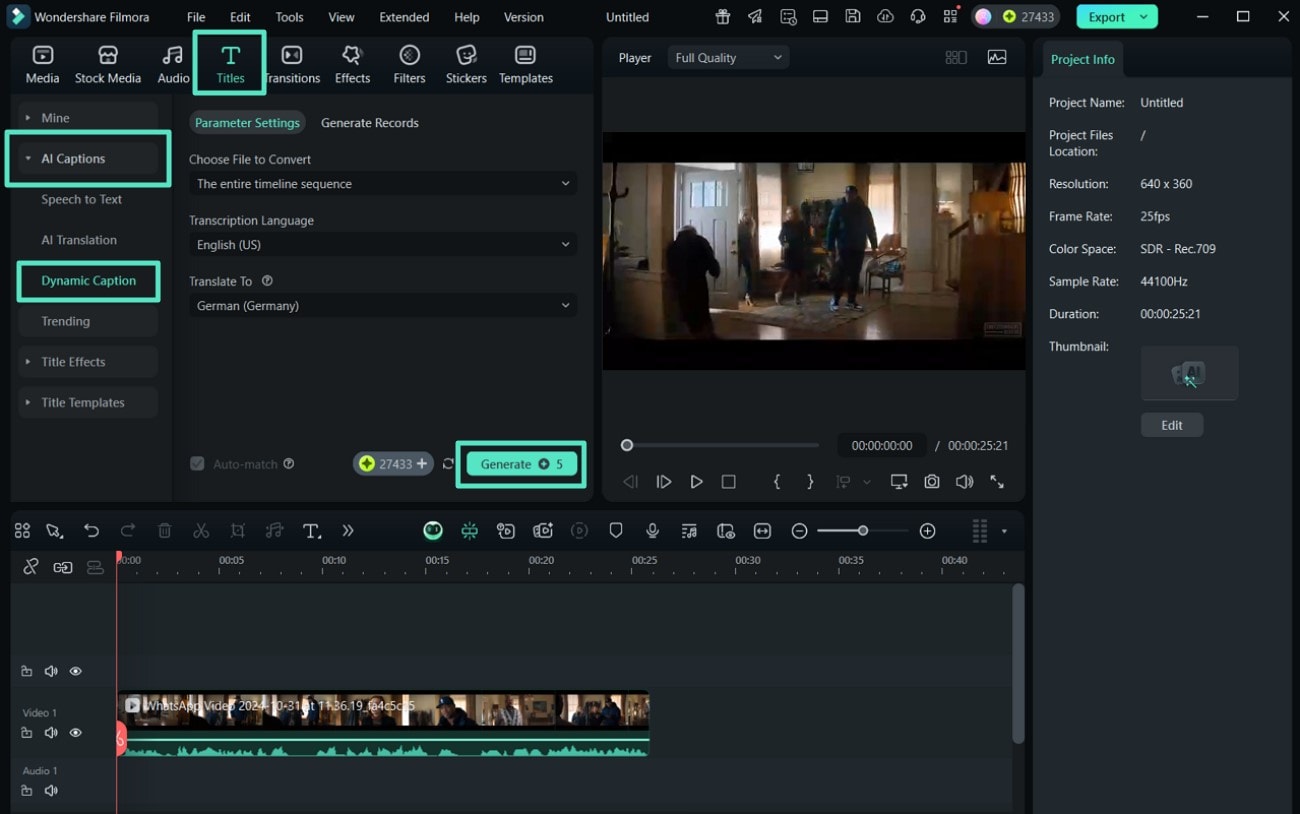
- Krok 1. Zaimportuj swoje media i uzyskaj dostęp do podpisów AI. Po zaimportowaniu pliku wideo przeciągnij go na oś czasu edycji, przejdź do zakładki „Tytuły" na pasku narzędzi i wybierz „Podpisy AI". Wybierz „Podpis dynamiczny" z opcji, wybierz „Język transkrypcji" dla swojego filmu i kliknij przycisk „Generuj".
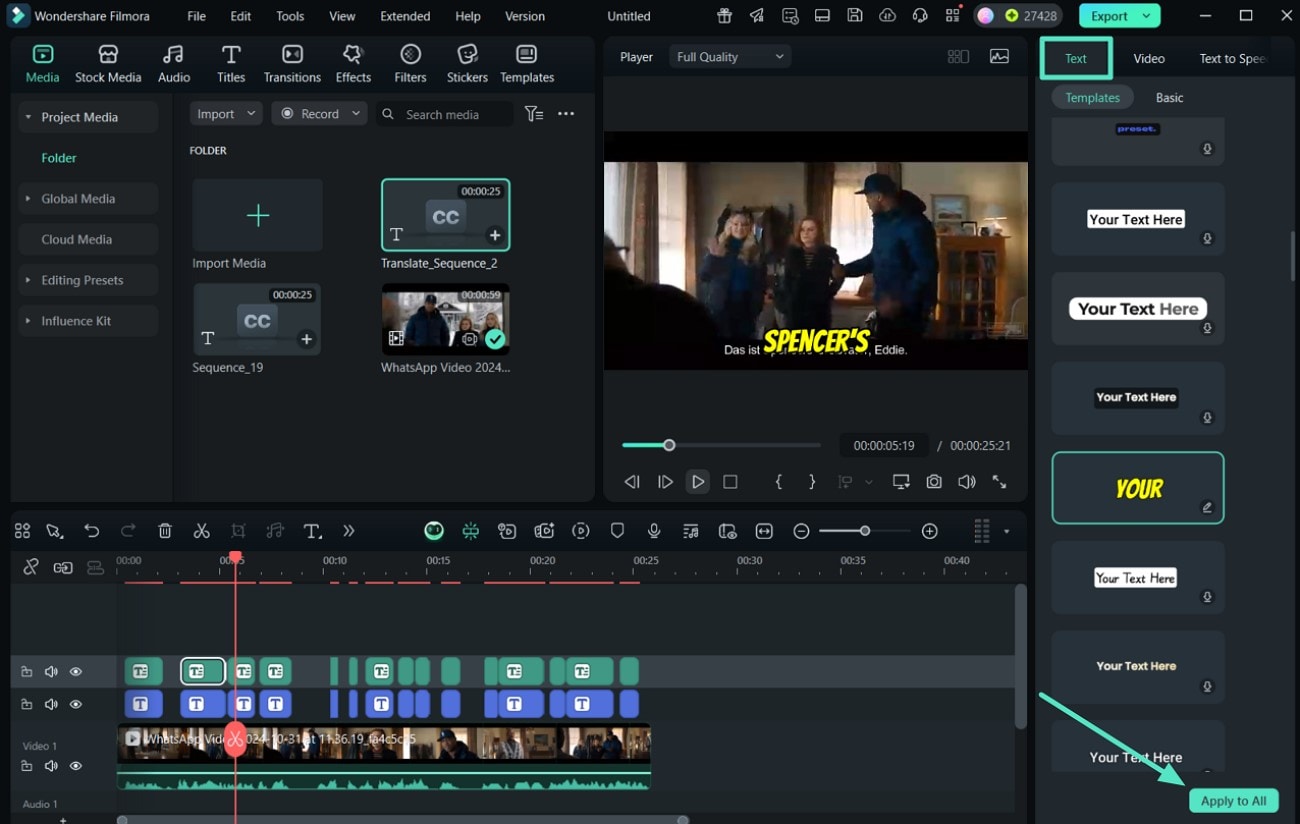
- Krok 2. Edytuj i wyróżnij transkrybowany tekst swojego filmu. Dostosuj podpisy, klikając sekcję „Tekst" i zmień układ wybranego podpisu, klikając przycisk „Zastosuj do wszystkich".
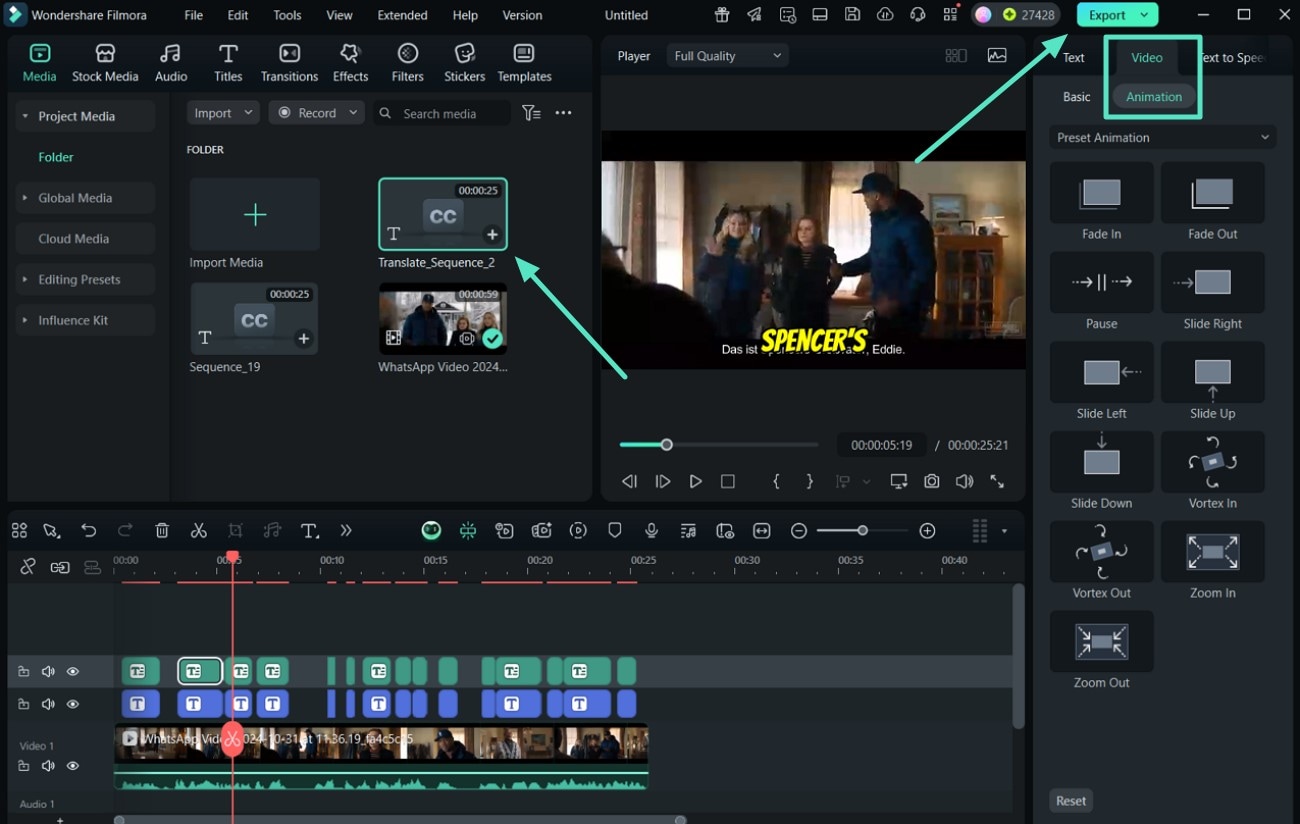
- Krok 3. Animuj swój tekst w celu dalszego wyróżnienia. Możesz również animować wyróżniony podpis tekstowy, klikając zakładkę „Wideo" do „Animacja" w interfejsie „Edytuj plik napisów". Po podglądzie edycji kliknij przycisk „Eksportuj" w prawym górnym rogu okna.
Sprawdź wyeksportowane wideo poniżej.
Bezpieczne pobieranie
Część 3. Jak wyróżnić tekst przy użyciu aplikacji Filmora?
Aby stworzyć angażujące treści w mediach społecznościowych, styl wyróżnienia Vox dla tekstu wideo jest najłatwiejszą opcją dla twórców. Aplikacja Filmora [Android/iOS] oferuje zaawansowane podpisy AI i efekty tytułowe, aby wyróżnić tekst w filmie, nadając treściom w mediach społecznościowych stylowy i profesjonalny charakter.
Ponadto możesz ręcznie wyróżnić tekst w swoim filmie, używając tej kompleksowej aplikacji. W tej sekcji przeprowadzimy Cię przez dwa różne podejścia do dodawania efektu wyróżnienia do tytułów wideo przy użyciu aplikacji Filmora:
Metoda 1. Wyróżnianie tekstu przy użyciu metod ręcznych w Filmora
Wielu marketerów w mediach społecznościowych kładzie nacisk na wyróżnianie tekstu w filmach metodami ręcznymi, ponieważ daje to precyzyjną kontrolę nad stylem i klimatem ich treści. Aplikacja Filmora pozwala użytkownikom dostosowywać teksty do swoich filmów, wybierając kolor, styl i funkcje animacji. Aby nadać wyróżnienie tekstu w Filmora dla swoich filmów za pośrednictwem aplikacji, postępuj zgodnie z poniższymi instrukcjami krok po kroku:
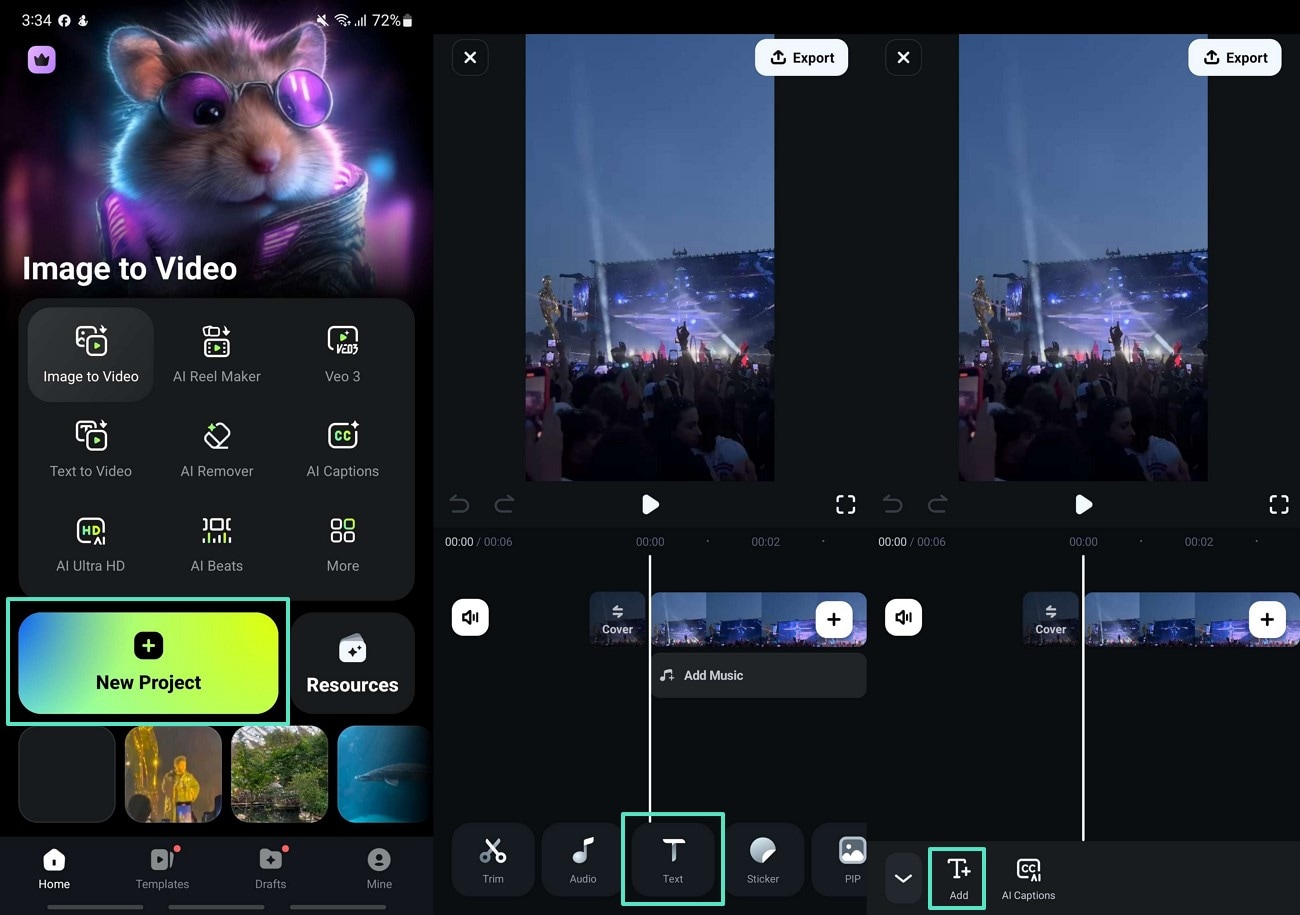
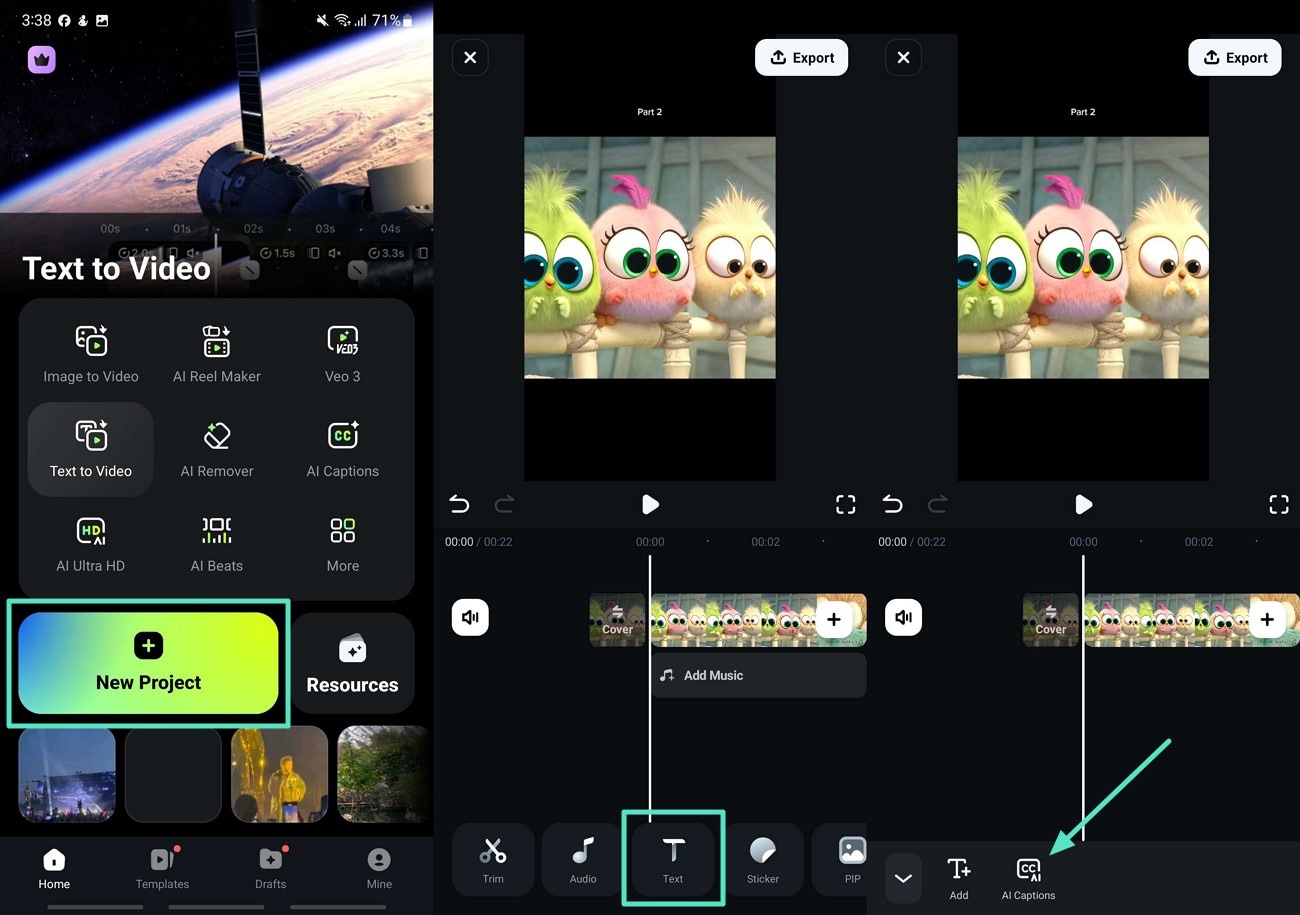
- Krok 1. Otwórz Filmora i utwórz nowy projekt. Najpierw otwórz aplikację Filmora i dotknij „Nowy projekt", aby zaimportować swój film na ekran edycji. Dotknij opcji „Tekst" z dolnego paska narzędzi i wybierz ikonę „Dodaj tekst", aby wprowadzić tekst, który chcesz wyróżnić.
- Krok 2. Dostosuj i edytuj swój tekst za pomocą narzędzi szablonów. Przejdź przez pasek narzędzi i wybierz „Szablon", aby dodać efekt „Neon Tite" z sekcji „Popularne" i naciśnij opcję „Zaznacz", aby wyróżnić tekst w filmie. Przełączaj się między zakładkami, aby dostosować styl, czcionkę i animację swojego tekstu.
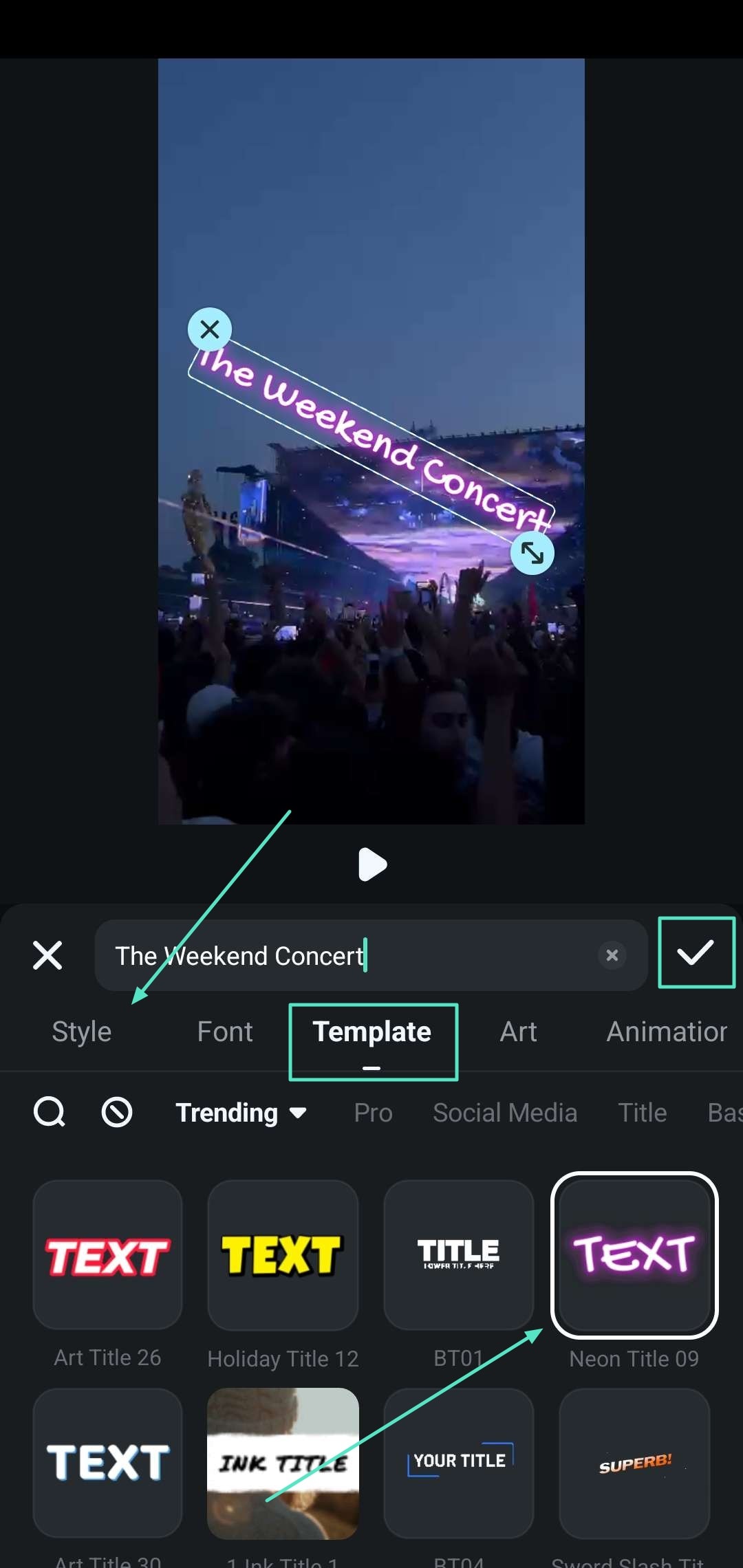
- Krok 3. Podejrzyj swoje edycje i wyeksportuj swój film. Po dostosowaniu tekstu dotknij ikony „Odtwórz" na ekranie podglądu, aby zobaczyć swoje ostateczne edycje wyróżnionego tekstu. Naciśnij przycisk „Eksportuj", aby zapisać plik wideo, gdy będziesz pewien swoich wyników.
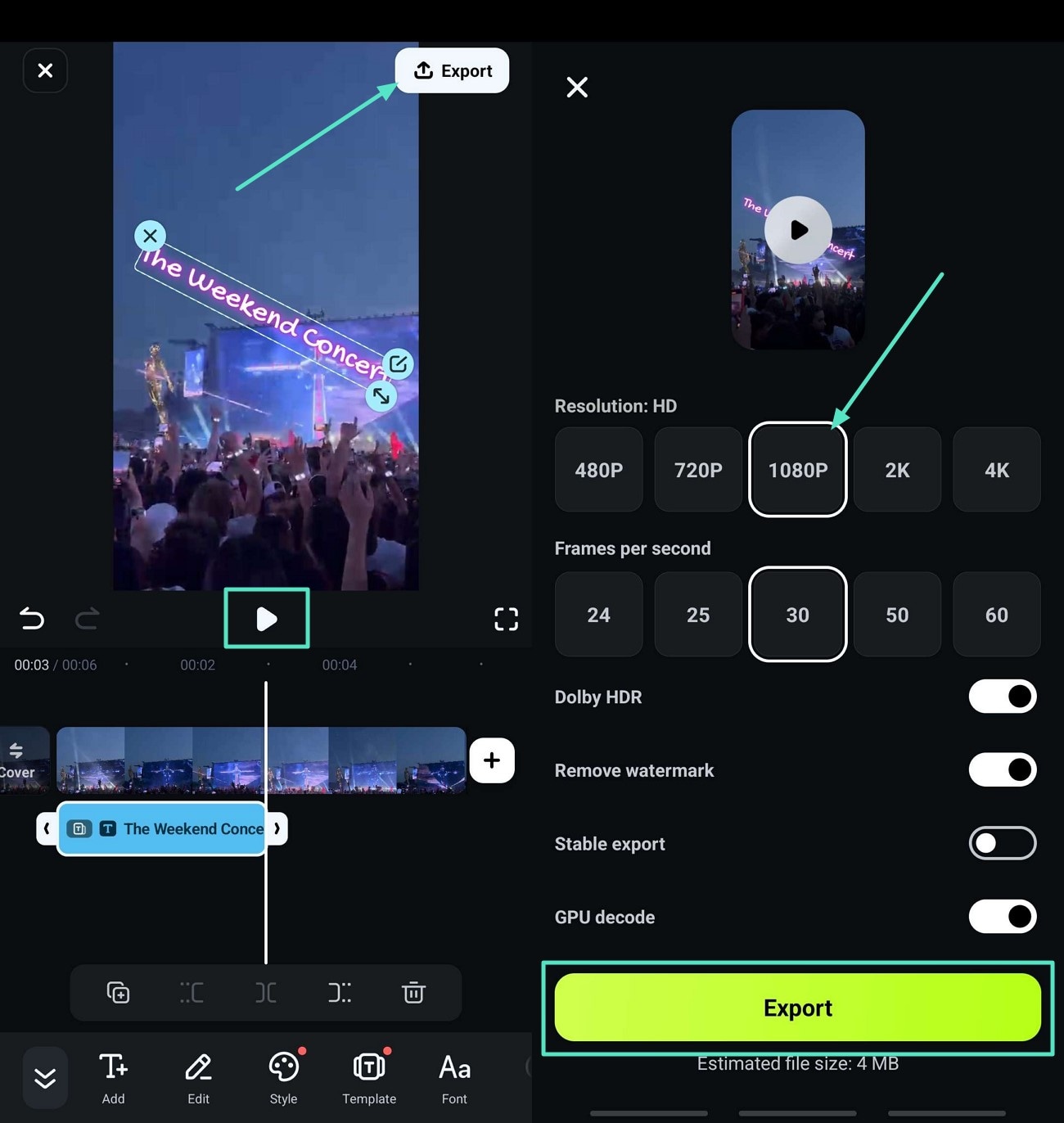
Zobacz wyeksportowane wideo poniżej.
Bezpieczne pobieranie
Metoda 2. Generowanie efektu wyróżnienia AI Vox przy użyciu aplikacji Filmora
Aby stworzyć wyróżniające się treści wideo, funkcja podpisów dynamicznych aplikacji Filmora umożliwia użytkownikom dodawanie angażujących, generowanych przez AI, dwujęzycznych podpisów do swoich filmów za pomocą zaledwie kilku dotknięć. Nie tylko tworzy podpisy AI, ale także wykrywa głos mówcy z pliku wideo, umożliwiając użytkownikom automatyczne zastosowanie go do ich treści. Należy zastosować następujące kroki dotyczące jak wyróżnić coś w filmie przy użyciu aplikacji Filmora:
- Krok 1. Rozpocznij nowy projekt i wybierz podpisy AI. Dotknij „Nowy projekt" i zaimportuj swój film, następnie przejdź przez pasek narzędzi i wybierz „Podpisy AI", dotykając funkcji „Tekst".
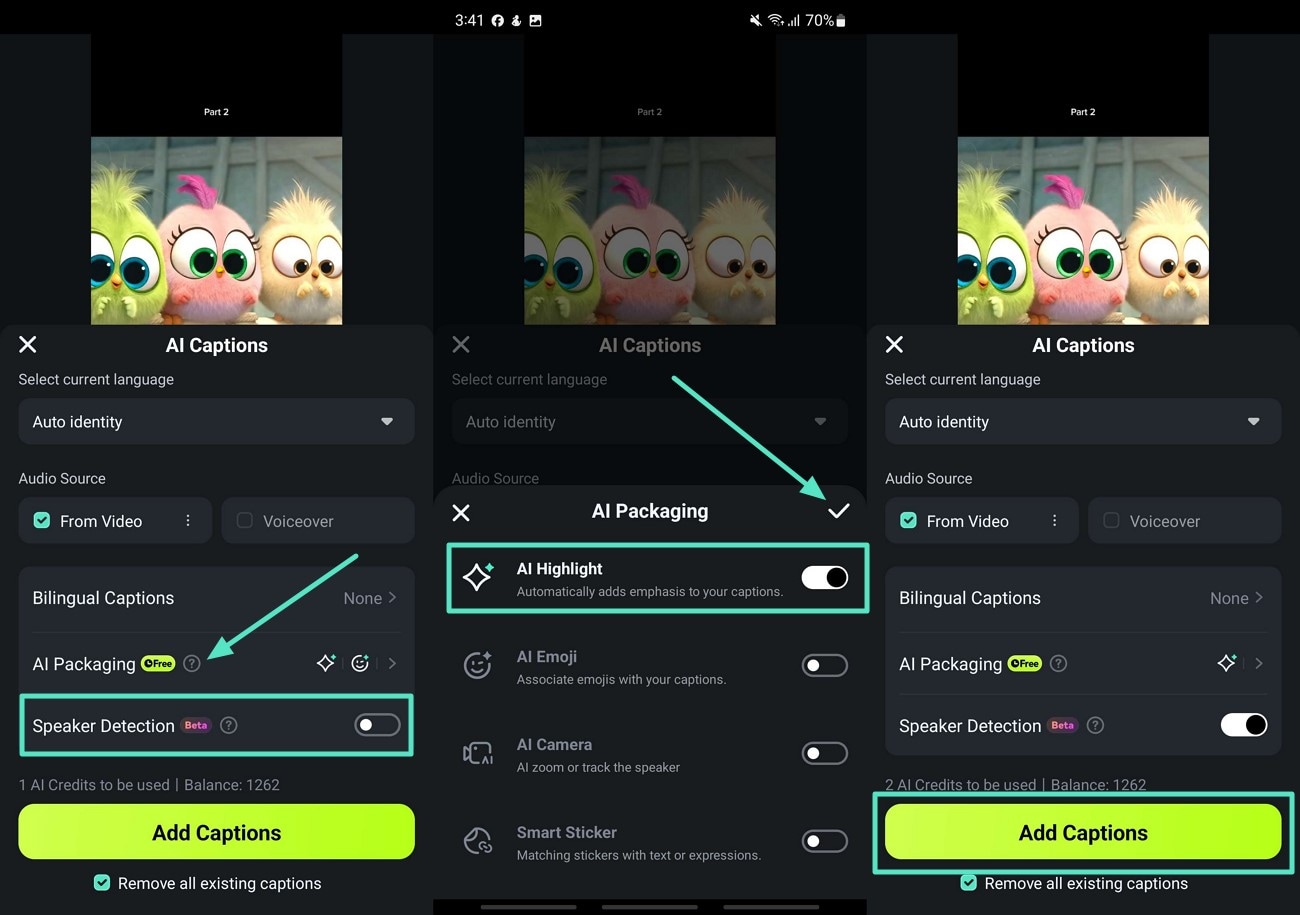
- Krok 2. Włącz efekt wykrywania mówcy i wyróżniania AI. Włącz „Wykrywanie mówcy" i przejdź do zakładki „Pakowanie AI", aby włączyć efekt „Wyróżnienie AI" i dotknij ikony „Zaznacz". Po wybraniu opcji dotknij przycisku „Dodaj podpisy", aby wygenerować podpisy AI dla swojego filmu.
- Krok 3. Dostosuj wyróżnione podpisy swojego filmu. Po wygenerowaniu podpisów AI dla swojego filmu dotknij ikony „Styl" z dolnego paska narzędzi i dostosuj właściwości podpisów AI. Z funkcji „Szablon" wybierz różne style dla swojego tekstu z biblioteki szablonów i naciśnij ikonę „Zaznacz".
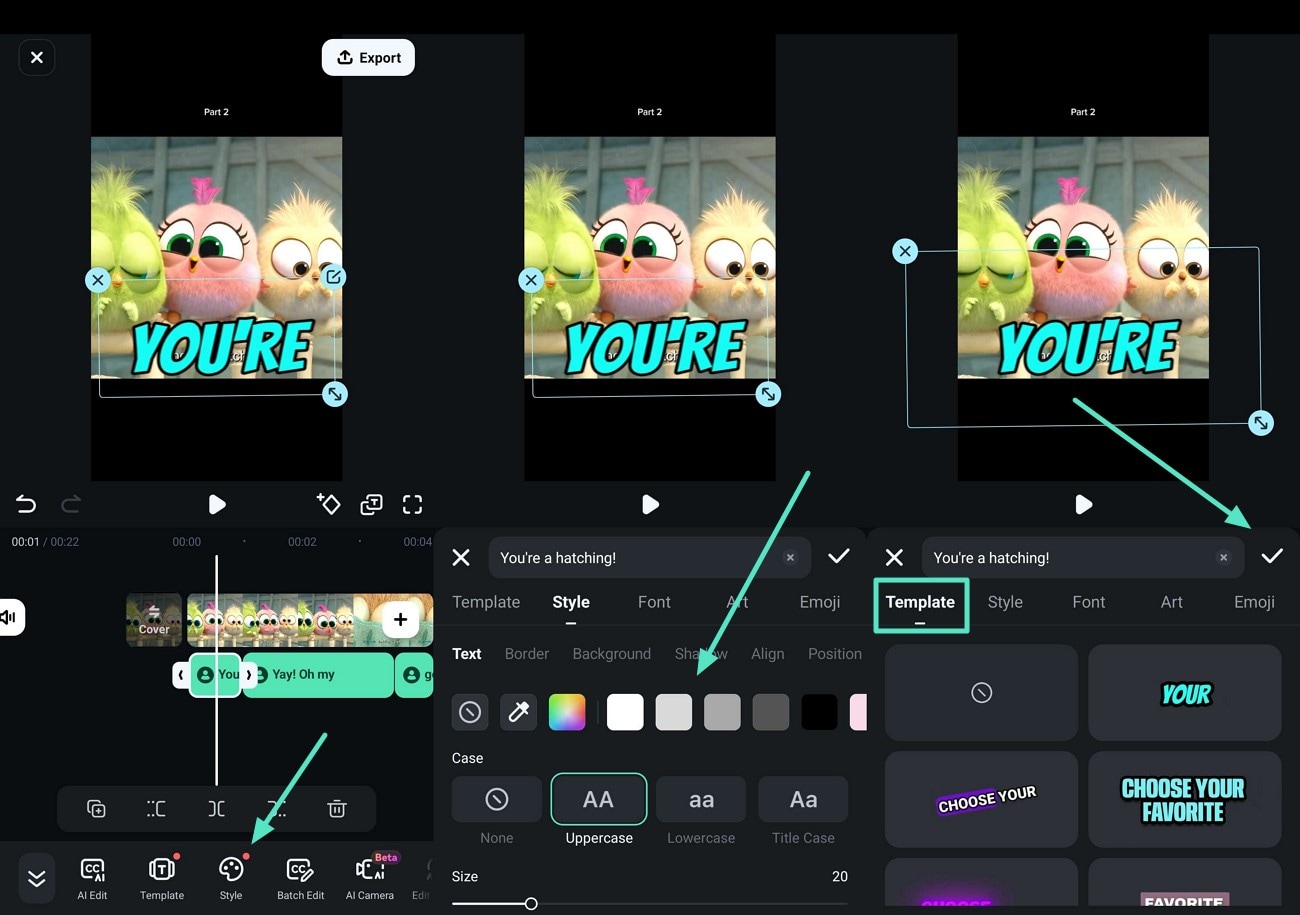
- Krok 4. Podejrzyj swoje edycje i wyeksportuj swój film. Na ekranie podglądu dotknij ikony „Odtwórz", aby upewnić się, że wyróżniony tekst w filmie idealnie synchronizuje się z dźwiękiem wideo. Gdy będziesz zadowolony z wyjściowego filmu, naciśnij przycisk „Eksportuj" znajdujący się w prawym górnym rogu. Wybierz preferowane ustawienia rozdzielczości, zapisz film, a następnie naciśnij przycisk „Eksportuj".
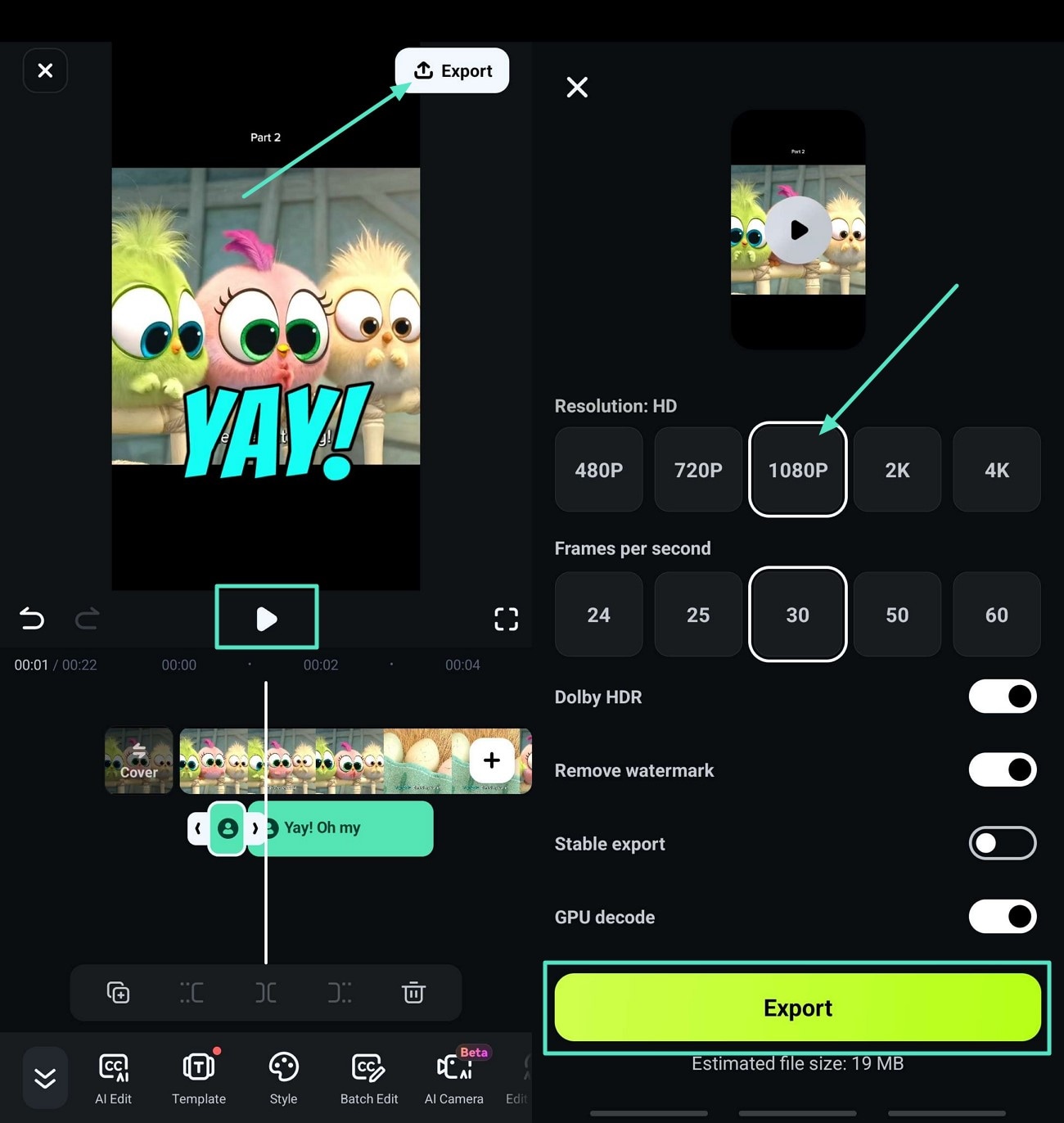
Sprawdź wynikowe wideo eksportu poniżej.
Bezpieczne pobieranie
Podsumowanie
Istotne jest poprawienie skuteczności tego, co udostępniasz w mediach społecznościowych i opowiadaniu historii wideo. W tym artykule dokładnie omówiliśmy wszechstronne narzędzia Filmora do wyróżnić tekst w filmie przy użyciu dostosowanych narzędzi i podpisów generowanych przez AI. Dzięki wbudowanym szablonom Filmora i funkcjom efektów tytułowych twórcy mogą łatwo wyróżniać teksty swoich filmów, co czyni je idealnymi do tutoriali w mediach społecznościowych.