


Jeśli zastanawiasz się jak zrobić przewijane napisy końcowe w iMovie na iPhonie? Oto krótki przewodnik!
Napisy końcowe są szeroko stosowane w filmach, produkcjach telewizyjnych, dokumentach i innych rodzajach treści wideo. Dodają ostatni akcent do Twoich projektów wideo i doceniają ekipę produkcyjną, pozostawiając trwałe wrażenie na widzach. Chociaż istnieją różne style napisów końcowych, przewijane napisy są popularnym wyborem w filmach i krótkometrażówkach.

Kilka narzędzi może tworzyć przewijane napisy, ale użytkownicy iOS, zwłaszcza iPhone'a, mają ograniczoną listę opcji, ponieważ większość profesjonalnego oprogramowania nie jest dostępna na urządzeniach mobilnych. IMovie, wszechstronne narzędzie do edycji wideo dostępne na różnych urządzeniach Apple, jest dobrą opcją. Jednak wersja na iPhone'a jest bardziej uproszczona i zaprojektowana głównie do podstawowych edycji, w tym integracji i manipulacji tekstem.
Ten artykuł poprowadzi Cię przez proces tworzenia przewijanych napisów w iMovie na iPhonie i dodania profesjonalnego charakteru do Twoich projektów wideo. To prosty proces, który można łatwo zastosować!
W tym artykule
Część 1: Jak zrobić przewijane napisy w iMovie
Dodawanie przewijanych napisów w iMovie to nie jedyny sposób na umieszczenie napisów końcowych w projektach wideo; istnieją dwa rodzaje napisów końcowych, które możesz dodać do swoich filmów za pomocą iMovie; wyśrodkowane napisy i przewijane napisy.
Wykonaj poniższe kroki, aby utworzyć i dodać dowolny z tych dwóch rodzajów napisów końcowych do swoich filmów na iPhonie.
Krok 1:Zaimportuj swój film do iMovie na iPhonie.
Krok 2:Dodaj klip tła na końcu filmu na osi czasu, jeśli chcesz, aby napisy wyświetlały się na czarnym tle. Oto jak dodać tło do filmów.
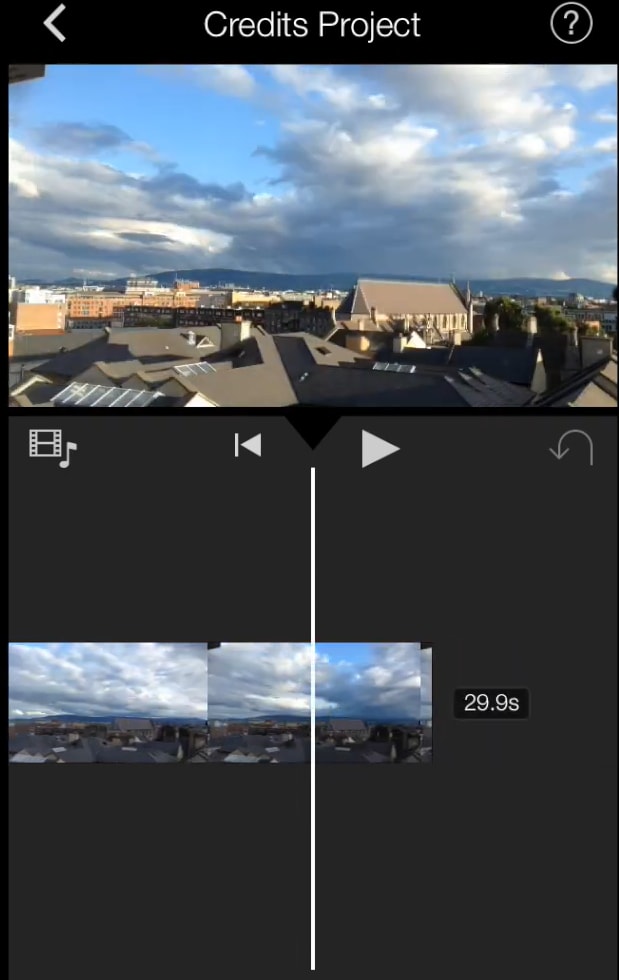
Krok 3: Przesuń kursor do miejsca, w którym chcesz umieścić napisy. Kliknij przycisk Tytuły w zakładce inspektora na dole ekranu, oznaczony jako T.
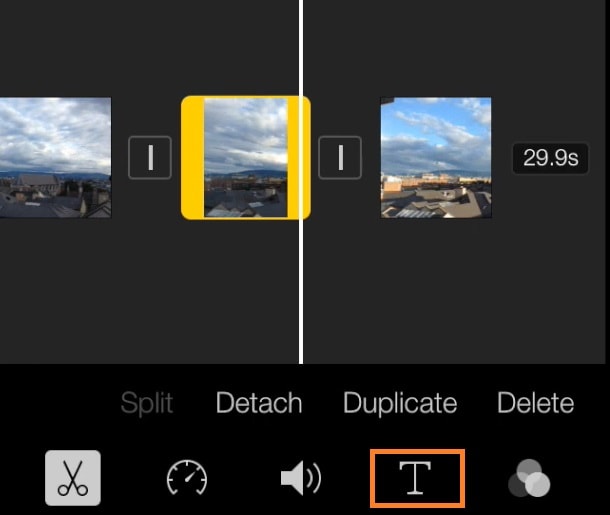
Krok 4: Wybierz styl tekstu wyróżniony poniżej spośród opcji i kliknij Zamykanie aby dodać napisy końcowe. Na ekranie pojawi się pole tekstowe.
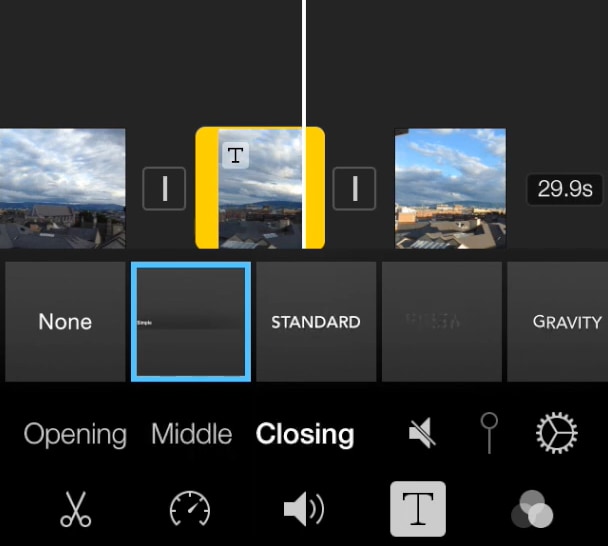
Proces dodawania napisów na iPhonie jest podobny do iPada, ale zupełnie inny na Macu, który ma opcje zarówno wyśrodkowanego, jak i przewijanego tekstu. Z iMovie na Macu masz więcej szablonów tekstu do wyboru i więcej opcji edycji, które zwiększają możliwości dostosowywania napisów końcowych.
Część 2: Dostosowywanie przewijanych napisów w iMovie
Dostosowanie przewijanych napisów do tonu i tematu filmu dodaje nieco artyzmu do Twojego projektu twórczego. Możesz zmienić kolor tekstu, typ, a nawet miejsce, w którym pojawia się na ekranie.
Aby edytować napisy tekstowe, kliknij pole tekstowe na ekranie powyżej osi czasu. Wprowadź tekst i naciśnij Gotowe na klawiaturze.
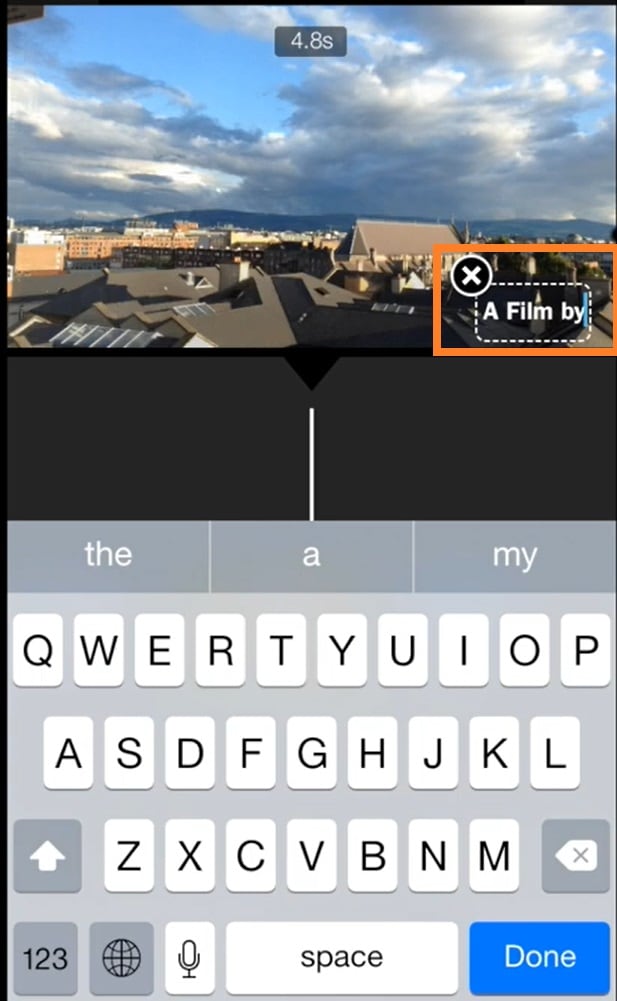
Aby zmienić rozmiar tekstu, ściśnij tekst na ekranie, aby zwiększyć lub zmniejszyć rozmiar.
Aby przenieść pozycję tekstu, po prostu przeciągnij go do nowej pozycji.
Aby zmienić typ czcionki, Kliknij ikonę Czcionka lub przycisk Kolor w zakładce inspektora.
Część 3: Łączenie wyśrodkowanych i przewijanych napisów w iMovie
Połączenie wyśrodkowanych i przewijanych napisów jest popularne w niektórych projektach wideo. W zależności od filmu, użycie obu napisów końcowych razem, jeśli zostanie wykonane prawidłowo, może stworzyć bardziej atrakcyjne zakończenie.
Na przykład, użycie wyśrodkowanych napisów do wyróżnienia kluczowych współpracowników projektu lub podstawowych członków ekipy produkcyjnej, a następnie przejście do przewijanych napisów dla głównych członków obsady i innych członków zespołu produkcyjnego.
Jednak łączenie wyśrodkowanych i przewijanych napisów w iMovie na iPhonie nie jest możliwe, ponieważ funkcja przewijania nie jest obsługiwana na iPhonie. Na szczęście możesz to osiągnąć za pomocą iMovie na Macu.
Aby połączyć wyśrodkowane i przewijane napisy w iMovie na Macu, po prostu dodaj wyśrodkowane i przewijane szablony tekstu obok siebie na osi czasu. Dostosuj czas trwania i ułóż poszczególne klipy tekstowe w pożądanej kolejności.
Część 4: Dodawanie niestandardowej grafiki z przewijanymi napisami iMovie
Dodawanie niestandardowej grafiki lub efektów wizualnych do przewijanych napisów w iMove jest idealne dla filmów tematycznych, prezentacji lub projektów osobistych. Integracja elementów wizualnych, takich jak obrazy, filmy, grafika itp., w przewijanych napisach może poprawić estetykę filmu i sprawić, że będzie lepiej rezonować z widzami.
Niestandardowa grafika może przybierać różne formy w zależności od tematu i celu filmu. Należą do nich:
- Loga do promocji marki i prezentacji korporacyjnych.
- Obrazy i ilustracje do projektów osobistych lub projektów mających na celu nawiązanie kontaktu z ludźmi.
- Ikony dla projektów opartych na rolach, działach lub organizacjach.
- Subtelne tekstury lub wzory w tle.
- Animowana grafika dla dodatkowego efektu.
Wykonaj poniższe kroki, aby dodać niestandardową grafikę—w tej ilustracji tło—do przewijanych tekstów.
Krok 1: Otwórz projekt wideo za pomocą iMovie na iPhonie lub iPadzie i przewiń do końca filmu na osi czasu.
Krok 2: Kliknij Dodaj media oznaczone przyciskiem "+" następnie wybierz Tła.
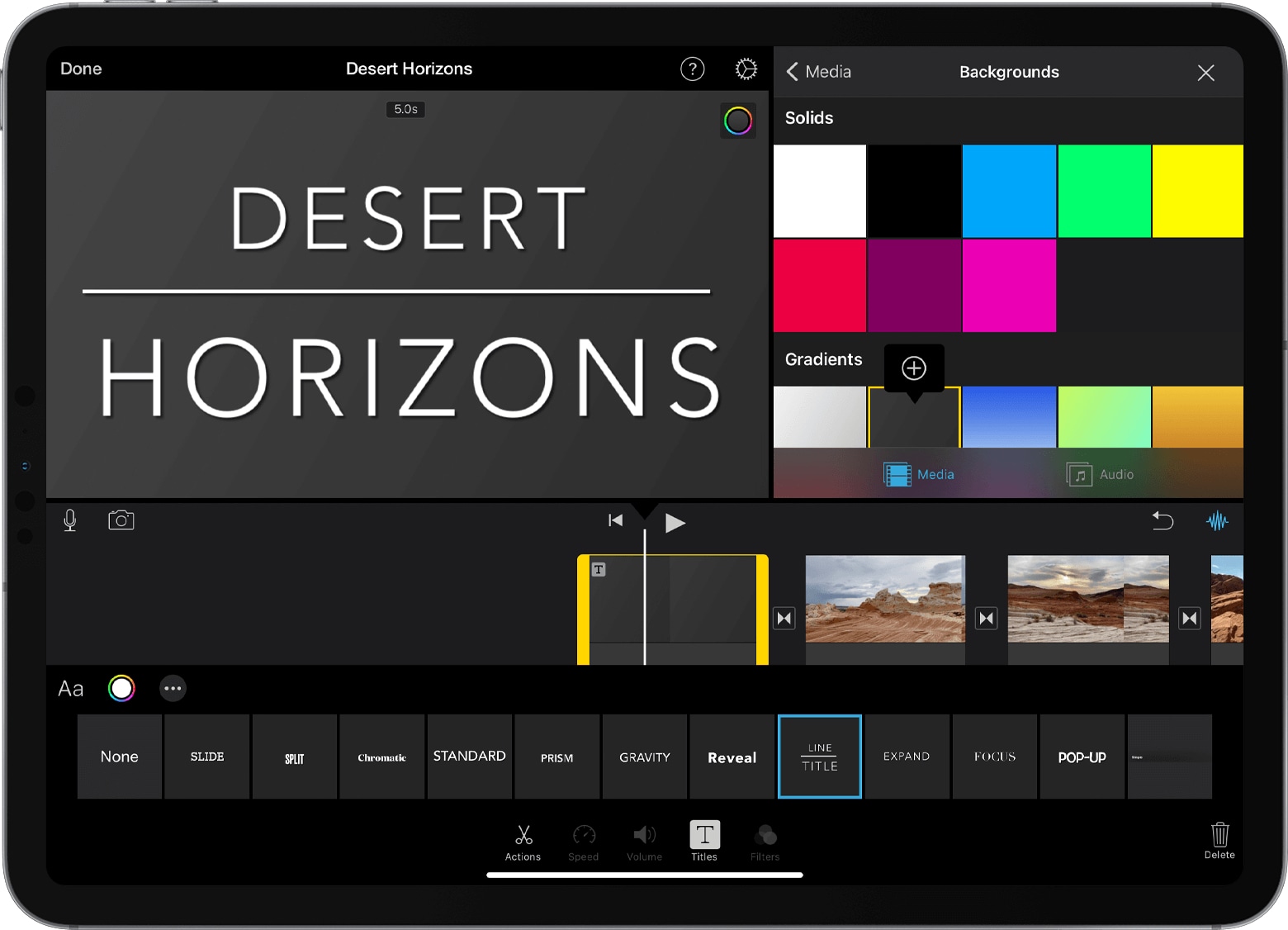
Krok 3: Wybierz preferowane tło i dodaj je do projektu wideo. Klip tła natychmiast pojawi się na osi czasu. Możesz dostosować klip do pożądanej długości.
Jeśli chcesz, aby przewijane napisy pojawiały się na różnych rodzajach grafiki lub wielu obrazach, po prostu dodaj pożądaną grafikę do osi czasu, jak pokazano powyżej. Jeśli chcesz dodać wiele obrazów w formie pokazu slajdów, przygotuj pokaz slajdów i prześlij go jako multimedia do iMovie. Następnie umieść go na osi czasu, jak pokazano powyżej.
Bonus: Łatwa alternatywa dla iMovie: Dodawanie przewijanych napisów za pomocą Filmora
Przewijane napisy iMovie to zalecane narzędzie do tworzenia i dodawania przewijanych tekstów do filmów. Jednak iPady i iPhone'y nie obsługują tej funkcji. Dlatego użytkownicy iPhone'a powinni wybrać alternatywne narzędzie, takie jak Wondershare Filmora, które można użyć do dodawania napisów końcowych.
Filmora to oprogramowanie do edycji wideo z profesjonalnymi narzędziami do manipulacji wideo, obrazem i dźwiękiem dostępnymi dla użytkowników Windows i iOS. Od edycji prostych filmów po krótkometrażówki, to narzędzie ma szeroki zakres funkcji, które można wykorzystać w różnych branżach do różnych efektów.
Przykładem jest funkcja Napisy końcowe, która dodaje przewijane teksty do filmów. To narzędzie jest dostępne w wersjach internetowych i mobilnych Filmora, w tym na iPhone'ach i iPadach. Więc jeśli szukasz jak zrobić przewijane napisy w iMovie na iPhonie, może to być idealna alternatywa!
Oto jak tworzyć przewijane teksty na iPhonie za pomocą Filmora
Krok 1: Prześlij swój film do Filmora.


Krok 2: Kliknij ikonę Tekst na pasku narzędzi. Przejdź do Napisy, przewiń w dół i wybierz szablon napisów według własnego wyboru. Kliknij znak "+" .
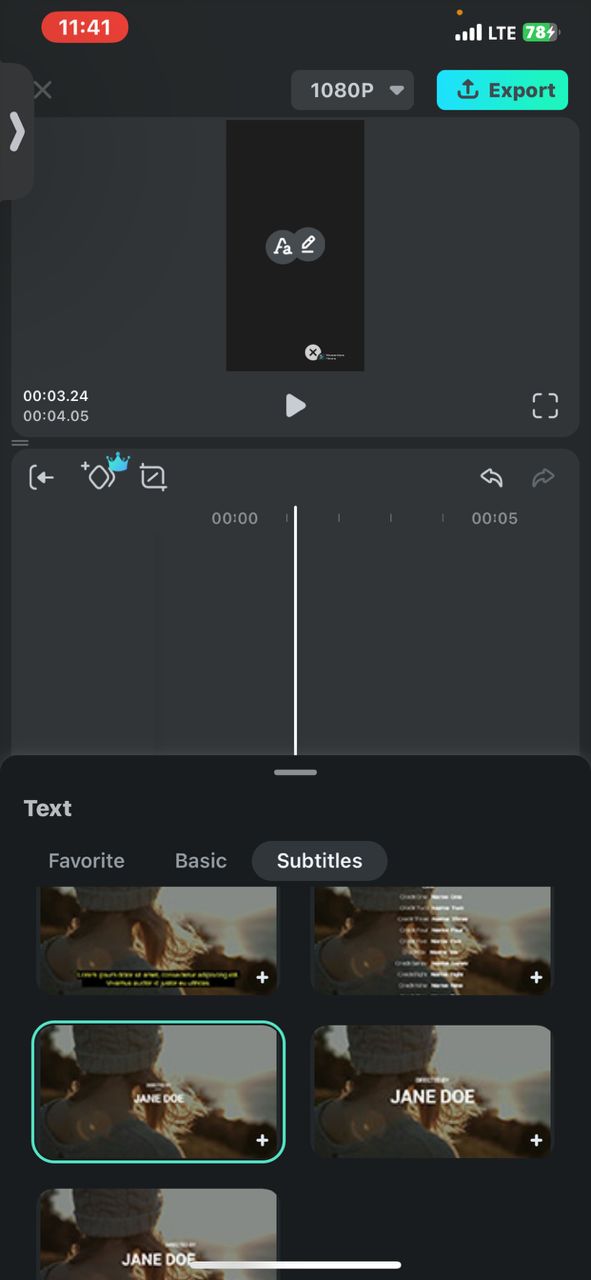
Krok 3: Pole edycji tekstu otworzy się automatycznie. Wpisz swój tekst i kliknij tę ikonę, jak pokazano, aby zapisać edycję i wyświetlić ją na ekranie podglądu.
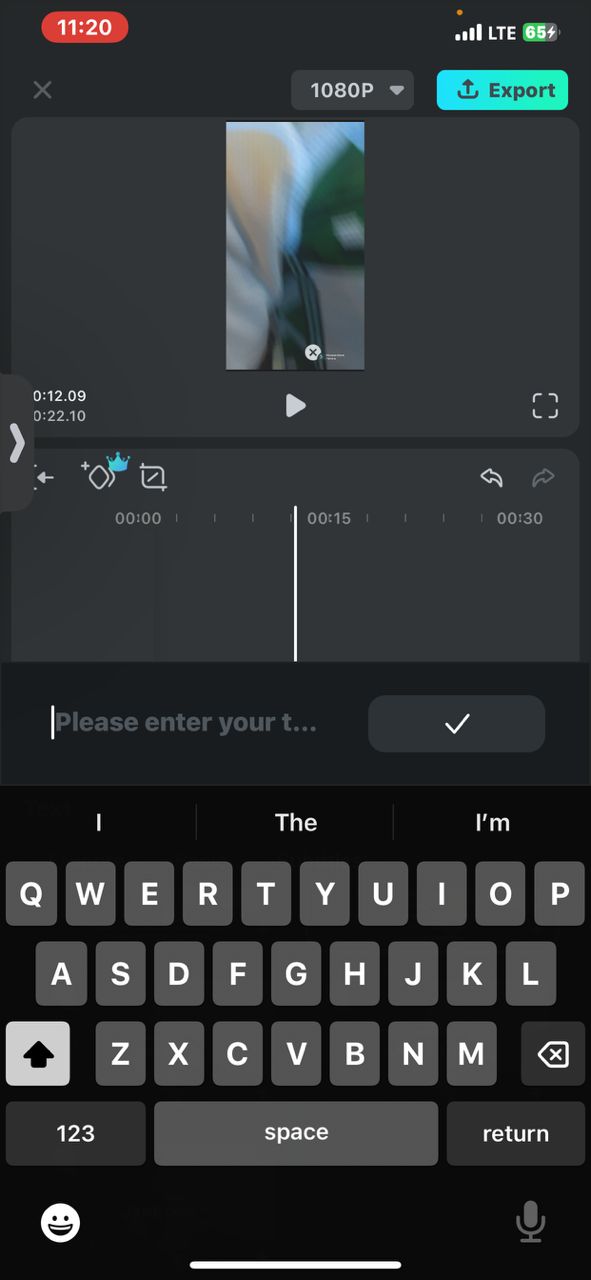
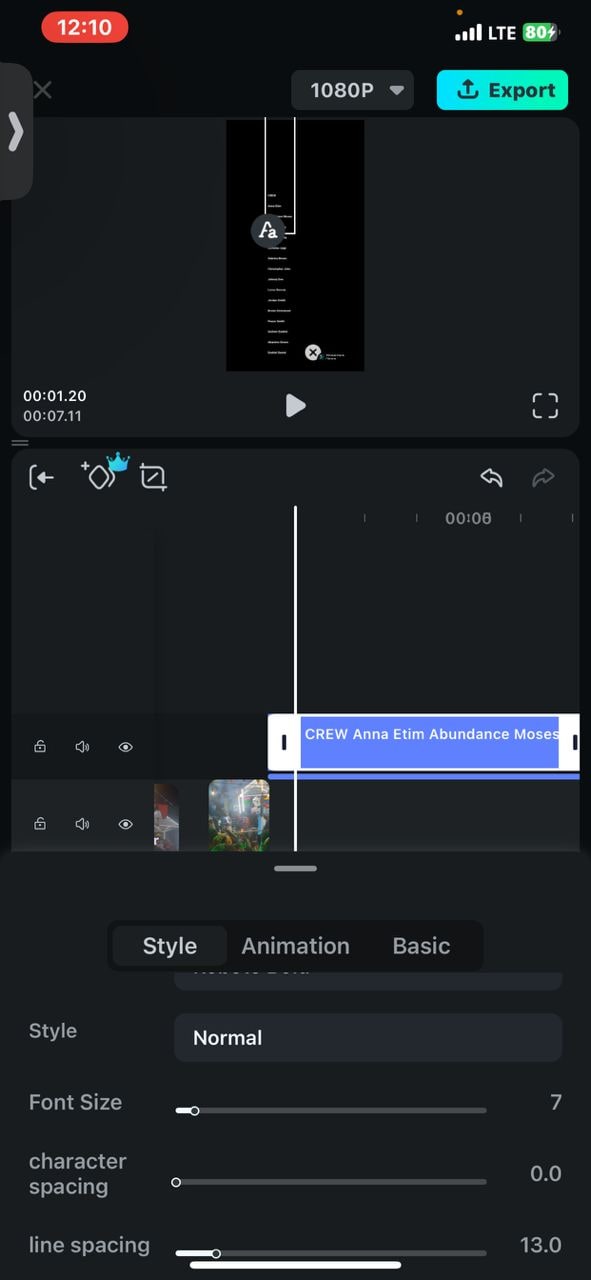
Krok 4: Gdy skończysz pisać tekst, kliknij klip tekstowy na osi czasu. Pasek narzędzi zmieni się na zakładkę edytora tekstu. Kliknij Dostosuj > Style i wybierz preferowany szablon napisów. Tutaj możesz zmienić kolor czcionki, typ, rozmiar, a nawet wyrównanie tekstu.
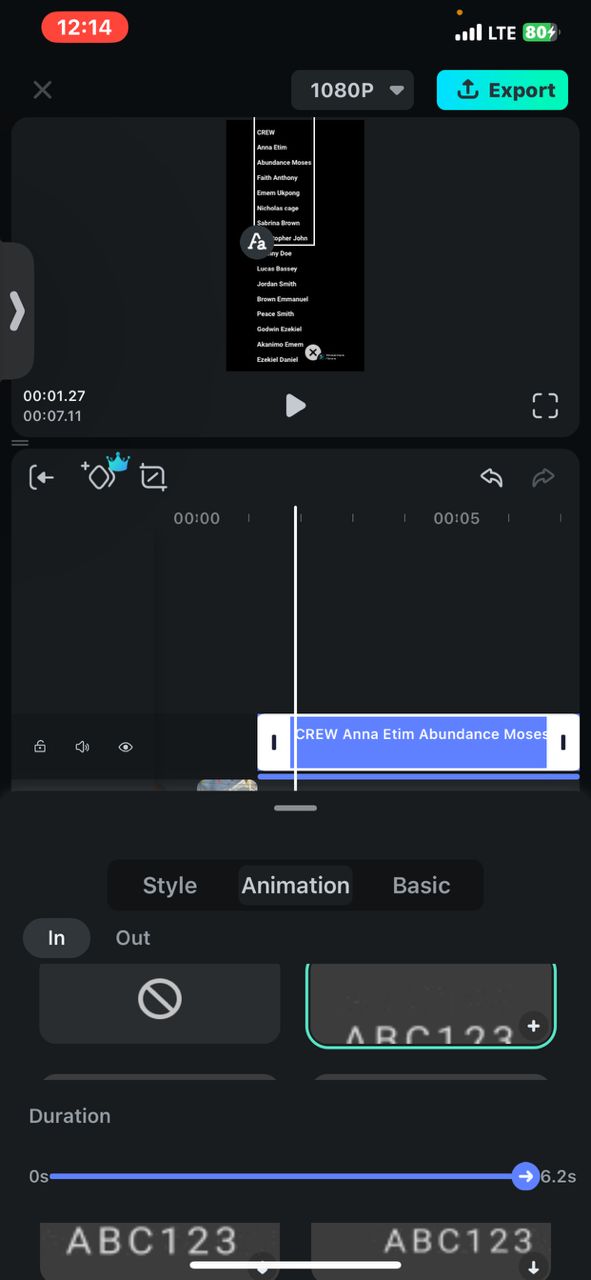
Krok 5: Przejdź do Animacja w tym samym oknie pop-up. Wybierz pierwszy efekt animacji z listy. Doda to efekt ruchu do tekstu, powodując jego przewijanie po ekranie.
Filmora vs iMovie, kto jest najlepszy do tworzenia napisów końcowych?
Filmora zapewnia bardziej kompleksowy zestaw funkcji i opcji dostosowywania do dodawania napisów końcowych, co czyni ją odpowiednią dla użytkowników, którzy chcą mieć większą kontrolę i elastyczność. iMovie to dobry wybór dla użytkowników komputerów Mac, którzy potrzebują prostego, darmowego rozwiązania do podstawowych napisów końcowych.
| Funkcja/Aspekt | Filmora | iMovie |
| Łatwość dodawania napisów | Prosty proces przy użyciu gotowych tytułów | Łatwe dodawanie napisów, ale mniej opcji dostosowywania |
| Gotowe tytuły | Szeroki wybór gotowych napisów końcowych | Ograniczony wybór gotowych napisów końcowych |
| Dostosowywanie | Umożliwia dostosowanie czcionki, rozmiaru, koloru, wyrównania | Podstawowe opcje dostosowywania napisów |
| Edycja tekstu | Łatwa edycja tekstu w napisach | Można edytować tekst, ale mniej zaawansowane opcje |
| Animacja przewijania | Obsługuje płynną animację przewijania napisów | Animacja przewijania jest podstawowa |
| Przepływ pracy | Przeciągnij i upuść napisy na osi czasu | Dodaj napisy przez menu Tytuły |
| Renderowanie | Podgląd w czasie rzeczywistym z minimalnym renderowaniem | Podgląd w czasie rzeczywistym, ale może wymagać renderowania |
| Ceny | Plany subskrypcyjne | Darmowe z urządzeniami Apple |
| Platformy | Windows, Mac, Android, iPadOS, iOS | Tylko Mac |
Podsumowanie różnic
- Filmora zapewnia szerszy wybór gotowych napisów końcowych z większą liczbą opcji dostosowywania czcionki, rozmiaru, koloru i wyrównania. iMovie ma bardziej ograniczony wybór i podstawowe dostosowywanie.
- Dodawanie napisów w Filmora to prosty proces przeciągnij i upuść na osi czasu. iMovie wymaga dodawania napisów przez menu Tytuły.
- Filmora oferuje płynną animację przewijania napisów, podczas gdy animacja przewijania w iMovie jest bardziej podstawowa.
- Filmora umożliwia łatwą edycję tekstu napisów, podczas gdy iMovie ma bardziej ograniczone opcje edycji tekstu.
- Filmora zapewnia podgląd w czasie rzeczywistym z minimalnym renderowaniem. iMovie również oferuje podgląd w czasie rzeczywistym, ale może wymagać renderowania dla skomplikowanych napisów.
- Filmora jest dostępna na Windows, Mac i urządzenia mobilne, podczas gdy iMovie jest dostępne tylko na Mac i jest darmowe z urządzeniami Apple.
Podsumowanie
Odpowiednie napisy to różnica między tandetnym zakończeniem filmu a profesjonalnym rezultatem, który pozostawia dobre wrażenie na widzach. Dzięki swojej wszechstronności, narzędzia takie jak iMovie są dobrą opcją do tworzenia przewijanych napisów na iPhonie. Niestety, iPhone'y i iPady nie obsługują tej funkcji.
Dla tych, którzy szukają jak zrobić przewijane napisy w iMovie na iPhonie, Filmora to świetna alternatywa, którą powinieneś wypróbować!
Filmora na urządzenia mobilne Filmora na urządzenia mobilne Filmora na urządzenia mobilne Filmora na urządzenia mobilne Filmora na urządzenia mobilne
Edytuj filmy na telefonie komórkowym jednym kliknięciem!
- • Zupełnie nowe funkcje AI do poprawy wydajności.
- • Dostęp do ogromnej biblioteki efektów wideo, aby uczynić je wyjątkowo imponującymi.
- • Automatyzuj powtarzalne zadania za pomocą AI, realizuj dobre pomysły na wideo bardziej efektywnie.