


 100% zweryfikowane bezpieczeństwo | Bez subskrypcji | Bez złośliwego oprogramowania

Jednym z najlepszych sposobów na uczynienie filmu przyciągającym wzrok dla widzów jest uczynienie go jasnym i ulepszonym poprzez różne modulacje kolorów. To narzędzie jest nie tylko niezbędne dla twórców treści, ale także sprawia, że widzowie pozostają przyklejeni do swoich ekranów dla lepszej wizualizacji ich ulubionych treści.
Potrzebą chwili jest użycie najlepszego narzędzia do ulepszania filmów. Wondershare Filmora jest tutaj, aby uchronić Cię przed przeszukiwaniem sieci w poszukiwaniu takich narzędzi. Jego funkcja gradacji i korekcji kolorów pomaga dopasować Twój styl, dając jednocześnie opcję łatwych dostosowań. Przeczytaj więc ten artykuł i naucz się ulepszać treści wideo dzięki gradacji kolorów Filmora.
W tym artykule
Część 1. Korekcja kolorów a gradacja kolorów: różnice
Proces edycji i projektowania wideo zazwyczaj wykorzystuje gradację i korekcję kolorów. Przyjrzyjmy się głównym różnicom między gradacją kolorów wideo a korekcją kolorów szczegółowo, jak podano poniżej:
Korekcja kolorów
Jest to proces dostrajania filmów, aby uczynić je bardziej atrakcyjnymi i angażującymi poprzez wzbogacanie kolorów. Niektóre z podstawowych funkcji korekcji kolorów wymieniono poniżej:
- Zapewniają dobre oświetlenie wyblakłych kolorów, sprawiedliwą równowagę i naprawiają złe rozjaśnienie kolorów.
- Kolory wideo można wyostrzyć lub zmniejszyć za pomocą tego narzędzia.
- Prześwietlone lub niedoświetlone filmy można skorygować poprzez ekspozycję kolorów.
- Korekcja kolorów pozwala na balans bieli dla bardziej przejrzystego i neutralnego materiału.
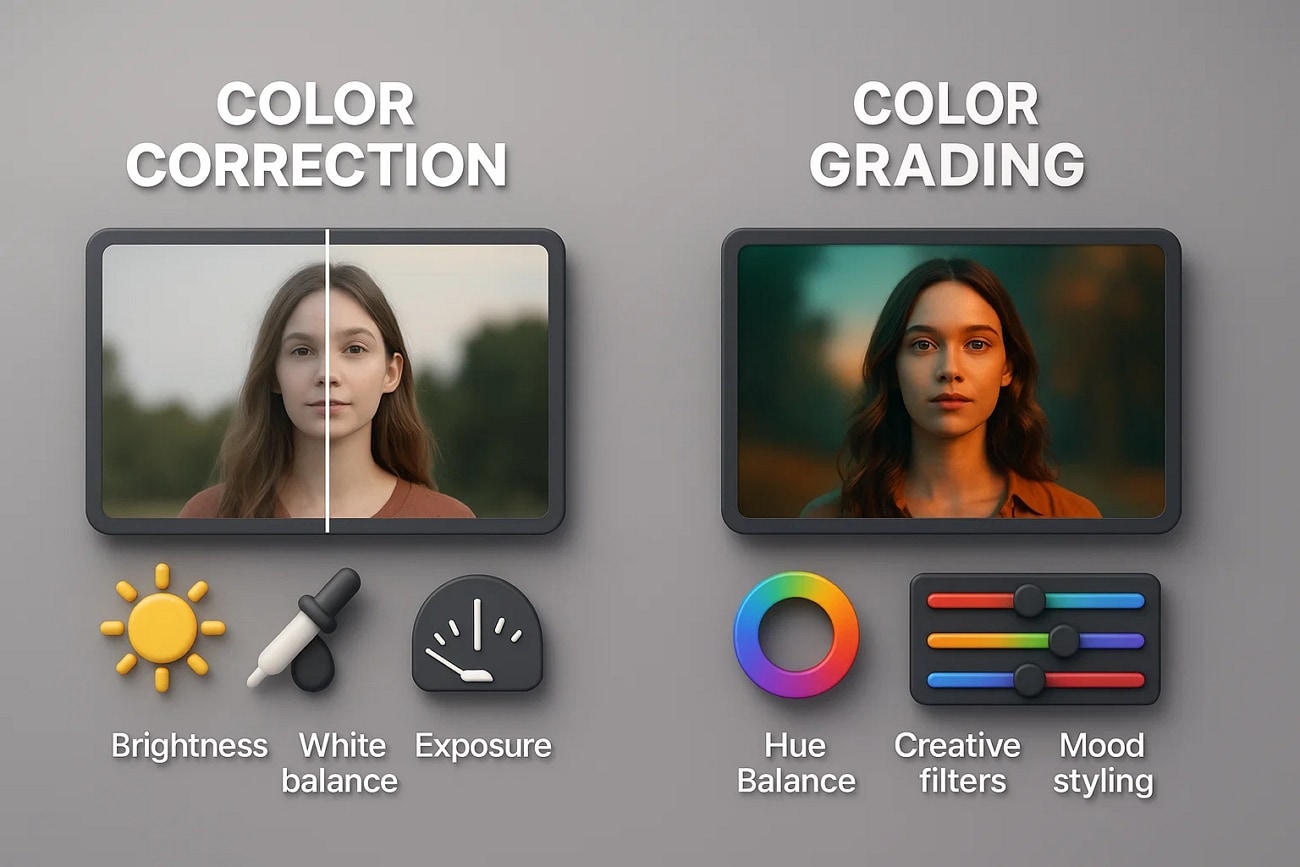
Gradacja kolorów
Oprogramowanie do gradacji kolorów pozwala edytorowi kontrolować obraz poprzez jego funkcję edycji wideo. Główne funkcje używane w gradacji kolorów wymieniono poniżej:
- Osiągnięcie kinowego stylu wymaga dostosowania różnych opcji gradacji, takich jak odcień, nasycenie i luminancja.
- Edytor może wyizolować i wzmocnić określone zakresy kolorów, aby skupić się na konkretnym obszarze filmu.
- Za pomocą krzywych i koła kolorów możesz dostosować określony zakres kolorów w swoim klipie.
Część 2. Koloruj jak profesjonalista: najlepszy edytor do gradacji i korekcji postprodukcyjnej
Czy jesteś edytorem wideo zmęczonym pracą z różnymi aplikacjami do edycji wideo online? Żadna nie może spełnić nastroju i tonu, który chcesz dodać do swoich treści. Wondershare Filmora oferuje różne moduły korekcji kolorów, aby uczynić Twoje treści wyjątkowymi. Jego 3D LUT oferują wstępnie ustawiony profil kolorów, który może nadać Twojemu filmowi określony wygląd.
Modyfikując czernie, biele i cienie w swoim klipie, możesz zoptymalizować światło. Funkcja HSL w narzędziu gradacji kolorów pozwala wybrać kolor na podstawie odcienia, nasycenia i luminancji. Daje również funkcję automatycznego balansu bieli aby zmienić kolor i atmosferę Twojego filmu. Poniżej znajduje się przewodnik krok po kroku, jak wykonać gradację kolorów w Filmora używając narzędzia korekcji kolorów:
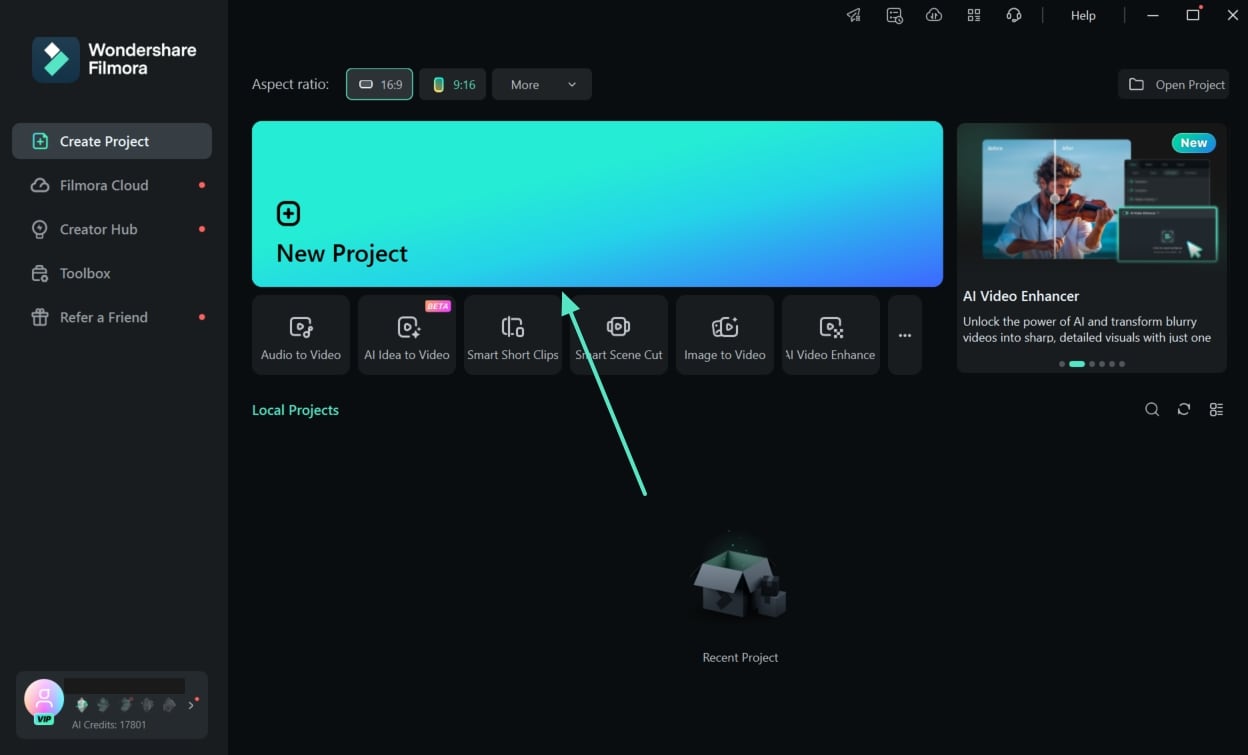
- Krok 1. Otwórz stronę główną i zaimportuj swój film. Rozpocznij proces uruchamiając Filmora na swoim komputerze, uzyskując dostęp do strony głównej i klikając zakładkę "Nowy projekt". Aby ulepszyć gradację kolorów swojego filmu, zaimportuj film i przeciągnij go na oś czasu edycji.
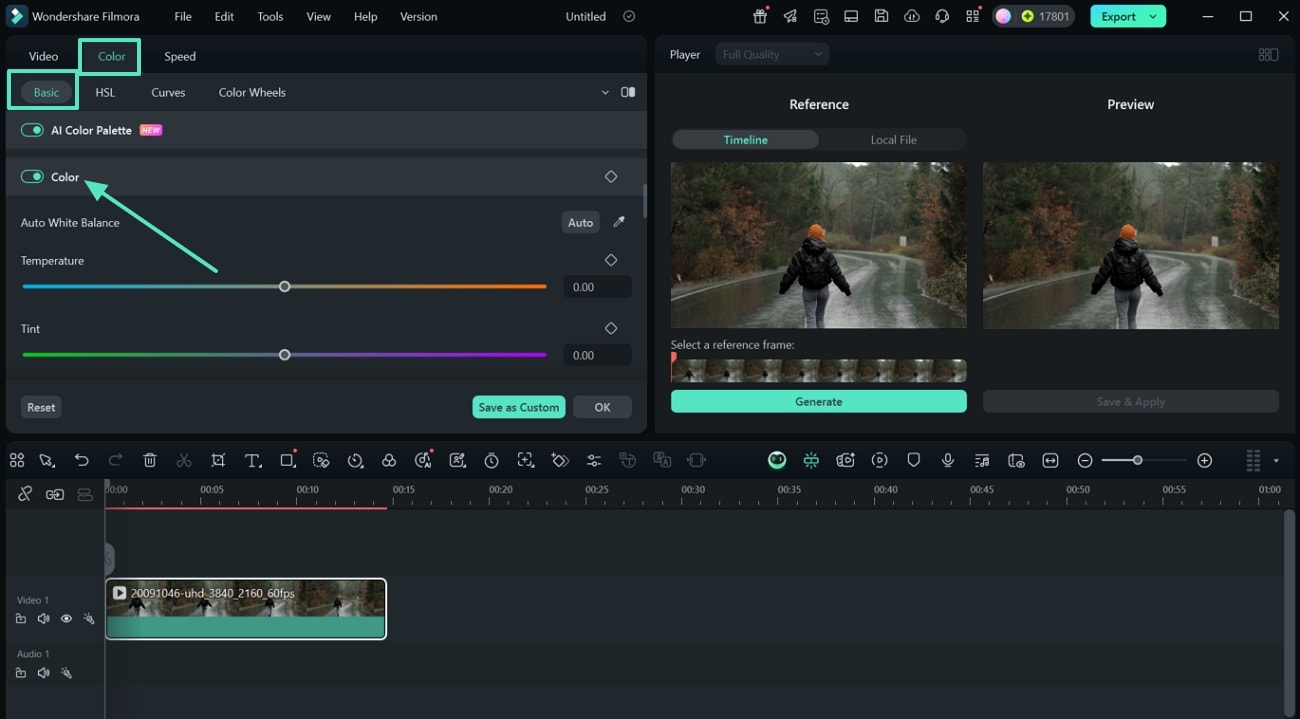
- Krok 2. Kliknij zakładkę Kolor, wybierz funkcję Temperatura i Ekspozycja. Uzyskaj dostęp do ikony "Paleta kolorów AI" na pasku narzędzi osi czasu i wybierz zakładkę "Kolor" z kolejnego ekranu. Następnie wybierz funkcję "Podstawowe", włącz przycisk "Kolor" i wybierz spośród temperatury i nasycenia, aby przekalibrować swoje klipy wideo.
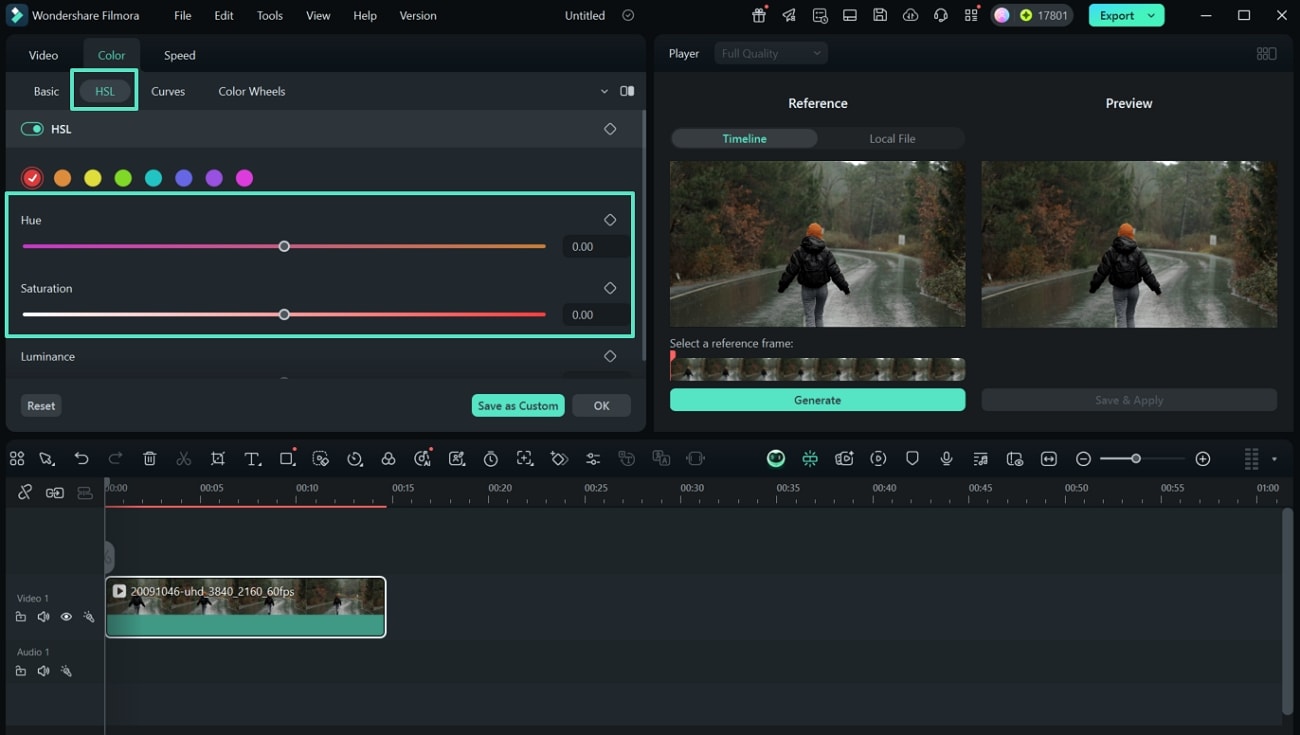
- Krok 3. Dostosuj nasycenie wideo za pomocą HSL. Przesuń przez panel i włącz "HSL", aby dostosować tryb odcienia, nasycenia i luminancji swojego klipu, po prostu przeciągając odpowiednie suwaki. Możesz również podglądać edycję wideo w czasie rzeczywistym dzięki funkcjom widoku obok siebie i podzielonego widoku.
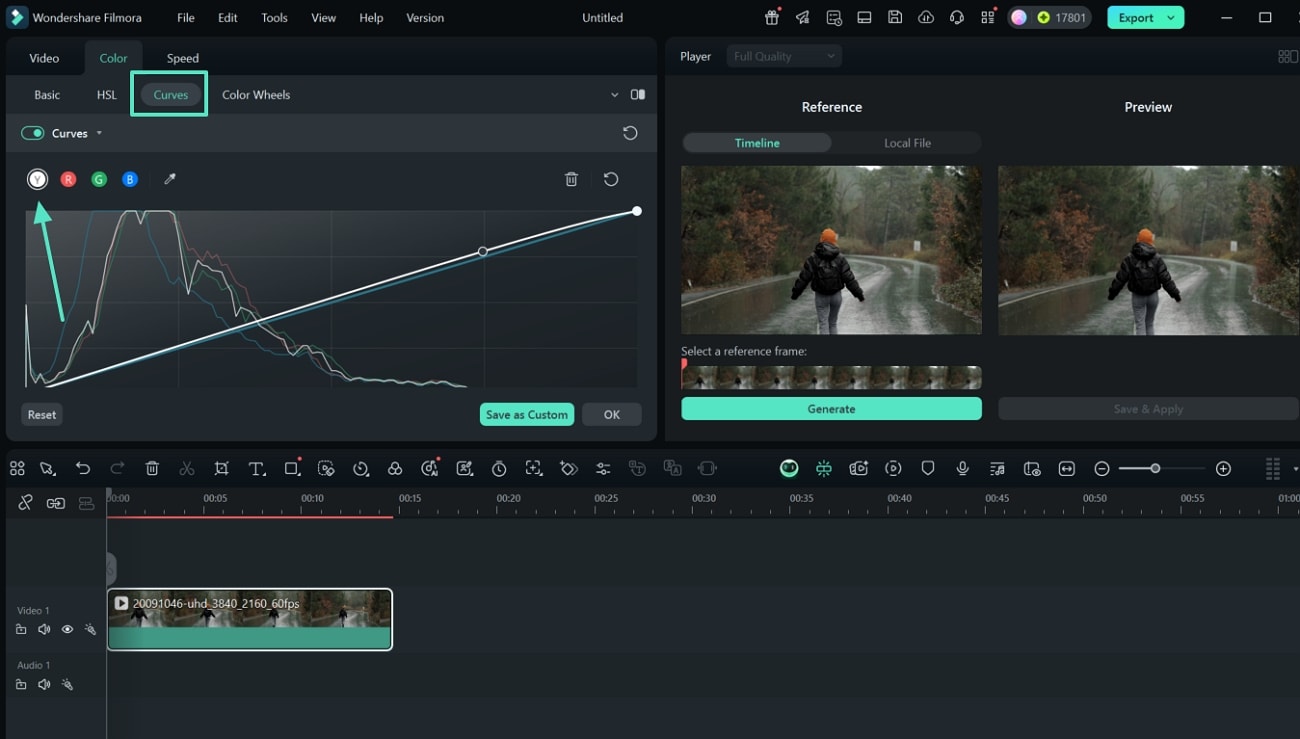
- Krok 4. Wybierz krzywe kolorów i dostosuj wariacje RGB. Z panelu kolorów przesuń w prawo i wybierz "Krzywe", aby dostosować korekcję kolorów RGB. Możesz zmodyfikować ogólną jasność, wybierając luma "Y", aby zrównoważyć poszczególne panele kolorów swojego filmu i naciskając przycisk "OK".
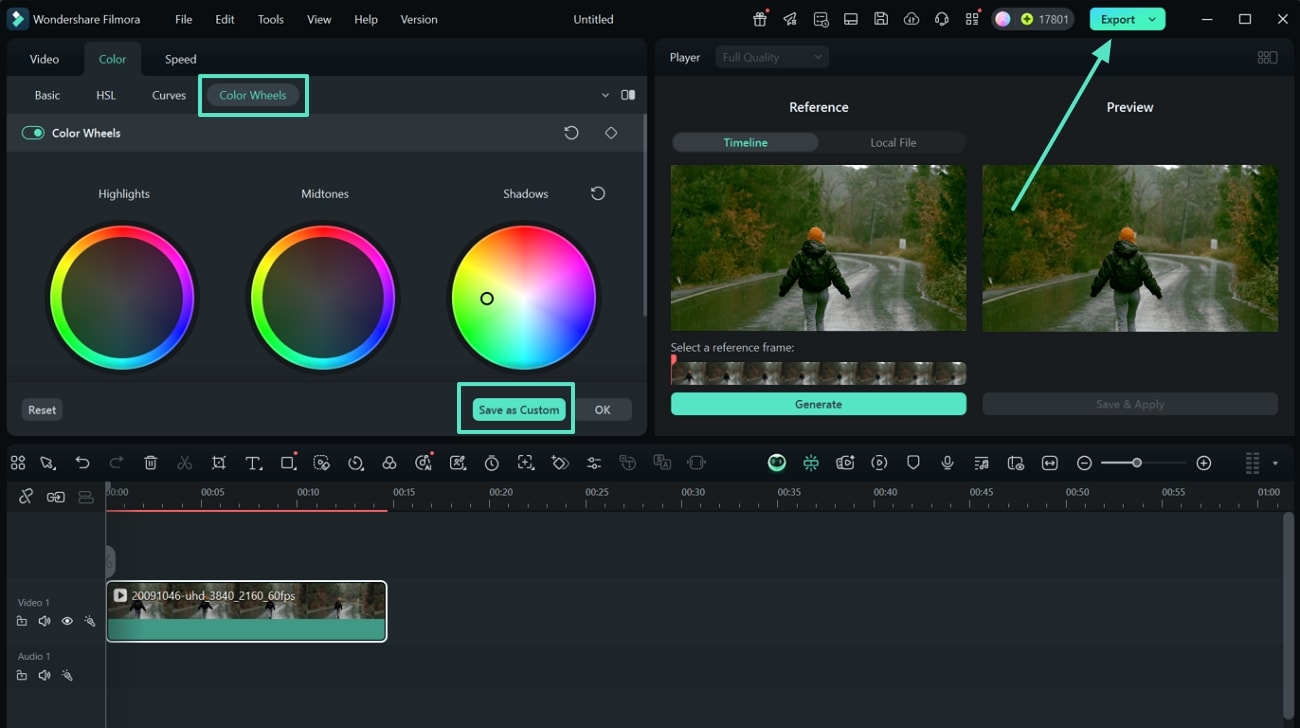
- Krok 5. Zapisz dostosowania kolorów jako niestandardowe i wyeksportuj. Idąc dalej, kliknij sekcję "Koła kolorów", dostosuj "Rozjaśnienia" przeciągając kursor, a następnie naciśnij "Zapisz jako niestandardowe". Otwiera się okno dialogowe; nazwij swoje niestandardowe presety gradacji kolorów Filmora, i naciśnij "OK". Na koniec wyeksportuj swój edytowany film bezpośrednio za pomocą przycisku "Eksportuj".
 Bezpieczne pobieranie

Część 3. Od surowego do promieniującego: natychmiastowe ulepszanie kolorów
Jako kamerzysta lub edytor, istnieje potrzeba aplikacji na smartfona, która ma realistyczny widok wideo na telefonie. Aby szybko edytować swój film w kinowy klip, potrzebujesz narzędzia, które oferuje szybką edycję, którym w tym przypadku jest aplikacja Filmora [iOS/Android].
Jest uważana za najlepszą aplikację do edycji wideo do korekcji i gradacji kolorów, umożliwiającą dodawanie tonu za pomocą dostosowań HSL. Poniżej znajduje się szczegółowy przewodnik krok po kroku dla gradacji kolorów Filmora i korekcji za pomocą tej kompleksowej aplikacji:
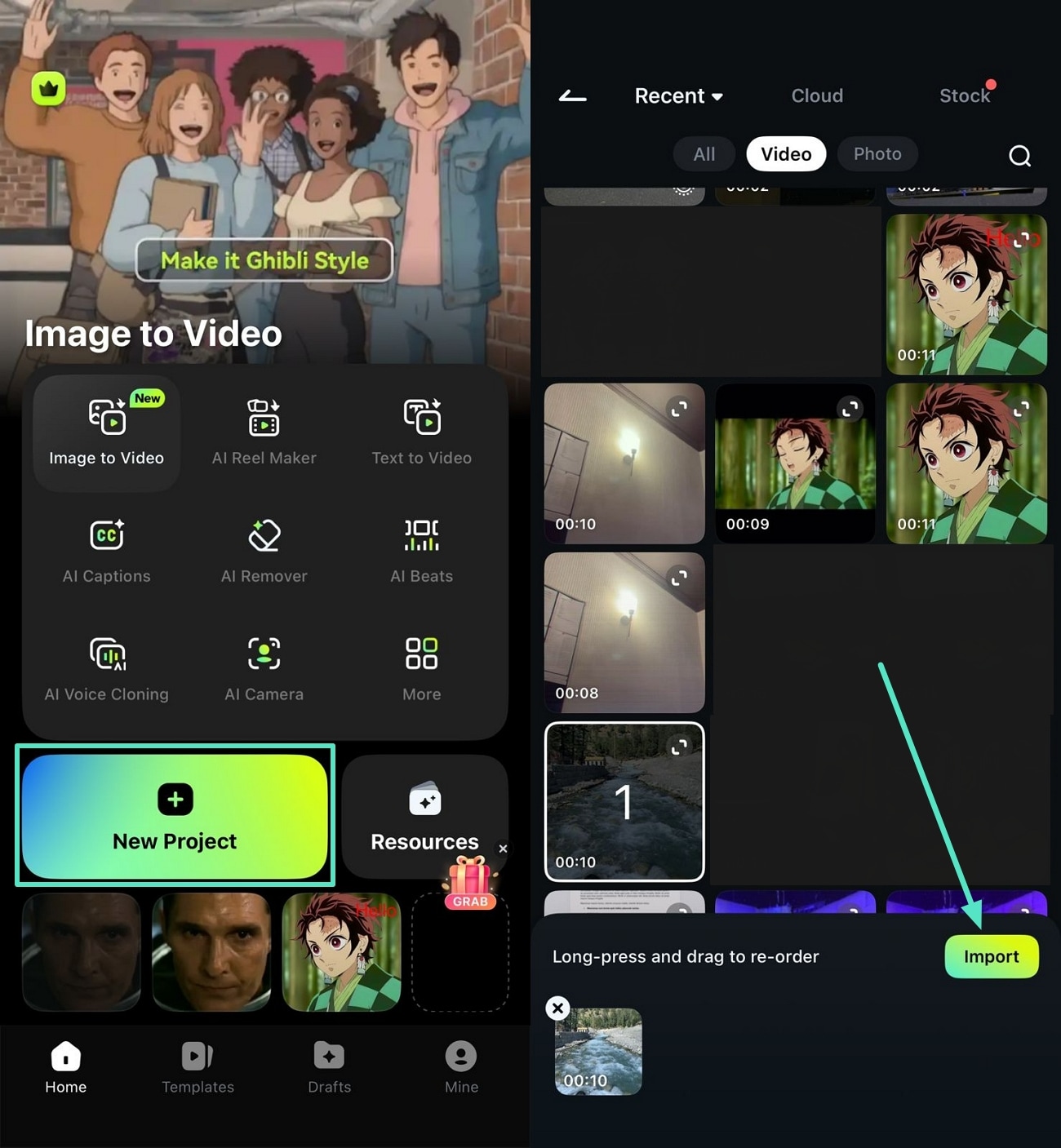
- Krok 1. Zaimportuj klip wideo i naciśnij Kolor. Uzyskaj dostęp do osi czasu projektu aplikacji Filmora, aby wykonać gradację i korekcję kolorów swojego filmu. Naciśnij "Nowy projekt", aby otworzyć galerię i wybrać żądany film. Następnie naciśnij przycisk "Importuj", aby wstawić film do ulepszenia.
- Krok 2. Wybierz Dostosuj i wybierz HSL. Gdy pasek narzędzi zostanie wyświetlony poniżej ekranu, naciśnij ikonę "Dostosuj", aby uzyskać dostęp do opcji ulepszania kolorów. Wybierz "HSL" dla dalszych zmian. Możesz zobaczyć trzy różne opcje: "Odcień", "Nasycenie" i "Jasność", które można skonfigurować ręcznie. Wybierz dowolny kolor naciskając żądany przycisk radiowy i zapisz zmiany dotykając małego "Ptaszka".
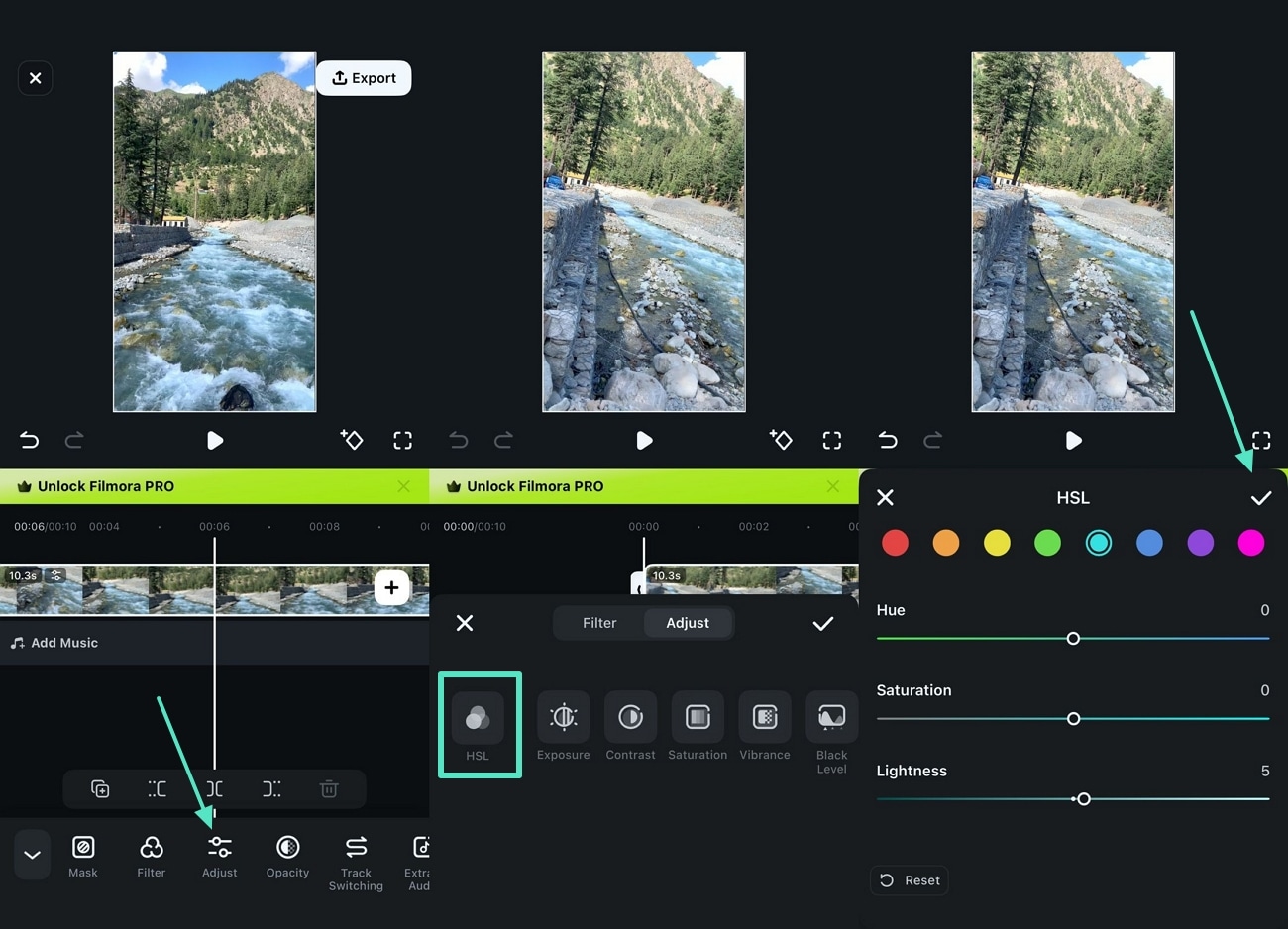
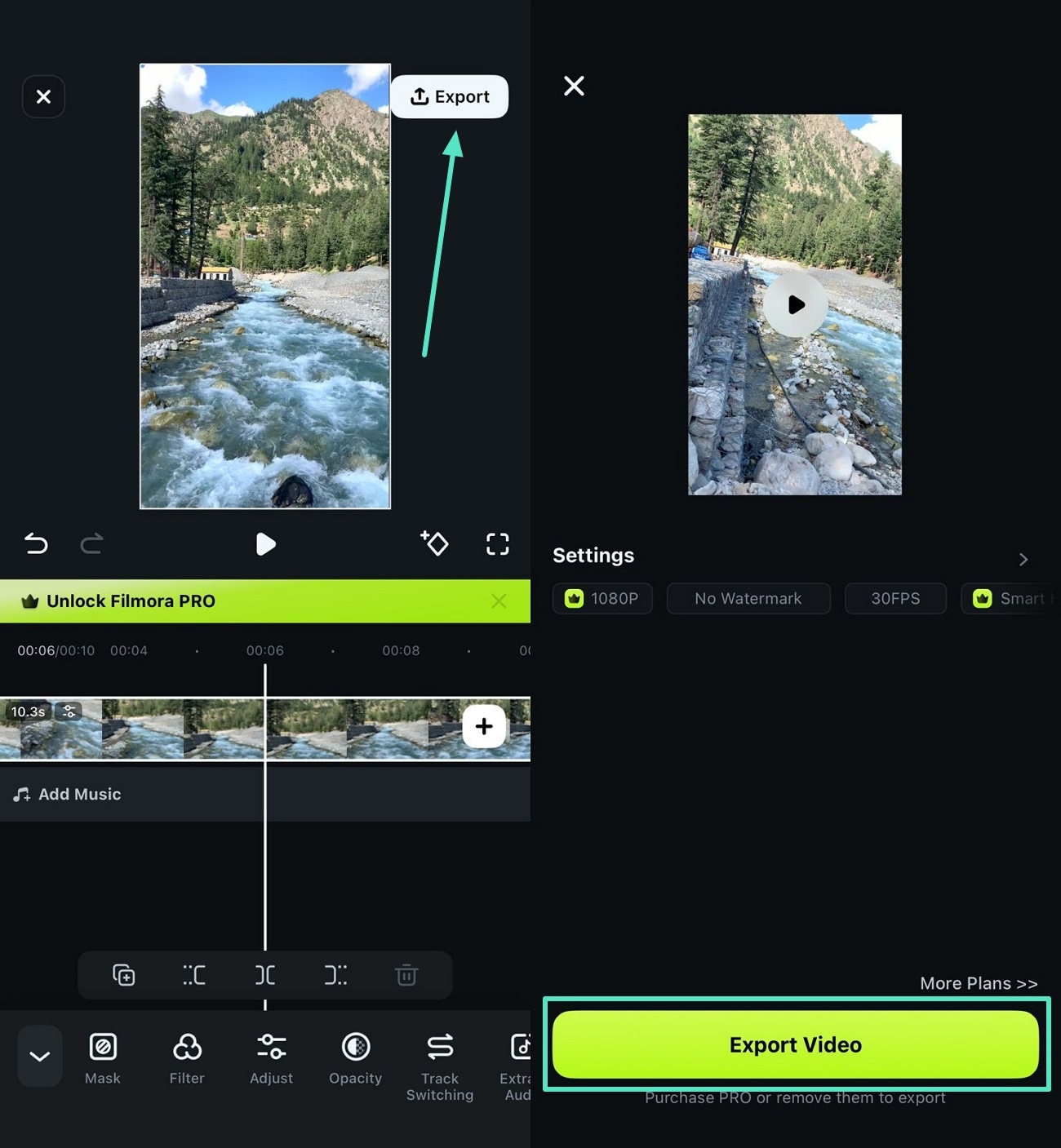
- Krok 3. Podgląd wideo i eksport. Po całkowitym edytowaniu filmu możesz go podejrzeć dla swojej satysfakcji. Na koniec naciśnij przycisk "Eksportuj" i skonfiguruj ustawienia, aby ustawić rozdzielczość, klatkę i znak wodny na filmie. Następnie naciśnij "Eksportuj wideo", aby zapisać film w swojej galerii.
Bezpieczne pobieranie
Część 4. Korzyści z używania Filmora do korekcji i gradacji kolorów
Niektóre z korzyści Filmora dla gradacją kolorów wideo i korekcji opisano w sekcji poniżej:
- Naturalny interfejs użytkownika jest używany do kolorowych efektów wizualnych i układów, aby uczynić Twoje filmy idealnymi i przedstawia liczne układy.
- Kinowe traktowanie kolorów jest stosowane przez aplikację Filmora, co pomaga utrzymać odcienie skóry w filmach.
- Dostępne są dostosowane formaty do gradacji kolorów, aby poprawić widok kinowy, używając kół kolorów, które są stosowane do tworzenia określonego efektu.
- Oferuje funkcjonalne narzędzia do dostosowywania kolorów i gotowe filtry, aby osiągnąć pożądany wygląd z ogromną personalizacją.
- Istnieje 40 presetów kolorów, aby natychmiast dodać spokojne i ciepłe efekty do filmów, tworząc filmowy wygląd.
- Branżowy standard 3D LUT jest używany do projekcji kolorów w zakresie kolorów obrazu i może zmieniać schemat kolorów według Twoich preferencji.
Podsumowanie
Podsumowując, gradacja kolorów wideo i korekcja są niezbędne dla produkcji wideo, która obejmuje jakość, atrakcyjność wizualną i opowiadanie historii. Każdy może teraz łatwo dodać te efekty, aby przekształcić swoje filmy w kinowe klipy za pomocą aplikacji Filmora na swoich urządzeniach. To narzędzie jest wyposażone we wszystkie niezbędne funkcje do ręcznego edytowania swojej gradacji kolorów Filmora wygodnie.
Bezpieczne pobieranie