


Czy chcesz usunąć muzykę w tle z filmu, aby dodać inną piosenkę, głos lektora lub efekty dźwiękowe? Czy chcesz edytować dźwięk bez wpływu na wideo? A może zmienić przeznaczenie treści audio, na przykład przekonwertować webinar na podcast?
Możesz szybko wyodrębnić dźwięk z wideo za pomocą aplikacji komputerowych, mobilnych i internetowych. Zebraliśmy osiem najlepszych opcji z kompatybilnością międzyplatformową, dzięki czemu możesz z nich korzystać w systemach Windows, macOS, Android i iOS. Czytaj dalej, aby dowiedzieć się jak i rozważyć ich zalety i wady.
W tym artykule
4 sposoby na wyodrębnienie dźwięku z filmów na PC i Mac
Poniższe aplikacje komputerowe oferują najszybsze metody wyodrębniania dźwięku z wideo.
Wondershare Filmora
Filmora to profesjonalny edytor wideo ze standardowymi, zaawansowanymi i funkcjami opartymi na AI. Pozwala wyodrębnić dźwięk z wideo w systemie Windows lub Mac, edytować dźwięk bez wpływu na materiał filmowy, dodawać muzykę i efekty dźwiękowe, usuwać szumy lub ciszę itp.


Możesz zmieniać lub klonować swój głos, synchronizować lub rozciągać dźwięk, wyróżniać dialogi za pomocą tłumienia dźwięku, i edytować filmy do muzyki z automatycznymi znacznikami rytmu.
Ponadto Filmora łączy edycję obrazu i wideo, aby uprościć zaawansowane techniki, takie jak cięcia J i cięcia L, cięcie dopasowane, i cięcie skokowe, Wraz z bogatą biblioteką zasobów B-roll i ujęć lotniczych, zawiera efekty kinowe, takie jak zoom dolly, konfigurowalne szablony montażu i płynne przejścia rozpuszczania.
Możesz również wzbogacić filmy animacjami, tekstem, przejściami, efektami, filtrami, podpisami i napisami, dostroić je za pomocą edycji tekstowej AI i cieszyć się wieloma innymi funkcjami, w tym nagrywaniem.
Jak wyodrębnić dźwięk z filmów w Filmora?
Oto jak wyodrębnić dźwięk z pliku wideo w Filmora:
- Kliknij Utwórz projekt > Nowy projekt.

- Kliknij Importuj, wybierz film z komputera i przeciągnij go na oś czasu.

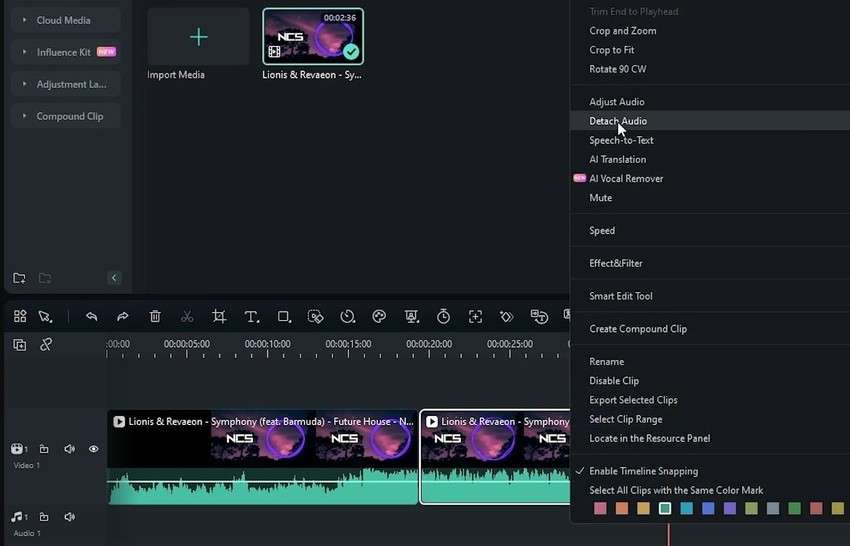
- Kliknij prawym przyciskiem myszy film i wybierz Odłącz dźwięk. Możesz również użyć Ctrl + Alt + D na PC lub Command + Option + D na Mac. Aby wyodrębnić dźwięk z określonej sekcji, wykonaj cięcia za pomocą głowicy odtwarzania i jej przycisku Nożyczki i postępuj zgodnie z tą samą metodą.
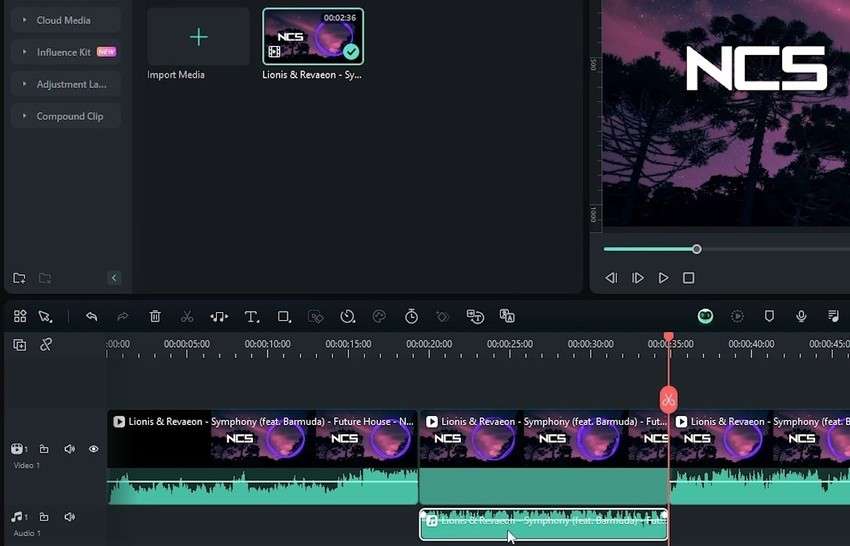
- Edytuj dźwięk i wideo osobno lub usuń dźwięk (używając klawisza Delete na klawiaturze), aby dodać lektor lub muzykę.
- Kliknij Eksportuj, aby zapisać plik.

- Wybierz lokalizację i inne ustawienia wyjściowe i naciśnij Eksportuj. Możesz udostępnić swój plik w mediach społecznościowych i zapisać tylko dźwięk, wybierając odpowiedni format.

Zalety i wady:
VLC Media Player
VLC jest doskonały do szybkiego usuwania lub wyodrębniania dźwięku z filmów. Jednak, jak wiele innych odtwarzaczy multimedialnych, nie ma możliwości edycji. Mimo to możesz go używać na dowolnej platformie do odtwarzania multimediów, strumieniowania filmów, nagrywania wyjść za pomocą urządzenia przechwytującego i odbierania strumieni sieciowych.
Jak wyodrębnić dźwięk z wideo w VLC?
- Przejdź do Media > Konwertuj/Zapisz.

- Kliknij Dodaj, wybierz swój film i kliknij Konwertuj/Zapisz.

- Wybierz profil audio, kliknij Przeglądaj, aby ustawić miejsce docelowe, nazwij plik wyjściowy i naciśnij Start. Proces może potrwać kilka minut (w zależności od rozmiaru pliku).

Zalety i wady:
QuickTime Player
QuickTime Player jest idealny, jeśli masz Mac, ponieważ Twój komputer ma go domyślnie. Możesz go pobrać w systemie Windows, ale Apple nie obsługuje już tej wersji, więc spodziewaj się ograniczonej funkcjonalności i staroświeckiego interfejsu.
Tak czy inaczej, QuickTime Player może szybko wyodrębnić dźwięk z filmów, zapisując pliki w formacie M4A. Może również nagrywać ekran i kamerę. Jednak jego ograniczone funkcje edycji (np. przycinanie, dzielenie i obracanie) obsługują tylko filmy.
Jak wyodrębnić dźwięk z filmów na Mac za pomocą QuickTime?
- Przejdź do Plik > Otwórz plik i wybierz swój film.

- Kliknij Plik > Eksportuj jako > Tylko dźwięk.

- Nazwij plik audio, dodaj tag dla lepszej organizacji, ustaw miejsce docelowe i kliknij Zapisz.

Zalety i wady:
Audacity
Audacity to doskonała aplikacja do nagrywania dźwięku i edycji. Profesjonaliści audio, tacy jak podcasterzy i producenci muzyczni, często z niej korzystają. Nie obsługuje odtwarzania ani edycji wideo, ale można zaimportować dowolny film w celu automatycznej konwersji dźwięku. Jednak ta konwersja wymaga zainstalowania frameworka multimedialnego FFmpeg, co czyni proces bardziej złożonym niż inne z tej listy.
Jak wyodrębnić muzykę z filmów za pomocą Audacity?
- Pobierz i zainstaluj FFmpeg dla Audacity.
- Uruchom Audacity i kliknij Edycja > Preferencje.

- Kliknij Biblioteki > Zlokalizuj.

- Jeśli Audacity nie znajdzie automatycznie wymaganej biblioteki (zależy to od wersji), kliknij Przeglądaj i wybierz plik avformat-55.dll (może być inna liczba) w folderze bin pobranej instalacji FFmpeg. Kliknij OK dwukrotnie.

- Przeciągnij swój film do Audacity. Zostanie automatycznie przekonwertowany na dźwięk.

- Przejdź do Plik > Eksportuj i wybierz MP3, WAV, OGG, lub Eksportuj dźwięk. Ostatnia opcja odblokowuje więcej formatów.

Zalety i wady:
2 sposoby na wyodrębnienie dźwięku z filmów na urządzeniach mobilnych
Wiele mobilnych edytorów wideo posiada funkcje edycji dźwięku, w tym ekstrakcję dźwięku. Oto dwie najbardziej poszukiwane opcje, obie mogą wyodrębniać dźwięk z filmów na iPhone lub Androidzie.
Filmora Mobile
Filmora Mobile to nowoczesna aplikacja do edycji wideo nowej generacji. Posiada większość funkcji swojego desktopowego odpowiednika, co czyni ją idealną do edycji w ruchu, szczególnie do dopracowywania klipów w mediach społecznościowych.
Niektóre funkcje obejmują przejścia, naklejki, filtry, efekty, SFX, muzykę, rozciąganie dźwięku, redukcję szumów, znaczniki rytmu, rampy prędkości, narzędzia nagrywania i wiele funkcji AI (w tym napisy i generowanie muzyki).
Filmora dla urządzeń mobilnych Filmora dla urządzeń mobilnych Filmora dla urządzeń mobilnych Filmora dla urządzeń mobilnych Filmora dla urządzeń mobilnych
Edytuj filmy na telefonie jednym kliknięciem!
- • Potężne, zupełnie nowe funkcje AI.
- • Przyjazna dla początkujących edycja wideo.
- • W pełni funkcjonalna edycja wideo dla profesjonalistów.


Jak wyodrębnić dźwięk z plików wideo w Filmora Mobile?
- Pobierz i zainstaluj Filmora dla Androida or Filmora dla iOS.
- Dotknij Nowy projekt lub przycisku Plus u dołu.

- Wybierz film i dotknij Importuj.

- Wybierz film i dotknij Wyodrębnij dźwięk.

- Edytuj dźwięk i wideo osobno. Naciśnij Eksportuj, aby zapisać plik na urządzeniu.

Zalety i wady:
InShot
InShot to kolejna doskonała aplikacja do wyodrębniania dźwięku z filmów. Oferuje standardową edycję, taką jak przycinanie, dzielenie i dostosowywanie prędkości, oraz zaawansowane funkcje, takie jak wykrywanie ciszy, usuwanie szumów, śledzenie ruchu, napisy AI i wycinanie tła. W porównaniu z Filmora mobile, Inshot częściej się zawiesza i ma mniej funkcji AI. Ale pozwala znaleźć pomysły z innych filmów.
Jak uzyskać ścieżkę dźwiękową z filmu za pomocą InShot?
- Dotknij Wideo w Utwórz nowy.

- Wybierz film i dotknij Checkmark, aby go zaimportować.

- Wybierz film na osi czasu i dotknij Dźwięk.

- Dotknij filmu, aby otworzyć panel edycji Głośność.

- Dotknij Wyodrębnij dźwięk.

- Edytuj dźwięk i naciśnij Checkmark, aby zastosować zmiany.

- Dotknij Eksportuj, aby zapisać film i dostosować ustawienia wyjściowe.

Zalety i wady:
2 sposoby na bezpłatne wyodrębnienie dźwięku z filmów online
Możesz wyodrębniać dźwięk z filmów online za pomocą wielu aplikacji, ale poniższe są najlepszymi opcjami, niezależnie od urządzenia czy przeglądarki.
Flixier
Flixier to łatwy w użyciu edytor wideo online, którego można użyć do wyodrębniania dźwięku z filmów online. Ma standardowe funkcje (np. cięcie, kadrowanie, przejścia, grafika ruchoma, muzyka, SFX, efekty wideo, animacje, filtry, dostosowanie kolorów i prędkości itp.) oraz narzędzia AI do automatycznych napisów, podtytułów, ulepszania dźwięku itp.
Pozwala zmniejszyć hałas w tle, oczyścić mowę, dodać wyciszanie i narastanie, konwertować pliki audio na inne formaty itp. Najlepsze jest to, że nie musisz tworzyć konta.
Jak wyodrębnić dźwięk z plików wideo za pomocą Flixier?
- Odwiedź stronę Flixier Audio Extractor i kliknij Wybierz wideo.

- Przeciągnij i upuść film do Biblioteki mediów lub kliknij Importuj lub Nagraj aby odkryć więcej opcji.

- Zaimportuj plik z komputera, smartfona, chmury, Twitch, Zoom itp.

- Przeciągnij i upuść wideo na osi czasu.

- Kliknij prawym przyciskiem myszy film i wybierz Odłącz dźwięk.

- Edytuj audio i wideo oddzielnie i kliknij Eksportuj.

- Kliknij Wideo > Eksportuj wideo or Audio > Eksportuj audio.

- Gdy eksport będzie gotowy, kliknij Pobierz aby zapisać na urządzeniu lub wybierz preferowaną chmurę lub platformę mediów społecznościowych.

Zalety i wady:
123apps Audio Extractor
123apps oferuje wiele narzędzi wideo i audio, w tym Audio Extractor. W przeciwieństwie do powyższych aplikacji, nie jest to edytor wideo, ale proste narzędzie do wyodrębniania audio z wideo za darmo. Mimo to platforma posiada edytor wideo z możliwościami nagrywania i wieloma standardowymi funkcjami.
Jak wyodrębnić audio z filmów online za pomocą 123apps?
- Odwiedź stronę narzędzia, kliknij Otwórz wideo i wybierz plik z urządzenia.

- Wybierz żądany format audio i kliknij Wyodrębnij dźwięk.

- Kliknij Pobierz, aby zapisać plik na urządzeniu.

Zalety i wady:
Podsumowanie
Czy znalazłeś swój ulubiony sposób na wyodrębnianie audio z plików wideo? Omówiliśmy 8 różnych metod, niezależnie czy wolisz używać oprogramowania do wyodrębniania audio, aplikacji czy narzędzi online. Najbardziej polecam Wondershare Filmora ze względu na szeroką kompatybilność i godne uwagi funkcje edycji.