


 100% zweryfikowane bezpieczeństwo | Bez subskrypcji | Bez złośliwego oprogramowania

Czy kiedykolwiek słuchałeś podcastu, który był tak wolny, że było to bolesne, lub nagrania audio, które przemknęło tak szybko, że niemożliwe było zrozumienie? Możesz próbować nauczyć się wykładu lub po prostu oglądać wideo we własnym tempie, ale szybkość odtwarzania audio może wpłynąć na Twoje doświadczenie. Niestety nie wszystkie odtwarzacze multimedialne lub narzędzia do edycji oferują łatwy sposób na dostosowanie prędkości audio bez wpływu na jakość dźwięku.
Ten artykuł poprowadzi Cię przez najłatwiejsze sposoby zmiany prędkości audio, prezentując najlepsze aplikacje desktopowe i mobilne. Te narzędzia pomogą Ci przeprowadzić szybką i profesjonalną edycję w ruchu, nawet bez połączenia z internetem.
W tym artykule
Część 1. Typowe przypadki użycia zmiany prędkości audio
Zanim przyjrzymy się najlepszym narzędziom, na których możesz polegać, aby zmienić prędkość audio plików, oto kilka przykładów z życia wzięte. Te sytuacje pomogą Ci lepiej zrozumieć potrzebę takich narzędzi:
1. Nauka i transkrypcje
Ważne informacje, takie jak wymowa, ton lub wysokość mowy, mogą zostać utracone w przypadku zbyt szybkiej mowy. Zmniejszenie prędkości odtwarzania pozwala uczącym się analizować słowo po słowie lub nutę po nucie, co ułatwia dokładniejszą transkrypcję tekstu pisanego lub wyjaśnia złożoną mowę.
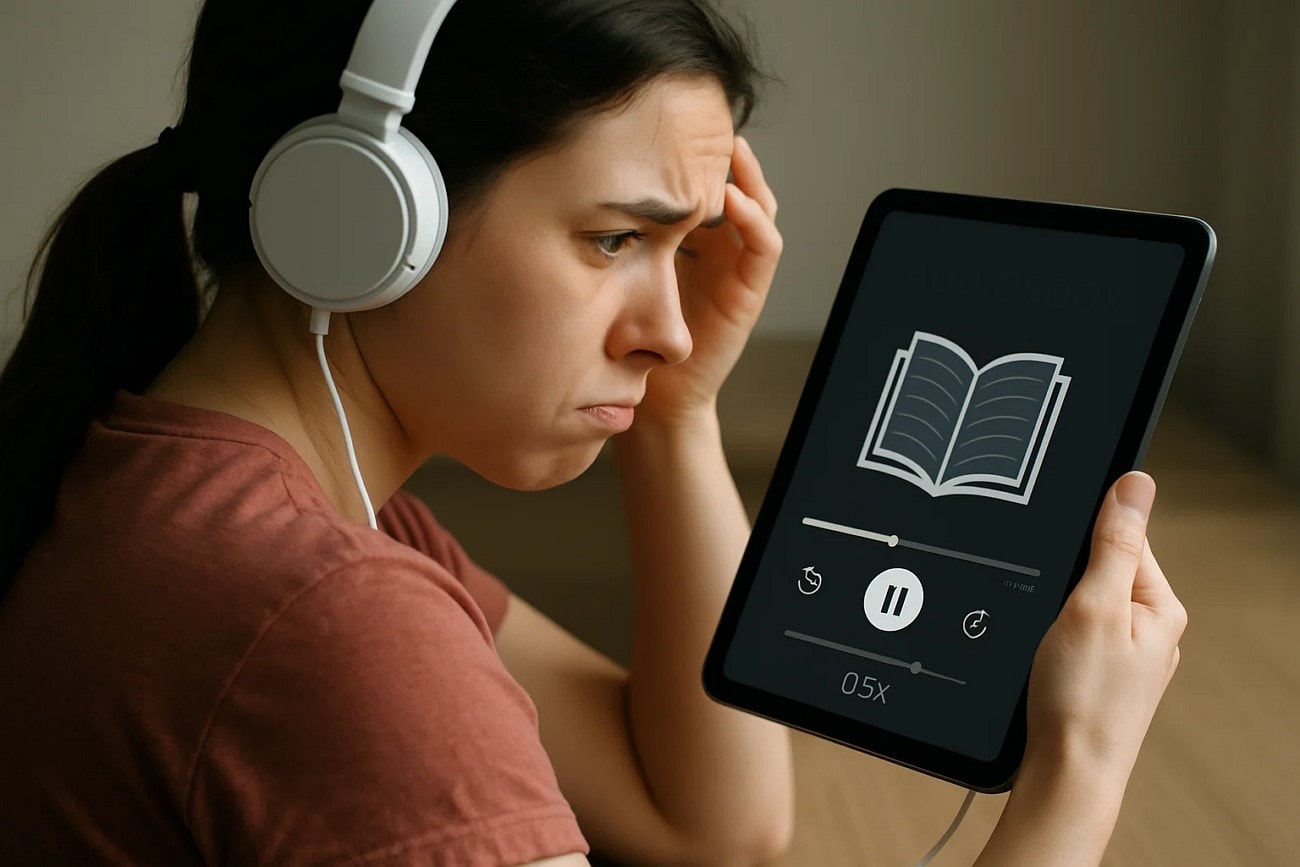
2. Słuchanie audiobooków lub podcastów
Audiobooki lub podcasty mogą być zbyt szybkie lub zbyt wolne do zrozumienia, gdy są słuchane w naturalnej prędkości. Aby zadowolić użytkowników, którzy potrzebują audio w wysokiej prędkości, aby zaoszczędzić czas i zwiększyć swoją efektywność, mogą zwiększyć prędkość audio. Pomoże im to wchłonąć więcej treści w krótszym czasie bez konieczności ręcznego przewijania do kluczowych informacji.
3. Edycja wideo i multimediów
Edytorzy często napotykają fakt, że nagranie dźwiękowe nie pasuje do odtwarzania wideo, np. ścieżka dźwiękowa zakończy się wcześniej niż scena. Kiedy to się dzieje, może wystąpić niedopasowane lub nieprzyjemne doświadczenie widza przy niedostosowanym audio. Manipulacja prędkością audio to kolejna funkcja edycyjna, która pozwala edytorowi dopasować dźwięk i obraz do wysokości, czy to w time-lapse, dramatycznym slow-motion czy ściślejszej kontroli czasu.
4. Poprawianie błędów nagrania
Są przypadki, gdy dźwięk jest przechwytywany w nieregularnym rytmie lub przy powolnej zmianie szybkości, co zakłóca przejrzystość. Te pomyłki mogą sprawić, że wykonania będą poza rytmem lub poza kontekstem, szczególnie w nagraniach muzycznych lub konwersacyjnych. Przez zmianę prędkości audio, odzyskujesz początkowe tempo i przepływ, z którym trudno byłoby nadążyć.
5. Cele techniczne
Różne platformy i urządzenia zazwyczaj wymagają różnego czasu audio lub częstotliwości klatek. Gdy audio nie jest zsynchronizowane, może to prowadzić do problemów z synchronizacją lub błędów odtwarzania, w przypadku nadzwyczajnej produkcji lub transmisji. Dostosowanie prędkości audio pozwala uzyskać idealne dopasowanie do standardów platformy, a tym samym zapewnia płynną wydajność i kompatybilność w różnych formatach multimediów.
Część 2. Top 3 narzędzia do dostosowania prędkości audio na komputerze
W tej sekcji zaczniemy omawiać top 3 narzędzia, które możesz rozważyć, aby zmienić prędkość audio podczas korzystania z komputera:
1. MP3 Cutter - Audio Speed Changer
Intuicyjny interfejs pozwala na precyzyjny wybór i dostosowanie prędkości. Umożliwia użytkownikom przesyłanie plików o rozmiarze do 10 GB. Łącząc cięcie i kontrolę prędkości w jednym interfejsie, staje się szybkim rozwiązaniem podstawowego zarządzania prędkością audio. Możesz przyspieszyć audio dla dowolnego formatu pliku audio, ponieważ obsługuje wszystkie formaty. Za pomocą poniższych kroków lepiej to zrozumiesz:
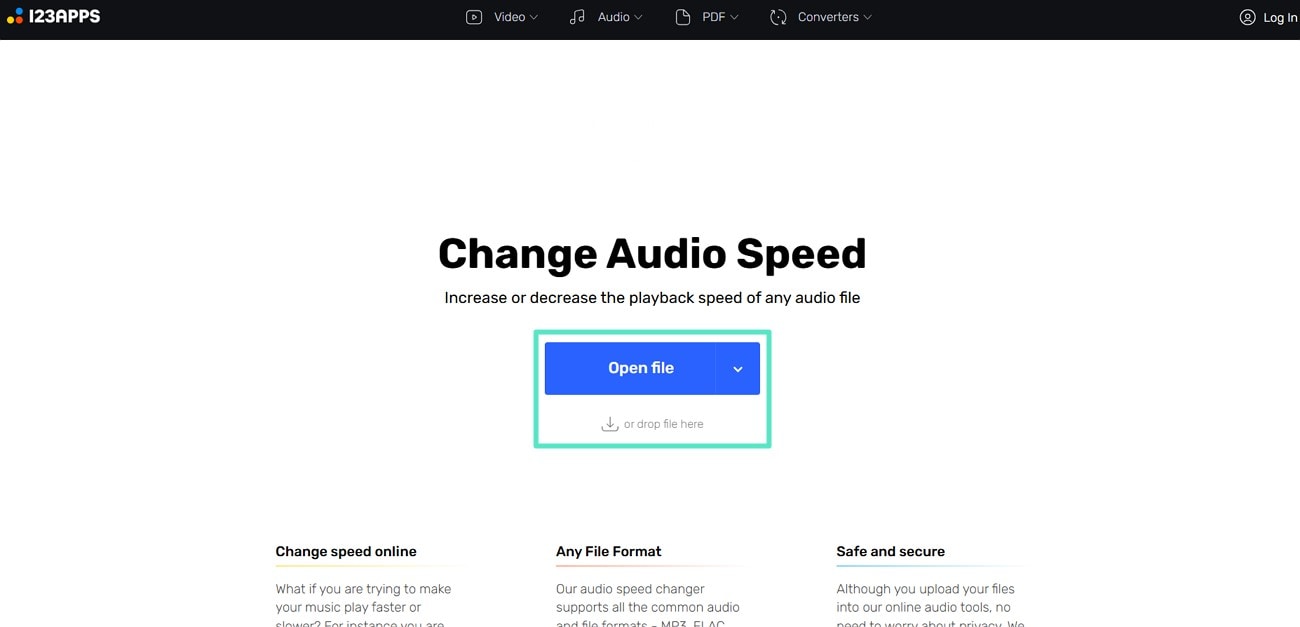
Krok 1. Po uzyskaniu dostępu do MP3 Cutter, kliknij przycisk "Open File", aby dodać plik audio do modyfikacji.
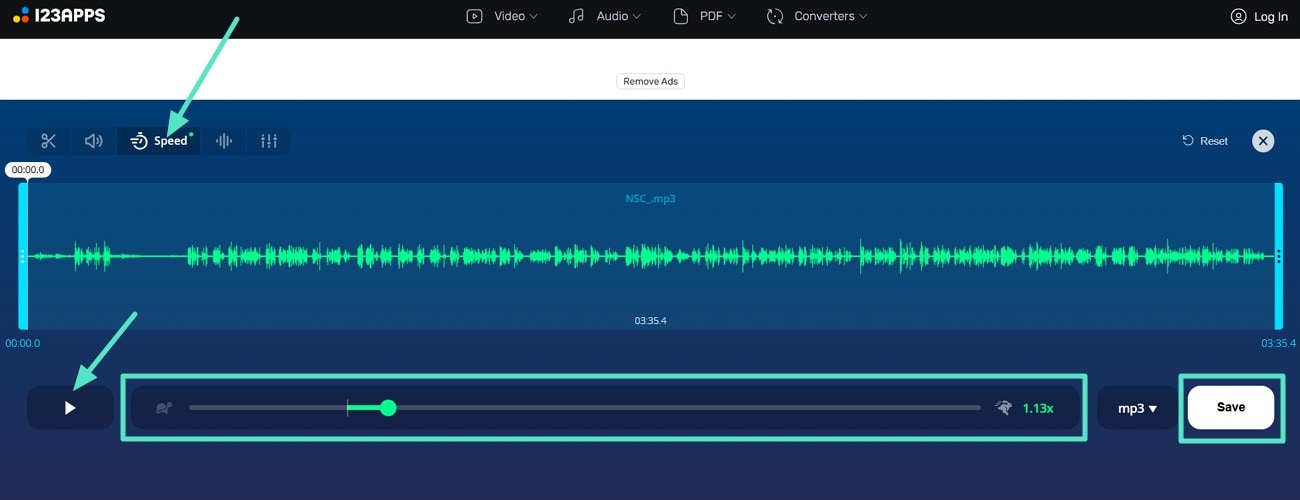
Krok 2. W zakładce "Speed" przeciągnij "Speed Slider", aby go spowolnić lub przyspieszyć. Następnie naciśnij przycisk "Play", aby wyświetlić podgląd wyników i naciśnij przycisk "Save", aby pobrać plik audio z nową prędkością audio.
2. Vocal Remover - Audio Speed and Pitch Changer
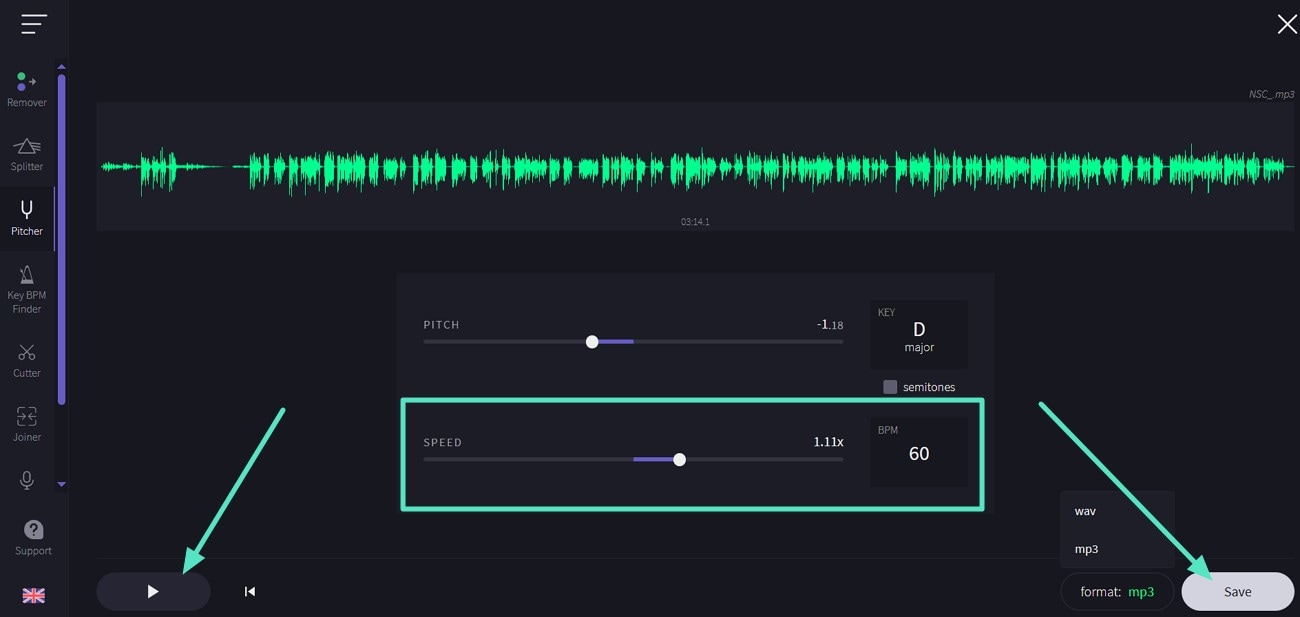
To narzędzie internetowe oferuje zarówno usuwanie wokalu, jak i regulację prędkości/wysokości audio, co czyni go wszechstronnym narzędziem dla różnych scenariuszy. Podczas dostosowywania prędkości możesz wyświetlić wartość BPM dla dokładniejszego i precyzyjniejszego dostosowania. Po zmianie prędkości audio na wolniejszą, możesz zmienić format pliku z MP3 na WAV podczas eksportowania wyników. Zanurz się w poniższych krokach, aby zmniejszyć lub zwiększyć prędkość swoich audiobooków:
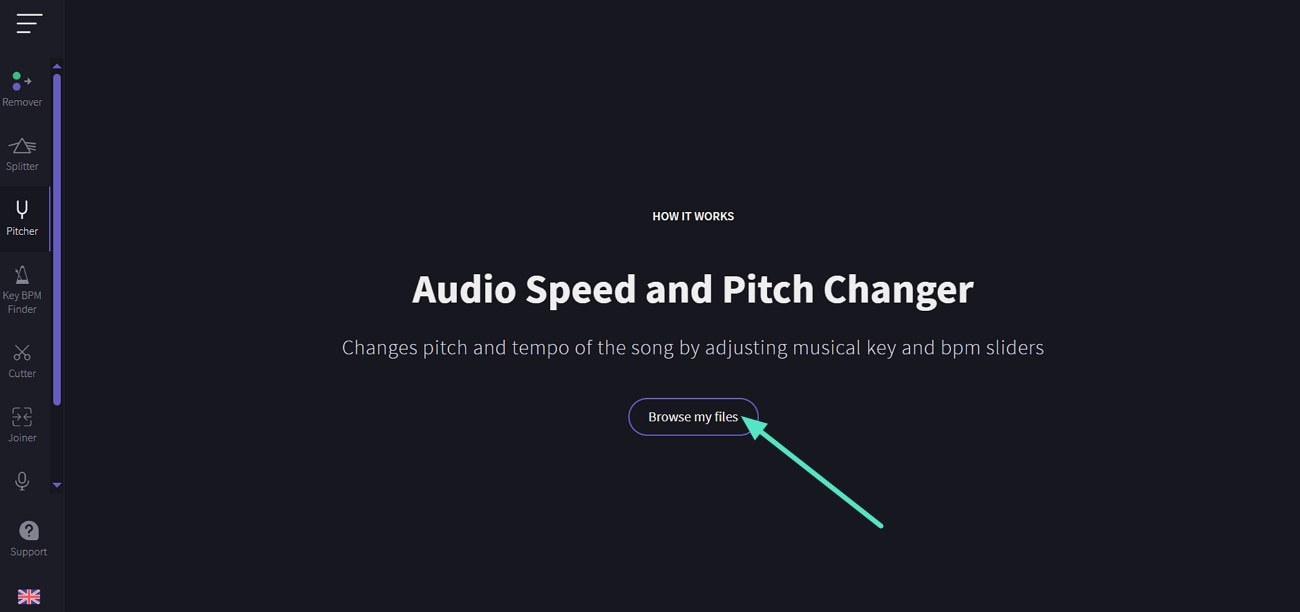
Krok 1. Uruchom główny interfejs narzędzia i kliknij przycisk "Browse My Files" w sekcji Pitcher, aby dodać pliki, nad którymi chcesz pracować.
Krok 2. Po przesłaniu pliku dostosuj suwak "Speed", aby zmniejszyć lub zwiększyć prędkość. Po wybraniu przycisku "Play" i zadowoleniu z wyników, naciśnij "Save", aby pobrać nowe audio.
3. Windows Media Player
Windows Media Player znajduje się na większości komputerów z systemem Windows i ma opcję ustawień szybkiego odtwarzania. Umożliwia użytkownikom ciągłą zmianę i słuchanie audio zgodnie z ich pragnieniami. Zapewnia, że nie musisz przełączać się między rozwiązaniami online, aby dostosować prędkość. Chociaż brakuje mu profesjonalnych możliwości edycyjnych, jego prostota sprawia, że jest świetny do szybkich przeglądów. Oto jak przyspieszyć audio pliki:
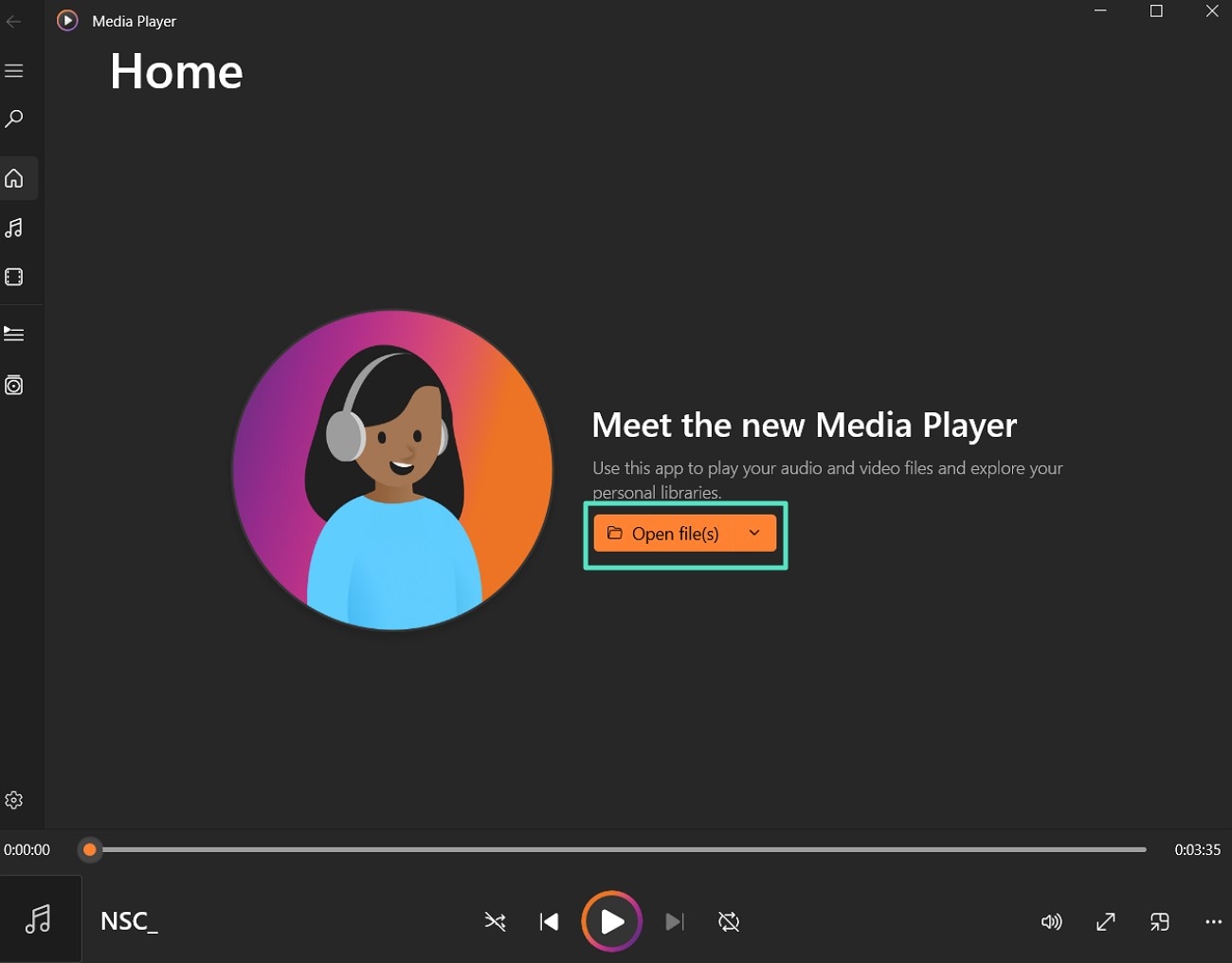
Krok 1. Uruchom oprogramowanie w systemie Windows, naciśnij przycisk "Open File(s)", aby dodać audiobook lub podcast, który chcesz edytować.
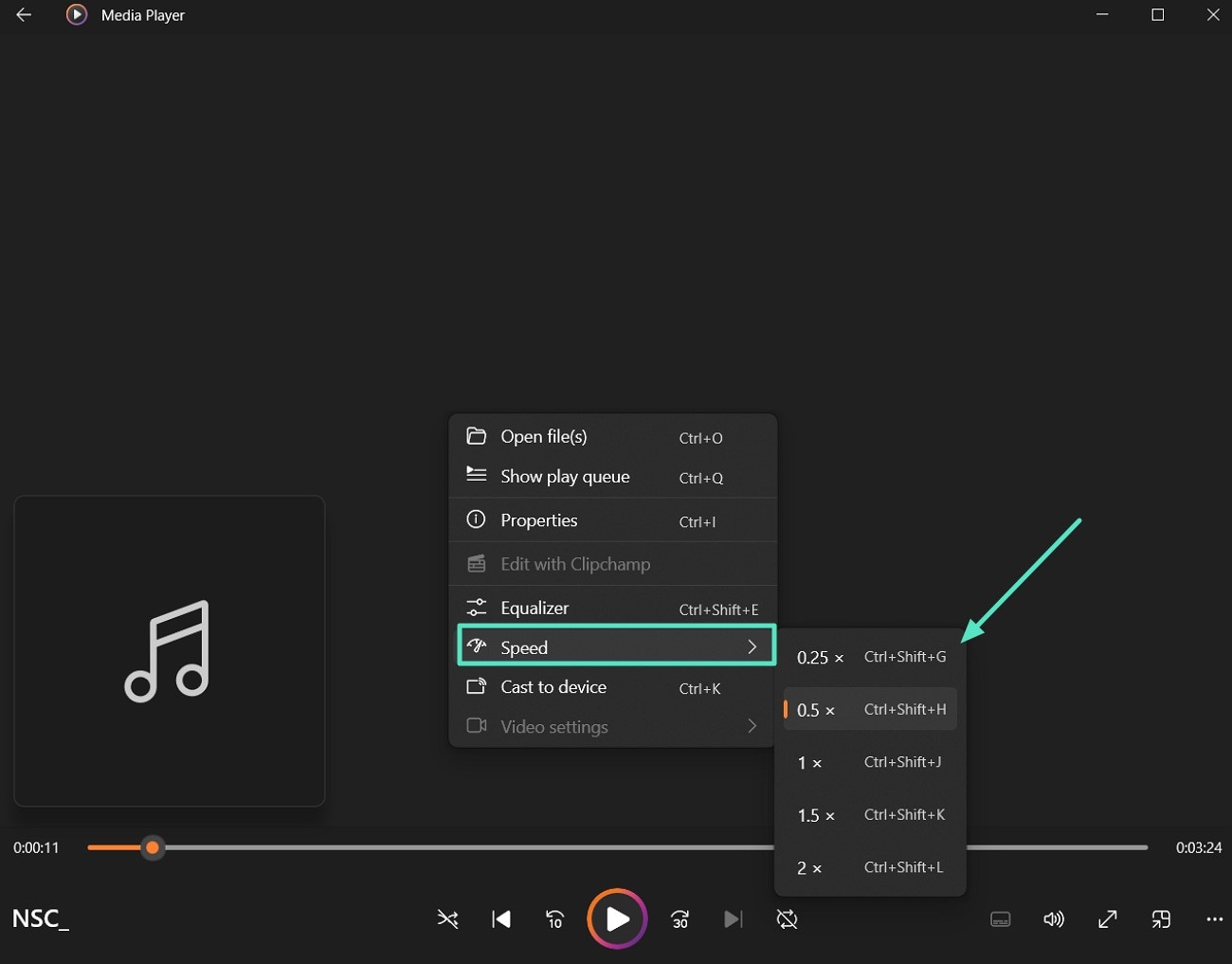
Krok 2. Gdy plik audio zacznie się odtwarzać, kliknij prawym przyciskiem myszy na ekran i wybierz opcję "Speed" z menu rozwijanego. Możesz wybrać szybkość, z jaką ma być odtwarzane audio z rozszerzonego menu.
Część 3. Najlepsze narzędzie desktopowe do edycji audio i wideo – Wondershare Filmora
Oprócz tych narzędzi PC możesz użyć oprogramowania, które ogranicza Cię tylko do dostosowywania prędkości audio. Przedstawiamy Wondershare Filmora, narzędzie desktopowe, które pozwala użytkownikom pracować na wielu formatach plików na jednej platformie. Możesz wykorzystać jego zintegrowane narzędzia AI do zarządzania i poprawy jakości plików audio. Daje użytkownikom swobodę kontrolowania swoich plików i zarządzania nimi zgodnie z ich wymaganiami.
Ponadto daje również opcję oddzielenia audio od wideo, aby móc modyfikować różne pliki osobno. Intuicyjność projektu sprawia, że narzędzie jest łatwe w nawigacji dla mniej technicznych użytkowników i edytorów. Jego funkcja wielozadaniowości do pracy nad więcej niż jednym projektem w tej samej osi czasu zapewnia, że ukończysz pracę w krótszym czasie.
Prosty przewodnik do modyfikacji plików audio za pomocą Filmora
Filmora oferuje dwie metody zarządzania audio. Przeprowadzimy Cię przez każdą, abyś mógł wybrać tę, która najbardziej Ci odpowiada:
Metoda 1. Regularna regulacja za pomocą jednolitej prędkości lub rozbiegu prędkości
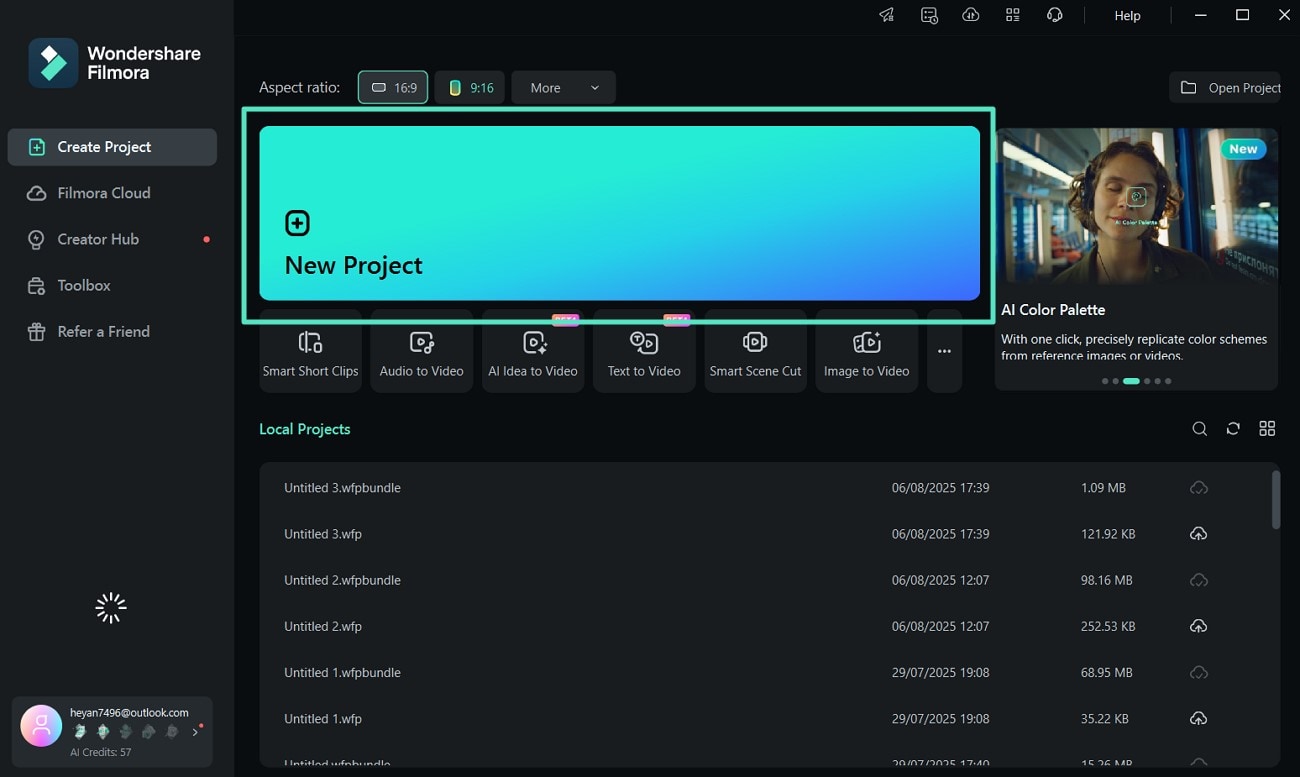
- Krok 1. Kliknij nowy projekt z okna startowego Filmora. Gdy uzyskasz dostęp do okna startowego narzędzia desktopowego Filmora, kliknij "New Project", aby zaimportować plik audio, którym chcesz zarządzać.
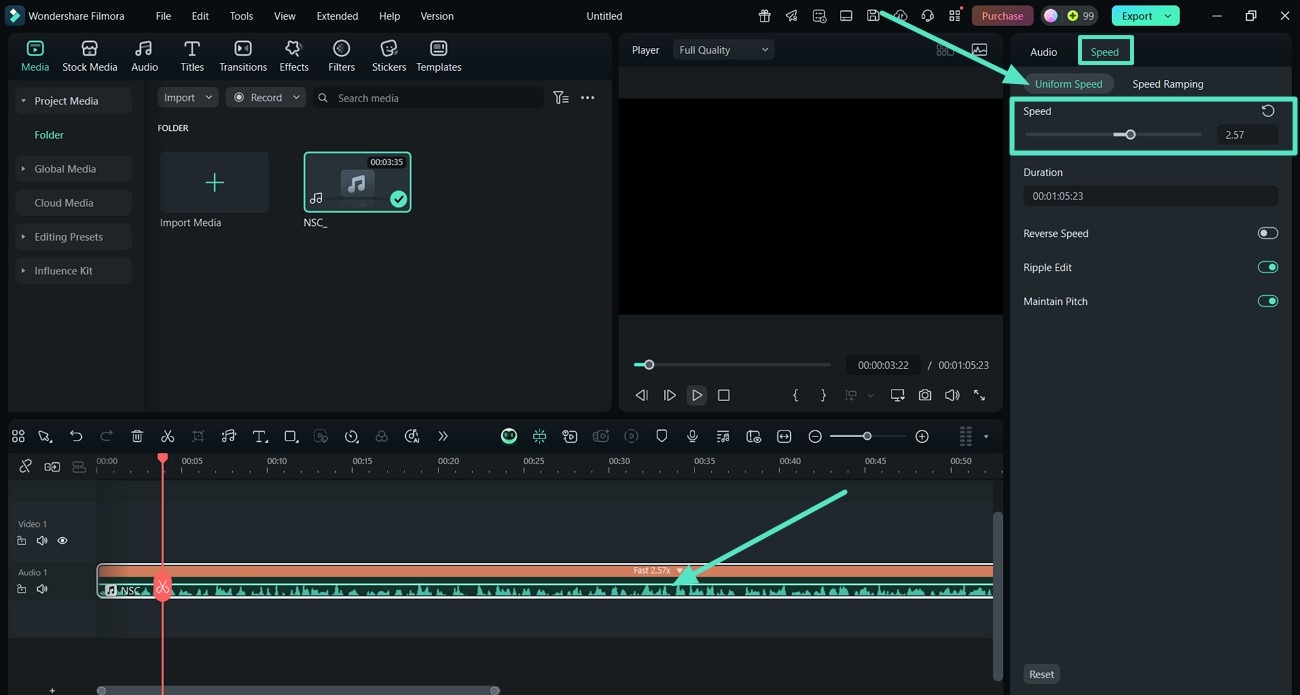
- Krok 2. Dostosuj suwak prędkości w sekcji jednolitej prędkości. W interfejsie edycji kliknij audio na osi czasu i uzyskaj dostęp do bocznego panelu edycji. Tutaj zlokalizuj zakładkę "Speed" i wybierz "Uniform Speed", aby dostosować suwak "Speed".
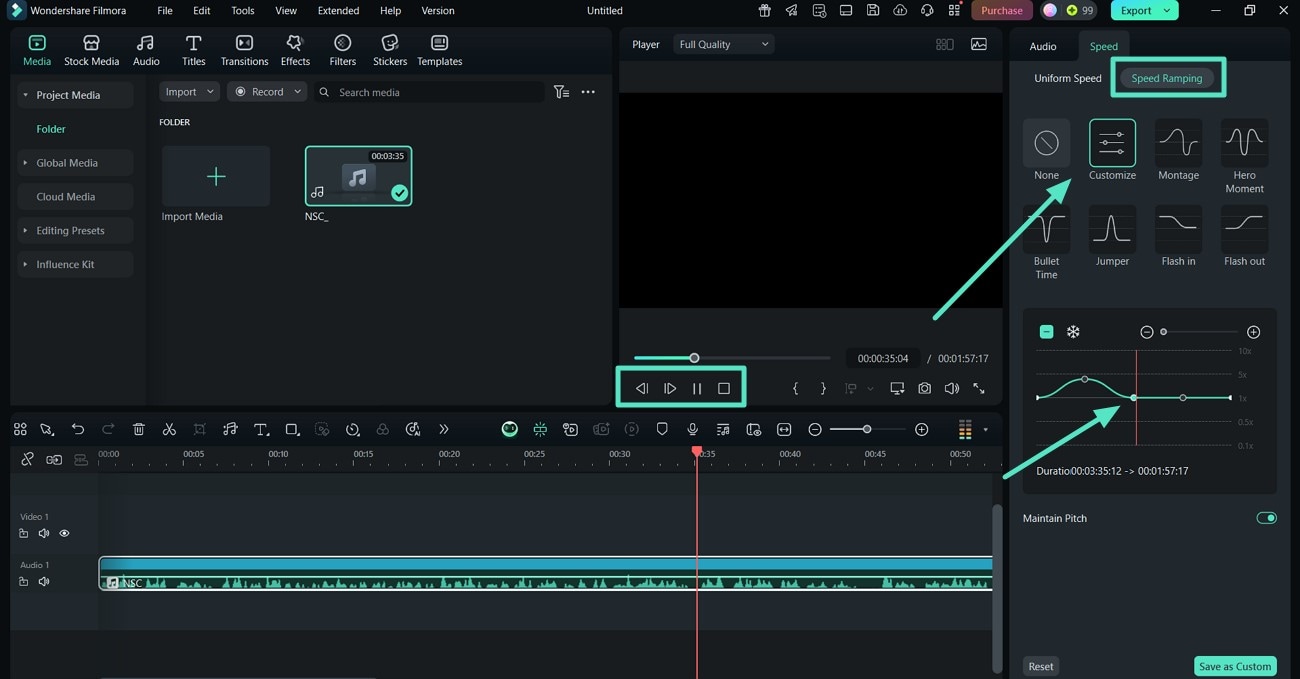
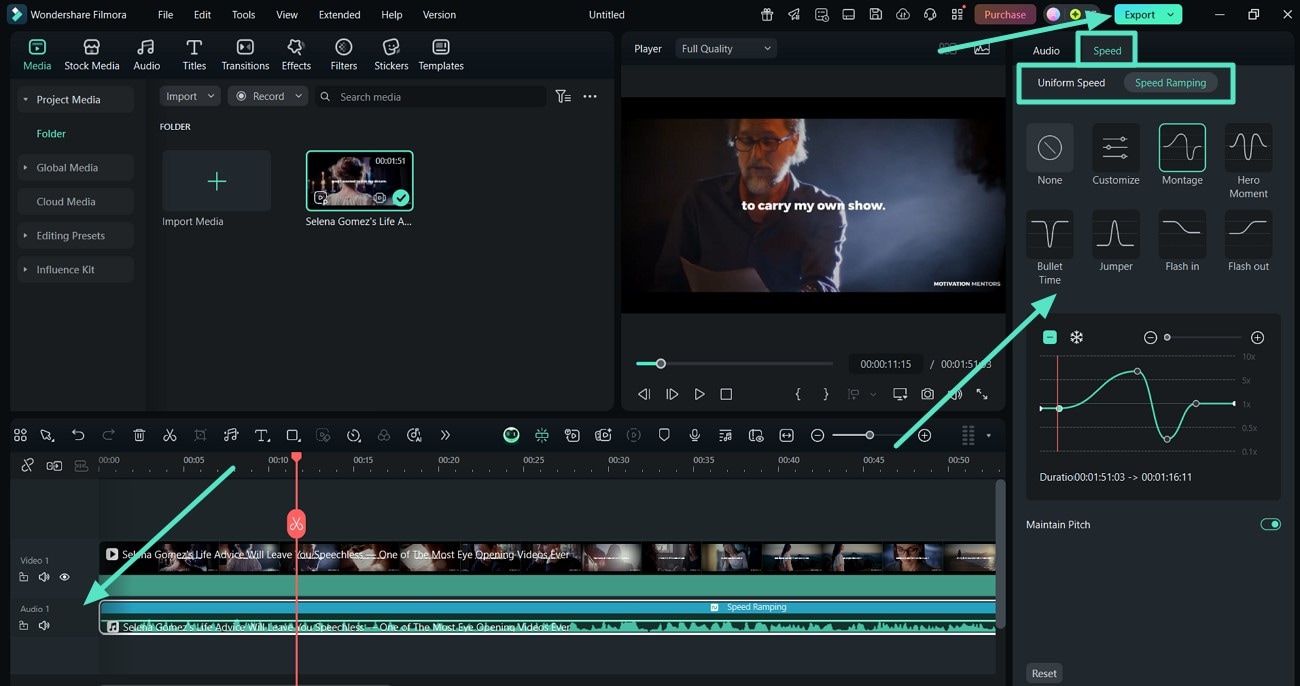
- Krok 3. Wybierz rozbiegu prędkości dla pliku audio. Jeśli nie jesteś zadowolony z wyników jednolitej prędkości, przejdź do sekcji "Speed Ramping". Teraz z różnych ręcznych regulacji wybierz opcję "Custom", aby ustawić kropki na obecnym "Speed Graph". Naciśnij przycisk "Play", aby wyświetlić podgląd wyników i naciśnij zakładkę "Export", aby zapisać zmiany.
 Bezpieczne pobieranie

Metoda 2. Odłącz audio i dostosuj prędkość
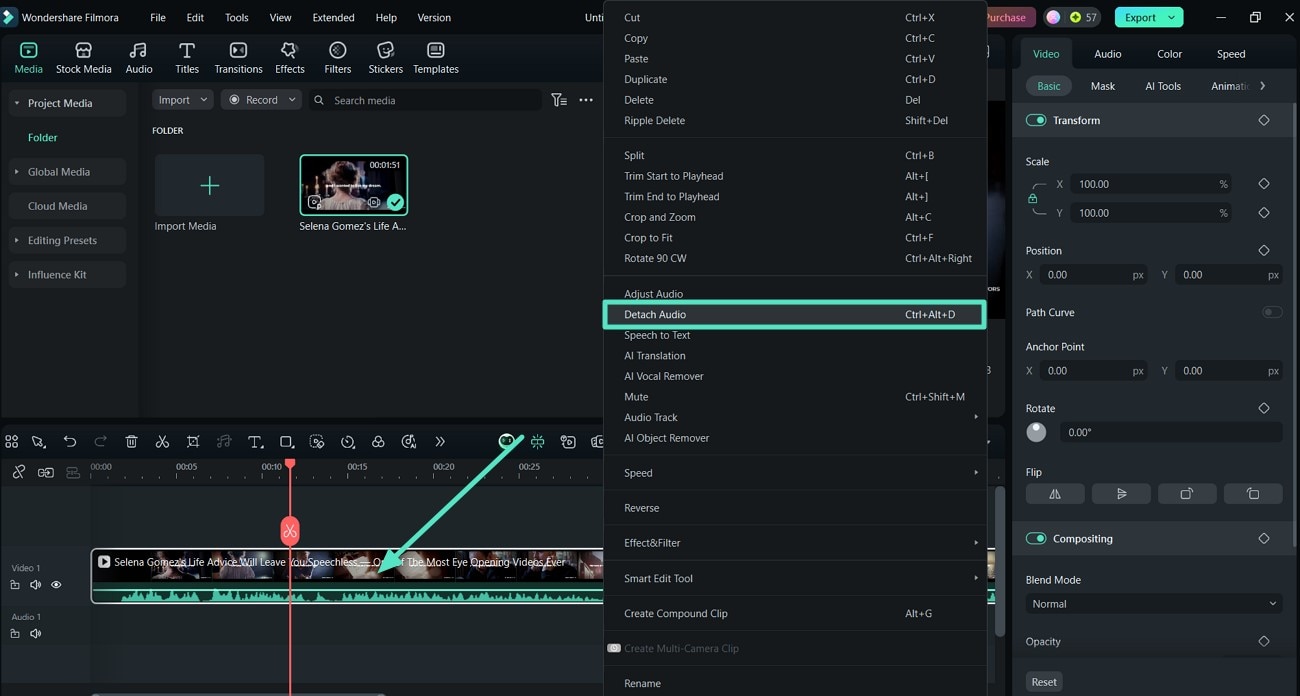
- Krok 1. Zaimportuj wideo do Filmora i odłącz audio. Po uruchomieniu narzędzia desktopowego Filmora kliknij "New Project", aby zaimportować plik wideo, którego audio musisz zarządzać. Gdy jesteś w interfejsie edycji, kliknij prawym przyciskiem myszy na wideo w osi czasu i wybierz "Detach Audio" z menu rozwijanego.
- Krok 2. Powtórz proces jednolitej prędkości lub rozbiegu prędkości. Kliknij na "Audio" na osi czasu i przejdź do zakładki "Speed", aby zarządzać "Uniform Speed" lub "Speed Ramping". Na koniec wyświetl podgląd wyników i naciśnij zakładkę "Export".
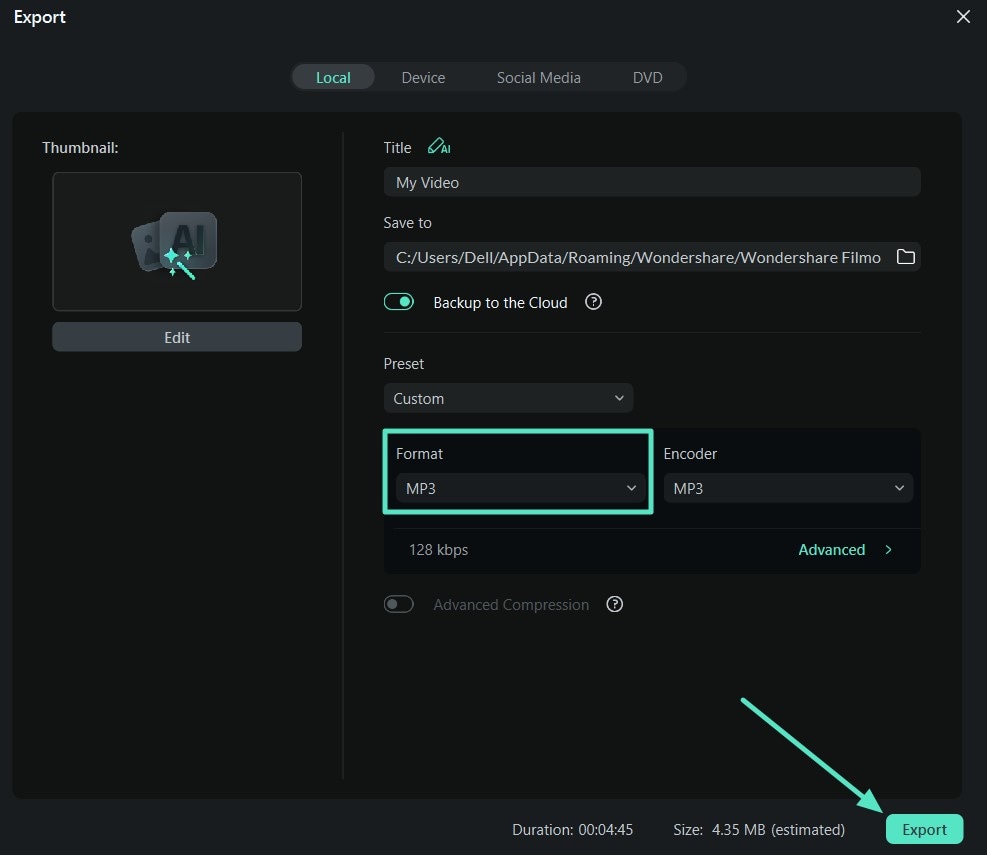
- Krok 3. Eksportuj klip audio ze zmienionym audio. Na koniec możesz wybrać "Format" jako "MP3", aby wyeksportować plik audio ze zmienioną prędkością i nacisnąć "Export", aby pobrać wyniki.
Bezpieczne pobieranie
Część 4. 3 najlepsze aplikacje mobilne do zmiany prędkości audio
Music Speed Changer [iOS/Android]
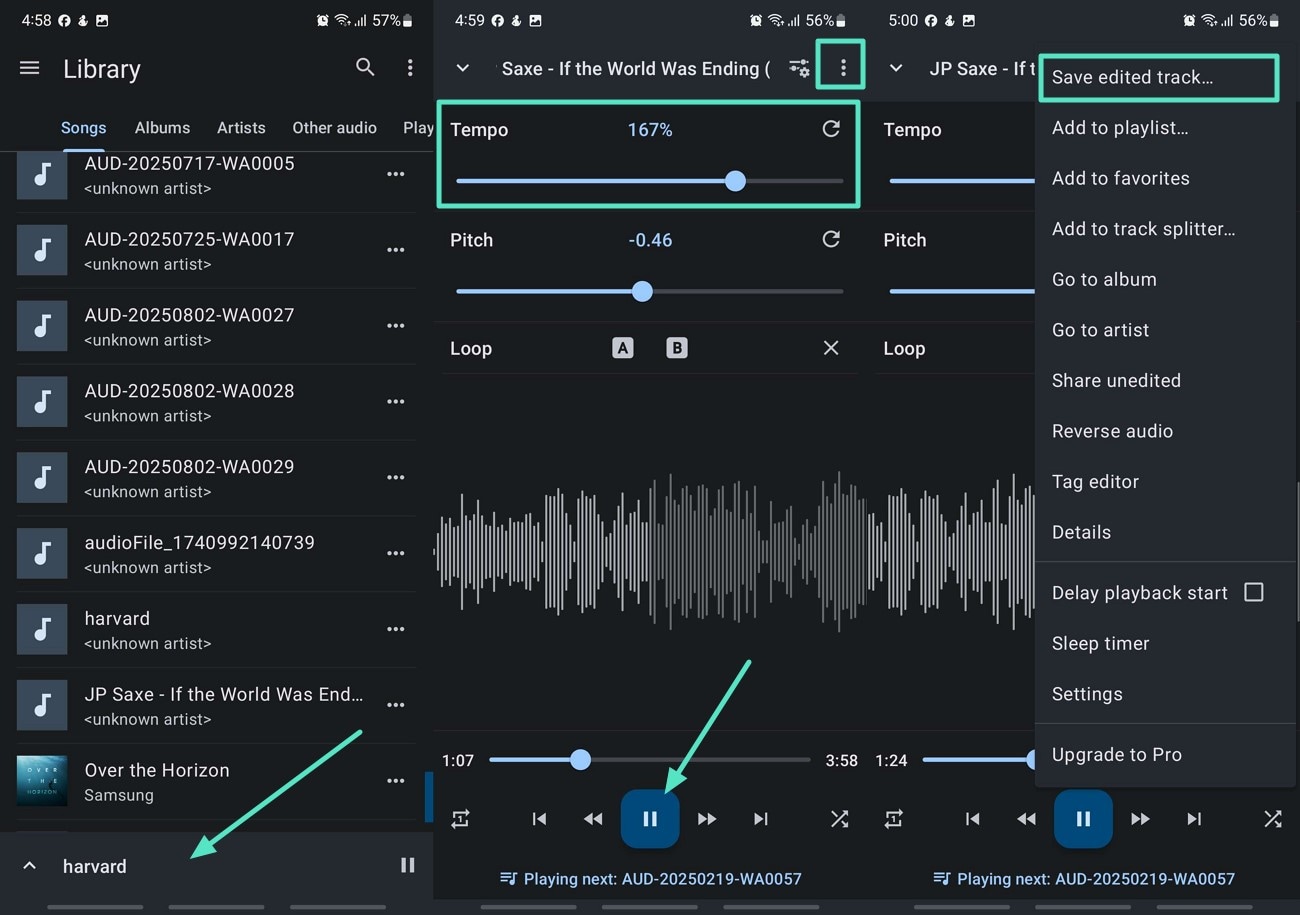
Zapewnia regulacje w czasie rzeczywistym, zapętlanie fragmentów i wizualizację fali dźwiękowej, która najlepiej nadaje się dla muzyków, podcasterów i studentów. Użytkownicy mogą spowolnić złożone fragmenty lub szybkie ścieżki do przeglądu z czystym odtwarzaniem bez zniekształceń. Jego funkcjonalność mobilna sprawia, że jest szczególnie wygodny do praktykowania w ruchu lub do zwiększenia prędkości audio. Poniżej znajdują się kroki, które musisz wykonać, aby zmodyfikować odtwarzanie audio:
Instrukcje. Po uruchomieniu aplikacji wybierz plik audio, który chcesz edytować i dotknij go. Dostosuj suwak "Tempo", aby przyspieszyć lub spowolnić. Możesz "Preview" audio z przycisku "Play" i dotknąć "Trzech pionowych kropek", aby "Save Edited Track" na swoim telefonie.
Audipo: Audio Speed Changer [iOS - Android]
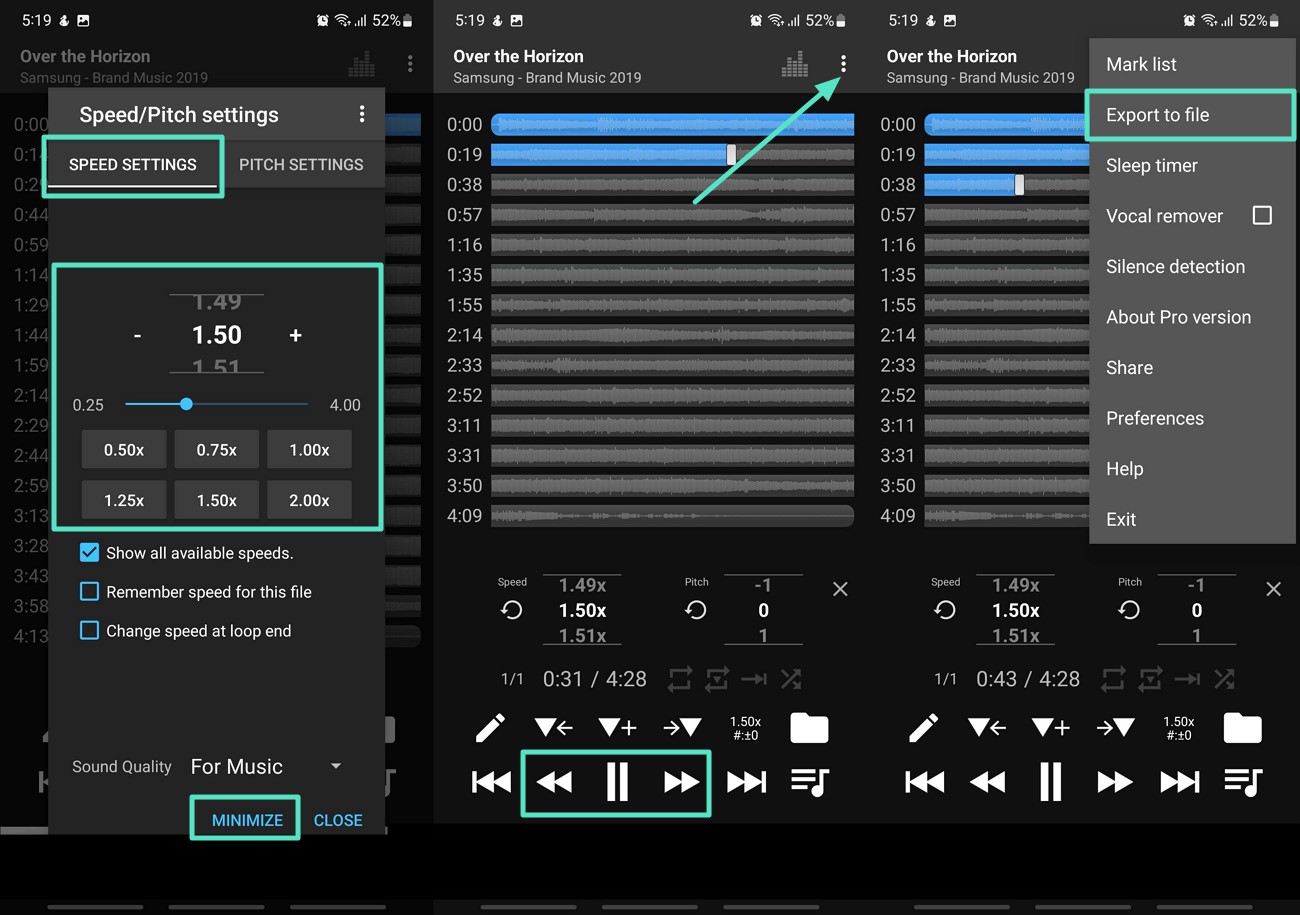
Audipo jest znane z zaawansowanych funkcji odtwarzania, szczególnie odpowiednich dla długich nagrań, takich jak wykłady czy audiobooki. Umożliwia użytkownikom ustawianie zakładek, zapętlanie określonych segmentów i dostosowywanie prędkości odtwarzania z precyzyjną kontrolą. Jego przyjazny dla użytkownika design i kompatybilność z urządzeniami mobilnymi oznaczają, że użytkownicy mogą korzystać z długich treści audio bez utraty miejsca podczas zmiany prędkości audio. Dostosuj prędkość swoich plików audio, korzystając z kroków omówionych poniżej:
Krok 1. Zacznij od wybrania opcji "Prześlij", a następnie stuknij ją, aby wybrać ikonę "Kontrola prędkości" i przejdź do następnego kroku.
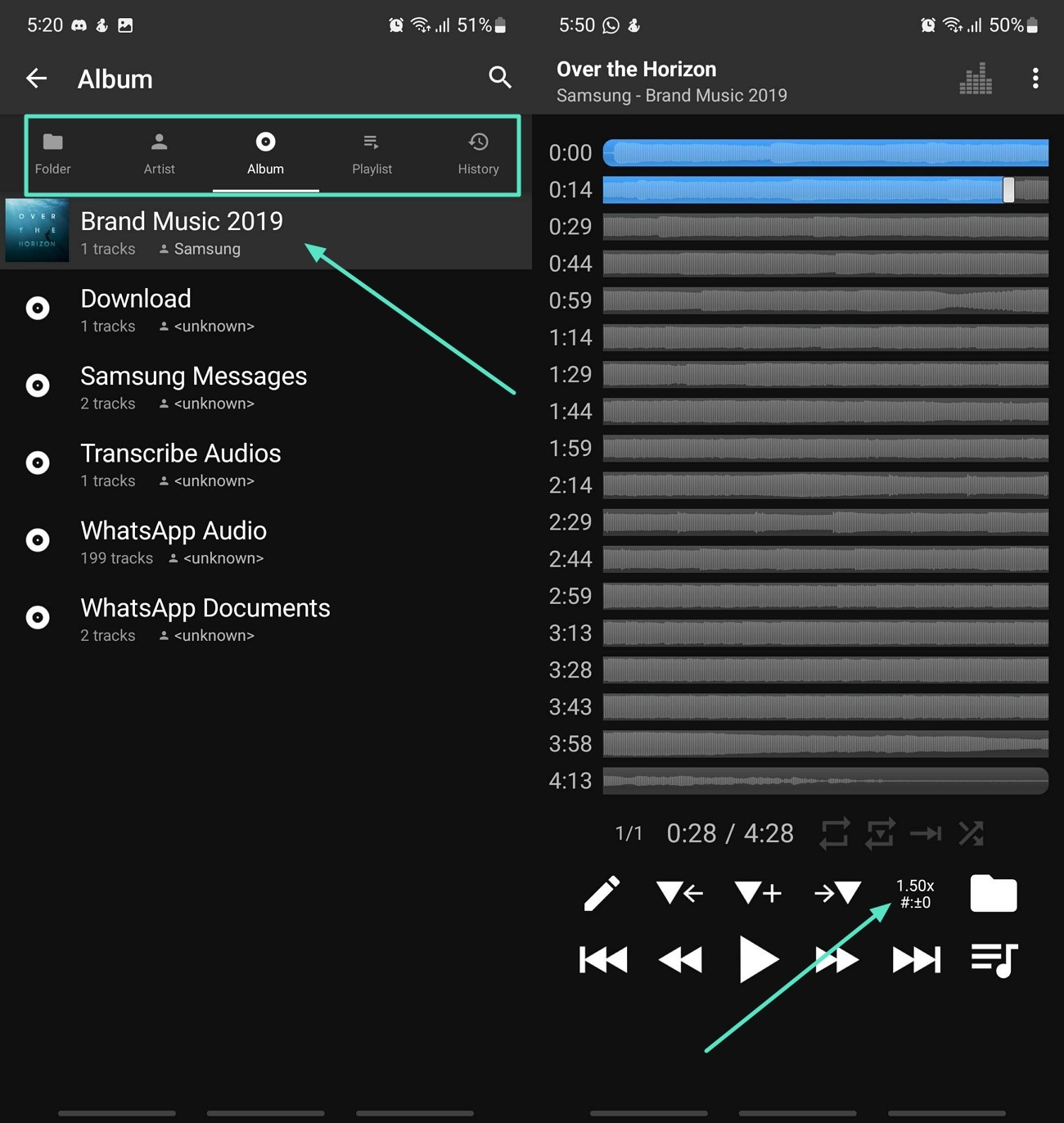
Krok 2. Z Ustawień prędkości dostosuj, aby przyspieszyć lub zwolnić za pomocą presetów. Po zakończeniu naciśnij przycisk "Odtwórz", aby sprawdzić zmianę prędkości. Z prawego górnego rogu "Trzy kropki" wybierz opcję "Eksportuj do pliku", aby zapisać zmiany.
Up Tempo: Pitch, Speed Changer [iOS - Android]
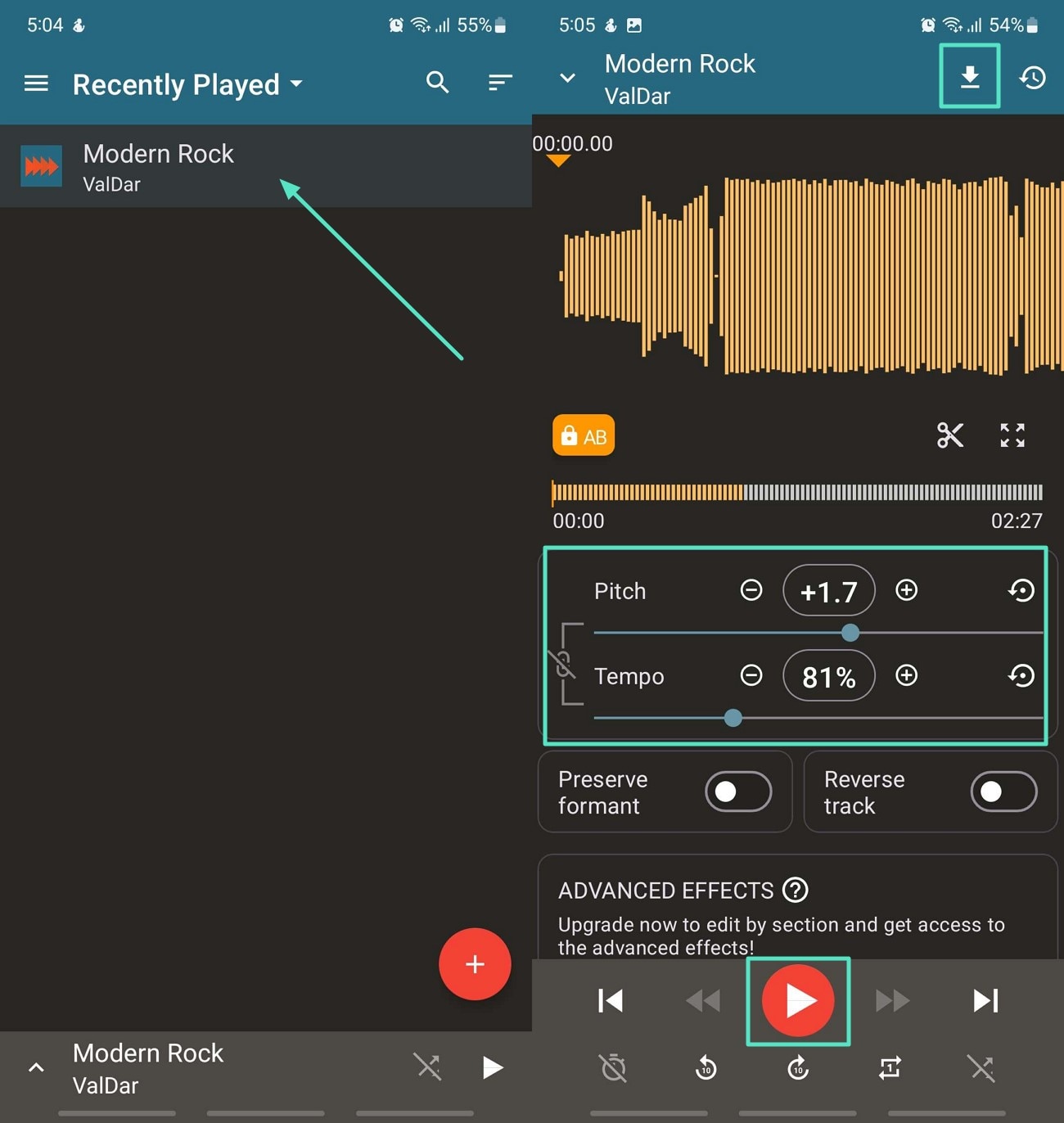
To narzędzie pozwala użytkownikom dostosować wysokość dźwięku i tempo plików audio, jednocześnie je podglądając, aby upewnić się, że dostosowują prędkość zgodnie z wymaganiami. Możesz również przyciąć plik audio z osi czasu, aby uniknąć marnowania czasu na niepotrzebne części audio. Ponadto Up Tempo zapewnia zachowanie formatu, aby uniknąć utraty poprzednich danych. Przejmij kontrolę nad swoim audiobookiem prędkości audio i plikami, korzystając z poniższych kroków:
Instrukcje. Po uruchomieniu aplikacji stuknij plik audio, aby rozpocząć proces edycji. Przejdź do suwaków "Pitch" i "Tempo", aby przyspieszyć lub zwolnić audio. Naciśnij "Odtwórz", aby podejrzeć zmiany, oraz ikonę "Pobierz", aby zapisać zmiany.
Część 5. Najlepszy wybór do edycji audio i wideo na urządzeniach mobilnych – Aplikacja Filmora
Aby uzyskać bardziej konkurencyjne doświadczenie w edycji audio i wideo, aplikacja Filmora [iOS/Android] oferuje jedne z najlepszych funkcji, które pozwalają użytkownikom przejąć kontrolę nad swoimi dziełami. Umożliwia użytkownikom przesyłanie plików wideo i oddzielanie od nich segmentu audio w ciągu kilku sekund. Masz możliwość pracy z plikami audio i wideo jednocześnie, bez konieczności zmiany narzędzi.
Ponadto wyposaża Cię również w możliwość tworzenia nowej zawartości audio do swoich filmów w funkcji AI Audio. Możesz użyć funkcji Denoise w przypadku, gdy musisz wyeliminować niepotrzebny dźwięk w plikach audio.
Przewodnik krok po kroku do zmiany prędkości audio za pomocą aplikacji Filmora
Sprawdź te proste kroki, aby zmodyfikować prędkość audio swoich filmów według własnych preferencji za pomocą aplikacji Filmora:
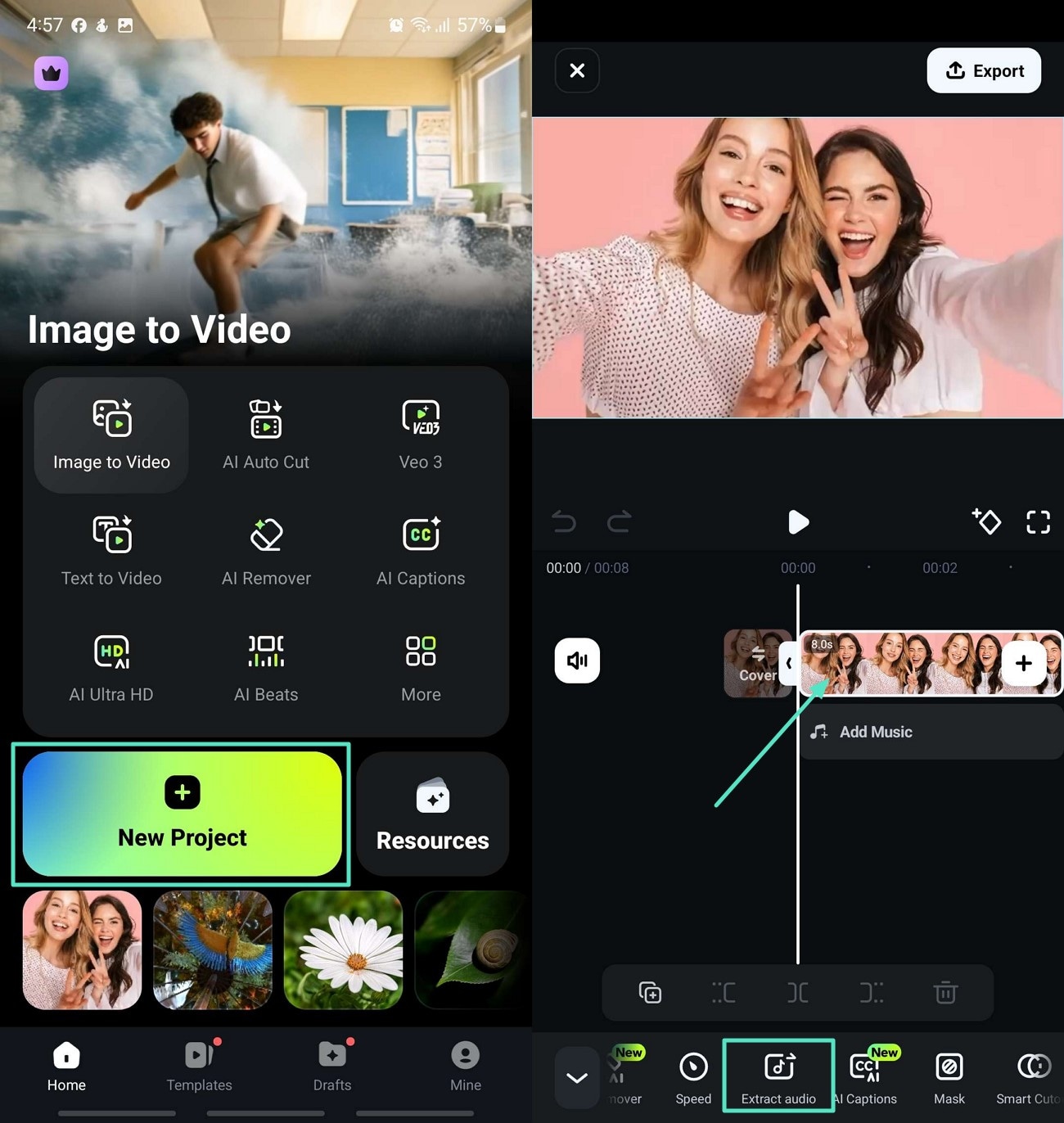
- Krok 1. Pobierz aplikację Filmora, zaimportuj wideo i wyodrębnij audio. Możesz rozpocząć proces, instalując aplikację na swoim urządzeniu i stuknąć "Nowy projekt", aby zaimportować wideo. Następnie stuknij wideo na osi czasu, aby przewinąć i wybrać przycisk "Wyodrębnij audio".
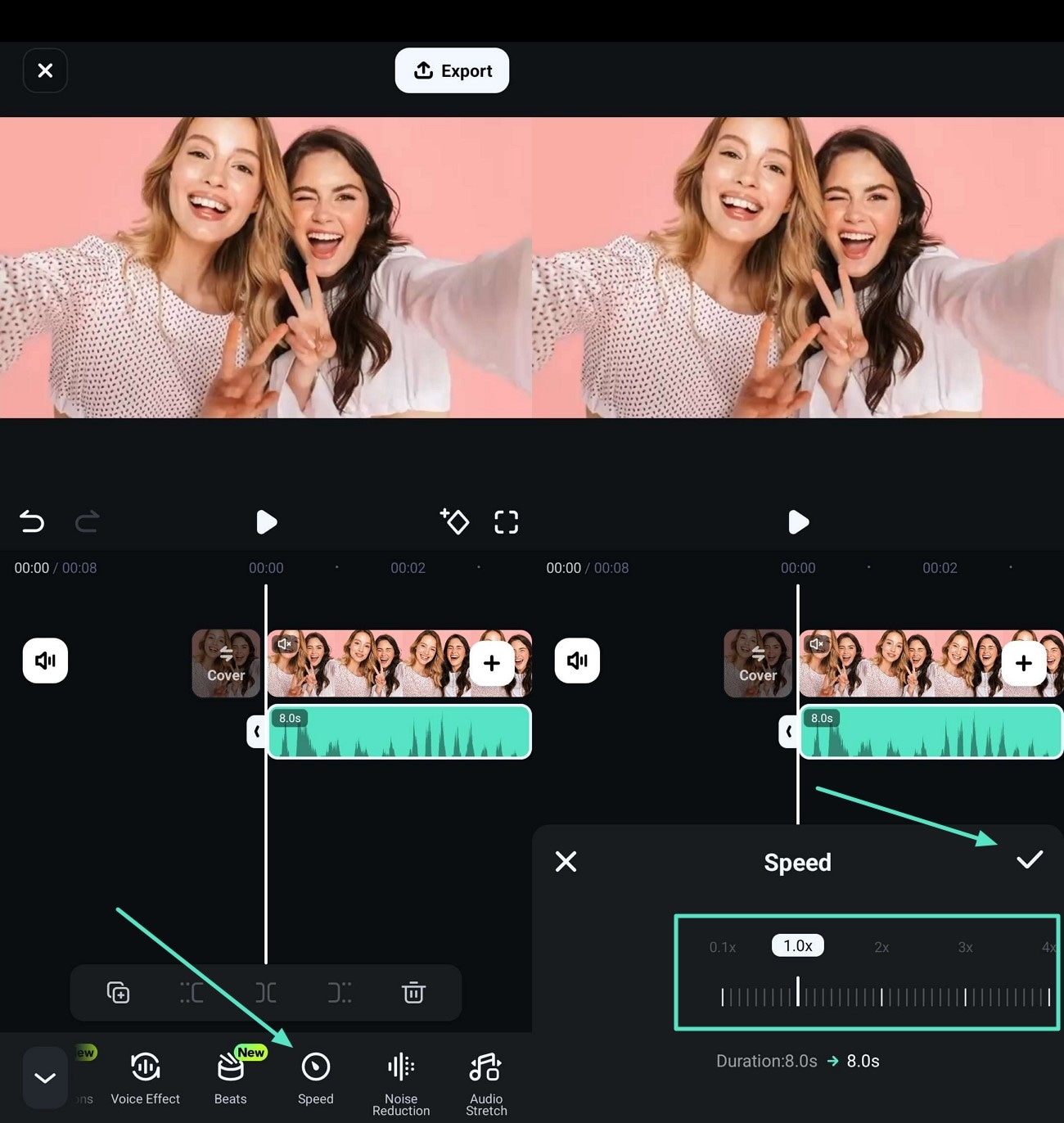
- Krok 2. Stuknij audio i dostosuj suwak prędkości. Teraz stuknij wyodrębnione audio, aby wyświetlić dolny pasek narzędzi, gdzie znajdziesz opcję "Prędkość". Następnie przesuń palcem po suwaku, aby dostosować prędkość według własnych upodobań, a następnie naciśnij ikonę "Ptaszek", aby zapisać zmiany.
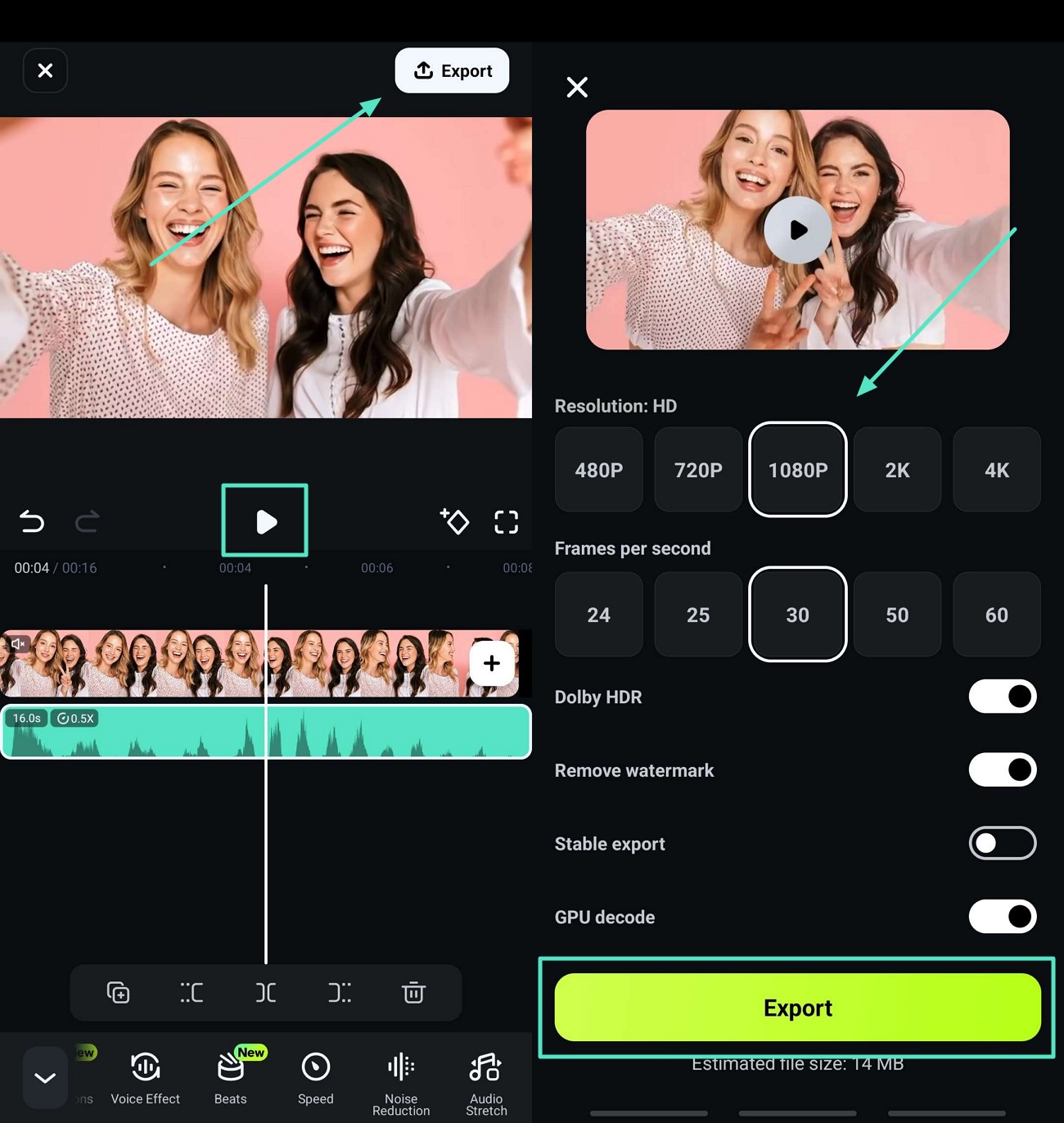
- Krok 3. Podejrzyj i wyeksportuj zmieniony plik audio. Po dostosowaniu prędkości audio naciśnij przycisk "Odtwórz", aby podejrzeć wyniki i przejdź do zakładki "Eksportuj". Na koniec dostosuj "Rozdzielczość" i naciśnij przycisk "Eksportuj", aby zapisać swoje wyniki.
Bezpieczne pobieranie
Podsumowanie
Podsumowując ten artykuł, przyjrzeliśmy się różnym narzędziom desktopowym, rozwiązaniom online i mobilnym, których możesz użyć do zmiany prędkości audio. Niemniej jednak, odkrywając narzędzia, zobaczyliśmy, że żadne z nich nie zapewnia zaawansowanych funkcji edycji. Dlatego sugerujemy użycie Wondershare Filmora, czy to aplikacji mobilnej, czy desktopowej; Filmora jest tam, aby zaspokoić każdą potrzebę.