


Właśnie nagrałeś fantastyczny film na swój kanał YouTube lub media społecznościowe, ale jest problem – tło jest nieporządne, rozpraszające lub po prostu nudne. Zdajesz sobie sprawę, że użycie zielonego ekranu ułatwiłoby zmianę tła, ale nie miałeś go podczas nagrywania filmu.
Teraz zastanawiasz się: "Czy mogę usunąć tło wideo bez zielonego ekranu?"
Jeśli ta sytuacja wydaje się znajoma, nie jesteś sam — wiele osób tworzących treści, marketingowców lub entuzjastów wideo regularnie boryka się z tym problemem.
Dobra wiadomość jest taka, że technologia się rozwinęła i usuwanie tła wideo bez zielonego ekranu jest teraz całkowicie możliwe. W tym szczegółowym przewodniku przyjrzymy się różnym metodom i narzędziom, które pomogą Ci usunąć tło bez zielonego ekranu, niezależnie od tego, czy używasz komputera, urządzenia mobilnego czy usługi online.
Więc zaczynajmy i dowiedz się, jak ulepszyć swoje filmy, usuwając niechciane tła, a wszystko to bez potrzeby używania zielonego ekranu!
W tym artykule

Część 1: Czy mogę usunąć tło wideo bez zielonego ekranu?
Oczywiście! Dzięki ulepszeniom w sztucznej inteligencji i uczeniu maszynowym, możesz teraz usunąć tło z wideo bez potrzeby używania zielonego ekranu. Te technologie mogą analizować Twój film, znaleźć główną osobę lub obiekt i zachować go, jednocześnie usuwając tło.
Wyniki mogą nie zawsze być tak idealne jak przy użyciu zielonego ekranu, ale nadal mogą wyglądać perfekcyjnie, szczególnie w scenach o silnych kontrastach i wyraźnych obiektach.
Możesz wybierać spośród różnych narzędzi, aby uzyskać pożądany efekt, niezależnie od tego, czy preferujesz mocny program komputerowy, czy prosty serwis online.
Część 2: Jak usunąć tło wideo bez zielonego ekranu
Zanim omówimy konkretne metody usuwania tła wideo bez zielonego ekranu, przyjrzyjmy się tabeli porównawczej narzędzi, których będziemy używać.
Da Ci to szybki przegląd opcji dostępnych na różnych platformach, ich kluczowych funkcji i ocen.
| Nazwa narzędzia | Kompatybilny system operacyjny | Kluczowe funkcje | Ocena (na 5) |
| Wondershare Filmora | Windows, Mac, iOS, Android | Usuwanie tła oparte na AI, rozbudowane funkcje edycji | 4.4 na G2. |
| OpenShot Video Editor | Windows, Mac, Linux | Darmowy, open-source, konfigurowalny | 4.4 na G2. |
| Adobe Premiere Pro | Windows, Mac | Edycja profesjonalna, zaawansowane narzędzia maskowania | 4.5 na G2. |
| Capcut Video Editor | iOS | Przyjazny interfejs użytkownika, usuwanie tła AI | 4.8 w App Store. |
| Adobe Express | iOS, Android | Szybka edycja, integracja z Adobe Creative Cloud | 4.3 w Google Play Store. |
| Unscreen | Online | Automatyczne usuwanie tła, nie wymaga rejestracji | 4.6 na Product Hunt. |
| Cutout Pro | Online | Usuwanie oparte na AI, opcje zamiany tła | 4.2 na Product Hunt. |
Teraz, gdy mamy przegląd narzędzi, przyjrzyjmy się szczegółowo każdej metodzie usuwania tła bez zielonego ekranu.


Sekcja 1: Jak usunąć tło wideo bez zielonego ekranu na PC (Windows i Mac)
Metoda 1: Użyj Wondershare Filmora do usunięcia tła (Zalecane)
Wondershare Filmora to potężne, ale przyjazne dla użytkownika oprogramowanie do edycji wideo, które oferuje doskonałe rozwiązanie do usuwania tła wideo bez zielonego ekranu. Funkcja usuwania tła oparta na AI czyni go najlepszym wyborem zarówno dla początkujących, jak i doświadczonych edytorów.
Kluczowe funkcje:
- Usuwanie tła oparte na AI
- Intuicyjny interfejs
- Rozbudowane narzędzia edycji
- Regularne aktualizacje i ulepszenia
Kroki usuwania tła wideo w Filmora na urządzeniu z Windows lub Mac:
Krok 1: Otwórz Wondershare Filmora na swoim PC. Zacznij od wybrania "Utwórz nowy projekt" na ekranie głównym. Możesz zaimportować wideo z urządzenia lub pamięci w chmurze. Po zaimportowaniu przeciągnij wideo na oś czasu.

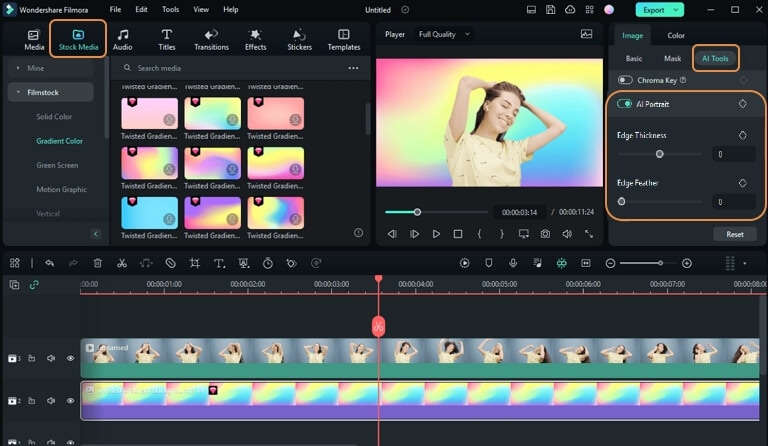
Krok 2: Kliknij dwukrotnie wideo na osi czasu, następnie wybierz "AI Portrait" z menu "AI Tools". Oprogramowanie automatycznie usunie tło wideo. Możesz je zastąpić nowym tłem z biblioteki Filmora lub swoich plików.
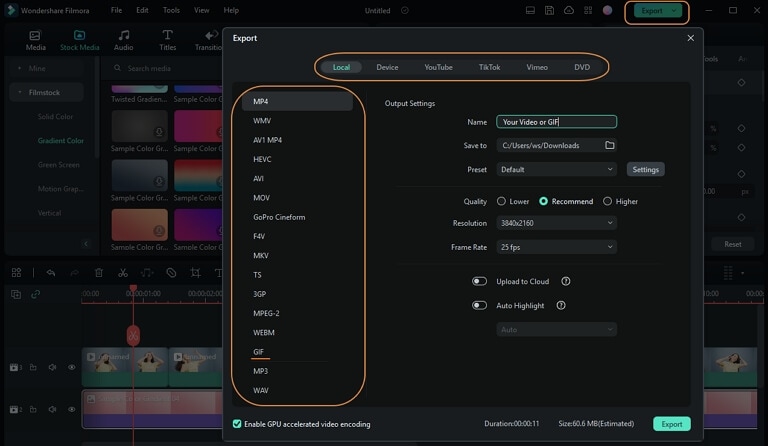
Krok 3: Gdy będziesz zadowolony z edycji, kliknij "Eksportuj" i wybierz preferowany format pliku. I to wszystko! Filmora oferuje łatwe opcje udostępniania dla różnych platform mediów społecznościowych, pozwalając zaprezentować swoją kreatywność jednym kliknięciem.
Pobierz Filmora, aby usunąć tło wideo bez zielonego ekranu! Dołączamy również przewodnik wideo, który pomoże Ci osiągnąć realistyczne efekty zielonego ekranu.
Metoda 2: Użyj OpenShot Video Editor
OpenShot to darmowy edytor wideo o otwartym kodzie źródłowym, który pozwala użytkownikom usunąć tło wideo bez zielonego ekranu poprzez funkcje maskowania i warstw.
Kluczowe funkcje:
- Darmowy i open-source
- Kompatybilność międzyplatformowa na Windows, macOS i Linux.
- Konfigurowalny interfejs
Kroki usuwania tła wideo:
Krok 1: Otwórz OpenShot i rozpocznij nowy projekt. Zaimportuj plik wideo. Dodaj wideo do osi czasu. Utwórz nową warstwę ponad wideo.
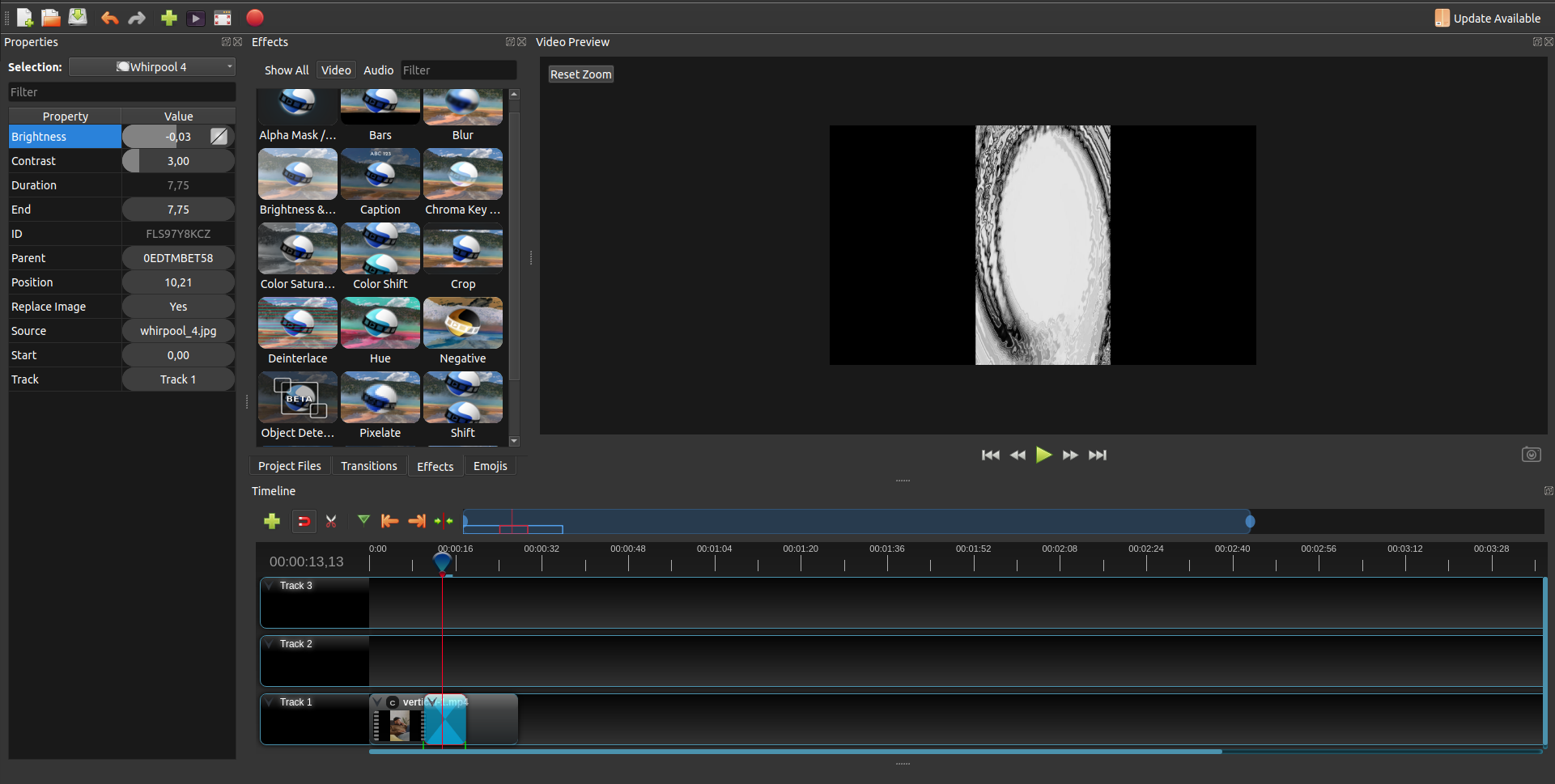
Krok 2: Użyj narzędzia maski, aby utworzyć kształt wokół obiektu, który chcesz zachować. Dostosuj maskę w razie potrzeby, aby objąć cały obiekt. Odwróć maskę, aby usunąć tło.
Krok 3: Dostosuj krawędzie i wyeksportuj swój film.
Metoda 3: Użyj Adobe Premiere Pro
Adobe Premiere Pro to profesjonalne oprogramowanie do edycji wideo z zaawansowanymi narzędziami do usuwania tła wideo bez zielonego ekranu.
Kluczowe funkcje:
- Zaawansowane narzędzia maskowania i śledzenia
- Integracja z innymi aplikacjami Adobe Creative Cloud
- Profesjonalna korekcja kolorów i efekty
Kroki do usunięcia tła wideo bez zielonego ekranu:
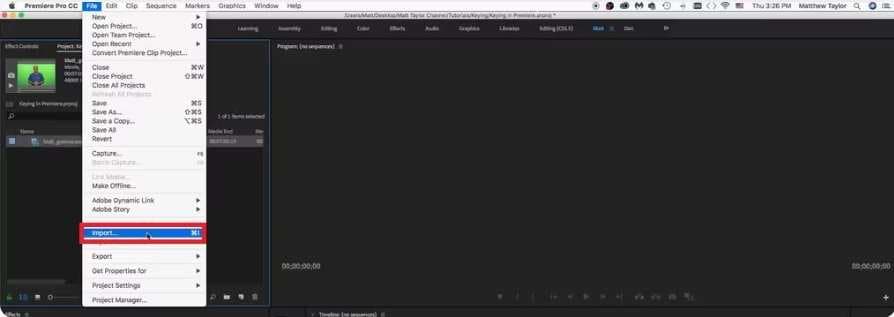
Krok 1: Otwórz Adobe Premiere Pro na swoim komputerze (Windows lub Mac). Teraz, czy mógłbyś utworzyć nowy projekt? Zaimportuj swój materiał wideo. Dodaj wideo do osi czasu.
Krok 2: Umieść wideo na warstwie v2 i wyrównaj tło.
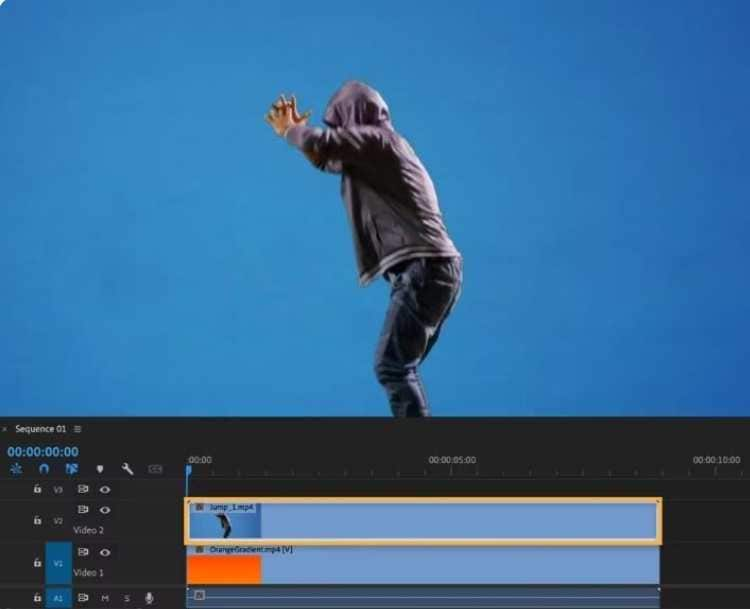
Krok 3: Zastosuj efekt "Przycinanie" do swojego wideo, aby usunąć nadmiar tła.
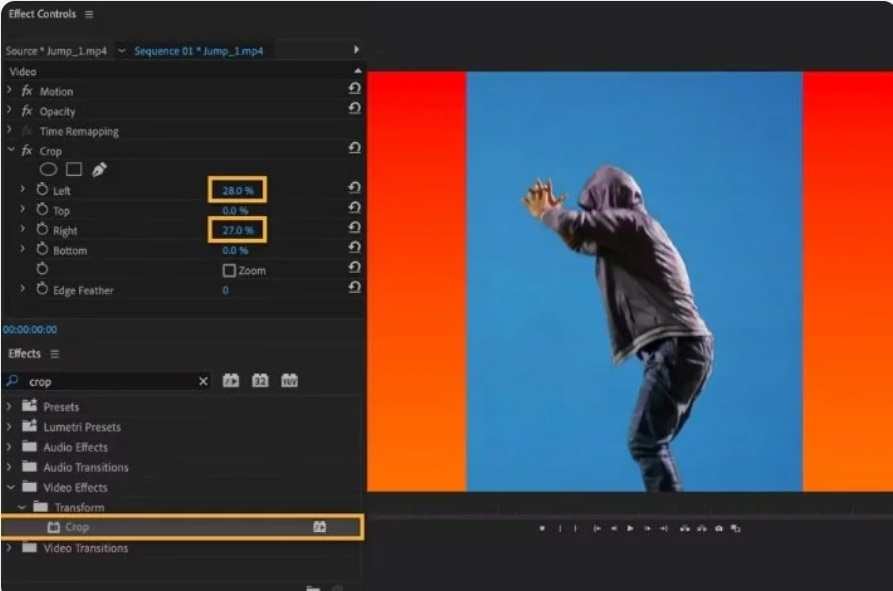
Krok 4: Dodaj efekt "Ultra Key" do swojego wideo.
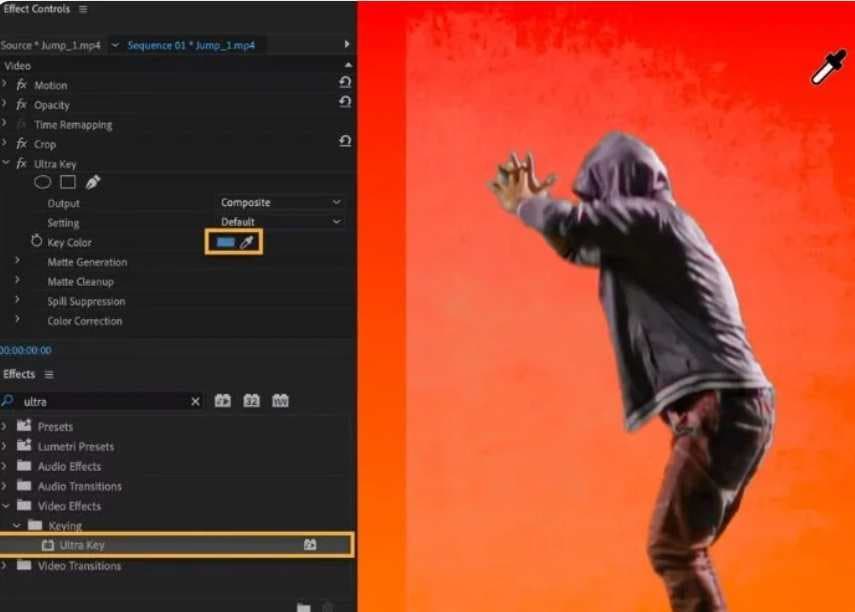
Krok 5: Użyj narzędzia pipety, aby wybrać kolor tła.
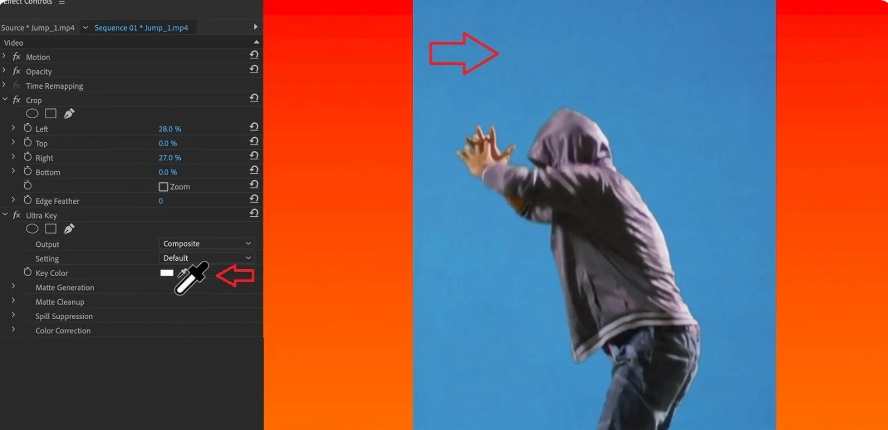
Krok 6: Ustaw wyjście na "Kanał alfa."
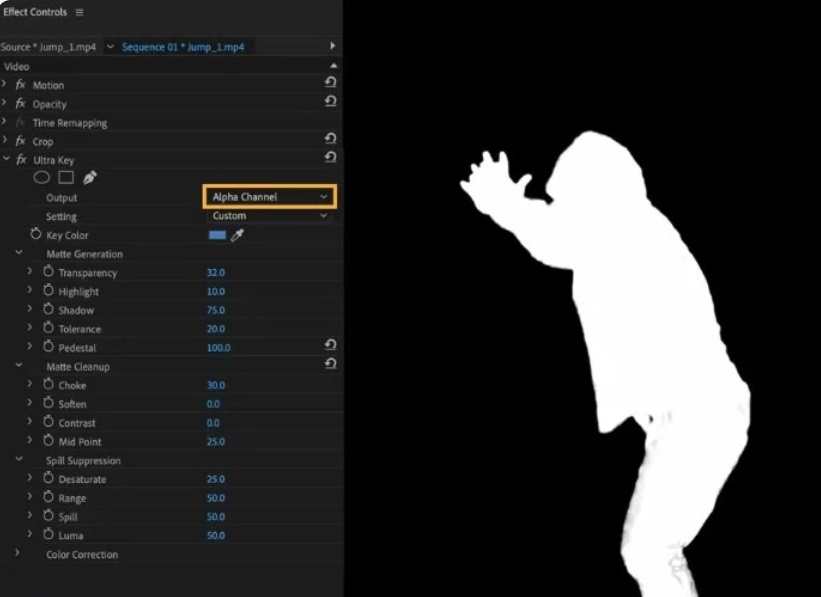
Krok 7: Dostosuj kluczowe ustawienia dla najlepszych rezultatów. Wyeksportuj edytowane wideo.
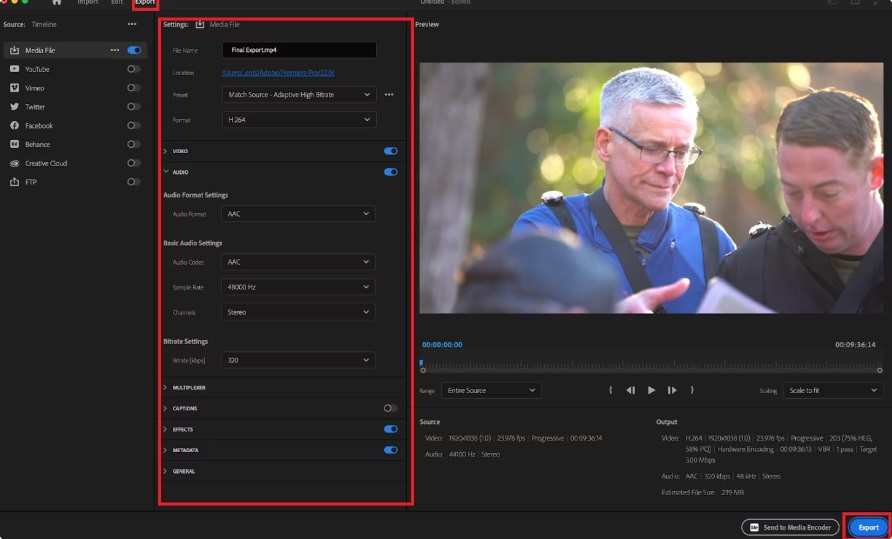
Sekcja 2: Jak usunąć tło wideo bez zielonego ekranu na urządzeniu mobilnym (Android i iOS)
Metoda 1: Filmora
Jeśli podobały Ci się funkcje AI usuwające tła wideo w Filmorze, będziesz zachwycony tym, co potrafi jego wersja mobilna. Czasami jest zrozumiałe, że nie masz pod ręką komputera stacjonarnego, a Twój telefon jest najlepszym rozwiązaniem do edycji wideo. Nie martw się; Filmora oferuje również ten sam, potężny program do usuwania tła.
Kluczowe funkcje:
- Automatycznie wykrywa i oddziela obiekt od tła.
- Zobacz zmiany w czasie rzeczywistym.
- Zapewnij, że eksportowane wideo zachowa wysoką jakość.
Aby uzyskać dostęp do tego innowacyjnego narzędzia, wykonaj poniższe kroki:
Krok 1: Zainstaluj mobilną wersję Wondershare Filmora na swoim smartfonie.
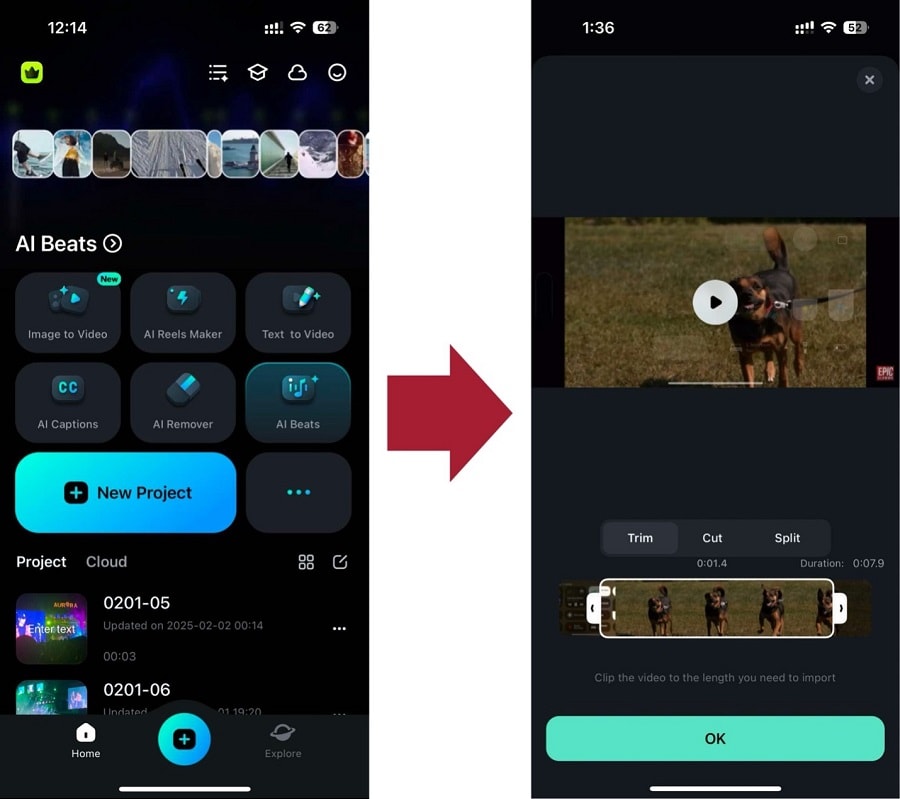
Krok 2: Utwórz Nowy projekt ze strony głównej, następnie Zaimportuj wideo z tłem, które chcesz usunąć.
Krok 3: Poszukaj narzędzia Inteligentne wycięcie w interfejsie edycji. Następnie wybierz Usuń tło w menu i poczekaj, aż się zakończy.
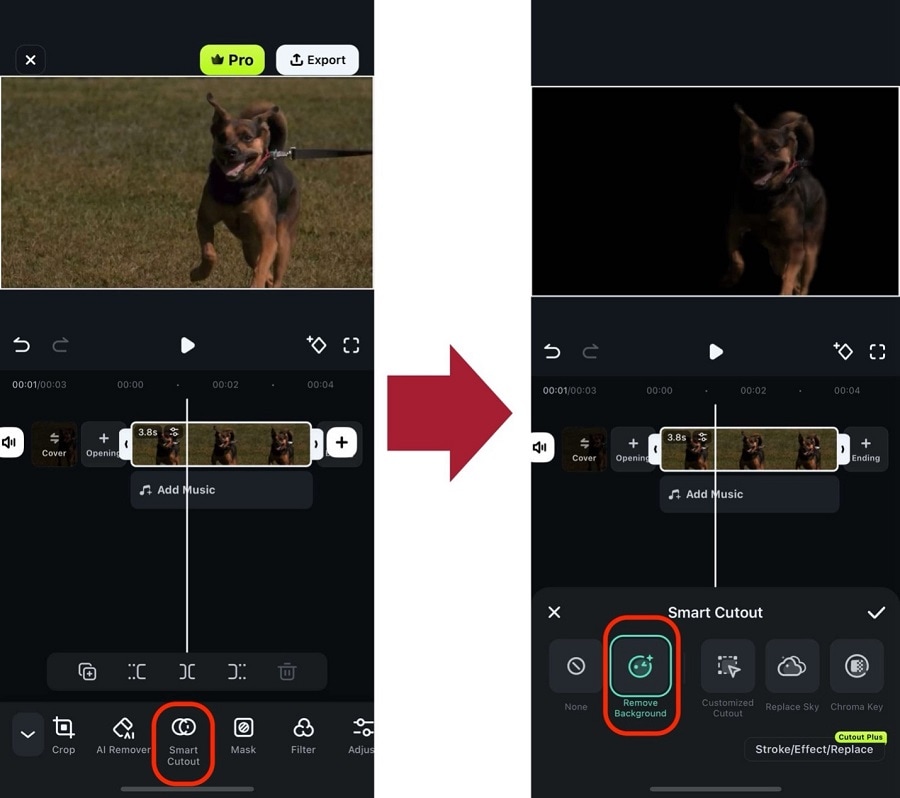
Podobnie jak jego odpowiednik desktopowy, Filmora mobile może usuwać tła bez zielonego ekranu. Robi to również bardzo szybko. Zaskoczony? Pobierz ją dzisiaj i ciesz się bardziej intuicyjnymi funkcjami edycji.
Metoda 2: Capcut Video Editor
Capcut (iOS) to popularna mobilna aplikacja do edycji wideo z funkcją usuwania tła opartą na AI. Ta funkcja ułatwia usunięcie tła wideo bez zielonego ekranu na Twoim smartfonie.
Kluczowe funkcje:
- Przyjazny dla użytkownika interfejs
- Usuwanie tła przez AI
- Szeroki zakres narzędzi edycyjnych
Kroki usuwania tła wideo:
Krok 1: Pobierz i otwórz aplikację Capcut na swoim urządzeniu iOS. Dotknij "Nowy projekt" i wybierz swoje wideo.
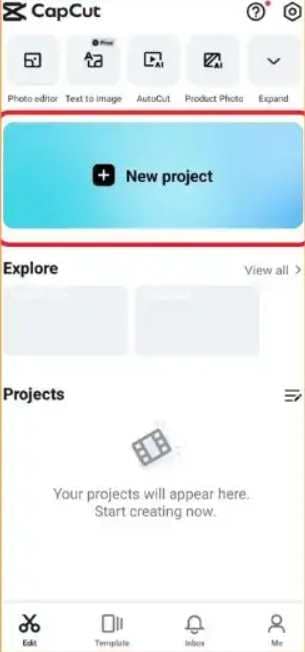
Krok 2: W interfejsie edycji dotknij "Nakładka." Zastosuj efekt do swojego klipu wideo. Dostosuj ustawienia czułości i udoskonalenia według potrzeb.
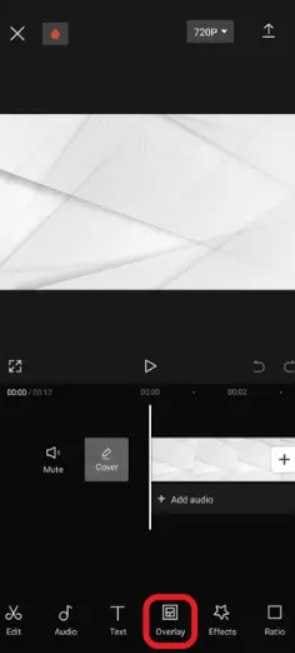
Krok 3: Naciśnij przycisk "Dodaj nakładkę" i prześlij wideo do aplikacji CapCut.
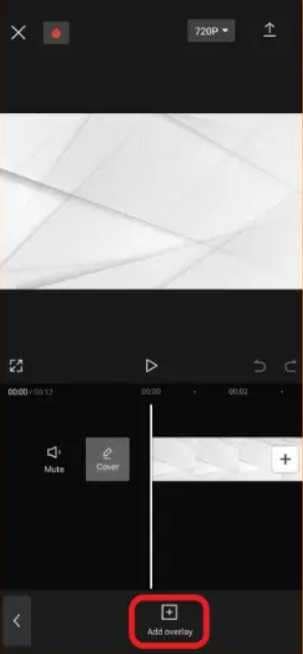
Krok 4: Po przesłaniu wideo przejdź do Wycięcie i wybierz opcję "Usuń tło" .
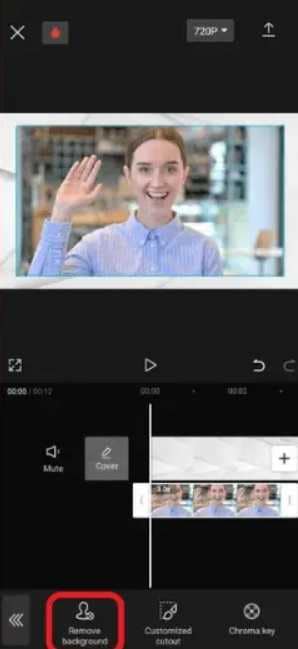
Krok 5: Wyświetl podgląd swojego wideo i dokonaj ostatecznych poprawek. Wyeksportuj swoje wideo z usuniętym tłem.
Metoda 3: Adobe Express
Adobe Express (dawniej Adobe Spark) to aplikacja mobilna (Android i iOS) oferująca szybkie i łatwe funkcje edycji wideo, w tym usuwanie tła wideo bez zielonego ekranu.
Kluczowe funkcje:
- Prosty, intuicyjny interfejs
- Integracja z Adobe Creative Cloud
- Szybka edycja i eksportowanie
Kroki usuwania tła wideo:
Krok 1: Pobierz i otwórz aplikację Adobe Express na swoim telefonie. Dotknij "Utwórz projekt" i wybierz "Wideo." Wybierz swój klip wideo z urządzenia.
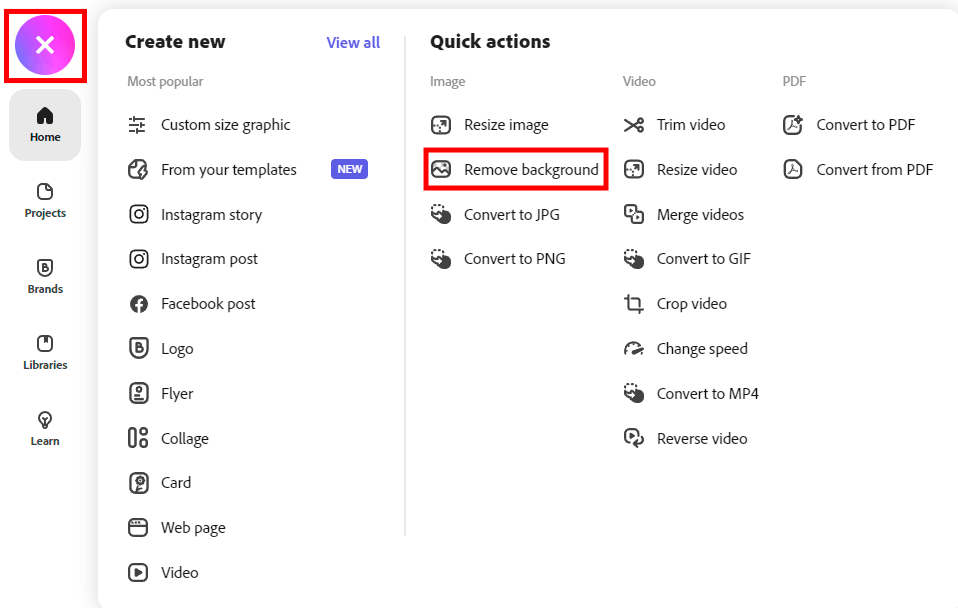
Krok 2: Dotknij wideo na osi czasu i wybierz "Usuń tło." Możesz użyć suwaka, aby dostosować intensywność usuwania tła.
Krok 3: Dopracuj wyniki za pomocą narzędzi pędzla, jeśli to konieczne. Wyeksportuj swoje wideo.
Sekcja 3: Jak usunąć tło wideo bez zielonego ekranu online
Metoda 1: Usuń tło wideo online bez green screenu za pomocą Unscreen
Unscreen to popularne narzędzie online, które usuwa tło wideo bez potrzeby używania green screenu.
Kluczowe funkcje:
- Automatyczne usuwanie tła
- Nie wymaga rejestracji
- Obsługuje różne formaty wideo
Oto kroki, aby usunąć tło wideo online bez green screenu za pomocą Unscreen:
Krok 1: Odwiedź stronę internetową Unscreen. Kliknij "Upload Clip" i wybierz swój plik. Poczekaj, aż AI przetworzy Twoje wideo.
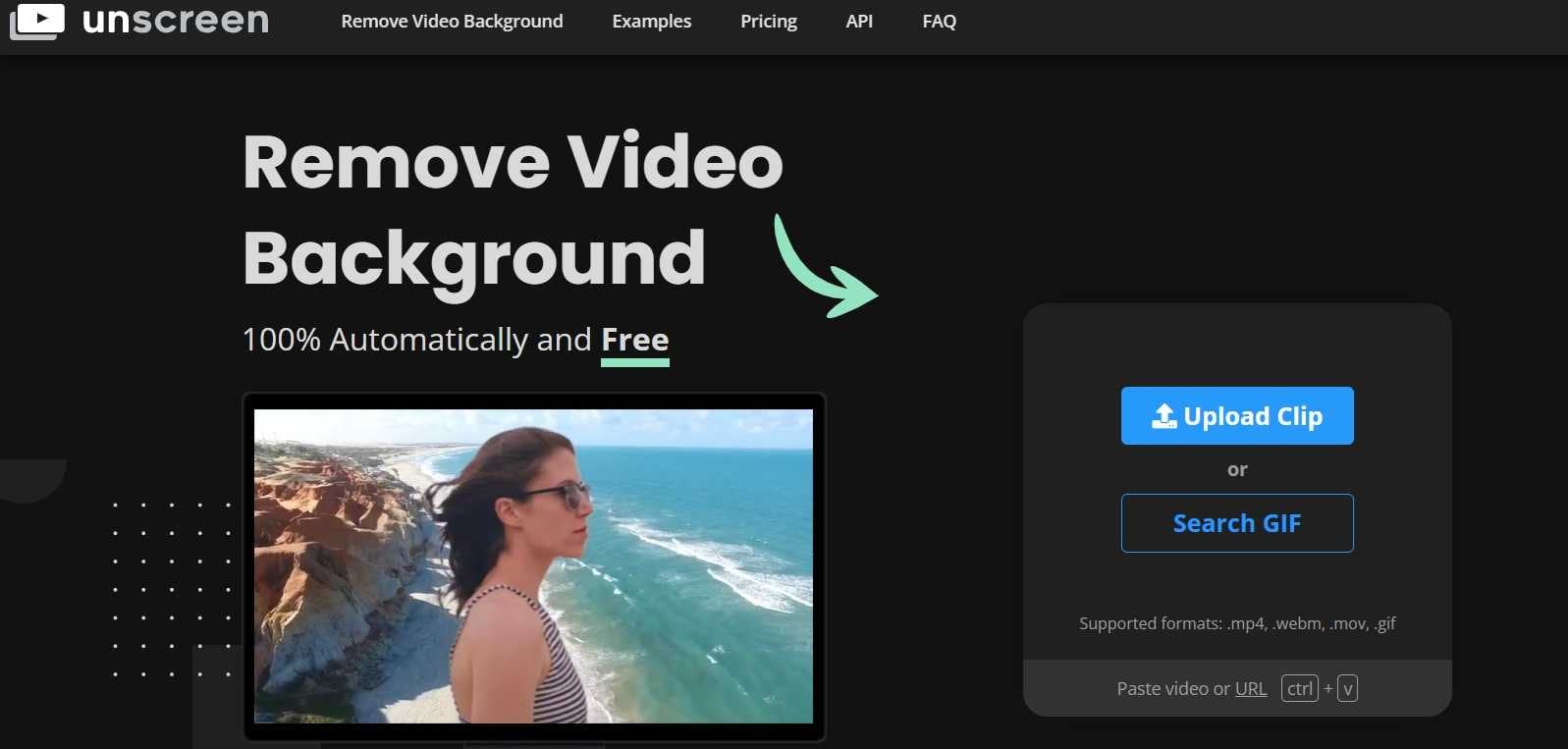
Krok 2: Wyświetl podgląd wyników i wprowadź niezbędne poprawki. Wybierz pobieranie z przezroczystym tłem lub wybierz nowe tło. Pobierz przetworzone wideo.
Metoda 2: Usuń tło bez green screenu za pomocą Cutout Pro
Cutout Pro to zasilany AI program do usuwania tła wideo bez green screenu online, który oferuje różne narzędzia edycyjne, w tym usuwanie tła wideo bez green screenu.
Kluczowe funkcje:
- Technologia usuwania oparta na AI
- Możliwości przetwarzania wsadowego
- Opcje wymiany tła
Kroki usuwania tła wideo:
Krok 1: Przejdź do strony internetowej Cutout Pro. Wybierz "Upload Video". Prześlij swój plik wideo. Pozwól AI przetworzyć Twoje wideo.
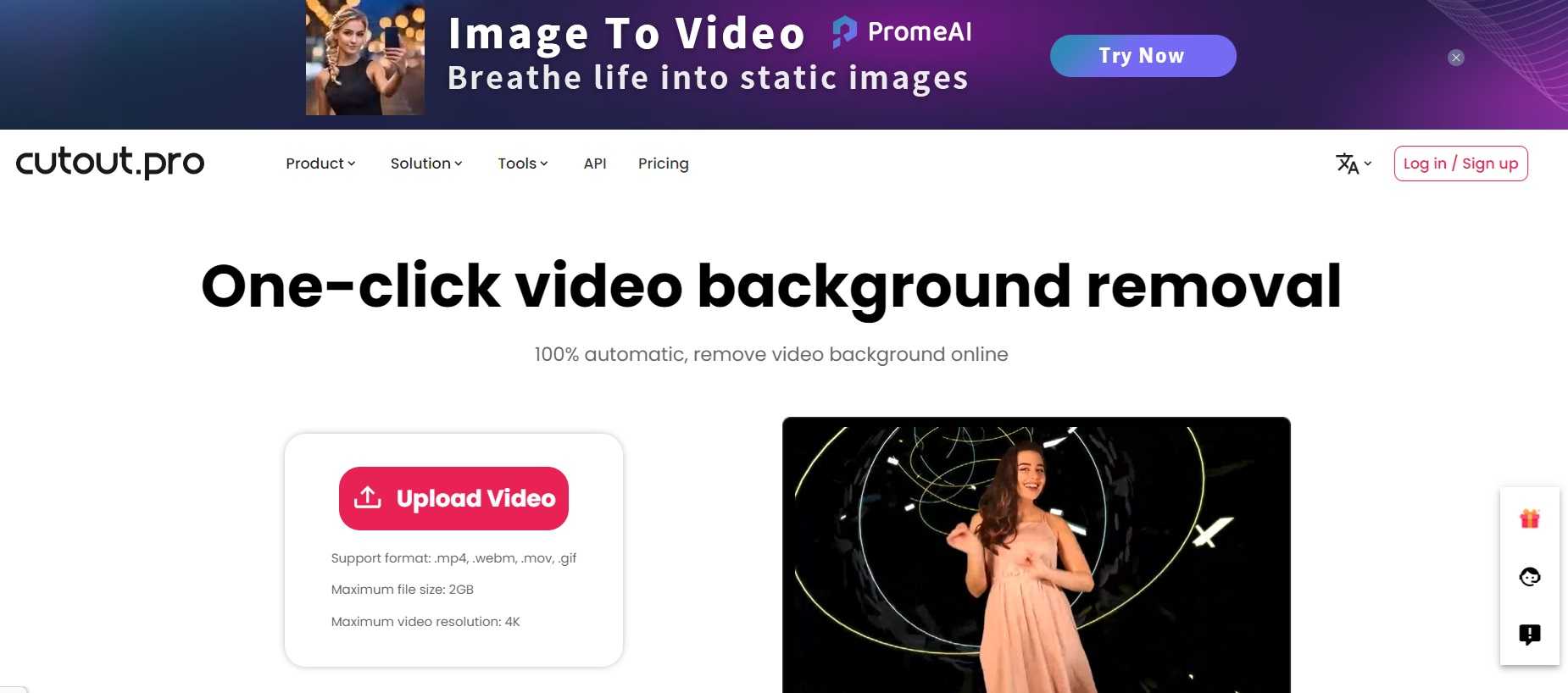
Krok 2: Użyj narzędzi do dopracowania, aby w razie potrzeby dostosować wyniki. Wyświetl podgląd i pobierz edytowane wideo.
Część 3: Wskazówki, jak bez wysiłku usunąć tło wideo bez zielonego ekranu online
Aby osiągnąć najlepsze wyniki podczas usuwania tła wideo bez green screenu, rozważ te pomocne wskazówki:
- Wybieraj sceny o wysokim kontraście: Filmy wyraźnie odróżniające obiekt od tła dadzą lepsze wyniki.
- Zapewnij dobre oświetlenie: Dobrze oświetlone obiekty są bardziej dostępne dla AI do identyfikacji i oddzielenia od tła.
- Używaj prostego tła: Jeśli to możliwe, filmuj na tle gładkiego, jednolitego koloru, aby łatwiej je usunąć.
- Utrzymuj obiekt w ostrości: Ostre, wyostrzone obiekty są bardziej dostępne dla AI do wykrycia i wyizolowania.
- Unikaj szybkich ruchów: Szybki ruch może utrudnić AI dokładne śledzenie i oddzielanie obiektu.
- Używaj filmów o wyższej rozdzielczości: Materiał lepszej jakości generalnie daje czystsze wyniki po usunięciu tła.
- Eksperymentuj z różnymi narzędziami: Wypróbuj wiele metod, aby znaleźć najlepszą dla Twojego konkretnego wideo.
- Dopracuj ręcznie: Większość narzędzi oferuje opcje ręcznego dopracowania wyników – użyj ich, aby udoskonalić trudne obszary.
- Bądź cierpliwy podczas przetwarzania: Narzędzia zasilane AI mogą potrzebować czasu na przetworzenie znacznie dłuższych lub bardziej skomplikowanych filmów.
- Rozważ końcowe zastosowanie: Wybierz metodę usuwania tła, która jest zgodna z zamierzonym celem i platformą Twojego wideo.
Gorące tematy na Instagramie
Podsumowanie
Dzięki postępom w sztucznej inteligencji i uczeniu maszynowym usuwanie tła z filmów bez używania green screenu jest teraz łatwiejsze. Niezależnie od tego, czy tworzysz filmy do pracy, czy tylko dla zabawy, niektóre narzędzia mogą pomóc Ci uzyskać pożądany wygląd.
Możesz używać solidnych programów komputerowych, takich jak Wondershare Filmora i Adobe Premiere Pro, poręcznych aplikacji na telefon, takich jak Capcut i Adobe Express, a nawet usług online, takich jak Unscreen. Każde narzędzie ma zalety i wady, więc warto wypróbować kilka, aby zobaczyć, które działa najlepiej dla Ciebie, w zależności od Twoich umiejętności i tego, ile chcesz wydać.
Pamiętaj, że chociaż te narzędzia mogą świetnie się sprawdzać, mogą wymagać dopracowania, szczególnie przy trudnych scenach lub filmach niskiej jakości. Stosowanie wskazówek i próbowanie różnych metod może znacznie poprawić Twoją zdolność do usuwania tła wideo.