


 100% zweryfikowane bezpieczeństwo | Bez subskrypcji | Bez złośliwego oprogramowania

Czy jesteś ciekaw czym jest oś czasu w edycji wideo? To kluczowe narzędzie w edytorze wideo do organizowania klipów, dźwięku i efektów. Jest jak wizualna mapa drogowa, która pomaga idealnie wyrównać i zarządzać wszystkimi elementami.
Niezależnie od tego, czy dopiero zaczynasz, czy masz pewne doświadczenie w edycji, zrozumienie osi czasu w edycji wideo jest kluczowe dla tworzenia dopracowanych filmów.
Ten przewodnik omawia podstawy i pokazuje, jak używać Wondershare Filmora do ulepszania projektów. Opanowanie osi czasu usprawnia przepływ pracy edycyjnej, od włączania płynnych przejść po synchronizację dźwięku.
Gotowy, aby poprawić swoje umiejętności edycji wideo? Zaczynajmy.
W tym artykule
Część 1. Podstawowe zrozumienie osi czasu edycji wideo
Aby zrozumieć oś czasu edycji wideo, podzieliliśmy różne terminy. Obejmują one oś czasu wideo, pasek osi czasu i panel osi czasu. Każdy termin pomaga wyjaśnić część procesu edycji.
Czym jest oś czasu wideo?
Oś czasu wideo jest kluczowym narzędziem w edycji wideo. Pomaga układać i porządkować klipy wideo, ścieżki dźwiękowe, efekty i przejścia. To narzędzie pokazuje kolejność tych elementów, ułatwiając zobaczenie, jak będzie wyglądał i brzmiał końcowy film. Każda warstwa na osi czasu reprezentuje inną część filmu. Pozwala to edytorom dostosowywać i synchronizować te części.

Przykład:
Aby opublikować film na YouTube, możesz potrzebować użyć osi czasu do stworzenia historii. Pojawia się ona u dołu ekranu. Możesz dodawać zdjęcia, klipy wideo, naklejki i tekst. Małe miniatury pokazują kolejność każdego elementu.

Możesz zmieniać układ, przycinać lub dodawać efekty do tych elementów. Oś czasu pomaga wizualizować sekwencję i wprowadzać szybkie korekty. Oś czasu wideo jest niezbędna do organizowania i edycji treści wideo. Zapewnia płynny i spójny końcowy produkt.
Czym jest pasek osi czasu wideo?
Pasek osi czasu wideo jest narzędziem w edycji wideo. Pokazuje kolejność i długość klipów wideo, ścieżek dźwiękowych i efektów. Każdy element jest pokazany jako pasek lub segment. Możesz przesuwać, przycinać i edytować te paski.
To pomaga zobaczyć, jak będzie wyglądał i brzmiał film. Pasek osi czasu pomaga utrzymać wszystko zorganizowane. Jest kluczowy do wprowadzania korekt i tworzenia płynnego końcowego filmu. Edytorzy używają go do kontrolowania przepływu i struktury swoich projektów.

Czym jest panel osi czasu w edycji wideo?
Panel osi czasu w edycji wideo jest kluczowym narzędziem. Pokazuje kolejność klipów wideo, ścieżek dźwiękowych i efektów. Każdy element jest wyświetlany jako pasek. Możesz przesuwać, ciąć i edytować te paski. To pomaga zobaczyć sekwencję filmu.
Panel osi czasu utrzymuje projekt zorganizowany. Pozwala na łatwe korekty. Edytorzy używają go do kontrolowania przepływu filmu. To narzędzie jest niezbędne do tworzenia płynnych i profesjonalnych filmów.

Do czego służy panel osi czasu?
Panel osi czasu układa klipy wideo, dźwięk i efekty w kolejności. Pomaga zobaczyć, jak będzie wyglądał końcowy film. Możesz dodawać, ciąć i przesuwać elementy. To narzędzie pomaga również synchronizować dźwięk z wideo.
Pozwala również dodawać przejścia i efekty we właściwych momentach. Panel osi czasu ułatwia i precyzyjniejszą edycję. Jest kluczowy do tworzenia dopracowanego i profesjonalnego filmu.
Teraz, gdy znasz podstawy osi czasu w edycji wideo. Zrozumiejmy to dalej, omawiając jej różne części.
Część 2. Jakie są części osi czasu wideo?
Istnieją różne komponenty osi czasu edycji wideo. Spójrz na nie.

A. Oś czasu
Nazywa się to osią czasu, ponieważ elementy wideo są ułożone poziomo. Material po lewej stronie odtwarza się przed materiałem po prawej. Znaczniki kodu czasowego pokazują położenie każdej klatki.
B. Ścieżki
Ścieżki są zwykle ułożone pionowo. Pozwala to dodawać wiele elementów multimedialnych, zarówno dźwiękowych, jak i wizualnych. Elementy wizualne na wyższych ścieżkach pojawiają się na wierzchu. Nazywa się to kolejnością z.
C. Media
Media znajdują się na osi czasu i obejmują wideo, dźwięk, tekst i obrazy. Te elementy składają się na film.
D. Głowica odtwarzania
Głowica odtwarzania pokazuje, gdzie jesteś w filmie. Pomaga upewnić się, że edytujesz właściwą część.
Do tej pory omówiliśmy podstawowe komponenty osi czasu w edycji wideo. Gotowy, aby zagłębić się dalej? Przejdźmy do następnej części!
Część 3. Jak utworzyć oś czasu w edycji wideo?
Czy jesteś nowy w edycji wideo i zastanawiasz się, jak utworzyć oś czasu na Windows, Mac i Mobile? Oś czasu układa klipy wideo, dźwięk i efekty w sekwencji. Pomaga zobaczyć końcowy film.
Wondershare Filmora sprawia, że jest to łatwe. Jego interfejs przeciągnij i upuść jest idealny dla początkujących. Układaj i przycinaj klipy, aby usunąć niechciane części. Dodaj przejścia dla płynnego przepływu.
Rozszerz swoją kreatywność dzięki w pełni wyposażonemu pakietowi do edycji wideo zasilanemu przez AI.


Synchronizuj dźwięk z wideo dla dopracowanego wyglądu. Wstaw nakładki tekstowe i efekty za pomocą prostych narzędzi Filmora. Podglądaj film i dostosowuj według potrzeb.
Z praktyką i narzędziami takimi jak Wondershare Filmora, będziesz edytować jak profesjonalista w mgnieniu oka!
Podstawowe funkcje osi czasu Filmora
- Montaż mediów: Oś czasu Filmora to miejsce, w którym montujesz wszystkie pliki multimedialne (filmy, obrazy, dźwięk) i efekty dla swojego projektu wideo.
- Przeciągnij i upuść: Możesz łatwo przeciągać media z komputera lub Internetu na oś czasu.
- Edycja kaskadowa: Ta funkcja, gdy jest włączona, automatycznie zamyka luki podczas usuwania lub przesuwania klipów, utrzymując wszystko w synchronizacji.
- Przyciąganie osi czasu: Ta funkcja pomaga precyzyjnie wyrównywać klipy, ułatwiając dokładne umieszczanie elementów multimedialnych.
- Zarządzanie ścieżkami: Filmora ma menedżera ścieżek, który pozwala organizować i manipulować wieloma ścieżkami.
- Reprezentacja wizualna: Oś czasu zapewnia wizualny układ projektu, pokazując sekwencję i czas trwania wszystkich elementów.
- Przewijanie i powiększanie: Możesz przewijać poziomo przez projekt i powiększać/pomniejszać oś czasu dla bardziej szczegółowej pracy.
Jak używać Filmora do zarządzania osiami czasu w edycji wideo?
Wykonaj poniższe kroki, aby zarządzać osiami czasu w edycji wideo za pomocą Filmora.
Krok 1. Przede wszystkim pobierz Filmora, klikając przycisk poniżej. Następnie uruchom Filmora i rozpocznij nowy projekt.



Krok 2. Teraz dodaj swoje pliki wideo, audio i inne pliki multimedialne do projektu.

Krok 3. Głowica odtwarzania pokazuje Twoją aktualną pozycję na osi czasu i pozwala przemieszczać się po plikach multimedialnych. Klatka na pozycji głowicy odtwarzania pojawia się w oknie podglądu.

Krok 4. Teraz najedź kursorem na obszar czasu osi czasu, aby powiększyć lub pomniejszyć, przytrzymując lewy przycisk myszy i przesuwając mysz. Użyj ikony Dopasuj powiększenie lub suwaka powiększenia, aby dostosować widok wszystkich multimediów na osi czasu.

Krok 5. Aby dodać nową ścieżkę w Filmora, przeciągnij i upuść plik audio lub wideo na oś czasu. Wondershare Filmora automatycznie utworzy dla niego nową ścieżkę.

Tak właśnie używasz Filmora do zarządzania osią czasu w edycji wideo. A co jeśli musisz zarządzać wieloma osiami czasu? Omówimy to również w następnej sekcji.
Jak zarządzać wieloma osiami czasu w edycji wideo za pomocą Filmora?
Filmora V15 wprowadza potężną edycję z podwójną osią czasu, pozwalającą na bardziej efektywne zarządzanie złożonymi projektami wideo przy użyciu Klipów Złożonych jako zagnieżdżonych osi czasu. Oto jak wykorzystać funkcję edycji z podwójną osią czasu w Filmora do zarządzania wieloma osiami czasu:
Krok 1. Zrozumienie Klipów Złożonych i Kart Osi Czasu
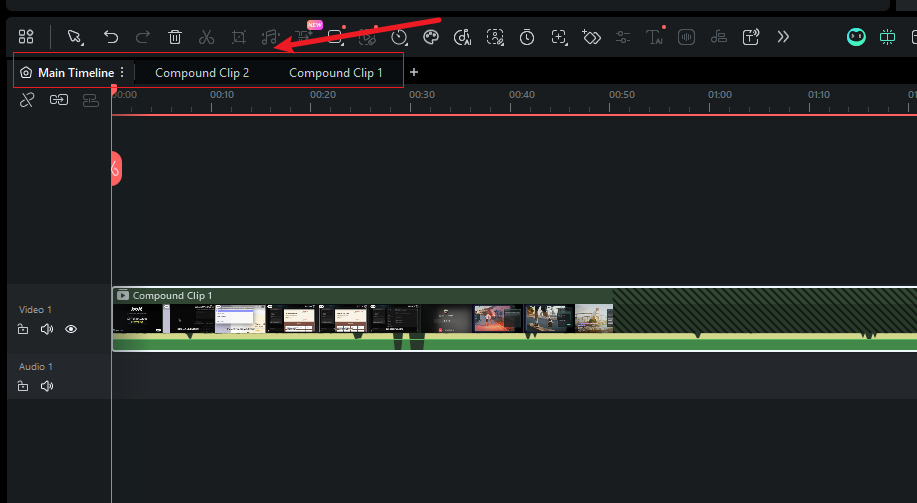
Każdy utworzony Klip Złożony działa teraz jako niezależna oś czasu, dostępna poprzez system kart znajdujący się bezpośrednio nad główną osią czasu. Pomaga to organizować złożone sekwencje, efekty lub segmenty projektu w samodzielne, edytowalne klipy.
- Tworzenie Kart: Gdy tworzysz nowy Klip Złożony, pojawi się on w multimediach projektu. Dwukrotne kliknięcie Klipu Złożonego w bibliotece multimediów otworzy go jako nową kartę w obszarze osi czasu.
- Przełączanie Osi Czasu: Po prostu kliknij na kartę (np. "Główna Oś Czasu", "Klip Złożony 1"), aby przełączać się między głównym projektem a dowolną zagnieżdżoną sekwencją w celu skoncentrowanej edycji.
Krok 2. Aktywacja Widoku Podwójnej Osi Czasu
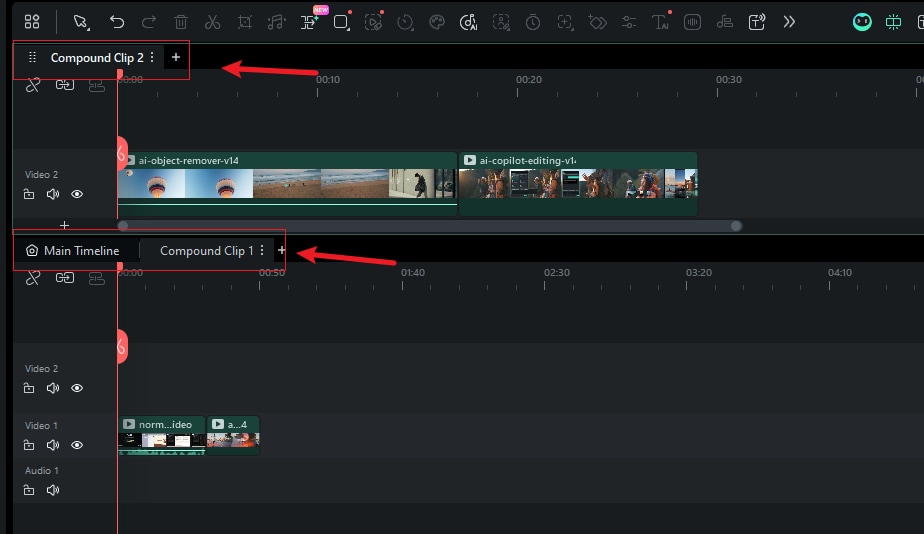
Uwolnij pełną moc edycji wieloosiowej, otwierając dwie osie czasu jednocześnie. Ta konfiguracja z podwójnym widokiem jest idealna do płynnego przenoszenia zasobów między sekwencjami lub porównywania różnych edycji.
- Jak Aktywować: Kliknij i przytrzymaj kartę Klipu Złożonego, następnie przeciągnij ją w dół do panelu osi czasu. Pojawi się nowy widok osi czasu, tworząc główny (dolny) i pomocniczy (górny) obszar roboczy osi czasu.
- Ograniczenie: Możesz mieć jednocześnie otwarte maksymalnie dwie osie czasu.
Krok 3. Interakcja z Podwójnymi Osiami Czasu
Gdy widok podwójnej osi czasu jest aktywny, edycja staje się bardziej płynna i intuicyjna.
- Przeciąganie i Upuszczanie Klipów: Swobodnie przeciągaj klipy wideo lub audio z głównej osi czasu do pomocniczej i odwrotnie. Dzięki temu ponowne wykorzystywanie lub przestawianie zasobów w różnych częściach projektu jest niesamowicie szybkie.
- Wskaźnik Fokusa: Aktualnie aktywna oś czasu (ta, która będzie reagować na skróty klawiszowe i polecenia odtwarzania) jest podświetlona ramką fokusa. Okno podglądu zawsze będzie wyświetlać zawartość aktywnej osi czasu.
Krok 4. Eksportowanie Określonej Osi Czasu
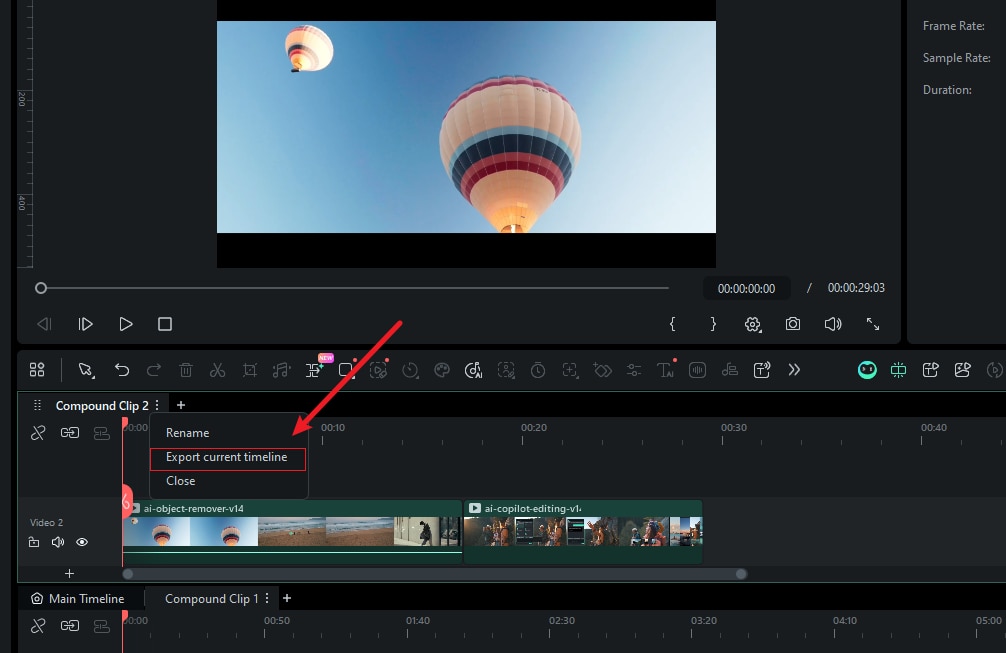
Nie musisz już umieszczać klipu złożonego z powrotem na głównej osi czasu, aby go wyeksportować. Eksportuj dowolną sekwencję bezpośrednio z jej karty.
- Jak Eksportować: Kliknij prawym przyciskiem myszy na kartę osi czasu, którą chcesz wyeksportować, lub kliknij ikonę trzech pionowych kropek obok nazwy karty.
- Z menu rozwijanego wybierz "Eksportuj Bieżącą Oś Czasu". Otworzy to okno eksportu, umożliwiając wybranie żądanego formatu, rozdzielczości i ustawień wyjściowych dla tej konkretnej sekwencji.
Dzięki tym nowym funkcjom, Twoje doświadczenie z edycji wideo będzie znacznie bardziej wydajne i usprawnienie.
Część 4. Przepływ Pracy dla Edycji Wideo z Osią Czasu Wideo
Istnieje wiele sposobów na edycję wideo. Znajdź to, co działa najlepiej dla Ciebie. Oto kilka wskazówek na początek. Dostosuj je w miarę jak będziesz się czuć bardziej komfortowo.
- Zbierz cały materiał, którego możesz użyć. Jeśli nie jesteś pewien, uwzględnij go i tak. Lepiej mieć więcej opcji.

Jeśli masz dużo materiału, oznacz wszystko. Zajmuje to czas, ale ułatwia późniejsze znajdowanie klipów.
- Dodaj kluczowy materiał do osi czasu, aby zbudować kolejność i przepływ wideo. To jest Twój główny materiał do wywiadów lub poradników. Przytnij każdy klip, aby zachować tylko kluczowe części. Skup się na przekazie, a nie na efektach czy przejściach.

- Gdy główny materiał jest na miejscu, dodaj materiał pomocniczy. Obejmuje to materiał B-roll, dolne trzecie i inne obrazy lub tekst.

- Po zakończeniu części wizualnej dodaj dźwięk, taki jak muzyka.

Mając podstawy omówione, czas ulepszyć swoje umiejętności edycji osi czasu w następnej części!
Część 5. Wskazówki dotyczące Edycji Osi Czasu
Edycja wideo wymaga czasu i cierpliwości. Każdy projekt jest wyjątkowy i może wymagać różnych podejść. Aby usprawnić proces edycji, pamiętaj o tych wskazówkach.
-
Przygotuj pliki multimedialne
Zorganizuj wszystkie pliki multimedialne w folderze przed rozpoczęciem edycji. Nazwij każdy plik wyraźnie, abyś mógł szybko znaleźć to, czego potrzebujesz. Jeśli masz dużo plików, utwórz folder główny dla niezbędnych plików i podfolder dla plików opcjonalnych.
-
Zapisuj często
Często zapisuj swoją pracę. Nawet jeśli Twój projekt jest krótki, edytor wideo może się zawiesić. Jeśli to się stanie, możesz stracić swój postęp. Częste zapisywanie może temu zapobiec.
-
Używaj różnych ścieżek
Twórz różne ścieżki dla różnych typów multimediów. Niektóre edytory robią to automatycznie. Inne pozwalają tworzyć i nazywać ścieżki. To ułatwia nawigację i edycję.
-
Rób przerwy
Rób przerwy, jeśli pracujesz nad dużym projektem. Odpoczynek pomaga wrócić ze świeżą perspektywą. Możesz wymyślić nowe pomysły po przerwie.
-
Bądź dociekliwy
Eksperymentuj z różnymi funkcjami w swoim edytorze wideo. Nawet jeśli jesteś początkującym, wypróbowywanie nowych opcji może Cię zainspirować. Możesz odkryć narzędzie, które pomoże Ci osiągnąć dokładnie taki wygląd, jaki chcesz dla swojego wideo.
Utrzymajmy tempo i zrozummy, dlaczego oś czasu jest tak kluczowa w edycji wideo.
Część 5. Dlaczego Oś Czasu Jest Ważna w Edycji Wideo?
Oś czasu w edycji wideo jest ważna z następujących powodów.
-
Kontroluj Swoje Edycje: Oś czasu pomaga zorganizować edycje. Możesz zobaczyć wszystkie swoje klipy, dźwięk i efekty w jednym miejscu. To ułatwia zarządzanie nimi i ich dostosowywanie.
-
Wizualizuj Przepływ: Oś czasu pozwala zobaczyć sekwencję twojego wideo. Możesz obserwować, jak każdy klip przechodzi do następnego. To pomaga zapewnić płynny przepływ wideo.
-
Synchronizuj Dźwięk i Wideo: Oś czasu pomaga dopasować dźwięk do wideo. Możesz precyzyjnie wyrównać ścieżki. To zapewnia, że Twój dźwięk jest zsynchronizowany z wideo.
-
Dodawaj Efekty i Przejścia: Korzystanie z osi czasu ułatwia dodawanie efektów i przejść. Możesz umieścić je dokładnie tam, gdzie chcesz. To poprawia ogólną jakość Twoich wideo.
-
Dokonuj Szybkich Dostosowań: Oś czasu pozwala na szybkie wprowadzanie zmian. Możesz łatwo przesuwać lub przycinać klipy, jeśli coś nie wygląda dobrze. Ta elastyczność przyspiesza proces edycji.
Podsumowanie
Zrozumienie osi czasu w edycji wideo jest kluczowe dla tworzenia świetnych wideo. Pomaga organizować klipy, dźwięk i efekty w kolejności, czyniąc edycję łatwiejszą i szybszą.
Wondershare Filmora upraszcza oś czasu dla początkujących. Dobre jej wykorzystanie może poprawić przepływ i jakość Twojego wideo. Dodawanie muzyki, synchronizacja dźwięku czy używanie przejść - wszystko opiera się na osi czasu.
Kontynuuj ćwiczenia i odkrywanie nowych funkcji. Wkrótce będziesz edytować jak profesjonalista, w pełni rozumiejąc, co oś czasu może dla Ciebie zrobić w edycji wideo.