




OBS Studio to edytor wideo o otwartym kodzie źródłowym, który jest szeroko popularny do transmisji na żywo na platformach internetowych. Mimo że OBS jest całkowicie darmową aplikacją, jego funkcje są porównywalne z dowolnym edytorem wideo premium. Zawsze szukamy dostępnych efektów przejść w edytorze wideo, a OBS przenosi to na wyższy poziom, umożliwiając użytkownikom dodawanie niestandardowych przejść.
Wśród niestandardowych przejść, przejścia Stinger zyskały dużą popularność wśród użytkowników. Przejścia Stinger zostały spopularyzowane przez kanały sportowe, które używają Stinger często, gdy następuje zmiana sceny. Przedstawimy, jak dodawać niestandardowe przejścia w OBS i stosować przejścia Stinger w swoim filmie.
W tym artykule
Część 1. Czym jest Stinger w OBS
Stinger to specjalny typ niestandardowego animowanego efektu przejścia wideo, który jest dostępny w najnowszej wersji OBS Studio. Jest to połączenie przezroczystej animacji wideo i przejścia cięcia. Stinger rozpoczyna się od przezroczystej animacji wideo, która rozrasta się do pełnoekranowej nakładki, po której następuje przejście cięcia. Po przejściu cięcia umieszczasz następną scenę lub klip wideo. Zauważysz przejście Stinger, gdy kanały sportowe pokazują natychmiastową powtórkę podczas meczu na żywo.
Przezroczysta animacja wideo rozpoczyna się na górze bieżącego filmu, który edytujesz. Gdy animacja rozwija się i pokrywa cały ekran, umieszczasz przejście cięcia, a następnie umieszczasz kolejny klip wideo lub scenę zgodnie z wymaganiami. Niektóre niestandardowe efekty stinger zawierają również efekty dźwiękowe wraz z efektem wideo.
Część 2. Jak dodać przejścia stinger do OBS
Przejście Stinger jest dostępne w OBS Studio i Streamlabs, a obie są aplikacjami o otwartym kodzie źródłowym i darmowymi. Zanim dodasz przejście stinger, powinieneś mieć przygotowaną animację wideo, którą odtworzysz na górze bieżącego filmu, po której następuje efekt przejścia cięcia. Możesz pobrać kilka animacji wideo stinger z Internetu i dołączyć dowolną z nich w OBS podczas dodawania przejścia stinger. Oto kroki, jak dodać niestandardowe przejście do OBS.
Krok 1 Przejdź do sekcji Przejścia scen i kliknij opcję Efekty, aby otworzyć menu rozwijane.
Krok 2 Z menu rozwijanego kliknij opcję "Dodaj: Stinger".
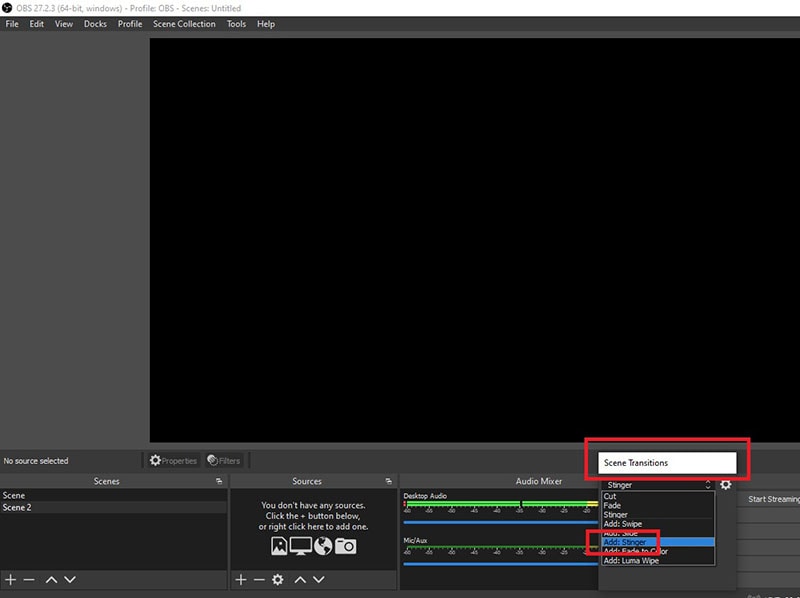
Krok 3 Nadaj nazwę przejściu Stinger i kliknij przycisk Ok.

Krok 4 Zobaczysz teraz okno Właściwości. Kliknij przycisk Przeglądaj przy Pliku wideo i wybierz plik przezroczystej animacji wideo, którą chcesz odtworzyć na górze bieżącego filmu przed zastosowaniem efektu przejścia cięcia.

Krok 5 Dla Typu punktu przejścia wybierz opcję Czas (milisekundy). W polu Punkt przejścia dodaj czas trwania przezroczystej animacji wideo, aby przejście do następnej sceny nastąpiło natychmiast po zakończeniu animacji wideo.
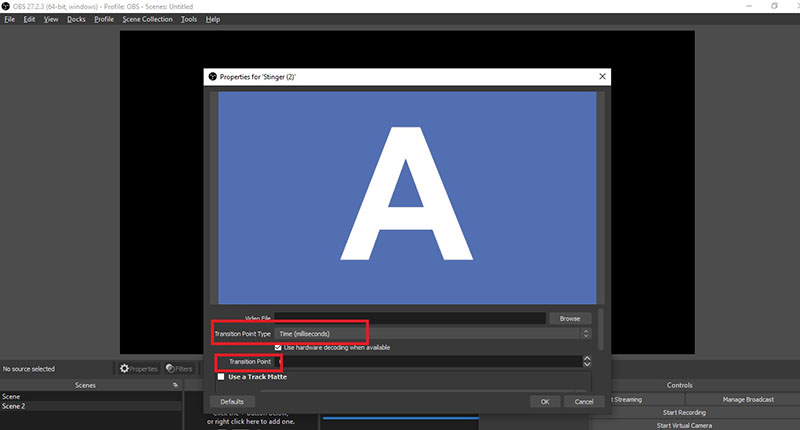
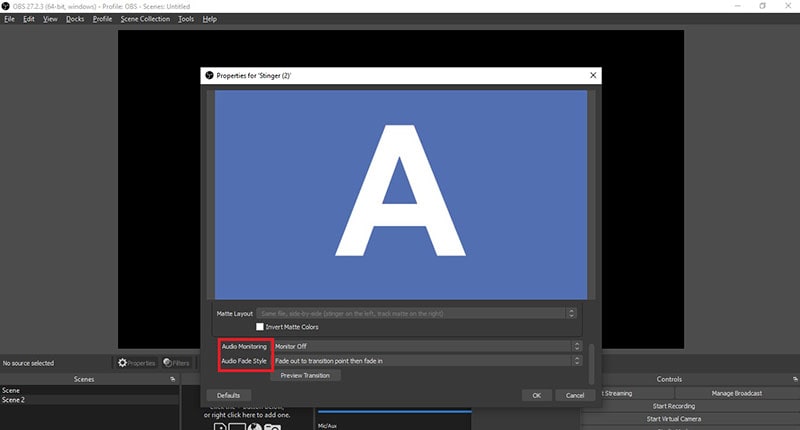
Krok 6 Jeśli Twoja animacja wideo ma dźwięk, przejdź do Monitorowania audio i wybierz opcję Monitor i wyjście z menu rozwijanego. Dla Stylu zanikania audio możesz wybrać opcję Crossfade dla lepszego wyniku.
Krok 7 Przewiń w dół i kliknij przycisk Podgląd przejścia, aby sprawdzić, czy przejście stinger odbywa się zgodnie z oczekiwaniami. Możesz dostosować punkt przejścia i inne parametry, aby uzyskać idealny efekt.
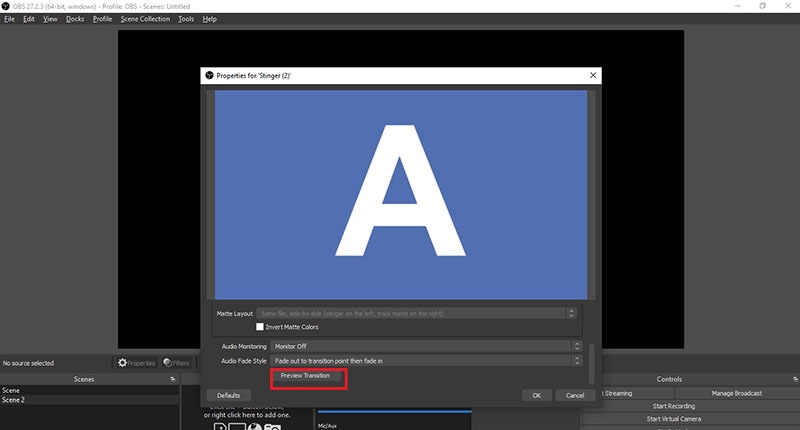
Krok 8 Na koniec kliknij przycisk Ok i odtwórz wideo, aby sprawdzić przejście stinger na dużym ekranie.
Kroki dotyczące dodawania niestandardowego przejścia do Streamlabs OBS są prawie podobne, dlatego możesz wygodnie dodać przejście stinger za pomocą Streamlabs.
Część 3. Alternatywa dla OBS do dodawania przejść
Nie można zaprzeczyć, że OBS Studio ma skomplikowany interfejs użytkownika. Dlatego większość początkujących edytorów wideo uważa, że OBS Studio jest trudny do szybkiego nauczenia, mimo że nie brakuje funkcji. Oprócz dodawania niestandardowych przejść OBS, dostępnych jest bardzo niewiele efektów w OBS Studio. Dlatego wielu użytkowników szuka alternatywy dla OBS, aby dodawać przejścia do swoich filmów.
Polecamy Wondershare Filmora jako najlepszą alternatywę dla OBS Studio, jeśli chodzi o dodawanie efektów przejść. Dzieje się tak dlatego, że Filmora to profesjonalny edytor wideo z szeroką gamą efektów. Co najważniejsze, Filmora jest szeroko kochana przez amatorów i profesjonalistów za intuicyjny interfejs użytkownika. Oto kroki, jak dodać przejścia do filmu w Filmora.
Jak dodać przejścia za pomocą Filmora Desktop
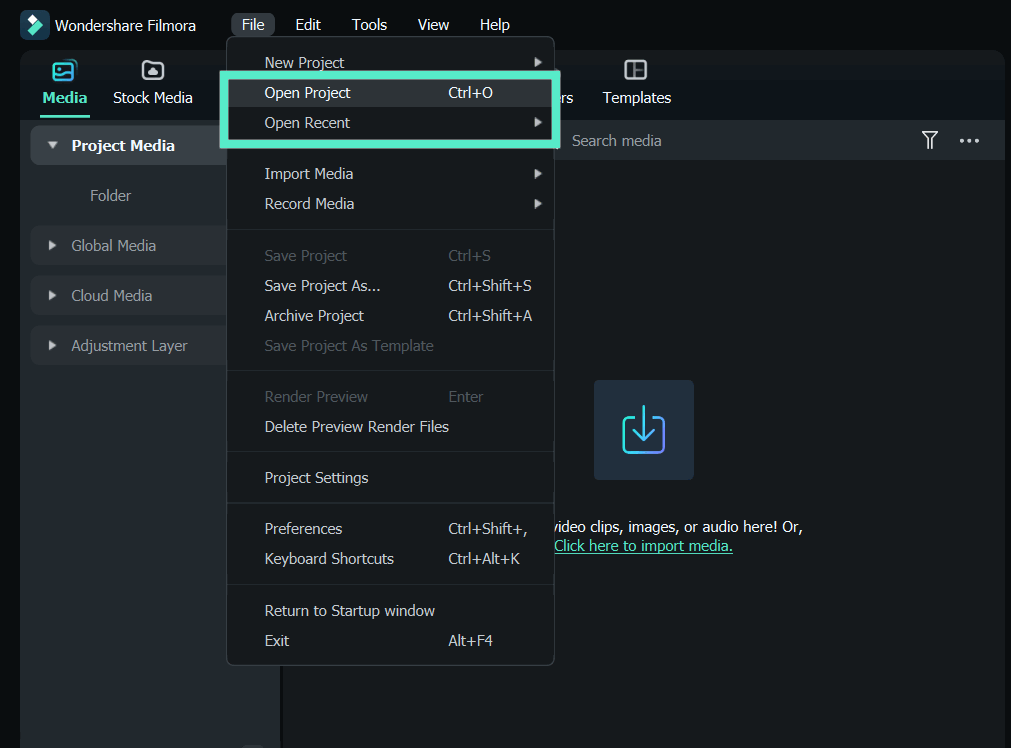
Krok 1 Pobierz i zainstaluj Filmora zgodnie z systemem operacyjnym. Otwórz Filmora i kliknij opcję Nowy projekt.
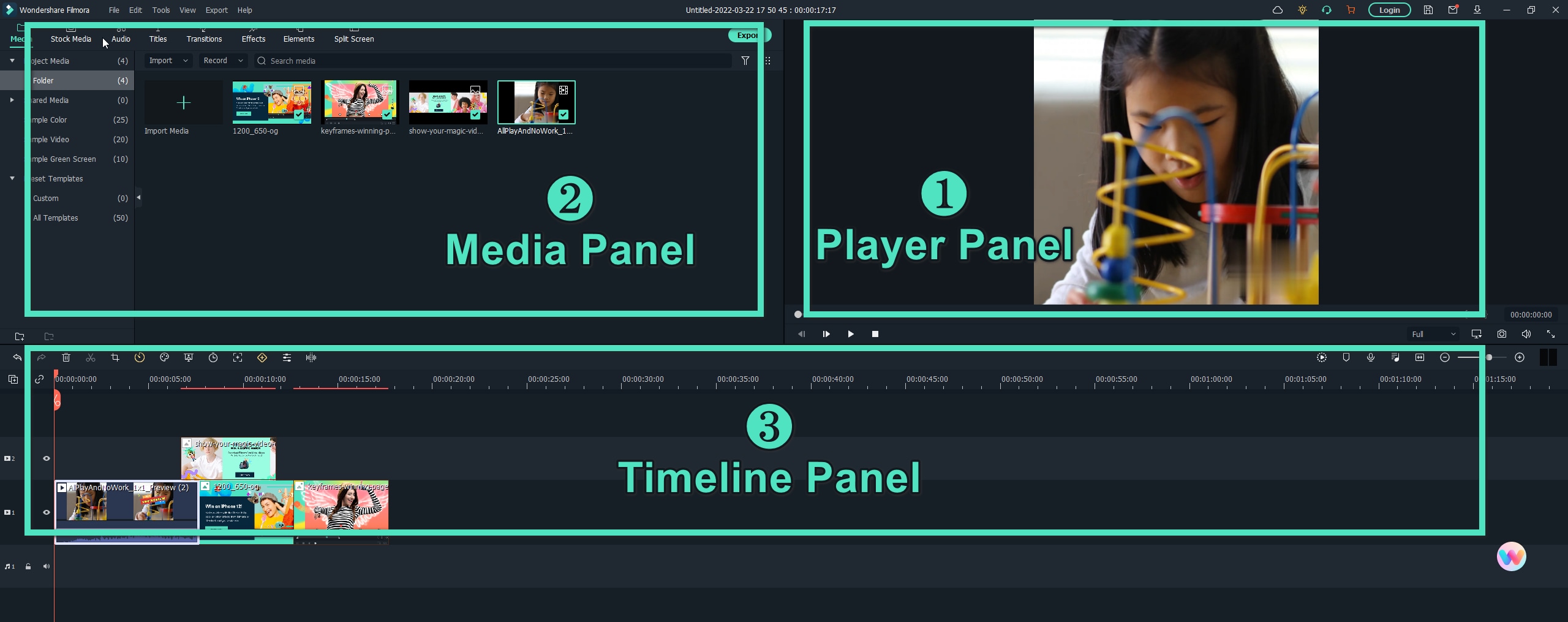
Krok 2 Zaimportuj lub upuść swoje klipy wideo w folderze Multimedia projektu. Następnie przeciągnij i upuść je na osi czasu i umieść je sekwencyjnie odpowiednio.
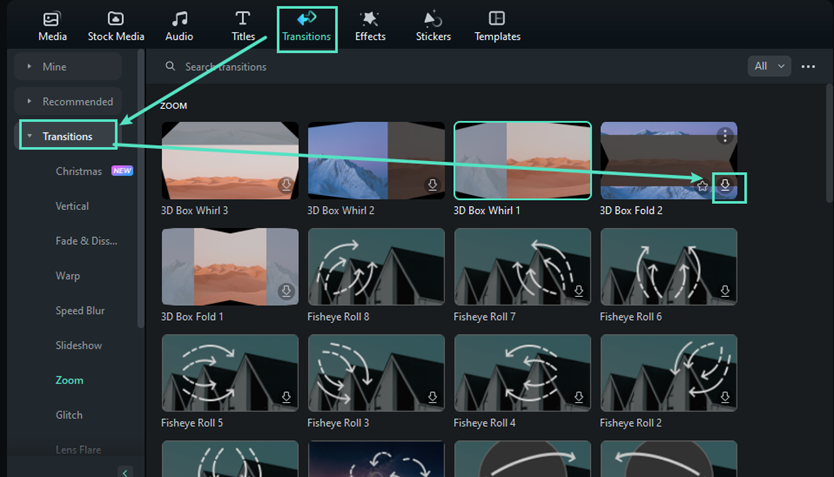
Krok 3 Przejdź do zakładki Przejścia znajdującej się na górze ekranu aplikacji. Zobaczysz różne kategorie przejść po lewej stronie.
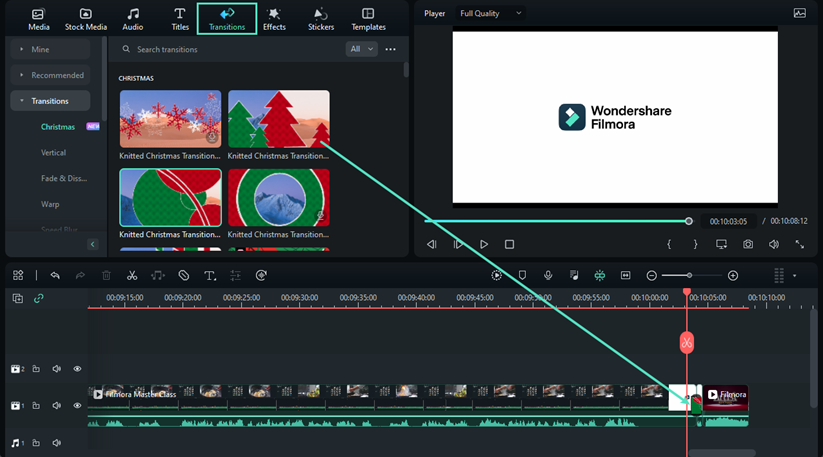
Krok 4 Sprawdź je i gdy wybierzesz jedno do zastosowania, przeciągnij i upuść je pomiędzy klipami wideo.
Krok 5 Odtwórz wideo i kliknij przycisk Eksportuj, aby zapisać wideo.
Jak dodać przejścia za pomocą Filmora Mobile na iOS
Kolejną alternatywą dla dodawania niestandardowych przejść podobnych do OBS jest Twój iPhone lub iPad. Ze względu na to, że smartfony stają się coraz potężniejsze, wielu deweloperów dodało funkcje klasy desktopowej do swoich aplikacji mobilnych. Oznacza to, że możesz teraz efektywnie edytować w podróży, nawet gdy nie masz komputera.
Jedną z takich aplikacji jest wersja iOS Wondershare Filmora, której możesz się łatwo nauczyć, wykonując poniższe kroki:
Krok 1 Pobierz i zainstaluj Wondershare Filmora przez App Store.
Krok 2 Gdy otworzysz aplikację, wybierz Nowy projekt ze strony głównej.
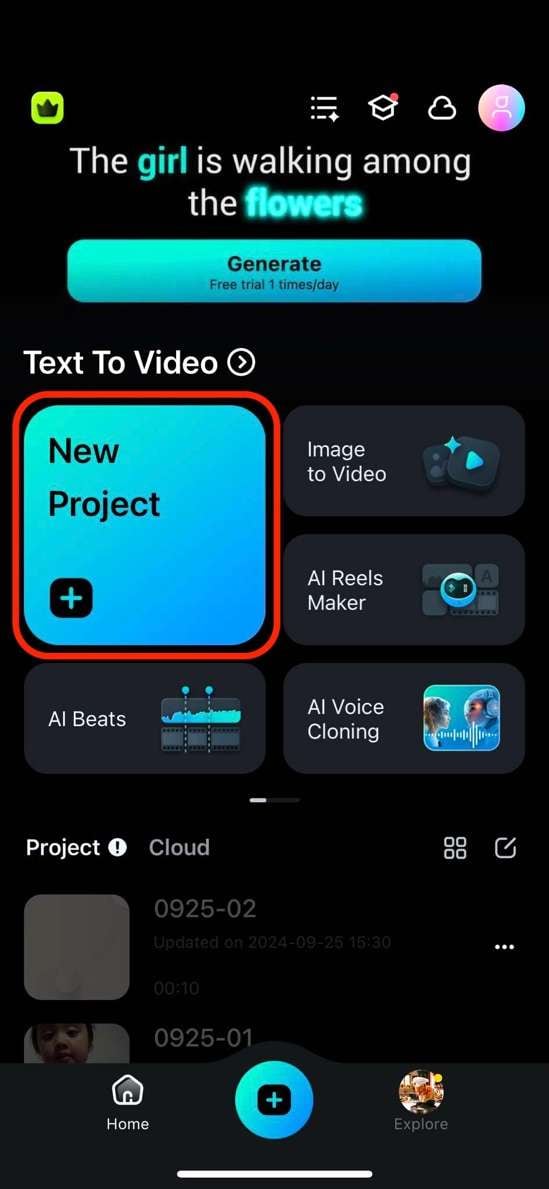
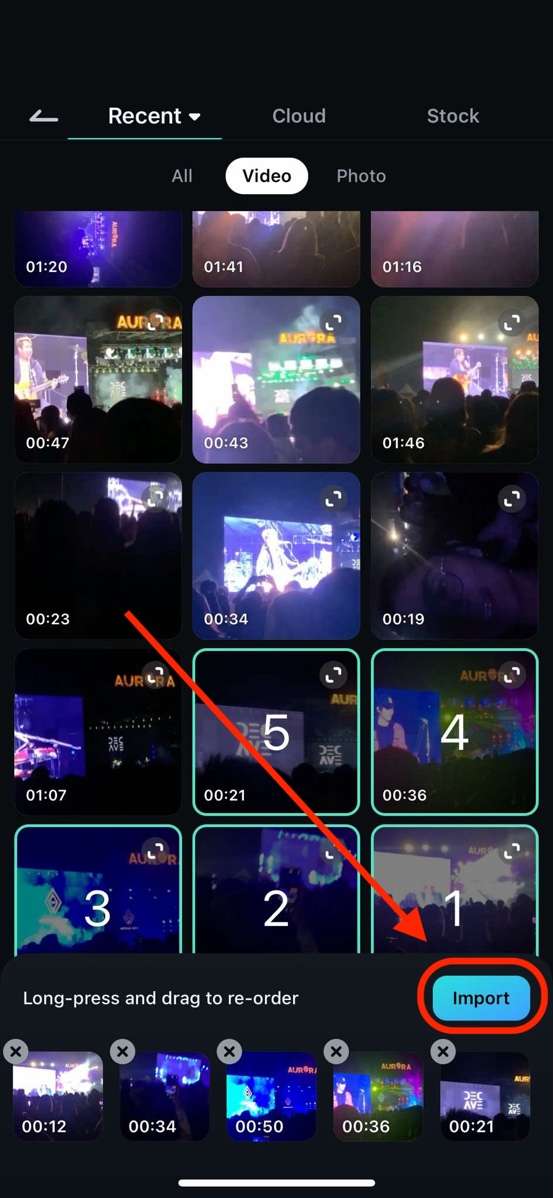
Krok 3 Wybierz filmy, których chcesz użyć sekwencyjnie. Następnie naciśnij Importuj.
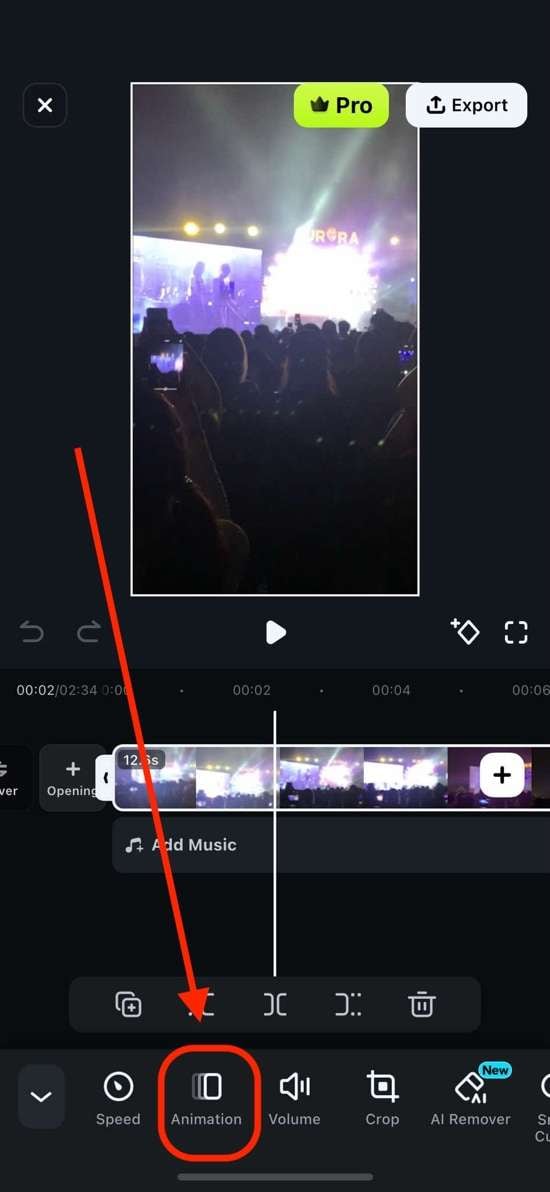
Krok 4 W interfejsie edycji wybierz klipy, do których chcesz dodać przejście. Poszukaj Animacji.
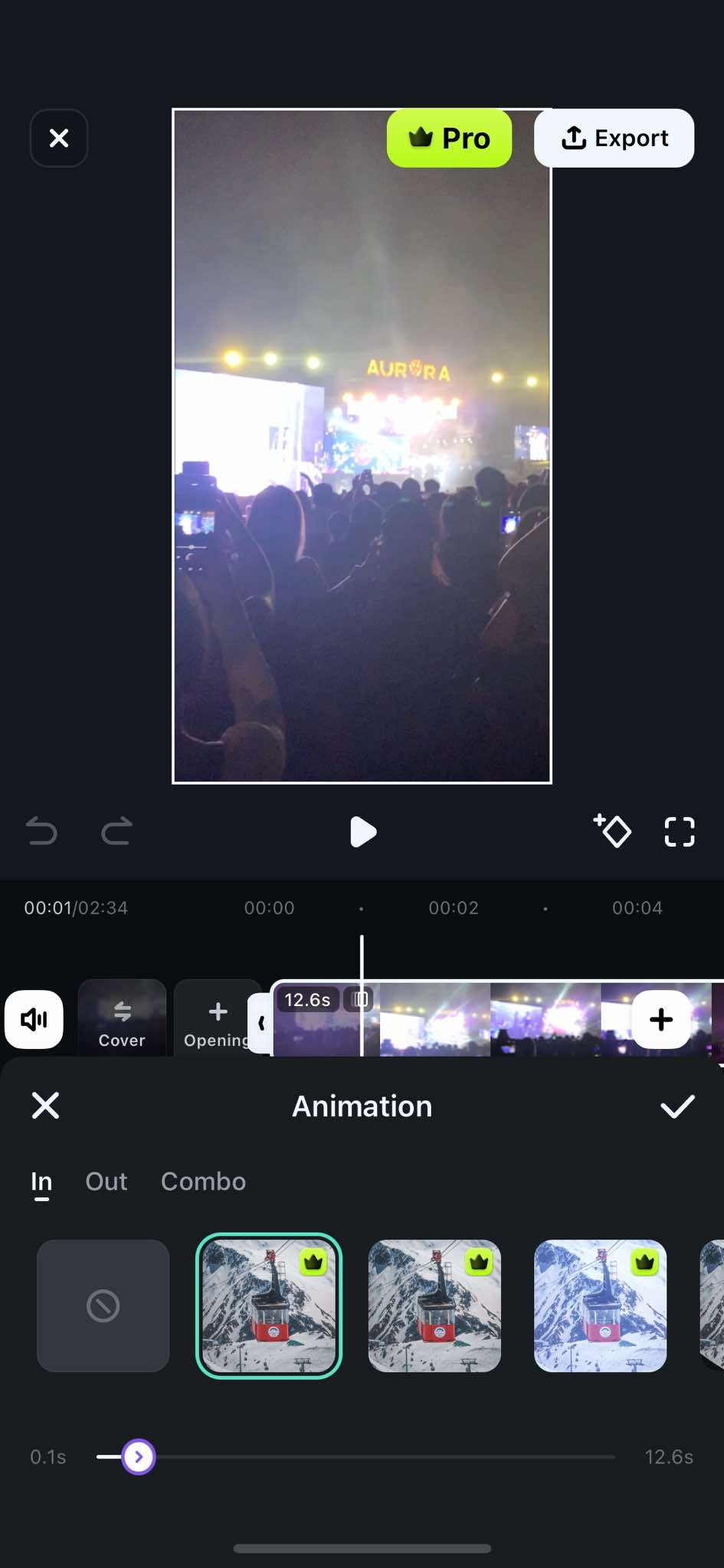
Krok 5Naciśnij styl animacji, którego chcesz użyć (jak Wejście, Wyjście lub Combo.)
Krok 6Gdy będziesz zadowolony, kliknij Eksportuj.
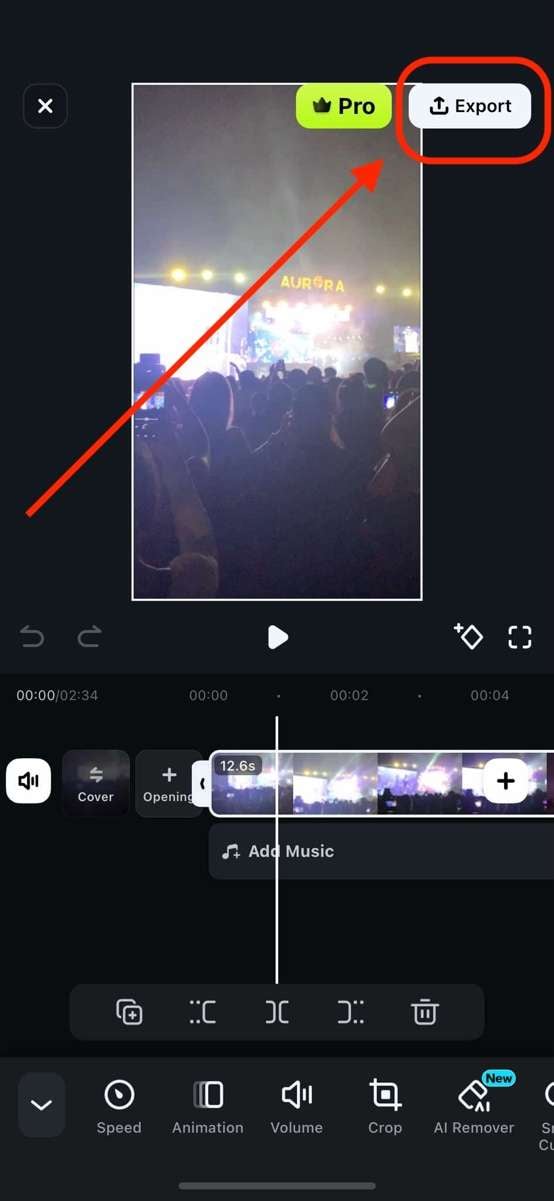
Dzięki tym prostym krokom ciesz się tworzeniem profesjonalnie wyglądających przejść na swoim urządzeniu iOS w dowolnym czasie i miejscu z Wondershare Filmora!
Część 4: Powiązane FAQ dotyczące przejść OBS
Jak dodać nakładkę przejścia w OBS?
Musisz przejść do zakładki Przejście sceny i wybrać dowolny dostępny efekt nakładki przejścia. Następnie możesz zmienić ustawienia i parametry, aby dostosować efekt przejścia zgodnie z wymaganiami. Oprócz wbudowanych przejść możesz pobierać i dodawać wtyczki dla większej liczby przejść.
Czy można mieć różne przejścia scen w OBS?
Tak, możesz mieć różne przejścia scen w OBS Studio. Możesz je dodawać bezpośrednio z zakładki Przejście sceny jeden po drugim zgodnie z wymaganiami. Możesz je dodawać pomiędzy scenami, aby efekty przejścia odtwarzały się podczas przełączania między scenami.
Jak pobrać przejścia w OBS?
Przejdź do Forum OBS, skąd możesz pobrać przejścia dla OBS Studio. Kliknij przycisk Pobierz i pobierz instalator wtyczki zgodnie z systemem operacyjnym. Kliknij dwukrotnie plik instalatora, aby zainstalować go na komputerze. Przejdź do OBS Studio i przejdź do Przejścia sceny, aby użyć zainstalowanego przejścia.