




DaVinci Resolve to jeden z popularnych edytorów wideo zawierający wiele zaawansowanych funkcji. To narzędzie pozwala na przeprowadzanie edycji wideo 3D i dostosowywanie właściwości gradacji kolorów. Możesz również uzyskać dostęp do jego biblioteki audio, aby znaleźć odpowiednie klipy muzyczne. Ponadto możesz dodawać przejścia i animacje do swoich filmów w celu dalszych ulepszeń.
Podczas wykonywania edycji wideo wiele osób dodaje warstwę korygującą (klip) w DaVinci Resolve dla wygody. Czytając ten artykuł, możesz odkryć warstwę korygującą DaVinci Resolve oraz łatwą metodę jej dodawania podczas edycji wideo.
W tym artykule
Część 1: Czym jest warstwa korygująca (klip) w DaVinci Resolve?
Czy znasz korzyści z dodawania warstwy korygującej (klipu) w DaVinci Resolve? Warstwa korygująca (klip) w DaVinci Resolve daje większą kontrolę i elastyczność podczas edycji wideo. Dodając tę konkretną warstwę powyżej innych klipów, możesz zastosować do nich mnóstwo efektów.
Dzięki temu udogodnieniu nie musisz stosować tego samego efektu do wielu klipów. Oszczędza to Twój czas i wysiłek w DaVinci Resolve. Jedną z głównych zalet dodawania warstwy korygującej (klipu) jest to, że nie modyfikuje ona oryginalnych pikseli wideo. Możesz również zmieniać nazwy warstw korygujących (klipów) w DaVinci Resolve według własnego uznania.
Zatem warstwy korygujące w każdym edytorze wideo, takim jak DaVinci Resolve, zapewniają niedestrukcyjny sposób edycji i stosowania efektów do wideo.
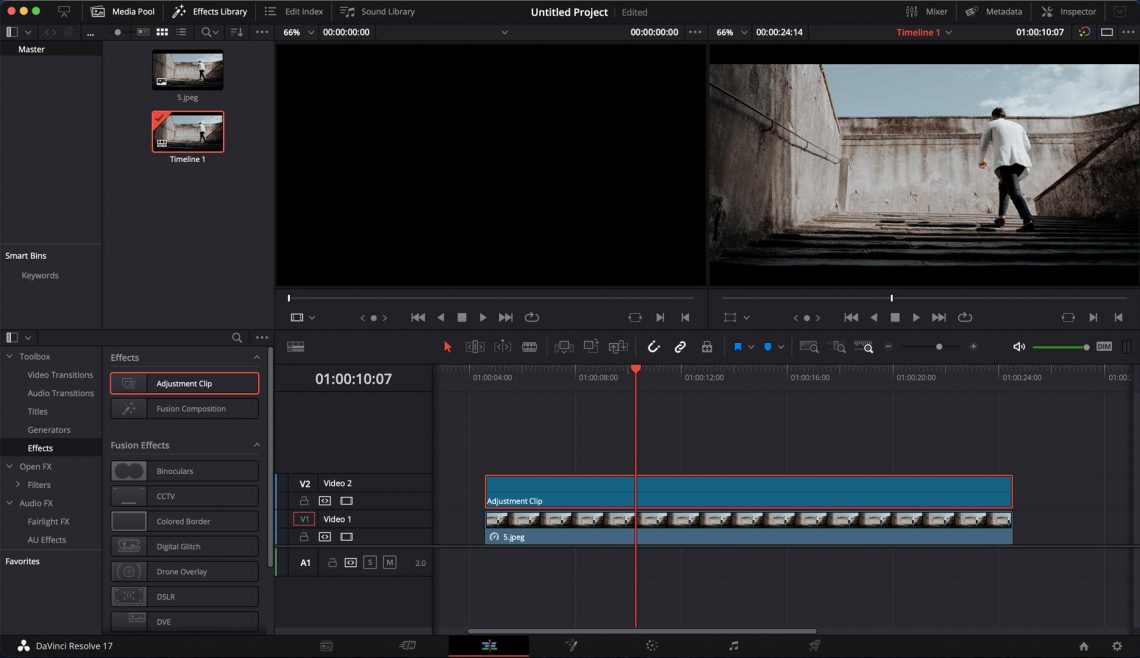
Część 2: Jak dodać warstwę korygującą (klip) w DaVinci Resolve?
Chcesz wiedzieć jak dodać warstwę korygującą w DaVinci Resolve? Czytając tę sekcję, możesz znaleźć łatwe instrukcje, jak zastosować warstwę korygującą (klip) w DaVinci Resolve bez problemu.
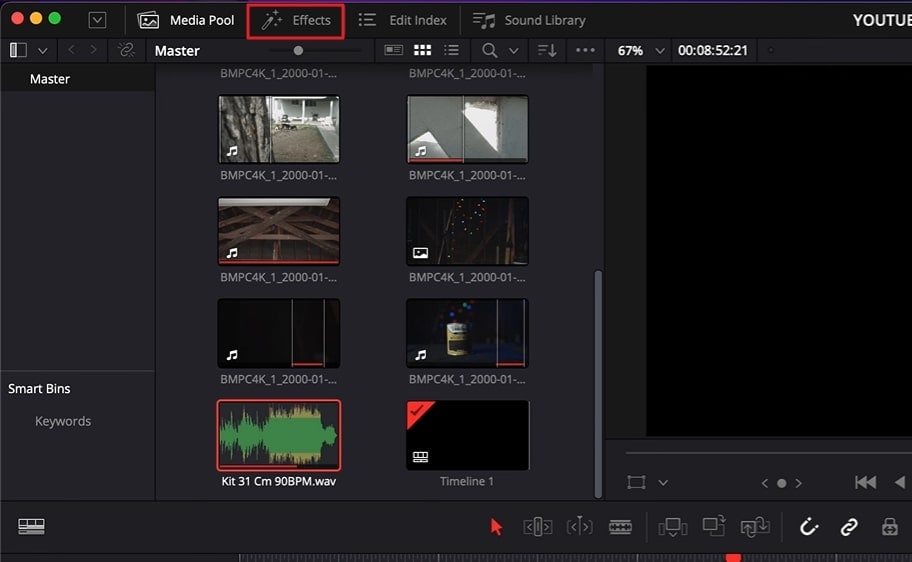
Krok 1 Aby dodać warstwę korygującą w DaVinci Resolve, przejdź do „Biblioteki efektów". Stamtąd kliknij „Przybornik" i wybierz „Efekty".
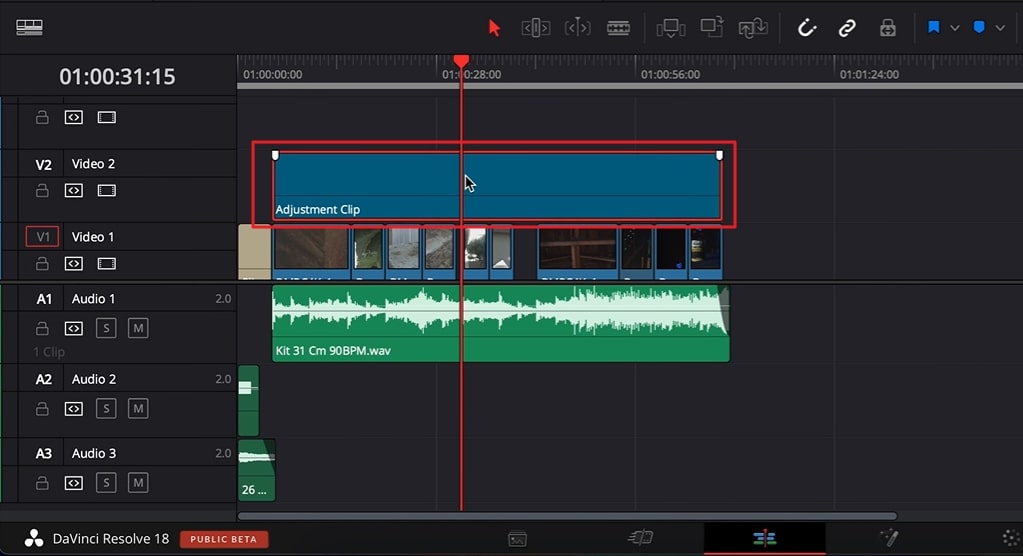
Krok 2 W sekcji Efekty musisz wyszukać „Klip korygujący". Przeciągnij i upuść klip korygujący i zastosuj go powyżej warstw, które chcesz edytować.
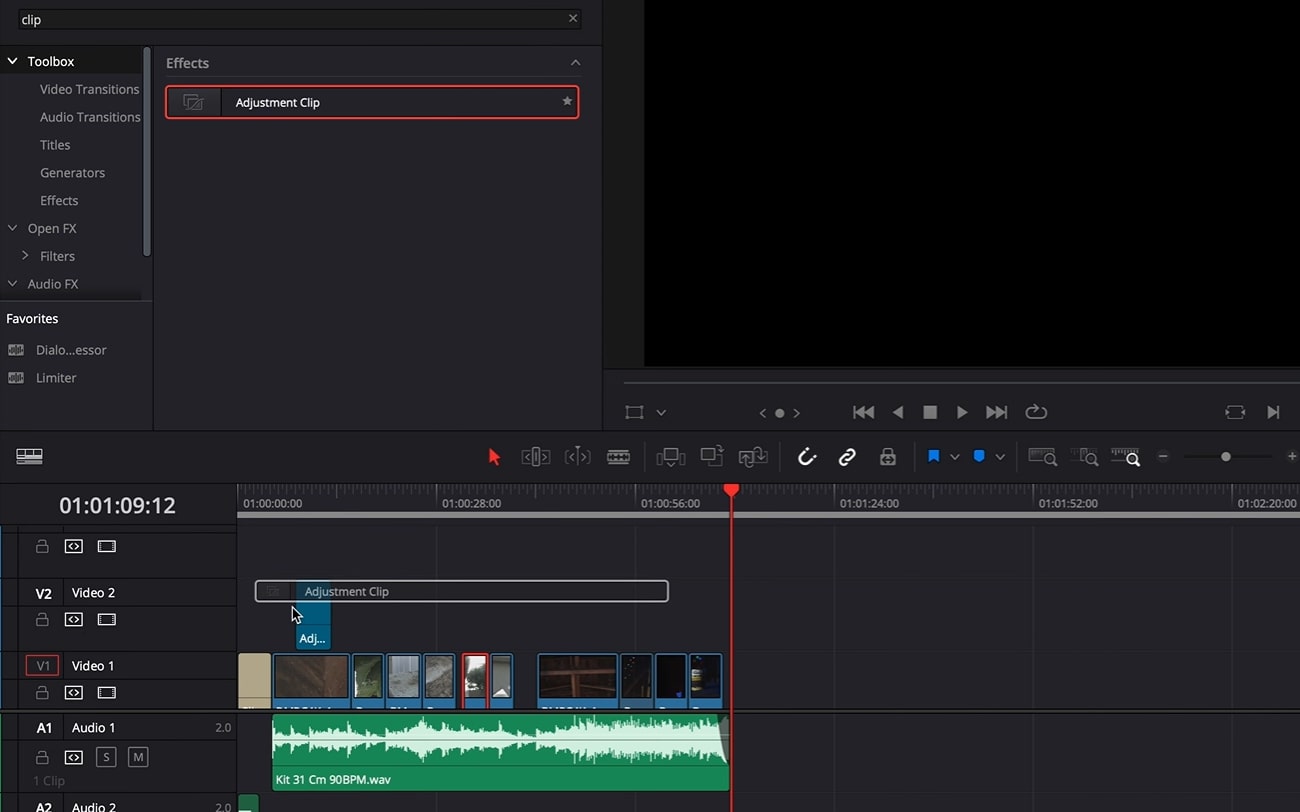
Krok 3 Teraz rozszerz klip korygujący zgodnie z warstwami. Po zakończeniu możesz zastosować efekty i przejścia do klipu korygującego, aby dodać modyfikacje.
Część 3: Trzy sposoby wykorzystania warstw korygujących w DaVinci Resolve
Chcesz wiedzieć, jak używać warstwę korygującą DaVinci Resolve? Przeczytaj tę część artykułu, aby odkryć, jak używać warstwy korygującej (klipu) w DaVinci Resolve.
1. Powiększenie
Chcesz dodać element powiększenia w swoim filmie, aby podkreślić temat? Efekt powiększenia jest tworzony w celu skupienia się na temacie i zaangażowania widzów. W DaVinci Resolve możesz utworzyć efekt powiększenia za pomocą warstwy korygującej (klipu). Aby to zrobić, możesz przeczytać i wykonać poniższe instrukcje:
Krok 1 Najpierw dodaj warstwę korygującą do swojej osi czasu, przechodząc do Biblioteki efektów, a następnie Przybornika. Upewnij się, że zastosowałeś warstwę korygującą powyżej swojej mówiącej głowy na osi czasu.
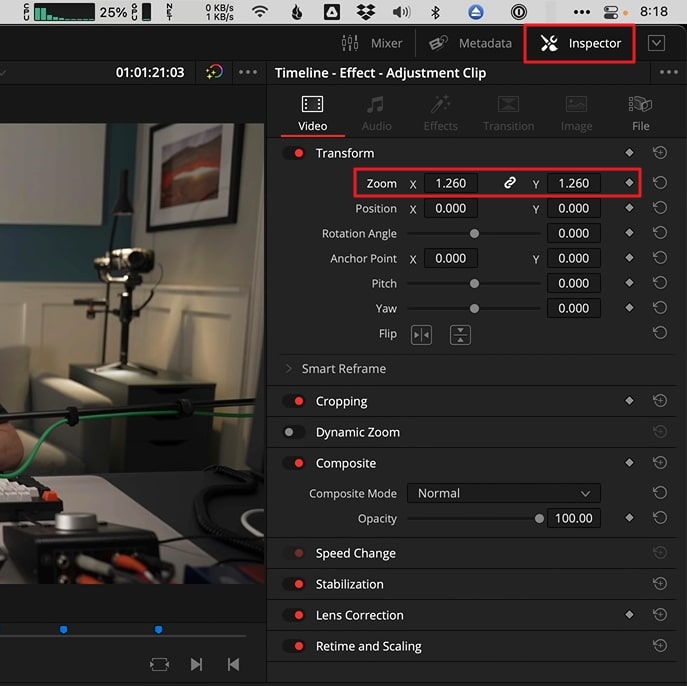
Krok 2 Teraz kliknij „Inspektor" w prawym górnym rogu i zwiększ wartość „Powiększenie" według własnego uznania. Po zakończeniu możesz odtworzyć wideo, aby sprawdzić wyniki.
2. Gradacja kolorów
Gradacja kolorów może zmienić perspektywę twojego klipu wideo. Chcesz nadać swojemu filmowi estetyczny, ponury lub kolorowy klimat? Zmień właściwości gradacji kolorów za pomocą warstwy korygującej (klipu) w DaVinci Resolve. Aby użyć warstwy korygującej do gradacji kolorów, przedstawiliśmy poniżej proste kroki:
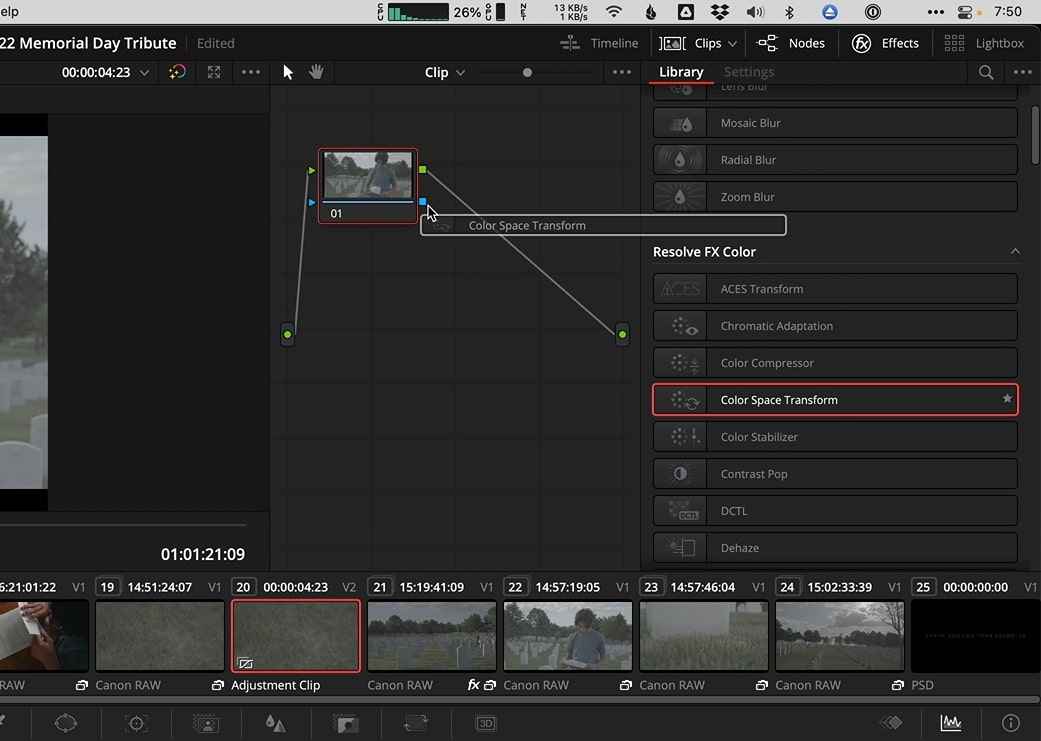
Krok 1 Przeciągnij i upuść swój klip na osi czasu. Po zakończeniu przejdź do „Strony kolorów" podanej poniżej.
Krok 2 Na stronie kolorów przejdź do „Biblioteki" po prawej stronie i wybierz efekt o nazwie „Przekształcenie przestrzeni kolorów" z sekcji Resolve FX Color. Po zastosowaniu tego efektu możesz poprawić wygląd wizualny swojego filmu.
3. Przejście z potrząsaniem
Przejście z potrząsaniem dodaje dramatyczny klimat do twojego filmu, aby przyciągnąć uwagę widowni. Jeśli nagrałeś teledysk, możesz dodać przejście z potrząsaniem, aby uczynić go bardziej przyciągającym uwagę. Aby dodać to konkretne przejście do swojego filmu, użyjemy warstwy korygującej w DaVinci Resolve, aby uzyskać dokładne wyniki.
Krok 1 Dodaj warstwę korygującą do swojej osi czasu. Przytnij ją zgodnie z określoną częścią klipu, w której chcesz utworzyć efekt przejścia z potrząsaniem.
Krok 2 Teraz z lewej strony wybierz bibliotekę „Open FX" i wyszukaj efekt „Potrząsanie kamery". Zastosuj go do warstwy korygującej i przejdź do zakładki „Efekty" w prawym górnym rogu. Stamtąd zwiększ wartości skali ruchu, skali prędkości i rozmycia ruchu. Możesz również wprowadzić dalsze zmiany w sekcji „Poziomy potrząsania".
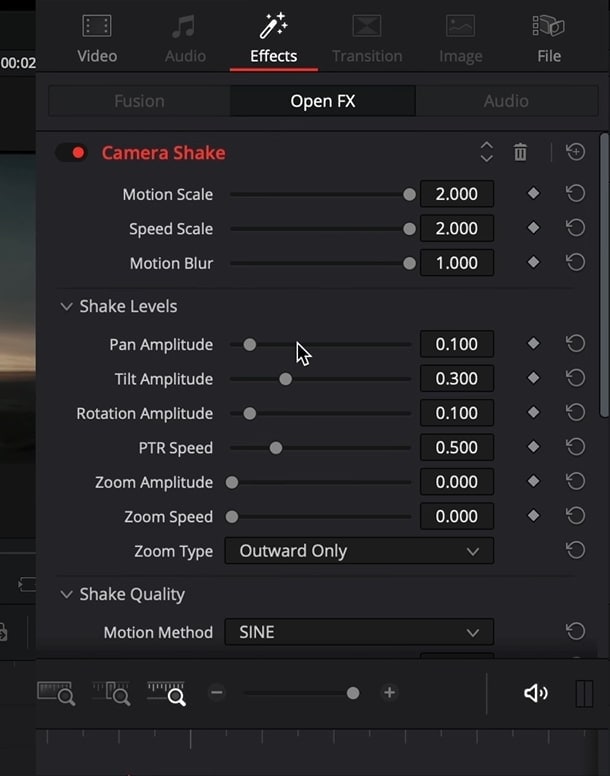
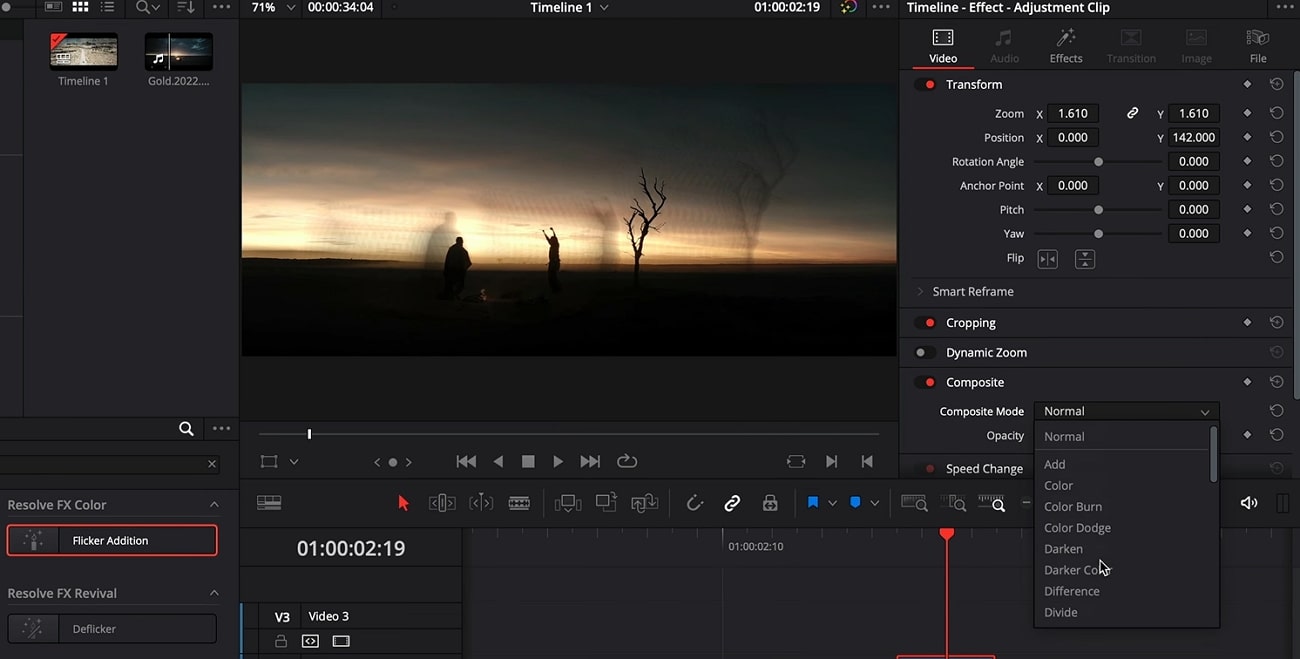
Krok 3 Następnie przewiń w dół i zmień typ ramki na „Odbicie". Teraz wróć do biblioteki Open FX i wybierz efekt „Dodanie migotania". Zastosuj ten konkretny efekt do warstwy korygującej. Z zakładki „Efekty" po prawej stronie wybierz „Wzmocnienie migotania" jako typ migotania. Możesz również przejść do zakładki „Wideo", aby zwiększyć wartość powiększenia i pozycji.
Krok 4 Możesz również wybrać różne tryby kompozytowe. Możesz również zduplikować klip korygujący i zmienić tryb kompozytowy drugiego klipu. Po zakończeniu zmniejsz krycie drugiego klipu. Teraz skopiuj i umieść klipy korygujące na swojej osi czasu według własnego uznania.
Dodatkowe wskazówki: Użyj warstw korygujących w najlepszej alternatywie dla DaVinci Resolve
Jeśli nie jesteś zadowolony z wyników warstwę korygującą DaVinci Resolve, możesz spróbować Wondershare Filmora. To profesjonalne oprogramowanie może okazać się najlepszą alternatywą dla DaVinci Resolve ze względu na liczne kluczowe funkcje. To narzędzie znajdziesz na każdej głównej platformie, takiej jak iOS, Android, Windows i Mac. To narzędzie ma czysty i przyjazny interfejs użytkownika, dzięki czemu możesz cieszyć się edycją i modyfikowaniem swoich filmów.
Możesz również używać warstw korygujących do edycji z dużą łatwością w tym kompatybilnym edytorze wideo. Ponadto w jego bibliotece możesz znaleźć wiele modnych efektów, które mogą pomóc w ulepszeniu twoich klipów wideo. Aby dodać warstwę korygującą w Filmora, możesz wykonać poniższe kroki.
Jak używać warstw korygujących w Filmora (Desktop)
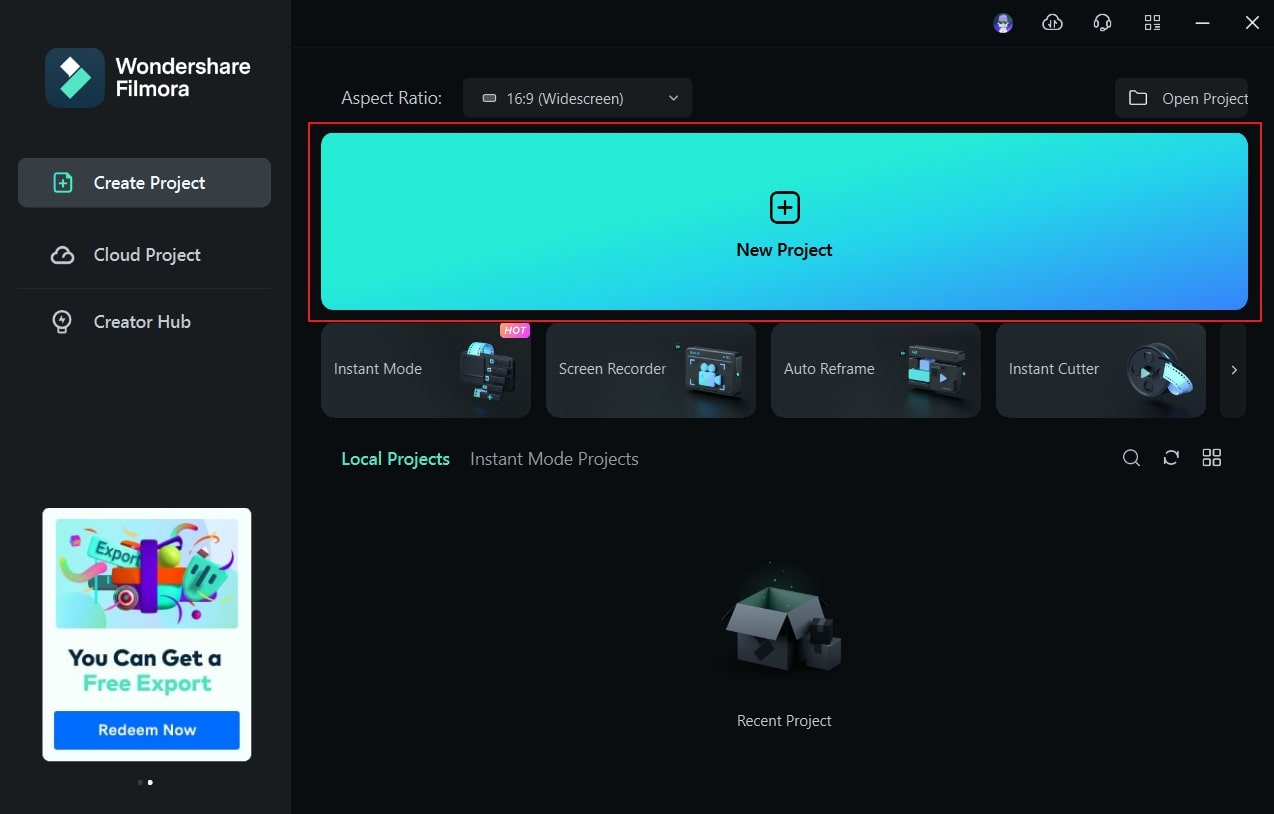
Krok 1 Zacznij od nowego projektu
Po uruchomieniu Filmora naciśnij przycisk „Nowy projekt" i prześlij żądany film. Przeciągnij i upuść dodany film na oś czasu, aby kontynuować.
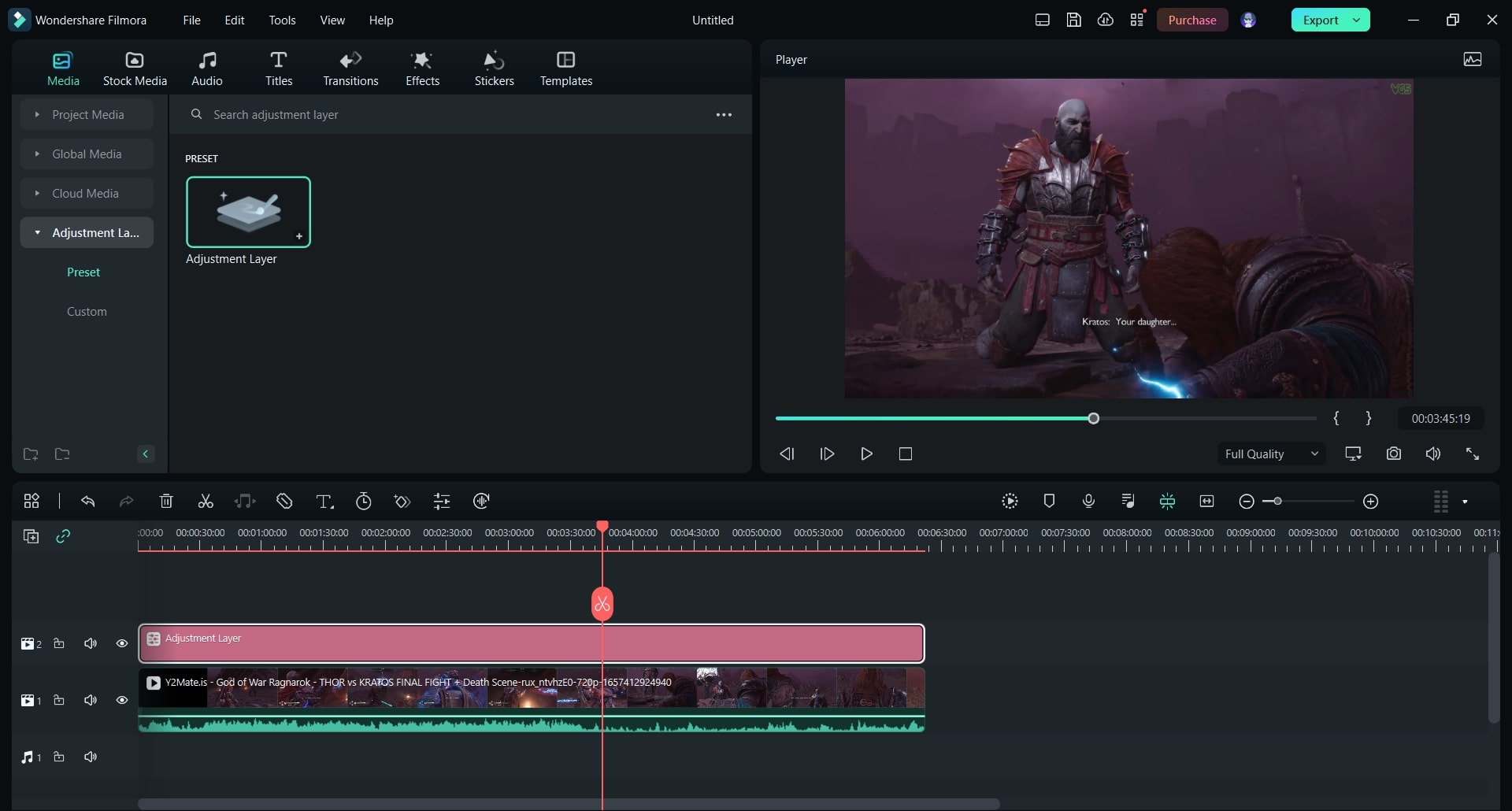
Krok 2 Dodaj warstwę korygującą
Przejdź do zakładki „Media" i zlokalizuj opcję „Warstwa korygująca". Po zakończeniu przeciągnij i upuść warstwę korygującą na oś czasu i kliknij ją dwukrotnie, aby zmienić jej ustawienia.
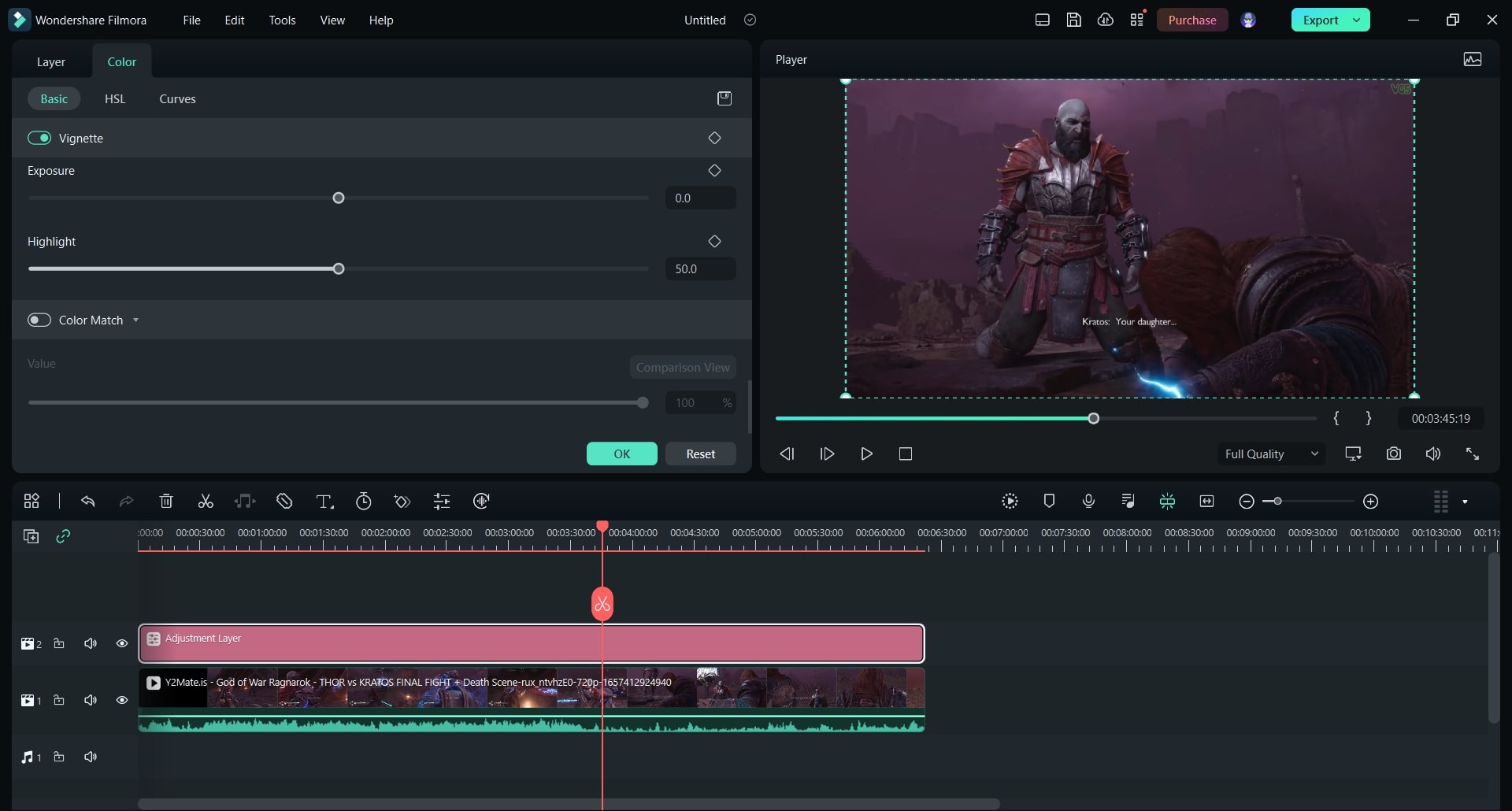
Krok 3 Zarządzaj ustawieniami warstwy korygującej
Z otwartych ustawień możesz zmienić tryb mieszania według własnego wyboru. Możesz również zmienić krycie i pozycję w celu dalszych dostosowań. Możesz również zastosować różne ustawienia wstępne, aby dodać kinowy wygląd. Ponadto możesz zastosować różne ramki w swoim klipie wideo, aby uzyskać bardziej ulepszoną estetykę.
Jak używać warstw korygujących w Filmora Mobile (iOS)
Jak widać, opcje podane powyżej wymagają komputera stacjonarnego. Jednak czasami musisz szybko dokonać edycji i nie masz przy sobie komputera. Na szczęście nowoczesne telefony mogą teraz edytować filmy tak wydajnie jak komputery stacjonarne, dzięki czemu możesz dodawać warstwy korygujące tak jak w DaVinci Resolve.
Na przykład poniższe kroki wykorzystują Filmora mobile (iOS), niezawodne i wydajne mobilne narzędzie do edycji wideo:
Krok 1 Pobierz Wondershare Filmora z App Store.
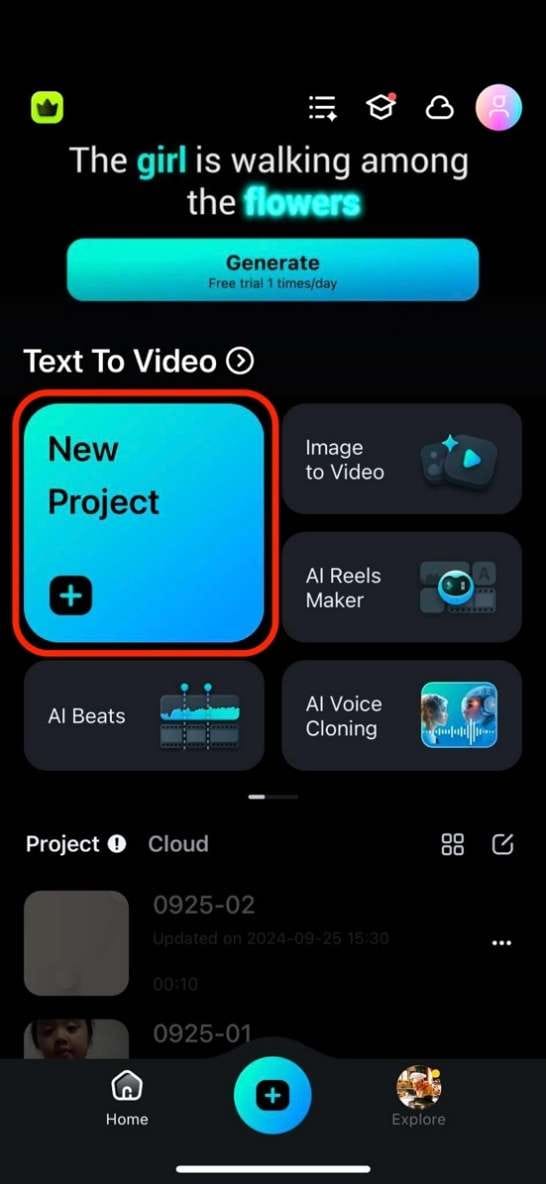
Krok 2 Na stronie głównej wybierz Nowy projekt.
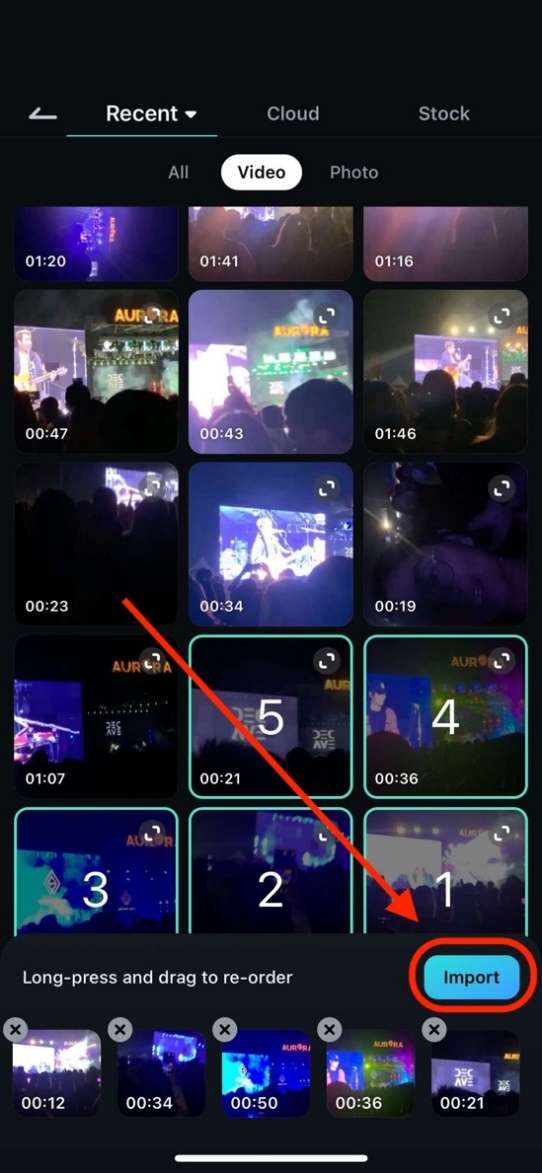
Krok 3 Wybierz filmy, do których chcesz dodać korekty i naciśnij Importuj po zakończeniu.
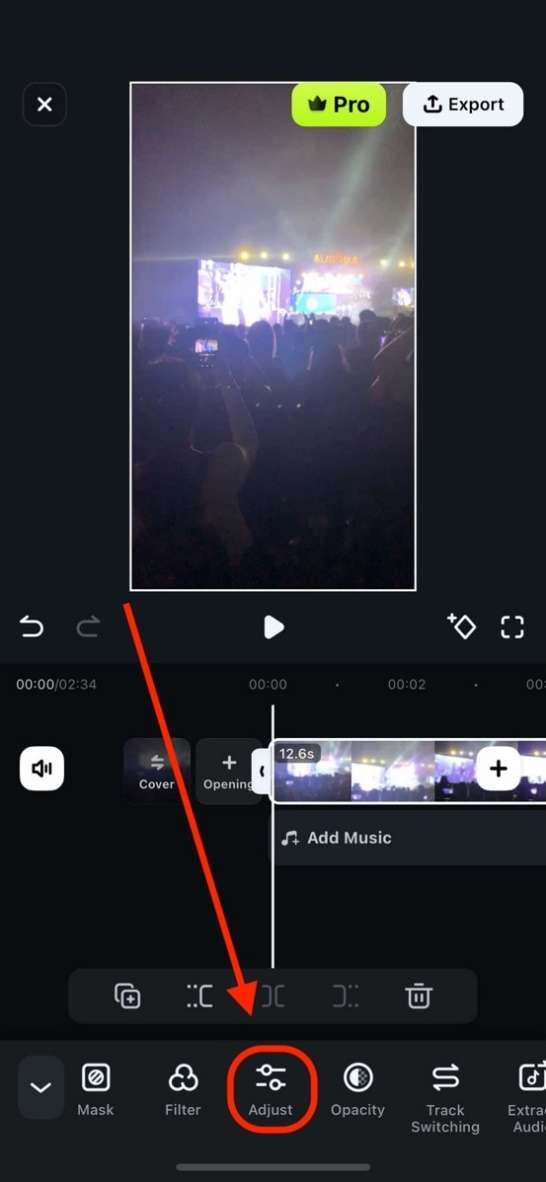
Krok 4 Wybierz klip. Następnie poszukaj Dostosuj na dolnym pasku narzędzi.
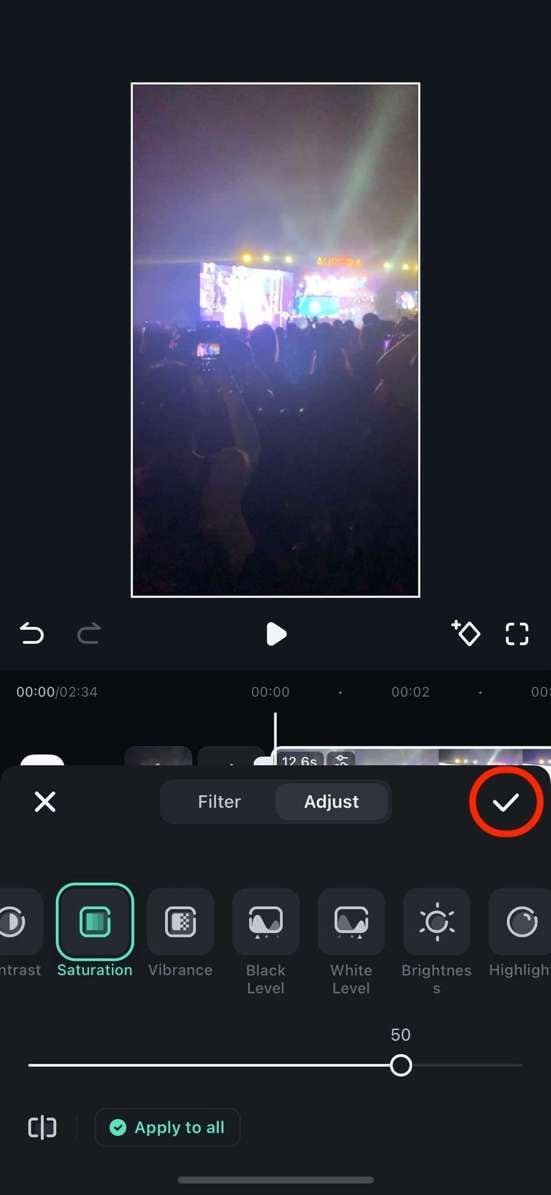
Krok 5 Możesz zobaczyć tutaj różne narzędzia do dostosowywania. Wybierz to, czego potrzebujesz i dostosuj jego siłę odpowiednio. Następnie naciśnij przycisk Zaznacz.
Krok 6 Po dostosowaniu wszystkiego kliknij Eksportuj, aby zapisać swój film.
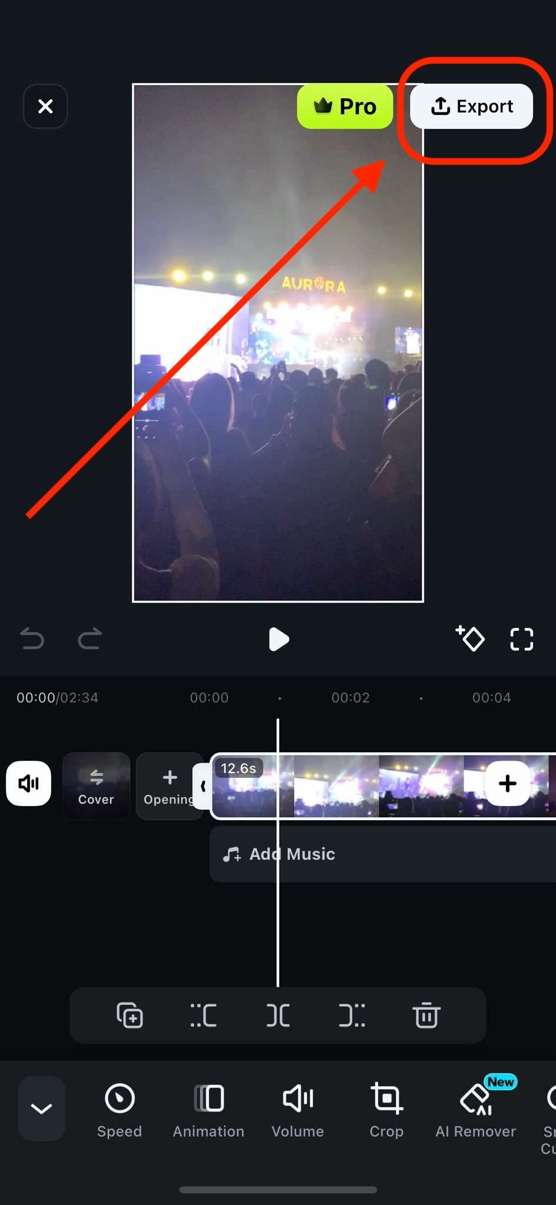
Łatwo jest tworzyć warstwy korygujące do filmów za pomocą urządzenia iOS przy użyciu Filmora. Wypróbuj to dzisiaj i ciesz się potężnymi funkcjami edycji w podróży ze swoim iPadem lub iPhonem.
Podsumowanie
DaVinci Resolve to jeden z najbardziej znanych edytorów wideo wśród profesjonalistów. Jeśli chcesz stać się ekspertem w używaniu DaVinci Resolve, musisz wiedzieć, jak dodać warstwę korygującą (klip) do tego narzędzia. Dla twojej pomocy ten artykuł dostarczył kompletnych wytycznych dotyczących jak dodać warstwę korygującą w DaVinci Resolve.
Ponadto podkreśliliśmy również lepszą opcję niż DaVinci Resolve, znaną jako Wondershare Filmora. Używając tego oprogramowania, możesz zastosować warstwy korygujące do swojego filmu, aby wygenerować bardziej precyzyjne i dokładne wyniki.