




 100% Zweryfikowane Bezpieczeństwo | Nie Wymaga Subskrypcji | Bez Złośliwego Oprogramowania
Załóżmy, że chcesz wyróżnić ważne informacje w swoim filmie, dodając efekty przewijanego tekstu przyciągające wzrok. Dodając ten efekt, twórcy mogą sprawić, że ich filmy będą dynamiczne i angażujące dla portali społecznościowych. Ta animacja przyciąga widzów podczas dodawania napisów końcowych lub tworzenia filmu z ogłoszeniem.
Dostępne są różne zasoby online i offline, które pozwalają włączyć ten efekt do tekstu w filmie. Filmora to odpowiedni wybór do dodawania animowanego tekstu do filmu, szczególnie jeśli nie masz wcześniejszych umiejętności edycji. W tym artykule omówimy niektóre z najwygodniejszych metod generowania przewijanego tekstu w Filmora bez wysiłku.
W tym artykule
Część 1. Dodaj przewijany tekst do filmu za pomocą Filmora
Filmora oferuje szeroki zakres funkcjonalności i pozwala użytkownikom tworzyć przekonujące treści wizualne przy minimalnym wysiłku. To narzędzie multimedialne oparte na AI pozwala użytkownikom wykonywać podstawową i zaawansowaną edycję bez wysiłku. To kompleksowe rozwiązanie pozwala na dodawanie tekstu do przewijanych filmów według własnych preferencji, oferując obszerną bibliotekę wariantów tekstu.
Użytkownicy mogą całkowicie dostosować efekty, regulując prędkość i inne atrybuty. Ponadto mogą stylizować tekst za pomocą różnych dostępnych presetów, aby uczynić go widocznym zgodnie z wymaganiami treści. Mogą rozważyć dodanie tego urzekającego efektu do swojego filmu z komputera lub smartfona.
Jak dodać przewijany tekst do filmów na komputerze
Jak wspomniano, Filmora oferuje szeroką gamę efektów tytułowych, które najlepiej odpowiadają potrzebom Twojej treści. Poniżej znajduje się przewodnik krok po kroku dotyczący jak zrobić film z przewijanym tekstem na ekranie za pomocą wersji desktopowej Filmora:
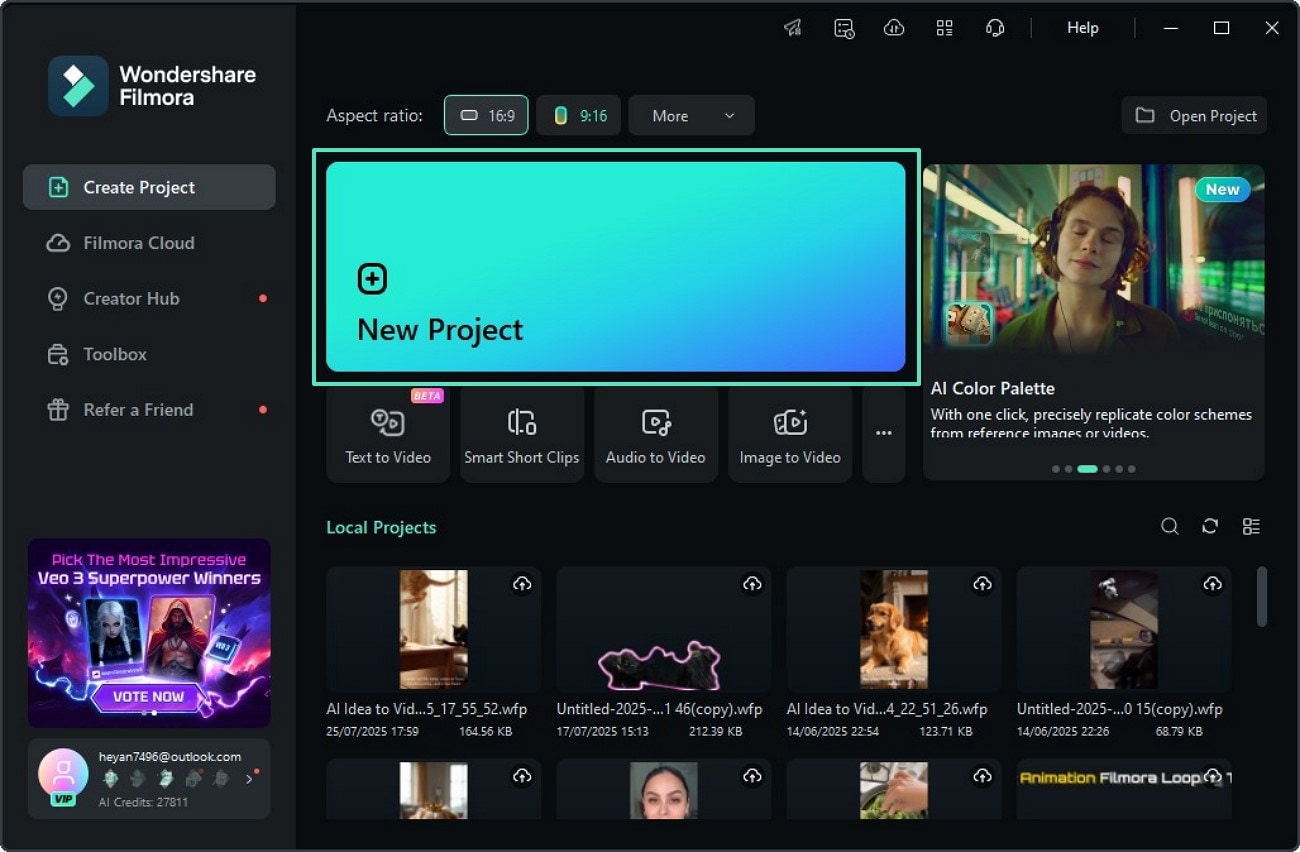
- Krok 1. Rozpocznij proces, tworząc nowy projekt. Po uruchomieniu Filmora na komputerze, naciśnij zakładkę "Nowy projekt" na stronie głównej i zaimportuj film, do którego chcesz dodać animowany tekst.
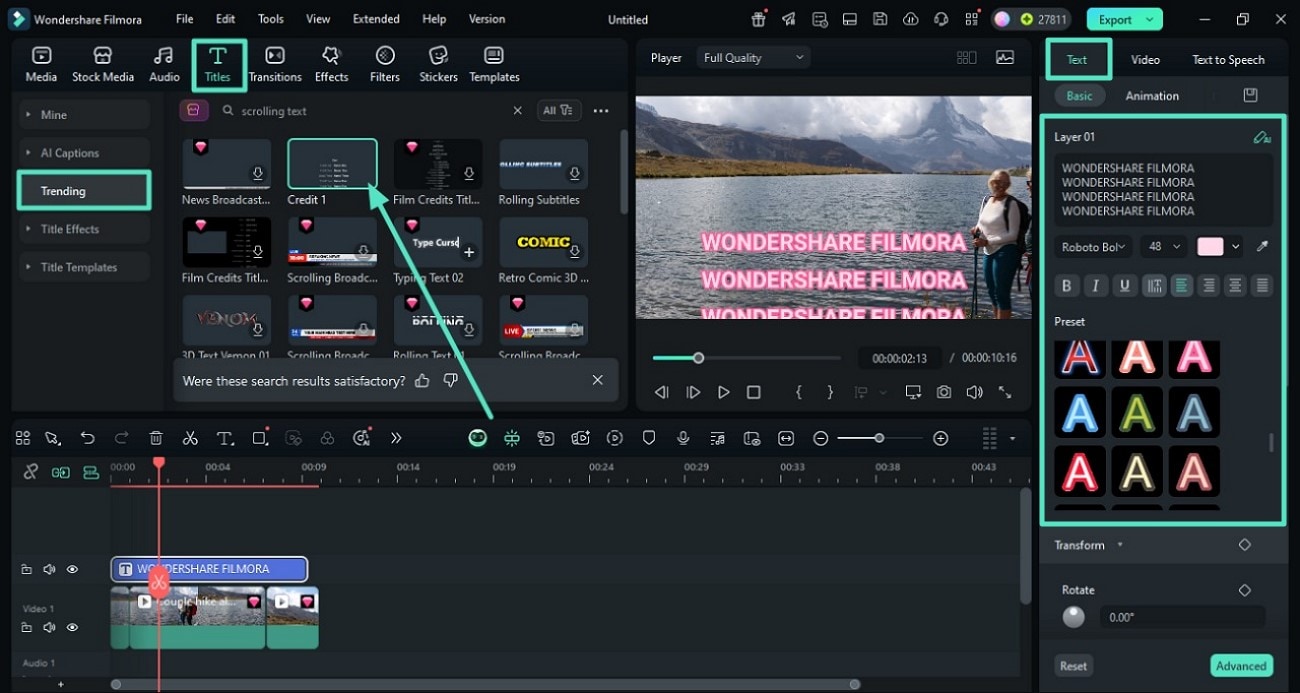
- Krok 2. Uzyskaj dostęp do biblioteki efektów tytułowych. Przejdź do paska narzędzi znajdującego się u góry, aby wybrać opcję "Tytuły" po przeciągnięciu filmu do osi czasu edycji. Rozwiń sekcję "Trendy", wybierz preferowany efekt przewijanego tekstu i dodaj go do filmu, klikając ikonę "+". W tym momencie wpisz wybrany tekst w polu tekstowym i dostosuj jego właściwości z panelu "Tekst" po prawej stronie.
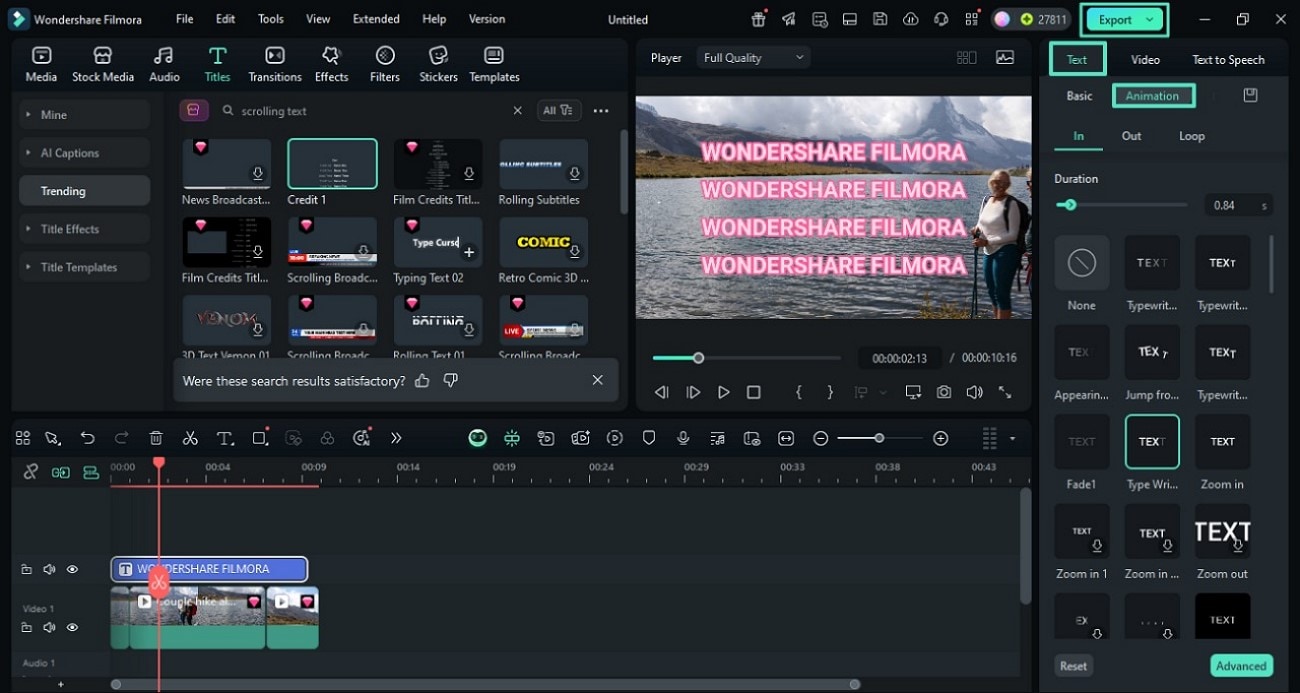
- Krok 3. Dostosuj tekst według własnych preferencji. Po zastosowaniu efektu przejdź do panelu po prawej stronie i załaduj sekcję "Tekst". Sekcja "Animacja" pozwala dodawać niestandardowe animacje, takie jak pętle, przewijanie w górę i inne. Na koniec przejdź do prawego górnego rogu interfejsu i kliknij przycisk "Eksportuj", aby zapisać film z przewijanym tekstem na swoim urządzeniu.
Jak dodać przewijany tekst do filmów na urządzeniu mobilnym
Aplikacja Filmora [iOS/Android] to właściwy wybór, jeśli jesteś w podróży i musisz dodać efekt przewijania ze swojego smartfona. Aplikacja oferuje różne efekty przewijania w zależności od typu treści. Wykonaj poniższe kroki, aby dowiedzieć się, jak dodać przewijany tekst do filmu za pomocą tej aplikacji.
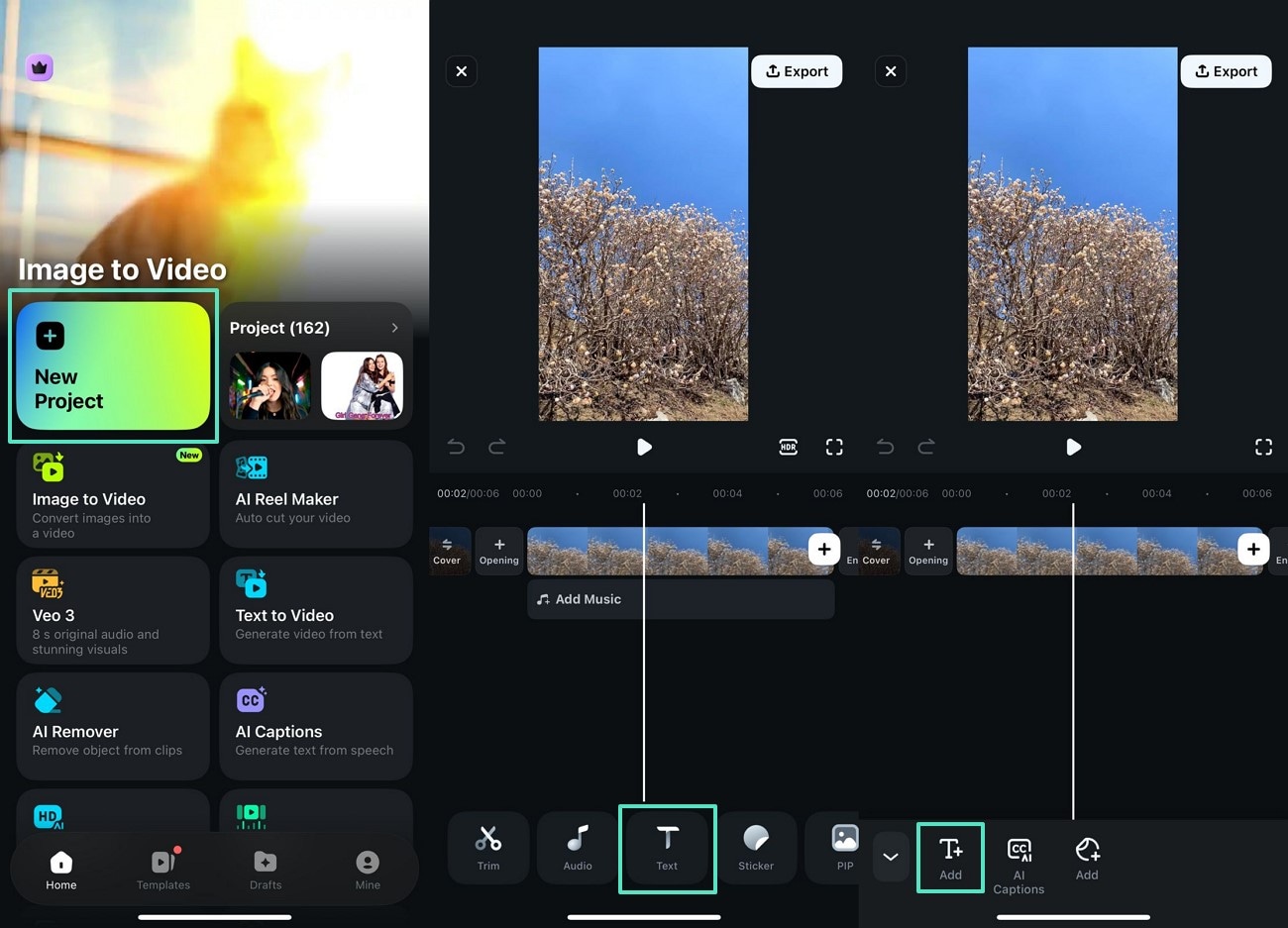
- Krok 1. Utwórz nowy projekt po uruchomieniu aplikacji. Rozpocznij proces, uruchamiając aplikację na swoim smartfonie i dotykając zakładki "Nowy projekt" na stronie głównej. Następnie zaimportuj swój film i dotknij opcji "Tekst" znajdującej się na dolnym pasku narzędzi. Przejdź do następnego paska narzędzi i dotknij ikony "Tekst", aby wstawić tekst do filmu.
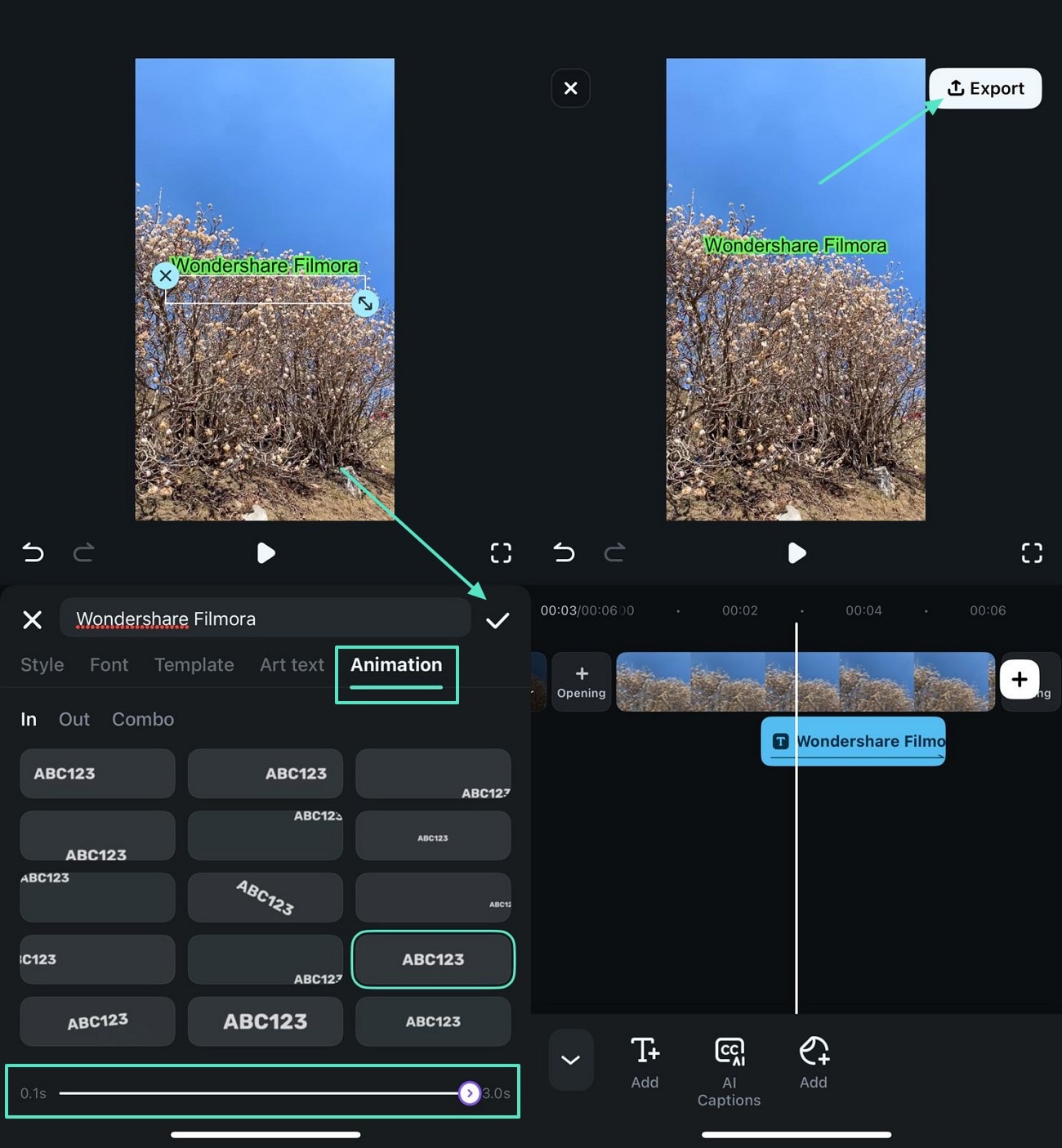
- Krok 2. Dodaj tekst i wstaw animację przewijania. Wpisz tekst, przejdź do sekcji "Animacja" i wybierz animację efektu przewijania z dostępnych opcji. Przeciągnij suwak znajdujący się poniżej, aby dostosować czas trwania przewijanego tekstu według własnych preferencji. Naciśnij ikonę "Ptaszek", aby zastosować animację — po zakończeniu naciśnij "Eksportuj" w górnym rogu, aby zapisać wyniki na telefonie.
Część 2. Jak dodać przewijany tekst za pomocą Adobe After Effects
Dla projektantów grafiki ruchomej, przewijany tekst to klasyczny sposób na dodanie napisów końcowych do dokumentu lub filmu treściowego. Aby osiągnąć tę wyjątkową i profesjonalną animację tekstu, inną alternatywą dla twórców jest Adobe After Effects. Oferuje narzędzia do animowanego tekstu do generowania typografii, tekstów 3D w ruchu i efektów przewijanego tekstu. Poniżej znajdują się kroki dodawania przewijanego tekstu w Adobe After Effects:
Krok 1. Przejdź do "Nowa kompozycja" z zakładki "Kompozycja" na górnym pasku narzędzi, aby utworzyć animację przewijanego tekstu.

Krok 2. Wybierz ikonę "Narzędzie typu", aby dodać pole tekstowe dla przewijanego tekstu i dostosuj właściwości z panelu po prawej stronie.
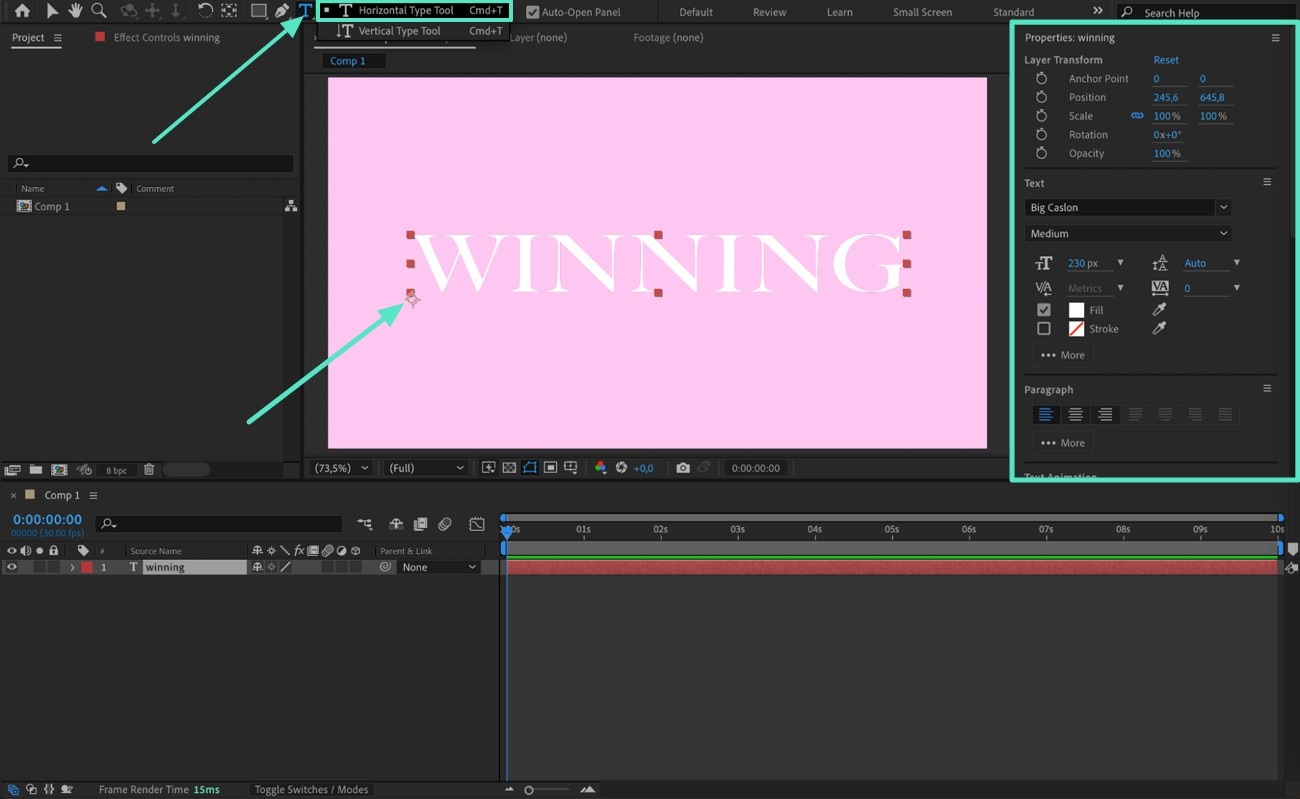
Krok 3. Przejdź do narzędzia "Pan Behind" i dostosuj punkt zakotwiczenia tekstu do środka dla płynnej pozycji. Zastosuj "CC RepeTile" i wybierz wartość "Expand Down" na 2000, aby pozwolić tekstowi swobodnie przepływać poza ekran.
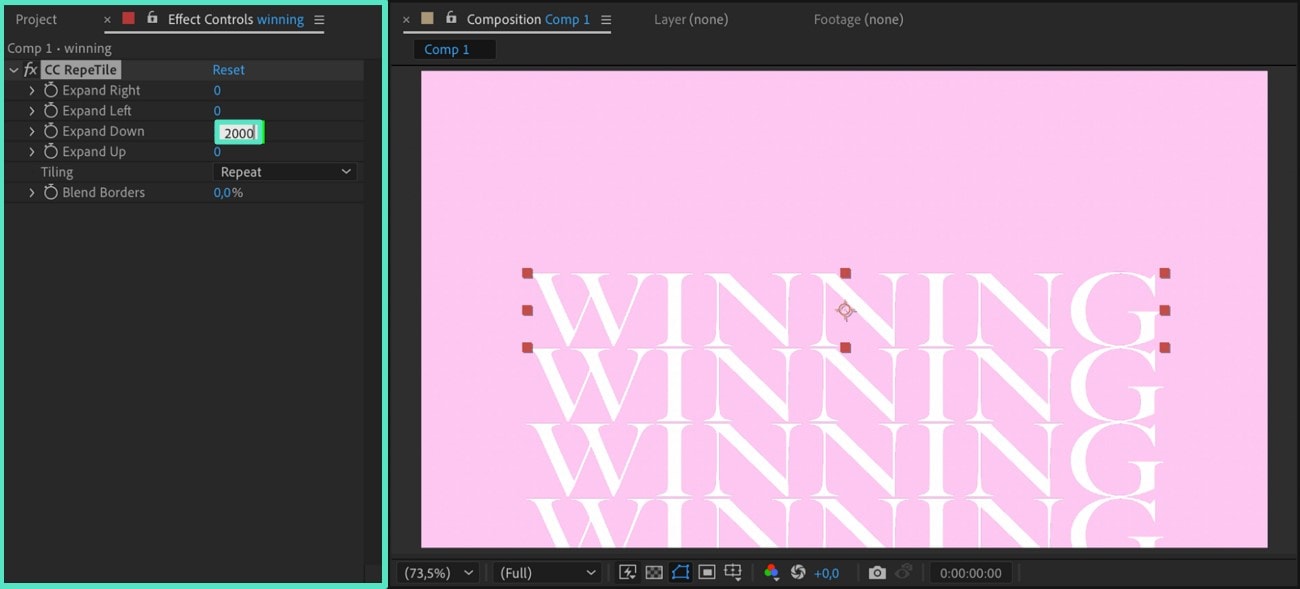
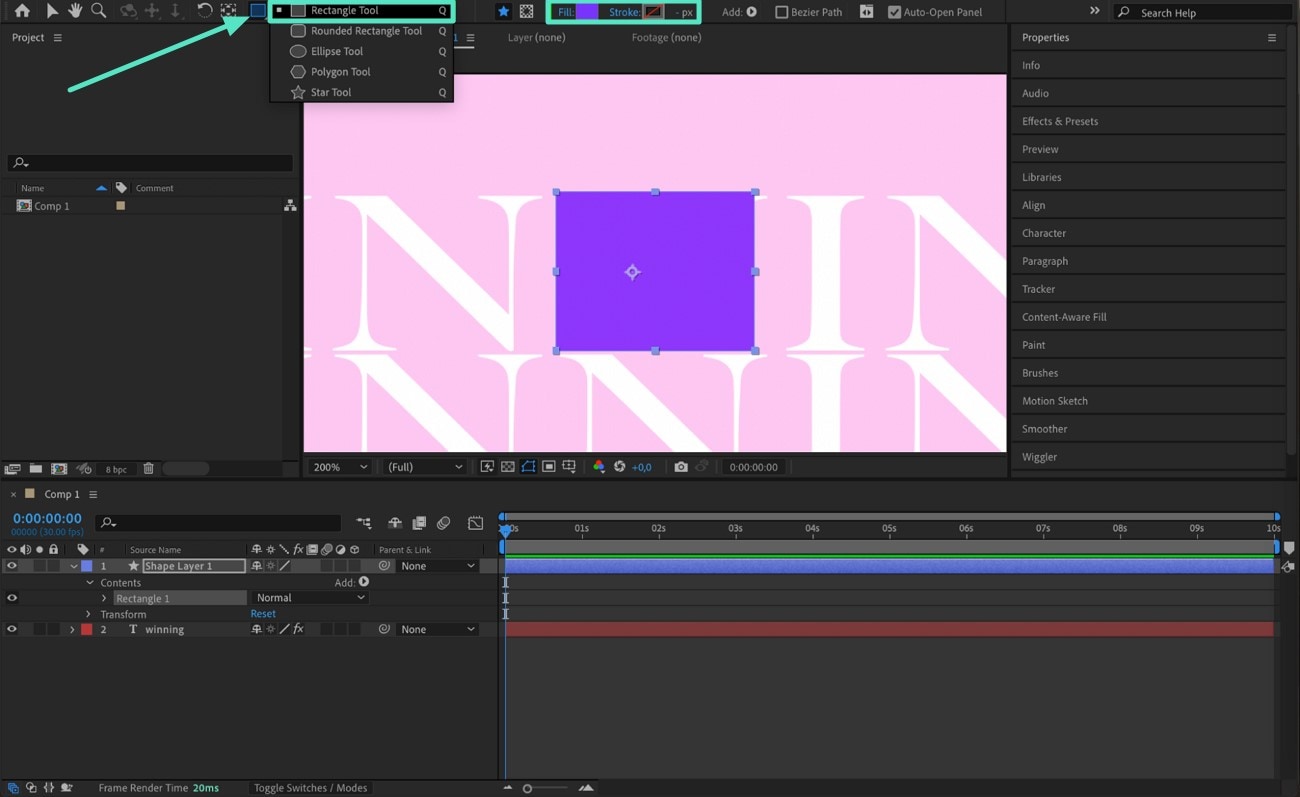
Krok 4. Kliknij ikonę "Prostokąt", aby dodać kształt, i dostosuj skalę kształtu z ikony "Chain Link" w dolnym prawym panelu. Ustaw wartość skali na 1185, aby upewnić się, że tekst pozostaje w warstwach kształtu.
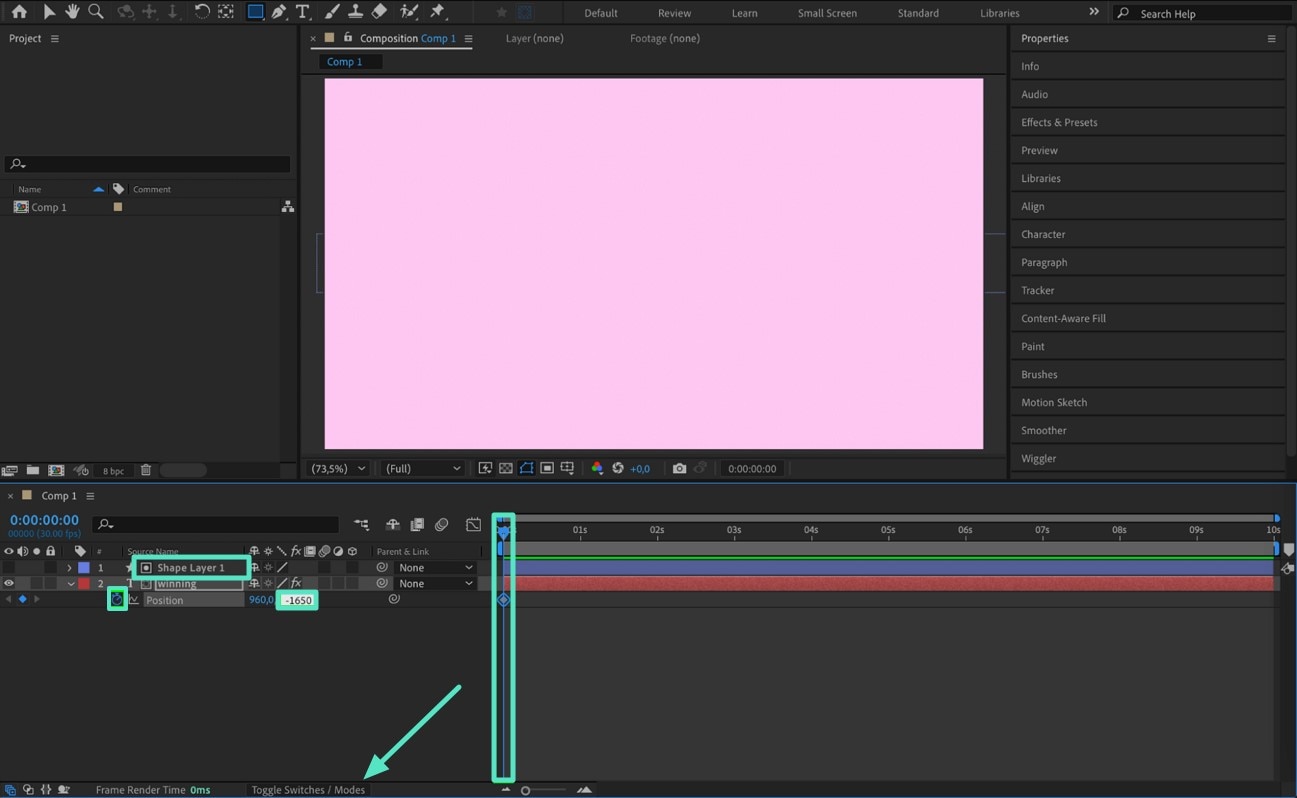
Krok 5. Z opcji "Toggle Switches/Mode" na dole paska narzędzi kliknij "Track Matte", aby zamaskować obszar przewijania tekstu, wybierając "Shape Layer". Przejdź do "Pozycji" warstwy tekstowej i ustaw wartość klatki kluczowej na -1650, klikając ikonę "Stopwatch", aby przesunąć tekst w górę. Przesuń się w linii czasu i zresetuj wartość klatki kluczowej, klikając prawym przyciskiem myszy właściwość "Pozycja", co tworzy przewijanie tekstu w górę.
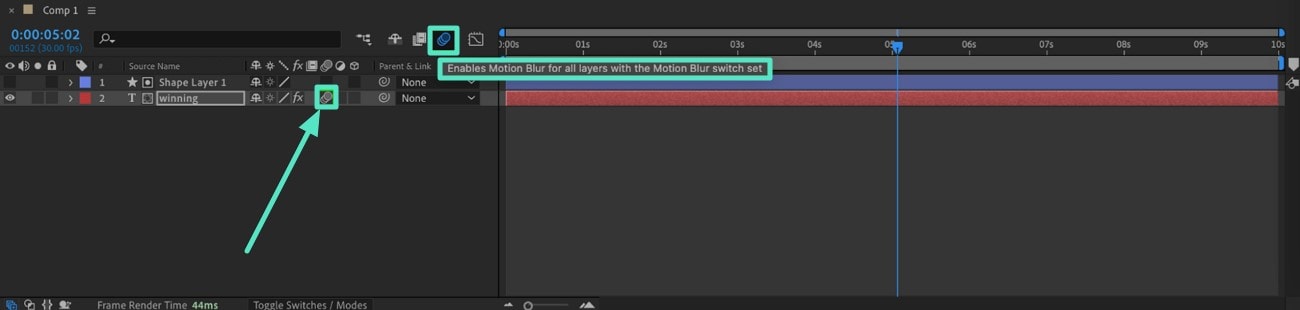
Krok 6. Zaznacz wszystkie klatki kluczowe i kliknij właściwość "Pozycja", aby wybrać "Easy Ease" z opcji "Keyframe Assistant". Następnie kliknij "Motion Blur", aby uczynić swój przewijany tekst płynnym i nadać mu efekt kinowy.
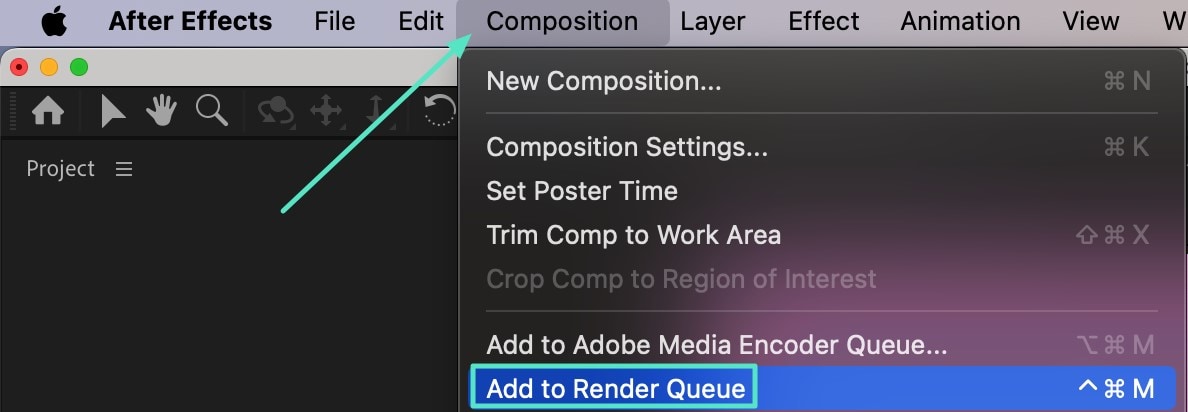
Krok 7. Po zastosowaniu wszystkich ważnych dostosowań, podejrzyj swoją animację, wybierając klawisz spacji w panelu podglądu. Z opcji "Kompozycja" na górnym pasku narzędzi wybierz "Dodaj do kolejki renderowania", a po wybraniu preferencji eksportu wyjściowego kliknij przycisk "Renderuj".
Część 3. Jak dodać efekty przewijanego tekstu za pomocą VSDC Video Editor Free
Aby tworzyć dynamiczne i unikalne paski informacyjne dla swojego filmu promocyjnego, rozważ VSDC Video Editor, inne darmowe oprogramowanie oferujące potężne efekty tekstowe z płynnym przewijanym tekstem. Funkcja efektów tekstowych VSDC umożliwia użytkownikom dodawanie przewijanego tekstu do filmów, oferując zarówno poziome, jak i pionowe efekty przewijanego tekstu. Poniżej znajduje się przewodnik krok po kroku, jak dodać efekty przewijanego tekstu za pomocą narzędzia VSDC video editor:
Krok 1. Po otwarciu VSDC najpierw zaimportuj swój film do osi czasu "Edytor". Przejdź do opcji "Dodaj obiekt" z paska narzędzi, wybierz "Tekst" i kliknij "OK" w oknie dialogowym ustawień pozycji obiektu.
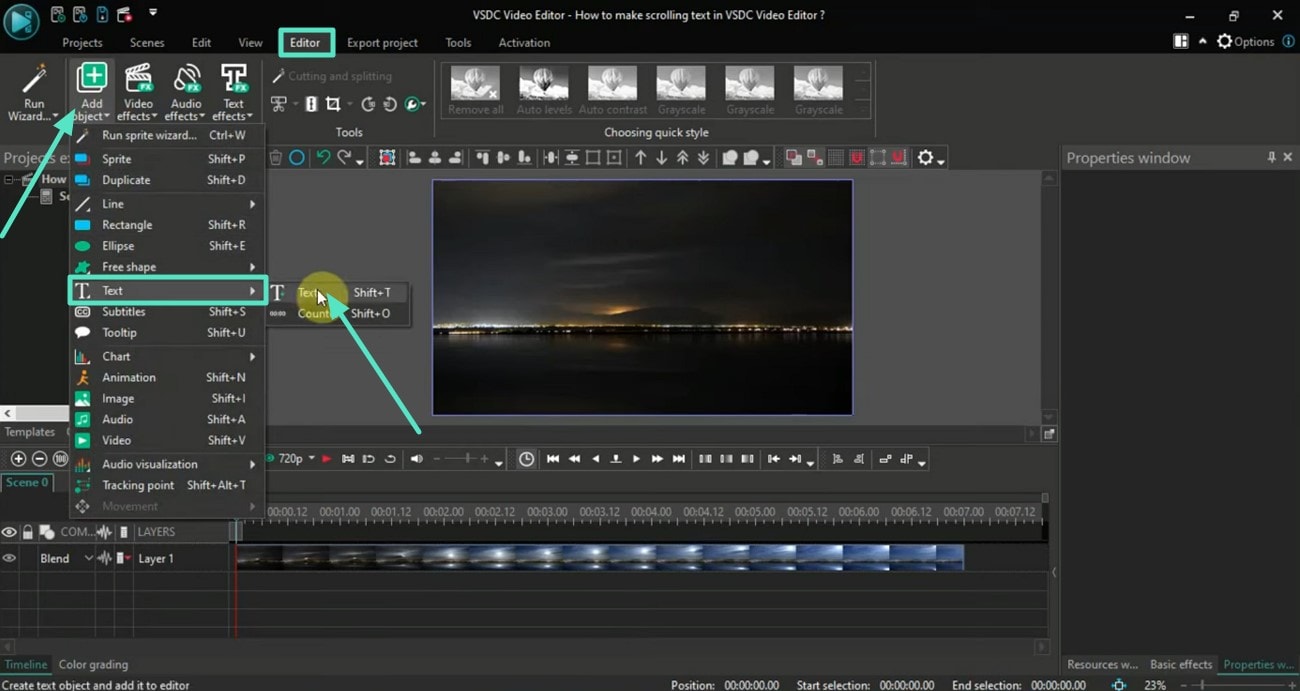
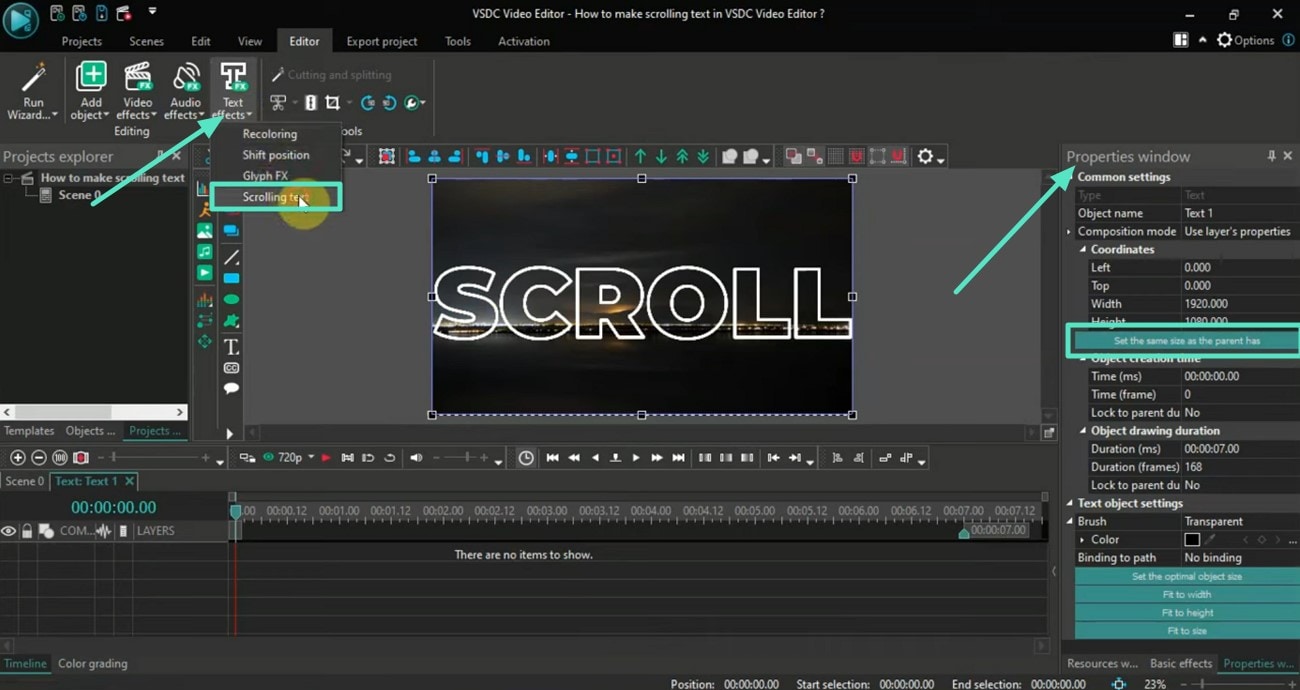
Krok 2. Utwórz pole tekstowe na filmie, a z "Okna właściwości" kliknij "Ustaw ten sam rozmiar co obiekt nadrzędny" i wprowadź tekst. Edytuj rozmiar tekstu, wyrównanie i kolor z opcji paska narzędzi w oknie edycji. Aby nadać efekt przewijanego tekstu, kliknij na niego dwukrotnie, przejdź do "Efekty tekstowe", wybierz "Efekty przewijania" i kliknij przycisk "OK".
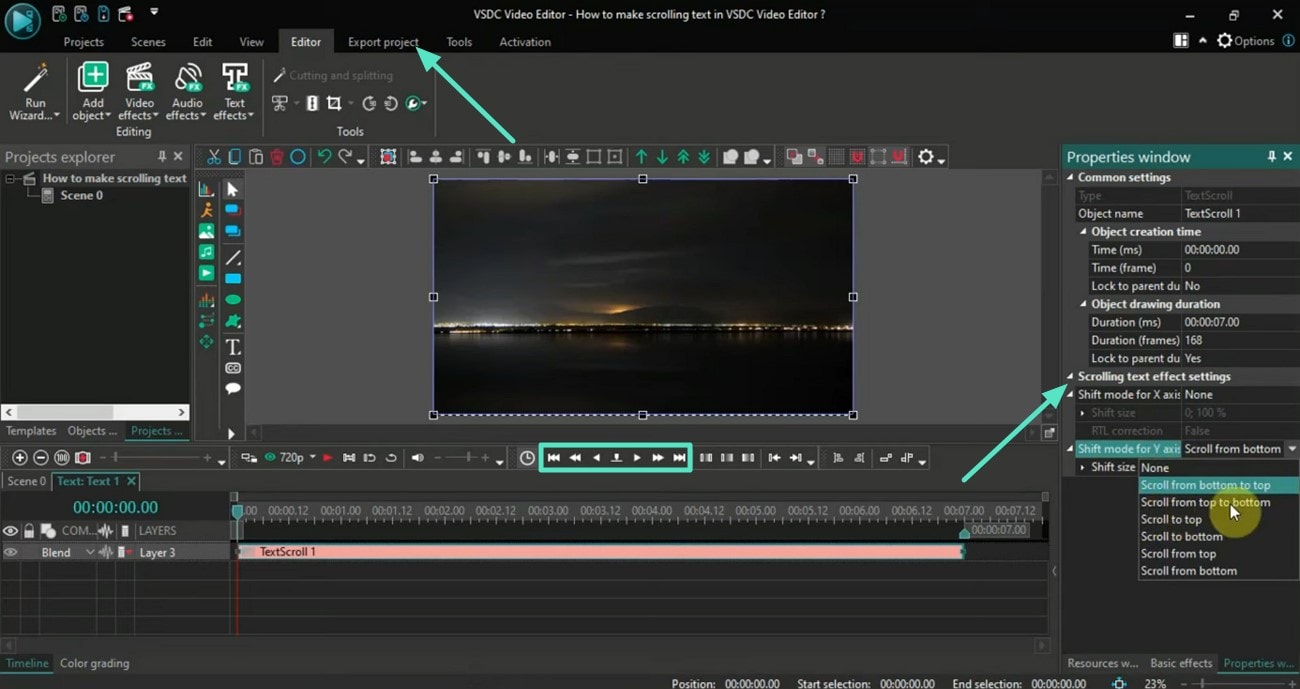
Krok 3. Z okna właściwości przejdź do "Ustawień efektów przewijanego tekstu" i wybierz opcję, która najlepiej odpowiada Twoim potrzebom. Kliknij ikonę "Odtwórz", aby podejrzeć przewijanie tekstu, a następnie wybierz "Eksportuj projekt" z paska narzędzi, aby zapisać swój film.
Podsumowanie
Podsumowując, tworzenie efektów przewijania dla tekstów wideo jest bezproblemowe dzięki narzędziom przewijanego tekstu Filmora i zaawansowanym funkcjom. Ten artykuł omawia alternatywne narzędzia i zapewnia kompleksowy przewodnik, jak dodać animację do napisów końcowych filmu. Przy innych opcjach dostępnych online, Filmora jest właściwym wyborem dla wielu edytorów ze względu na łatwy w użyciu interfejs i różnorodność bibliotek efektów tytułowych AI, aby zwiększyć wpływ ich treści.