


 100% zweryfikowane bezpieczeństwo | Bez subskrypcji | Bez złośliwego oprogramowania

Premiere Pro to potężny program do edycji, który pozwala tworzyć i edytować klipy, korzystając z szerokiej gamy funkcji i narzędzi do tworzenia profesjonalnie wyglądających filmów. Najlepszą rzeczą w tym oprogramowaniu jest to, że możesz szybko rozmyć tło swojego nagrania, aby dodać trochę głębi i zainteresowania, a także sprawić, by Twój obiekt bardziej się wyróżniał.
Aby uprościć sprawę, przygotowaliśmy ten kompleksowy przewodnik, który przeprowadzi Cię przez krok po kroku przez proces jak rozmyć tło w Premiere Pro abyś zauważył dużą różnicę w swoich filmach!
W tym artykule
Część 1. Dlaczego musisz rozmyć tło wideo?
Efekt rozmytego tła to użyteczna technika stosowana przez wielu profesjonalistów, aby skupić uwagę na elemencie w filmie i usunąć wszelkie zniekształcenia. Robiąc to, podkreślają najważniejszy obiekt na ekranie i sprawiają, że się wyróżnia.
Może być kilka powodów, dla których musisz rozmyć tło wideo. Być może nagrywasz tutorial i chcesz skupić uwagę na jednym elemencie, albo może filmujesz scenę w zatłoczonym miejscu publicznym i chcesz zminimalizować rozpraszacze w swoim filmie.
Rozmycie tła może być również sposobem na dodanie kreatywnego akcentu do filmu lub uczynienie go bardziej wciągającym, dopracowanym i profesjonalnym.
Część 2. Jak rozmyć tło wideo w Premiere Pro: Przewodnik krok po kroku
Poniżej przedstawiliśmy przewodnik krok po kroku, który pomoże Ci rozmyć tło w Premiere Pro:
Krok 1: Zaimportuj swój film i zastosuj rozmycie gaussowskie. Najpierw uruchom Adobe Premiere Pro i zaimportuj swój klip wideo do projektu. Przeciągnij klip na oś czasu. Następnie przejdź do panelu "Efekty" (Okno > Efekty). W pasku wyszukiwania wpisz "Rozmycie gaussowskie" i przeciągnij efekt bezpośrednio na swój klip wideo na osi czasu.
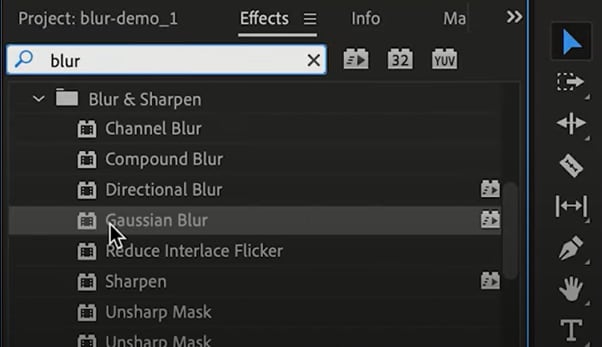
Krok 2 Teraz kliknij "Okno" na górnym pasku narzędzi i wybierz "Kontrola efektów" aby otworzyć jego panel. Przewiń w dół do "Efektu gaussowskiego" w panelu i zwiększ stopień rozmycia. To sprawi, że cały klip będzie rozmyty, włącznie z obiektem/głównym elementem.
Jeśli krawędzie Twoich klipów staną się ciemne, zaznacz "Powtórz piksele krawędzi" aby rozwiązać ten problem.
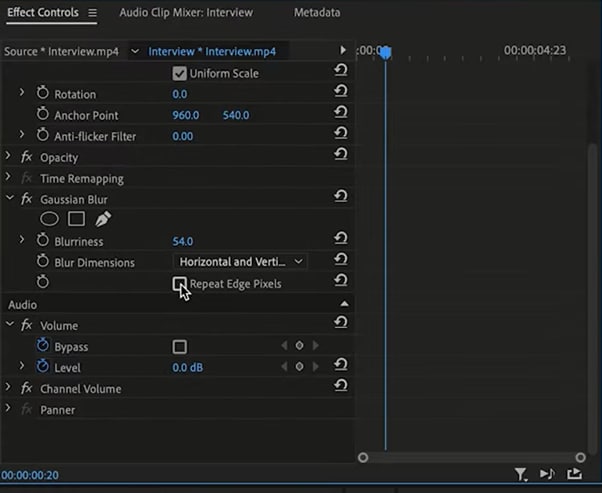
Krok 3 Następnie musisz utworzyć maskę wokół obiektu, aby go wyostrzyć. Aby to zrobić, kliknij "Swobodne rysowanie Beziera" pod "Rozmyciem gaussowskim" w Panelu kontroli efektów.
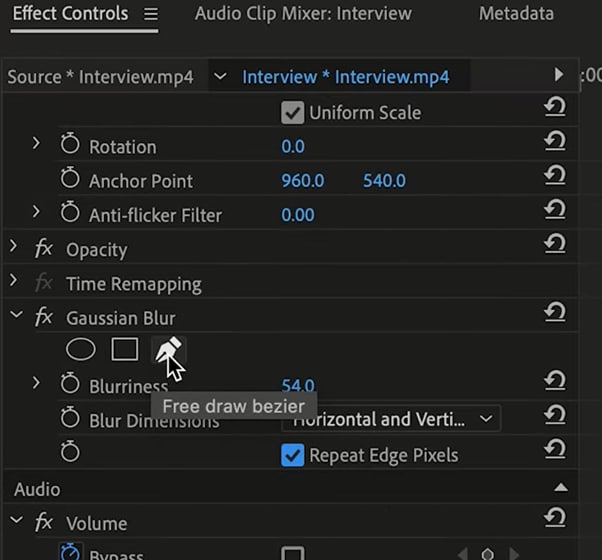
Teraz, w oknie Monitora programu, obrysuj kontur elementu/obiektu w swoim filmie. Upewnij się, że linia śledzenia wraca do punktu początkowego.
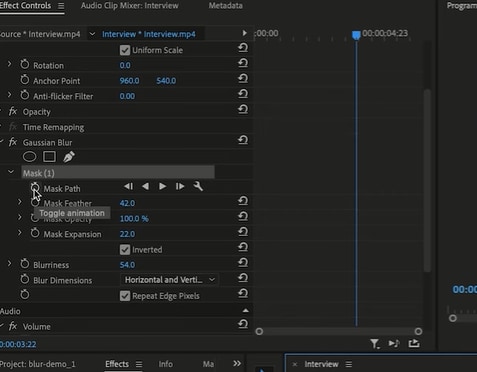
Krok 4 Zaznacz opcję "Odwrócone" pod nagłówkiem Rozszerzenie maski w Panelu kontroli efektów aby rozmyć tło. Kliknij ikonę "Odtwórz" aby wyświetlić podgląd filmu, a jeśli zauważysz ostre krawędzie wokół obiektu, kliknij "Maska" i wybierz narzędzie zaznaczania.
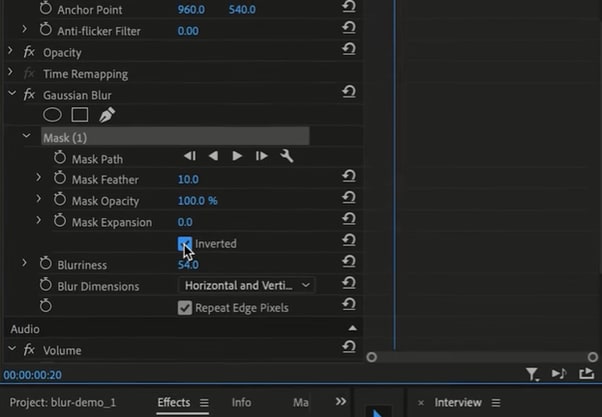
Teraz dostosuj poszczególne punkty w konturze. Kliknij "Rozszerzenie maski" i zwiększ jego wartość, aby powiększyć rozmiar maski. Następnie kliknij "Rozmycie maski" i zmniejsz jego wartość, aby zmiękczyć krawędzie.
Krok 5 Jeśli Twój obiekt porusza się w niektórych fragmentach, kliknij przełącznik obok "Ścieżka maski" aby utworzyć klatki kluczowe. Teraz przemieszczaj się po osi czasu i dostosowuj maskę na obiekcie, aby stworzyć profesjonalnie wyglądający film.
Na koniec przejdź do "Plik" > "Eksportuj" z górnego paska narzędzi, wpisz nazwę pliku, określ lokalizację i kliknij "Eksportuj" aby zapisać plik na swoim komputerze.
Premiere Pro ma świetne narzędzia do rozmywania tła, ale ich nauka może zająć trochę czasu. Maskowanie i śledzenie oferują precyzję, ale nie każdy potrzebuje tego poziomu szczegółowości w każdym projekcie. Jeśli szukasz szybszego sposobu rozmywania tła, niektóre aplikacje do edycji wideo ułatwiają ten proces. Czytaj dalej, aby poznać alternatywę, która zachowuje prostotę bez utraty jakości.
Dodatkowe wskazówki: Najlepsza alternatywa dla Premiere Pro do rozmywania tła wideo
Wondershare Filmora daje pełną kontrolę nad filmami, ale w prostszy sposób. To oprogramowanie do edycji wideo oferuje różne efekty rozmycia, takie jak rozmycie do wyostrzenia, rozmycie kierunkowe, mozaika, rozmycie ruchu i więcej. Zachowaj subtelność dla dopracowanego wyglądu lub zastosuj silniejsze rozmycie, aby podkreślić obiekt.
Rozmywanie tła wideo w reklamach produktów, zdjęciach portretowych lub projektach kreatywnych jest szybkie i łatwe. Zdefiniuj obiekt, wygaś bałagan i twórz przyciągające wzrok filmy w kilku krokach.
 Bezpieczne pobieranie

Jak rozmyć tło wideo na komputerze
Rozmywanie tła wideo w Filmora jest szybkie i proste. Oto jak to zrobić w wersji desktopowej:
Krok 1: Zaimportuj swój film
Zaloguj się, otwórz Filmora i kliknij Nowy projekt. Zaimportuj lub przeciągnij i upuść swój film do biblioteki Multimedia.
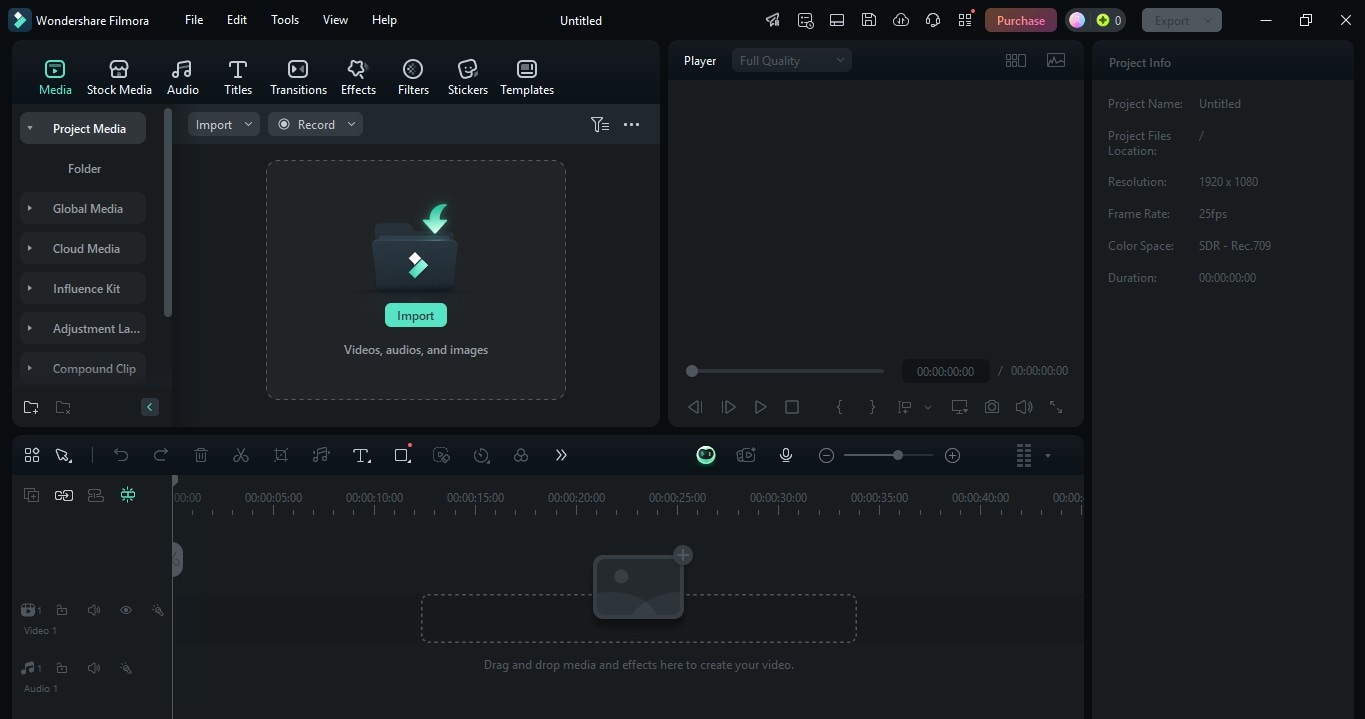
Krok 2: Zastosuj efekt rozmycia
- Dodaj film do osi czasu edycji, następnie przejdź do zakładki Efekty w górnym panelu nawigacyjnym.
- Przejdź do menu Efekty wideo po lewej stronie i otwórz kategorię Rozmycie. Zobaczysz różne style rozmycia, takie jak Rozmycie głębi, Rozmycie ruchu i Rozmycie kwadratowe. Wybierz ten, który pasuje do Twojego projektu.
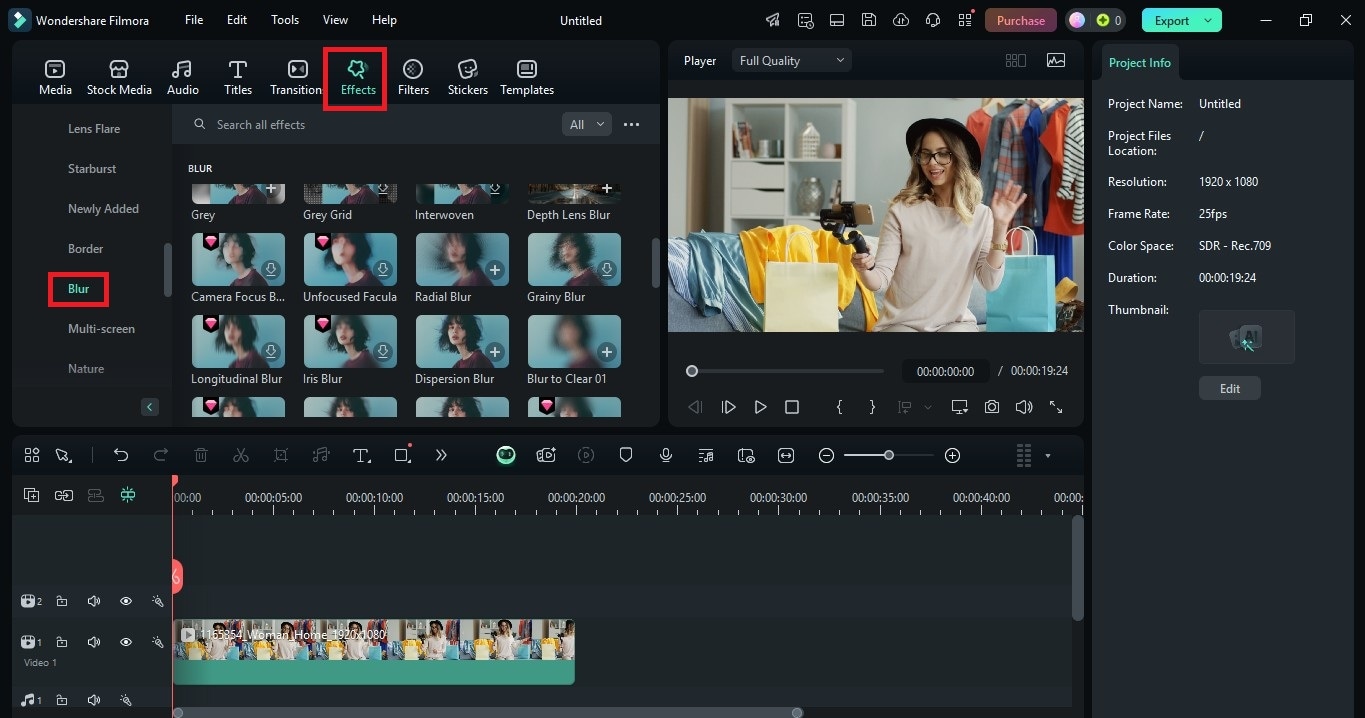
Krok 3: Dostosuj ustawienia efektu rozmycia
Umieść efekt rozmycia na osi czasu nad klipem wideo i dostosuj czas trwania. Następnie zaznacz go, aby otworzyć ustawienia Efektu w prawym panelu. Dostosuj opcje takie jak Krycie, Głębia i inne, w zależności od efektu rozmycia.
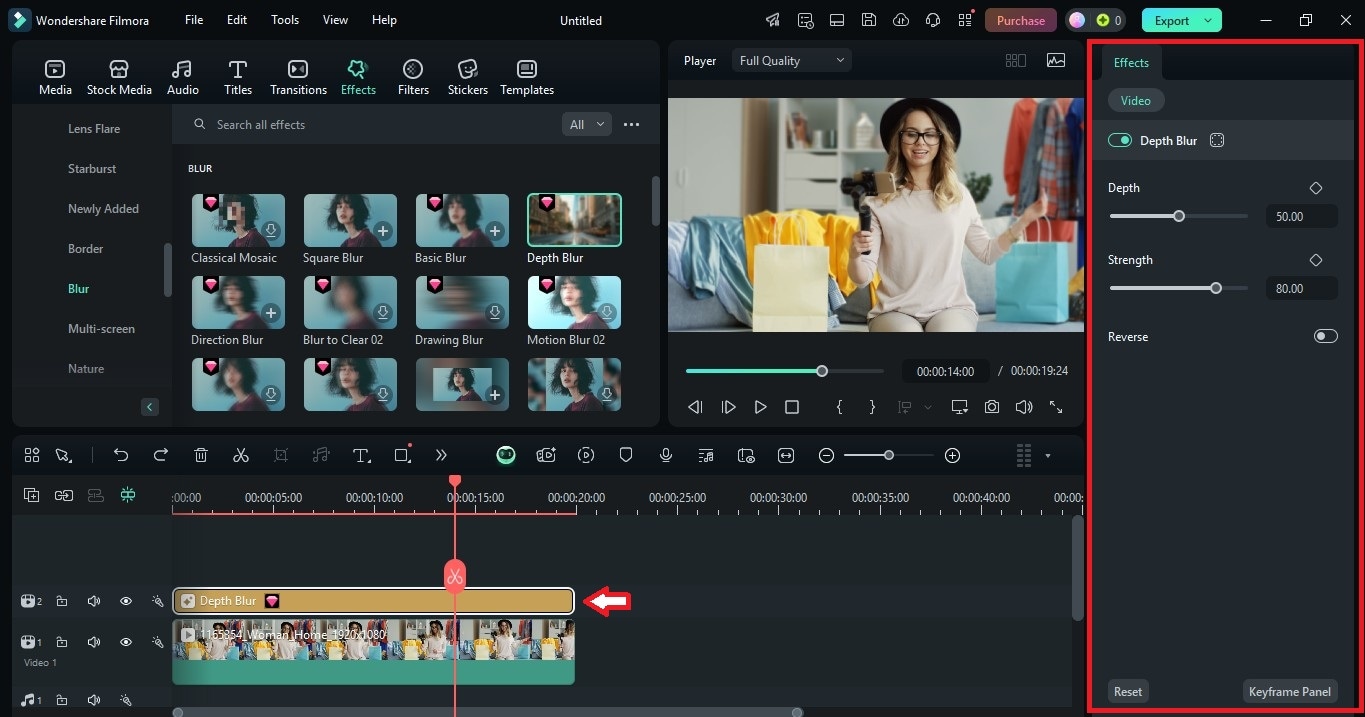
Krok 4: Eksportuj swój film
Gdy będziesz zadowolony z efektu rozmytego tła, kontynuuj edycję lub kliknij Eksportuj w prawym górnym rogu, aby zapisać film.
Bezpieczne pobieranie
Jak rozmyć fragmenty tła wideo na urządzeniu mobilnym
Oto jak rozmyć tło filmu w mobilnej aplikacji Filmora:
Krok 1: Uruchom aplikację mobilną Filmora i dotknij Nowy projekt. Wybierz i zaimportuj wideo ze swojej galerii.
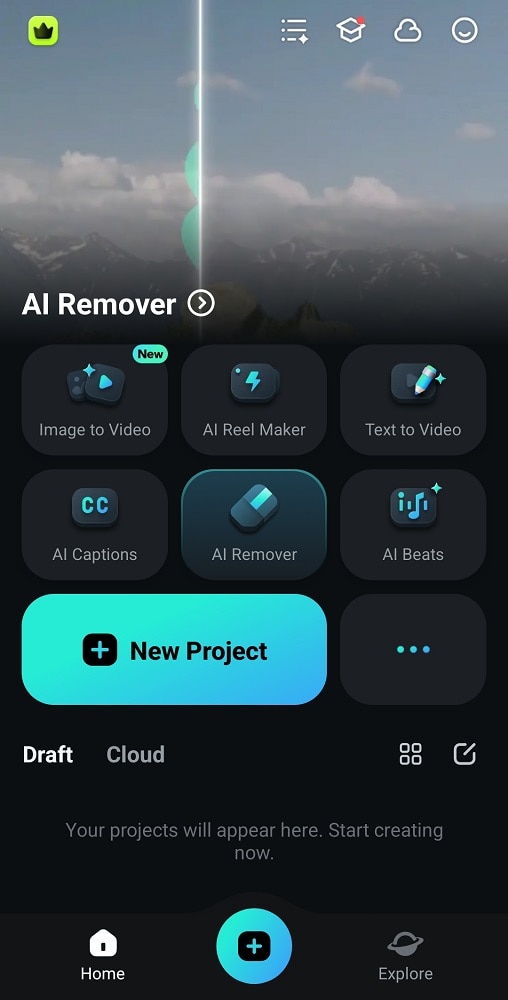
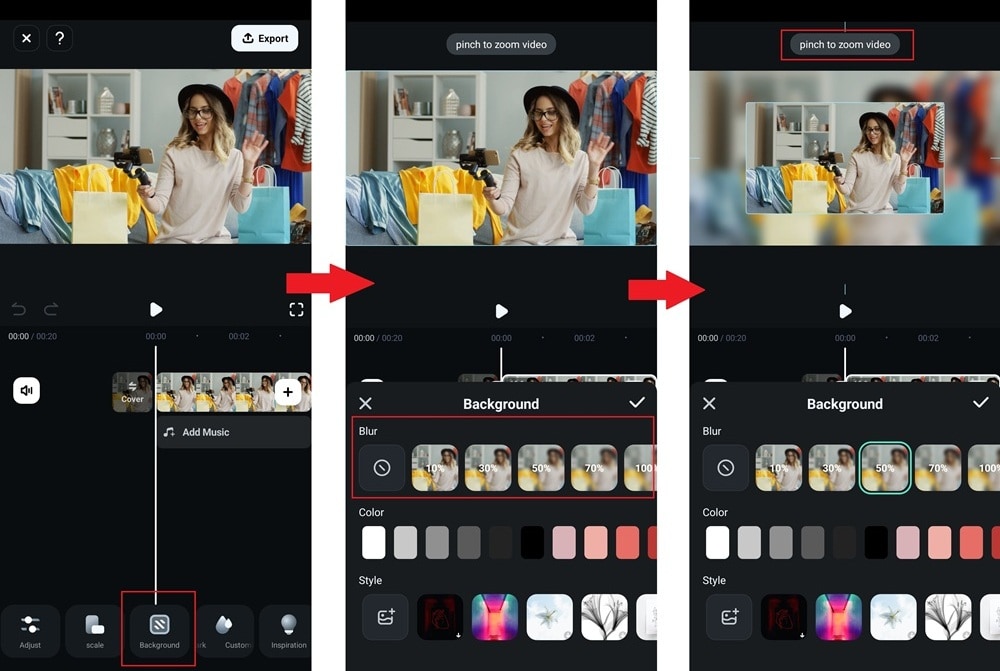
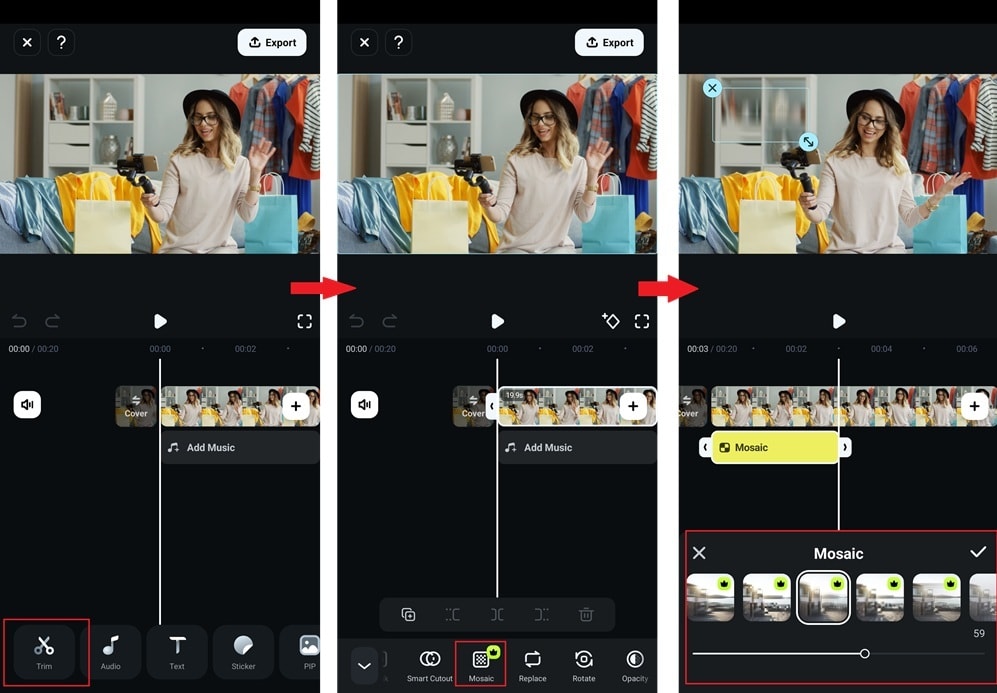
Krok 2: Istnieją dwa sposoby rozmycia wideo w Filmora na urządzenia mobilne:
- Opcja 1: Przewiń dolne menu i dotknij Tło. W sekcji Rozmycie wybierz efekt rozmycia o preferowanym poziomie intensywności. Następnie uszczypnij wideo w podglądzie, aby pomniejszyć.
- Opcja 2: Dotknij Przytnij w dolnym menu, następnie przewiń do Mozaika. Wybierz styl, dostosuj intensywność rozmycia za pomocą suwaka i umieść efekt tam, gdzie jest potrzebny w podglądzie.
Krok 3: Ustaw, jak długo efekt rozmycia ma trwać na tle wideo, a następnie wyeksportuj wideo.
Bezpieczne pobieranie
Podsumowanie
W tym szczegółowym przewodniku omówiliśmy, dlaczego należy rozmyć tło w klipie. Dostarczyliśmy również obszerny przewodnik na temat jak rozmyć tło w Premiere Pro, aby uczynić wideo bardziej profesjonalnym i angażującym.
Na koniec przeanalizowaliśmy krok po kroku metodę tworzenia rozmytych teł w wideo za pomocą oprogramowania Filmora – najlepszej i łatwej w użyciu alternatywy dla Adobe Premiere Pro.
Mamy nadzieję, że ten artykuł okazał się pomocny i możesz teraz tworzyć angażujące filmy z rozmytym tłem przy użyciu Adobe Premiere Pro.