


Wyobraź sobie, że edytujesz swój rutynowy vlog. Chcesz dodać stylowy tekst, ale nie wiesz, jak zmienić czcionkę w Adobe Premiere. Frustrujące, prawda? Czcionki tekstu mają największe znaczenie w przekazywaniu odpowiedniego tonu i przekazu. Uczyń swój tekst bardziej angażującym, zmieniając go na odpowiednie czcionki.
Wiedza, jak zmienić czcionkę w Adobe Premiere Pro, to życiowy trik. Może płynnie podnieść jakość wszystkich twoich filmów. Ten przewodnik szczegółowo wyjaśni ci, jak zmieniać czcionki. Upewnimy się, że poznasz wszystkie imponujące narzędzia.
Przygotuj się na tworzenie oszałamiających czcionek tekstu. Zaczynajmy!
W tym artykule
Część 1. Jak zmienić czcionki w Adobe Premiere Pro
Bardzo pomocna jest wiedza, jak zmienić czcionkę w Adobe Premiere Pro. Możesz łatwo zmieniać czcionki zgodnie z motywem filmu. Będzie to miało duży wpływ na ogólny film. Na przykład, jeśli chcesz dodać pogrubione i kreatywne czcionki podczas edycji teledysku, możesz to łatwo zrobić.
Jako edytor wideo pokochasz zmianę czcionek tekstu. Te kroki pokażą ci, jak używaćPanelu Essential Graphics. Zobaczymy również, jak dodawać niestandardowe czcionki.
Kroki, jak zmienić czcionkę w Adobe Premiere Pro
Oto szczegółowe kroki, jak zmienić czcionki w Premiere Pro:
Krok 1. Otwórz swój projekt
Otwórz Adobe Premiere Pro i projekt, w którym chcesz edytować tekst.
Krok 2. Wybierz tekst
Kliknij warstwę tekstu na osi czasu lub w Monitorze programu. Użyj narzędzia Type Tool (T), aby zmodyfikować tekst.
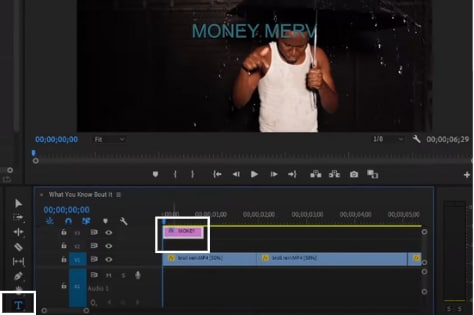
Krok 3. Uzyskaj dostęp do panelu
Uzyskaj dostęp do panelu Essential Graphics lub nowego panelu Properties (v24.x+). Większość edycji tekstu można teraz wykonać bezpośrednio w oknie Properties dla szybszego przepływu pracy.
Krok 4. Zmień czcionkę
- W panelu Essential Graphics upewnij się, że warstwa tekstu jest zaznaczona.
- W zakładce Text znajdź menu rozwijane Font.
- Kliknij menu rozwijane i wybierz żądaną czcionkę. Możliwa jest również zmiana stylu, rozmiaru i koloru czcionki tekstu.
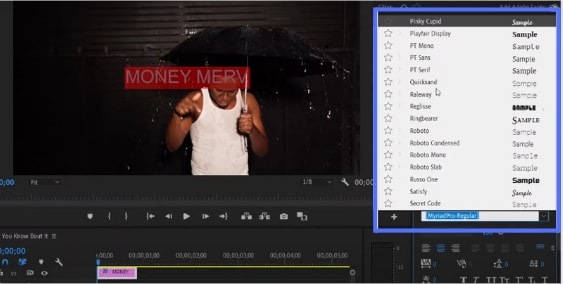
Krok 5. Zastosuj zmiany
Twój Monitor programu automatycznie zaktualizuje się po wybraniu nowej czcionki.
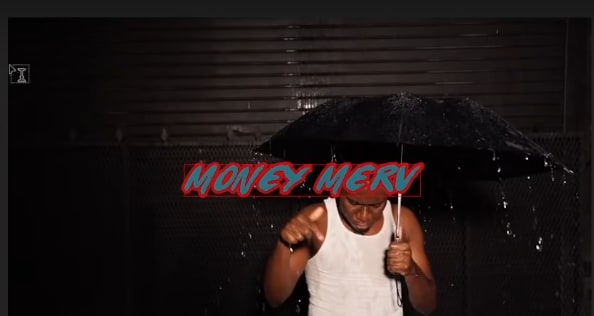
Krok 6. Wyeksportuj swój projekt
Po wprowadzeniu wszystkich zmian wyeksportuj swój projekt wideo do File > Export > Media.
Nauczyliśmy się, jak zmienić czcionkę w Adobe Premier Pro. Jeśli poprawnie wykonasz kroki, jest to bezwysiłkowe.
Jak dodać niestandardowe czcionki do Premiere Pro
Dodawanie niestandardowych czcionek do Premiere Pro jest bardzo łatwe. Zajmie ci to kilka minut. Edytorzy wideo lub profesjonaliści zawsze chcą dodawać niestandardowe czcionki. Sprawia to, że filmy są wizualnie atrakcyjne. Postępuj zgodnie z poniższymi krokami i dodaj swoje ulubione niestandardowe czcionki.
Kroki, jak dodać niestandardowe czcionki do Premiere Pro
Poznajmy kroki dodawania niestandardowych czcionek do Premiere Pro:
Krok 1. Pobierz wymaganą czcionkę zDafont.
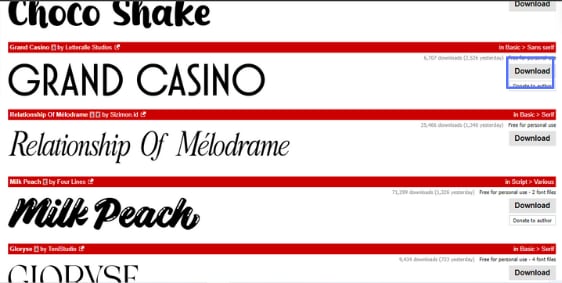
Krok 2. Następnie rozpakuj spakowany plik czcionki.
Krok 3. Otwórz plik. Kliknij "Install", aby zainstalować czcionkę na swoim komputerze lokalnym.
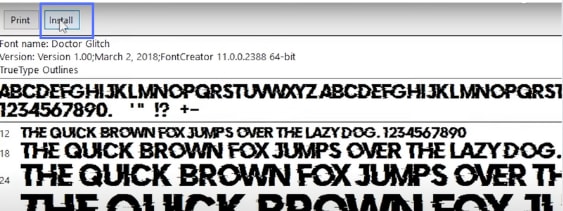
Krok 4. Upewnij się, że zrestartujesz Premiere Pro, aby pojawiła się na liście czcionek.
Krok 5. Możesz ją wybrać, aby zmienić czcionkę dowolnego tekstu w Premiere Pro.
Jak zaimportować czcionki z Adobe Fonts do Premiere Pro
Aby zaimportować czcionki z Adobe Fonts, wykonaj podane kroki:
- Przejdź do Graphics > Add Fonts from Adobe Fonts, aby uzyskać dostęp do Adobe Fonts.
- Wybierz i aktywuj żądaną czcionkę. Po aktywacji powinna pojawić się w opcjach czcionek w Premiere Pro.
W ten sposób możesz efektywnie importować czcionki z Adobe Fonts. Te kroki poprowadzą cię przez "jak zmienić czcionkę w Adobe Premiere."
Część 2. Jak zmienić rozmiar czcionki w Adobe Premiere Pro
Uwaga!! Teraz możesz uczynić swoją czcionkę tekstu widoczną w Adobe Premiere Pro. Wyobraź sobie robienie prezentacji uniwersyteckiej i potrzebę zmiany rozmiaru czcionki. Nie martw się!
Nauka, jak zmienić rozmiar czcionki w Adobe Premiere Pro, będzie dla ciebie korzystna.
Kroki, jak zmienić rozmiar czcionki w Adobe Premiere Pro
Proszę uważnie postępować zgodnie z tymi krokami, aby zmienić rozmiar czcionki:
Krok 1. Wybierz projekt, w którym chcesz zmodyfikować rozmiar tekstu w Adobe Premiere Pro.
Krok 2. Kliknij warstwę tekstu. Możesz kliknąć warstwę tekstu na osi czasu lub w Monitorze programu.
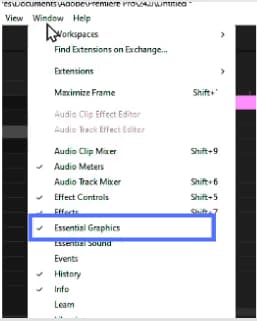
Krok 3. Kliknij Windows > Essential Graphics Panel.
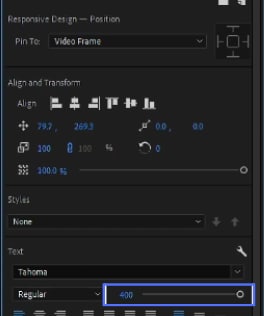
Krok 4. W zakładce Text w Essential Graphics zobaczysz suwak. Możesz zmienić rozmiar czcionki za pomocą suwaka lub ręcznie wpisując określoną wartość.
Krok 5. Sprawdź zmiany czcionki w Monitorze programu. Nowy rozmiar czcionki pojawi się i zaktualizuje w czasie rzeczywistym.
To jest skuteczny sposób nauki, jak zmienić rozmiar czcionki w Adobe Premiere Pro.
Część 3: [Ograniczenia i problemy] Dlaczego nie mogę zmienić czcionki dla żadnego tekstu w Premiere Pro
Podczas korzystania z Adobe Premiere Pro mogą wystąpić ograniczenia. Na przykład spędziłeś dużo czasu na instalowaniu nowej czcionki, ale ona nie działa. Poniżej przedstawiono niektóre typowe problemy:
- Nieobsługiwane czcionki: Niektóre czcionki mogą nie być obsługiwane przez Adobe Premiere Pro.
- Zablokowane warstwy: Jeśli warstwa tekstu jest zgrupowana z innymi elementami, zmiana czcionki może nie być możliwa.
- Problemy ze zgodnością: Niektóre warstwy tekstu mogą nie być edytowalne w Adobe Premiere Pro.
- Uszkodzone pliki: Czasami pliki projektu mogą być uszkodzone. Może to nie pozwalać na zmianę czcionki.
- Ograniczone zasoby systemowe: Twój system może mieć małą pamięć lub wydajność, co może powodować problemy podczas zmiany czcionki.
Mamy dla ciebie niezawodne rozwiązanie, jeśli napotkasz te komplikacje.
🤩 Posty, które mogą cię zainteresować:Samouczek Adobe Premiere Pro dla początkujących: Poznaj podstawy krok po kroku >>
Część 4: Łatwiejszy sposób na zmianę czcionek i tekstu
Niektórzy użytkownicy uważają, że trudno jest zrozumieć Adobe Premiere Pro. Pozwól nam przedstawić ci najlepszy edytor wideo -Wondershare Filmora. Przygotuj się na bezbłędne doświadczenie z Filmora. Ma niesamowite funkcje edycji i doskonałe doświadczenie użytkownika. Zmiana czcionek i tekstu przy użyciu Filmora jest gładka jak masło.
Aby porównać, jak funkcje edycji tekstu Filmora odpowiadają różnorodnym twórcom w porównaniu z Premiere Pro, oto szczegółowe porównanie:
| Funkcja | Filmora | Premiere Pro |
| Użytkownik docelowy | Wszechstronny dla różnorodnych twórców. | Preferowany przez większość profesjonalistów. |
| Interfejs użytkownika | Intuicyjny, doskonałe doświadczenie użytkownika. | Zaprojektowany dla profesjonalnych edytorów. |
| Zarządzanie czcionkami | Szeroki wybór, łatwa personalizacja. | Niestandardowe, integracja z Adobe Fonts. |
| Biblioteka Efektów Tekstowych | Bogate szablony, zaawansowane efekty. | Panel Essential Graphics. |
| Zaawansowane Opcje Tekstowe | Klatki kluczowe, śledzenie ruchu, 3D. | Klatki kluczowe do kontroli animacji. |
Filmora zawsze oferuje najlepsze funkcje dla Ciebie.
- Obszerna biblioteka czcionek najlepiej dopasowana do tematyki Twojego wideo.
- Dostosuj atrybuty czcionki, takie jak rozmiar, kolor itp.
- Bezproblemowo zintegrowane z różnymi animacjami tekstu.
- Dynamiczne efekty, które można zastosować do tekstów.
- Zapisz dostosowane style tekstu jako presety.



Kluczowe Funkcje Zmiany Czcionek w Filmora
Chociaż Filmora ma niezliczone funkcje, oto niektóre z nich:
- Szeroki Wybór Czcionek: Filmora oferuje ponad 100+ czcionek. Te czcionki są łatwo dostępne i ułatwiają dostosowywanie tekstu.
- Aktualizacja w Czasie Rzeczywistym: Możesz natychmiast zobaczyć zmiany w rozmiarze, kolorze i stylu wprowadzane w tekście. Zapewnia to idealne zmiany czcionki.
- Zaawansowane Efekty Tekstowe: Filmora oferuje podstawowe i zaawansowane efekty tekstowe. Te zaawansowane efekty obejmują animacje, cienie i tekst 3D.
- Szablony Tekstowe: Filmora posiada wysokiej jakości szablony tekstowe. Możesz szybko dodać stylowy tekst do swoich filmów.
- Konfigurowalne Animacje Tekstowe: Filmora oferuje płynne animacje tekstu. Możesz łatwo dostosować atrybuty czcionki, takie jak rozmiar, kolor, pogrubienie i kursywa, zapewniając, że tekst odpowiada Twojej kreatywnej wizji. Nadają one Twoim filmom unikalny wygląd i stylowy akcent.
- Edycja Tekstu Wielowarstwowego: Umożliwia dodawanie wielu warstw tekstu, zwiększając opcje dostosowywania.
Przewodnik krok po kroku dotyczący zmiany czcionki w Filmora
Krok 1. Pierwszym krokiem jest pobranie oprogramowania Filmora na komputer.
Krok 2. Otwórz projekt w Filmora, w którym chcesz zmienić czcionkę.
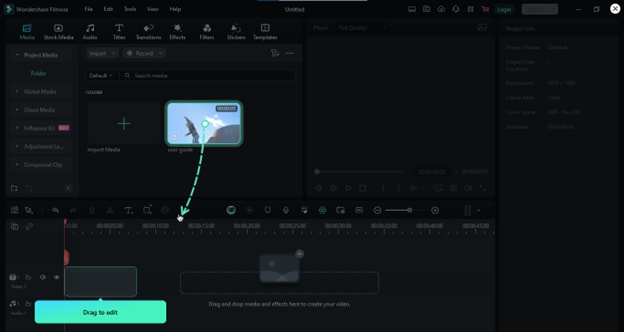
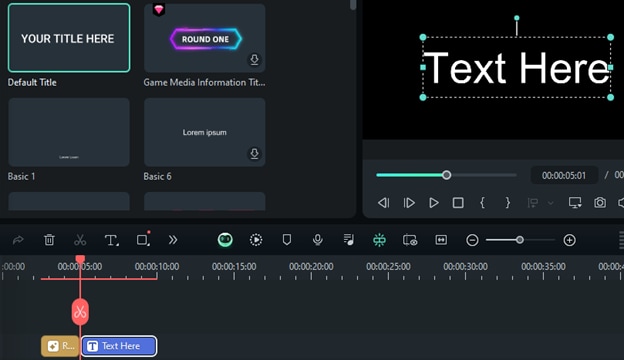
Krok 3. Kliknij tekst, który chcesz edytować. Możesz uzyskać dostęp do tekstu na osi czasu lub w oknie podglądu.
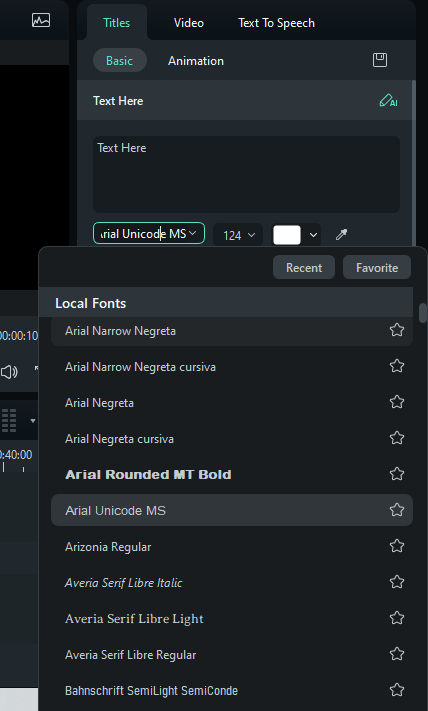
Krok 4. Z panelu edycji tekstu wybierz żądany styl czcionki.
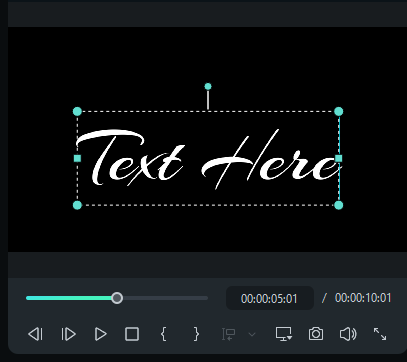
Krok 5. Zastosuj zmiany w tekście i zobacz aktualizację w czasie rzeczywistym.
Krok 6. Po zaktualizowaniu do żądanego stylu czcionki wyeksportuj wideo, klikając przycisk "Eksportuj" w prawym górnym rogu.
W ten sposób możesz zmienić czcionkę w Filmora w ciągu kilku sekund. Eksplorowanie Filmora jest łatwiejsze niż nauka, jak zmienić czcionkę w Adobe Premiere Pro.
Więcej opcji edycji tekstu w Filmora
Chcesz tworzyć angażujące filmy, ale nie znasz zaawansowanych opcji edycji? Nie martw się! Filmora to doskonałe rozwiązanie wszystkich Twoich problemów. Poznajmy więcej opcji edycji w Filmora:
- Animacja Klatek Kluczowych: Możesz kontrolować ruch tekstu, przezroczystość i dynamiczne animacje.
- Tła i Obramowania Tekstu: Możesz zwiększyć widoczność i piękno swojego tekstu.
- Niestandardowy Cień Tekstu: Możesz nadać tekstowi trójwymiarowy wygląd, używając różnych cieni tekstu.
- Niestandardowe Efekty Konturów: Sprawi, że Twój tekst wyróżni się na ekranie, dając efektowne wrażenie.
- Wyrównanie Tekstu: Możesz dopasować się do swoich potrzeb projektowych, regulując odstępy między wierszami i wyrównanie tekstu.
- Śledzenie Ruchu dla Tekstu: Możesz interaktywnie przypisać tekst do dowolnego poruszającego się obiektu w filmie.
- Efekty Pisma Ręcznego i Maszyny do Pisania: Te unikalne efekty dodają osobisty akcent i przekazują wiadomości.
W erze AI Filmora jest zawsze o krok do przodu. Możesz natychmiast edytować swoje filmy najwyższej jakości. Posiada różne imponujące funkcje AI. Skróciła godziny edycji do kilku sekund. Te funkcje to:
- Edycja AI Copilot
- Edycja Tekstowa AI
- Inteligentne Maskowanie AI
- Usuwanie Wokali AI
- Generator Muzyki AI
- Kreator Miniatur AI
- Tłumaczenie Wideo AI
Podsumowanie
Wiedza, jak zmieniać czcionki w Premiere Pro, jest niezbędna. Możesz pewnie edytować atrakcyjne wizualnie filmy. Ten przewodnik obejmuje wiele metod i kroków, jak zmienić czcionkę w Adobe Premiere Pro. Zbadaliśmy również Filmora, która jest niezawodnym rozwiązaniem. Filmora oferuje szybszy sposób edycji tekstu z różnymi opcjami dostosowywania. Szukasz zaawansowanego i łatwego w użyciu oprogramowania? Filmora jest dla Ciebie! Wypróbuj ją dzisiaj, aby poprawić swoje doświadczenie edycyjne i jakość filmów!