


 100% zweryfikowane bezpieczeństwo | Bez subskrypcji | Bez złośliwego oprogramowania

CapCut to jedna z najpopularniejszych aplikacji do edycji wideo zintegrowanych z platformą Tiktok. To jeden z tych łatwych w użyciu edytorów, który jest napakowany mocą i szeroką gamą narzędzi do edycji. Możesz go używać do wszystkiego, od przycinania i dzielenia klipów po dodawanie efektów rozmycia ruchu.
Mówiąc o dodawaniu efektów rozmycia ruchu, prawdopodobnie zastanawiasz się, jak możesz użyć rozmycia ruchu CapCut do usuwania niechcianych obiektów, dodawania prywatności lub po prostu podniesienia swoich efektów artystycznych na wyższy poziom. Cóż, oto szczegółowy przewodnik na temat jak zrobić rozmycie ruchu w CapCut, plus najlepsza alternatywa dla CapCut, którą możesz wybrać.
W tym artykule
Jak dodać efekt rozmycia ruchu w CapCut Desktop (PC)?
CapCut Desktop to jeden z tych najwyżej ocenianych edytorów multimedialnych, który może łatwo pomóc Ci dodać efekty rozmycia ruchu do Twojego wideo lub obrazu na komputerze. Oferuje dobrą kolekcję efektów, filtrów i szablonów, które ułatwiają tworzenie atrakcyjnego wizualnie wideo.
Za pomocą tego narzędzia możesz dodać efekt rozmycia ruchu do całego wideo/obrazu lub wybranej sekcji, po prostu przeciągając krawędzie do pożądanych sekcji wideo. Możesz pójść o krok dalej! Tak, możesz dodawać klatki kluczowe, mieszać sceny, płótno tła i skalować, aby stworzyć profesjonalnie wyglądające wideo.
Kroki dodawania efektu rozmycia ruchu w CapCut Desktop
- Pobierz i zainstaluj CapCut na swoim komputerze.
- Prześlij wideo, klikając przycisk importu, a następnie przeciągnij wideo na oś czasu.

- Teraz przejdź do prawego górnego rogu ekranu i wybierz zakładkę "Efekty" > "Efekty wideo" > wyszukaj rozmycie ruchu > wybierz efekt > przeciągnij go na oś czasu i umieść go na wierzchu wideo.

- Po dodaniu efektu rozmycia ruchu możesz dostosować siłę rozmycia lub wartość poziomą według swoich preferencji.

- Na koniec kliknij przycisk "Eksportuj" i wybierz odpowiednie parametry wyjściowe w oknie "Eksportuj". Ponownie kliknij "Eksportuj", aby zapisać wideo z rozmyciem ruchu na swoim komputerze.


Jak zrobić efekt rozmycia ruchu w edytorze wideo CapCut Online?
Możesz również użyć edytora wideo CapCut Online, aby dodać efekt rozmycia ruchu z przeglądarki. Podobnie jak aplikacja desktopowa, ta opcja oferuje kilka kolekcji efektów wideo i ciała, które mogą pomóc poprawić wygląd wizualny Twojego wideo.
Kroki zastosowania efektu rozmycia ruchu w CapCut Online
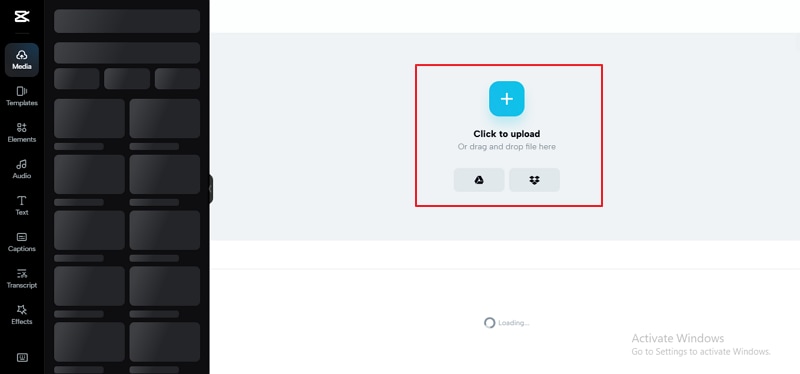
Krok 1. Najpierw odwiedź edytor wideo CapCut Online i kliknij przycisk "+". Wybierz wideo, które chcesz przesłać i kliknij "Otwórz", aby je przesłać. Możesz również przeciągnąć i upuścić to wideo na interfejs.
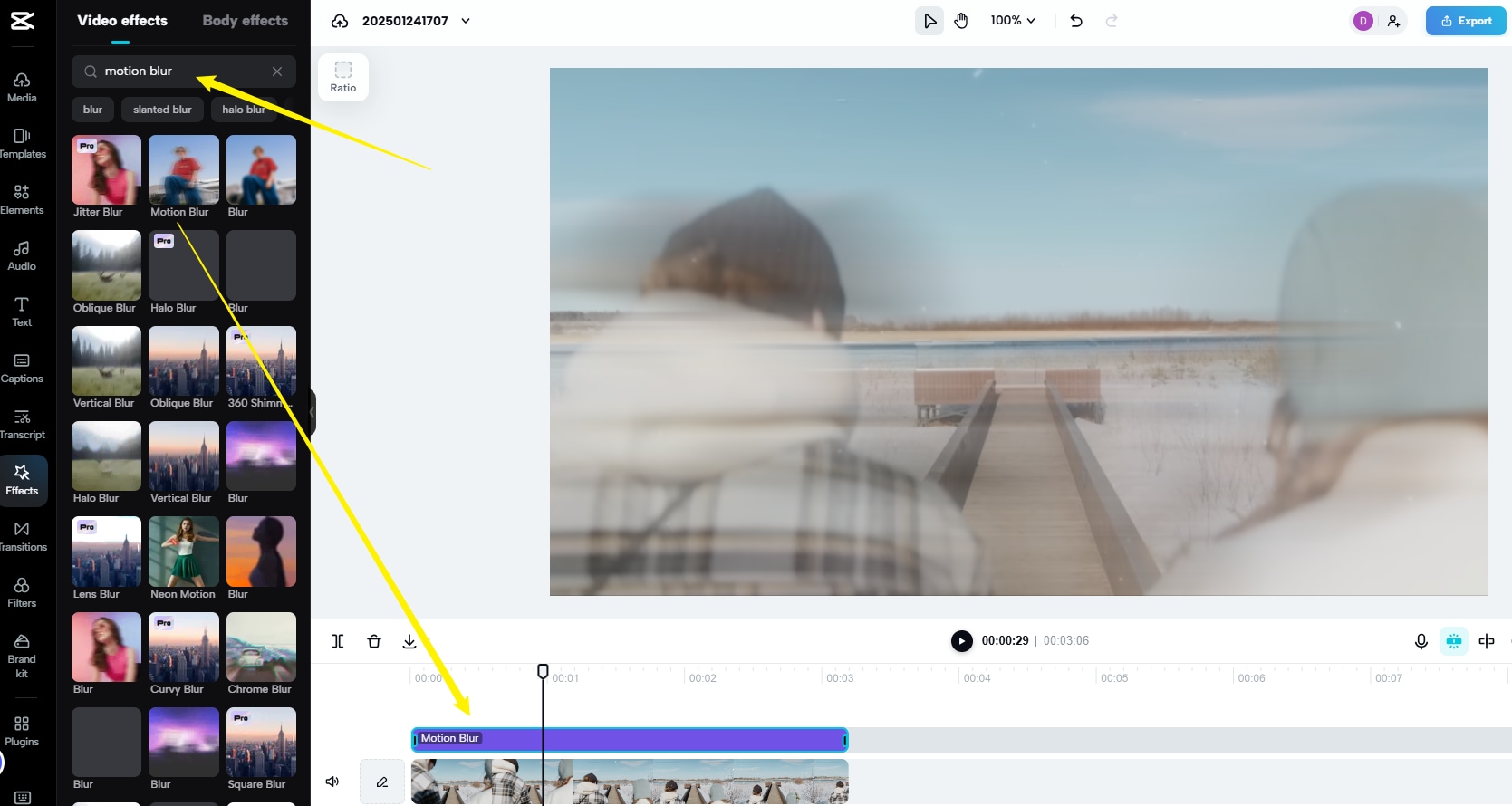
Krok 2. Po załadowaniu wideo przejdź do lewego panelu i przewiń w dół, aby wybrać "Efekty". Wyszukaj "Efekty ruchu" na pasku wyszukiwania, a następnie przeciągnij je do wideo, aby użyć. Możesz kliknąć efekt "Rozmycie ruchu" na osi czasu i dostosować parametry poziome i intensywności.
Krok 3. Na koniec kliknij przycisk "Eksportuj" w prawym górnym rogu strony, a następnie wybierz przycisk "Pobierz", aby pobrać swoje wideo z rozmyciem ruchu.
Jak zrobić rozmycie ruchu w CapCut Mobile (iOS i Android)?
CapCut Mobile dla Androida i iOS to również dobra aplikacja do rozmycia ruchu w CapCut.
Przed przystąpieniem upewnij się, że zainstalowałeś CapCut Mobile na swoim urządzeniu.
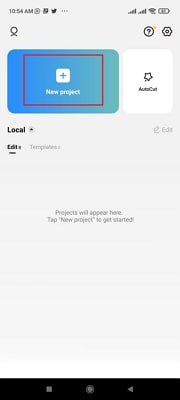
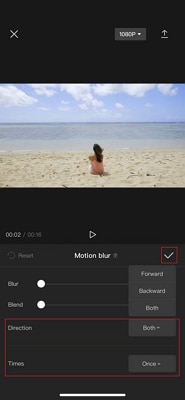
Krok 1. Otwórz CapCut Mobile na swoim urządzeniu i dotknij ikony "Nowy projekt". Postępuj zgodnie z instrukcjami na ekranie, aby przesłać wideo, do którego chcesz dodać rozmycie ruchu w CapCut Mobile.
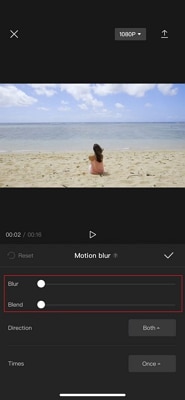
Krok 2. Po przesłaniu wideo wybierz klip i przewiń w prawo, aż zobaczysz opcję "Rozmycie ruchu". W tej opcji przeciągnij suwaki "Rozmycie" i "Mieszanie", aby wybrać odpowiednie wartości dla rozmycia ruchu.
Dodatkowo możesz wybrać żądany kierunek i czas, wybierając odpowiednie opcje z odpowiednich pól.
Krok 3. Kiedy będziesz zadowolony, dotknij ikony "Ptaszek", aby pozwolić aplikacji zastosować wybrane efekty ruchu. Możesz zapisać to wideo na swoim urządzeniu, klikając ikonę przesyłania.
Najlepsza alternatywa dla edytora efektów rozmycia ruchu CapCut
W CapCut możesz dodawać efekty rozmycia ruchu na różnych urządzeniach, ale oferuje tylko jeden efekt rozmycia ruchu. Jeśli efekt nie spełnia Twoich potrzeb, możesz poszukać alternatywy. Wondershare Filmora jest taką dobrą alternatywą dla CapCut; oferuje kilka różnych efektów rozmycia ruchu, niezależnie od tego, czy potrzebujesz tylko podstawowego rozmycia, czy wymagasz rozmycia drżenia. Zobaczmy krótkie porównanie efektu rozmycia ruchu między CapCut a Filmora.
Poznaj pełne porównanie między CapCut a Filmora.
Porównanie rozmycia ruchu CapCut i Filmora
| Parametry | CapCut | Filmora |
| Kompatybilność | Wszystkie | Windows, Mac, Android, iOS |
| Liczba efektów rozmycia ruchu | Jeden | Wiele efektów rozmycia ruchu |
| Edycja efektów rozmycia | Podstawowa edycja. Możesz dostosować intensywność i długość efektów rozmycia. | Wszechstronne i zaawansowane opcje edycji. Oferuje lepsze dostosowania, takie jak tworzenie masek dla efektów. |
| Najlepsze dla | Szybkie i dynamiczne edycje do mediów społecznościowych | Profesjonalne edycje wysokiej jakości. Koncentruje się na dostosowywaniu i personalizacji wideo. |
Ponadto Filmora oferuje potężną funkcję mozaiki twarzy AI, ułatwiając rozmywanie twarzy niż w CapCut. Wykorzystuje AI do automatycznego wykrywania twarzy, dostosowywania efektów rozmycia twarzy i łatwego stosowania wielu rozmyć twarzy. Oferuje również wiele innych funkcji!
Jak używać Wondershare Filmora do rozmycia ruchu?
- Pobierz i zainstaluj Filmora na swoim komputerze.
 bezpieczne pobieranie

- Uruchom Wondershare Filmora na swoim urządzeniu i wybierz zakładkę "Utwórz nowy projekt" w głównym interfejsie. Zlokalizuj i kliknij zakładkę "Importuj media" i wybierz wideo, do którego chcesz dodać efekt rozmycia ruchu. Prześlij to wideo i przeciągnij je na oś czasu do edycji.

- Teraz wybierz swoje wideo na osi czasu i przejdź do zakładki "Efekty" u góry okna. Znajdź efekt "Rozmycie ruchu", a następnie przeciągnij go na wierzch wideo na osi czasu, aby go zastosować. Możesz wyświetlić podgląd w oknie podglądu, aby sprawdzić, czy efekt rozmycia ruchu został zastosowany poprawnie.

- Następnie możesz rozpocząć edycję swojego wideo za pomocą pożądanych funkcji. Filmora ma mnóstwo funkcji edycji i efektów. Możesz również dodać rozmycie twarzy, rozmycie mozaikowe, inne efekty, filtry, przejścia i kilka innych zasobów, aby poprawić wygląd swojego wideo.

- Kiedy skończysz edycję, kliknij "Eksportuj" i wybierz odpowiednie opcje wyjściowe. Możesz kliknąć "Ustawienia", aby dodatkowo spersonalizować jakość wyjściowego wideo. Na koniec kliknij "Eksportuj", aby wyeksportować wideo do wybranej lokalizacji.

Dla użytkowników mobilnych Filmora również umożliwia dodawanie efektów rozmycia ruchu w filmach. Dodatkowo możesz używać filtrów, naklejek, PIP i różnych ustawień, aby spersonalizować swoje wrażenia z wideo. To narzędzie jest łatwe w użyciu i możesz użyć paska wyszukiwania, aby łatwo uzyskać dostęp do docelowych efektów.
Jak zrobić rozmycie ruchu wideo za pomocą Filmora Mobile?
Zanim przejdziesz dalej, pobierz i zainstaluj Filmora Mobile na swoim urządzeniu Android lub iOS. Po zainstalowaniu wykonaj poniższe kroki, aby bez wysiłku rozmyć wideo w Filmora Mobile.
Filmora na urządzenia mobilne Filmora na urządzenia mobilne Filmora na urządzenia mobilne Filmora na urządzenia mobilne Filmora na urządzenia mobilne
Edytuj filmy na swoim telefonie komórkowym jednym kliknięciem!
- • Potężne zupełnie nowe funkcje AI.
- • Przyjazna dla początkujących edycja wideo.
- • W pełni funkcjonalna edycja wideo dla profesjonalistów.


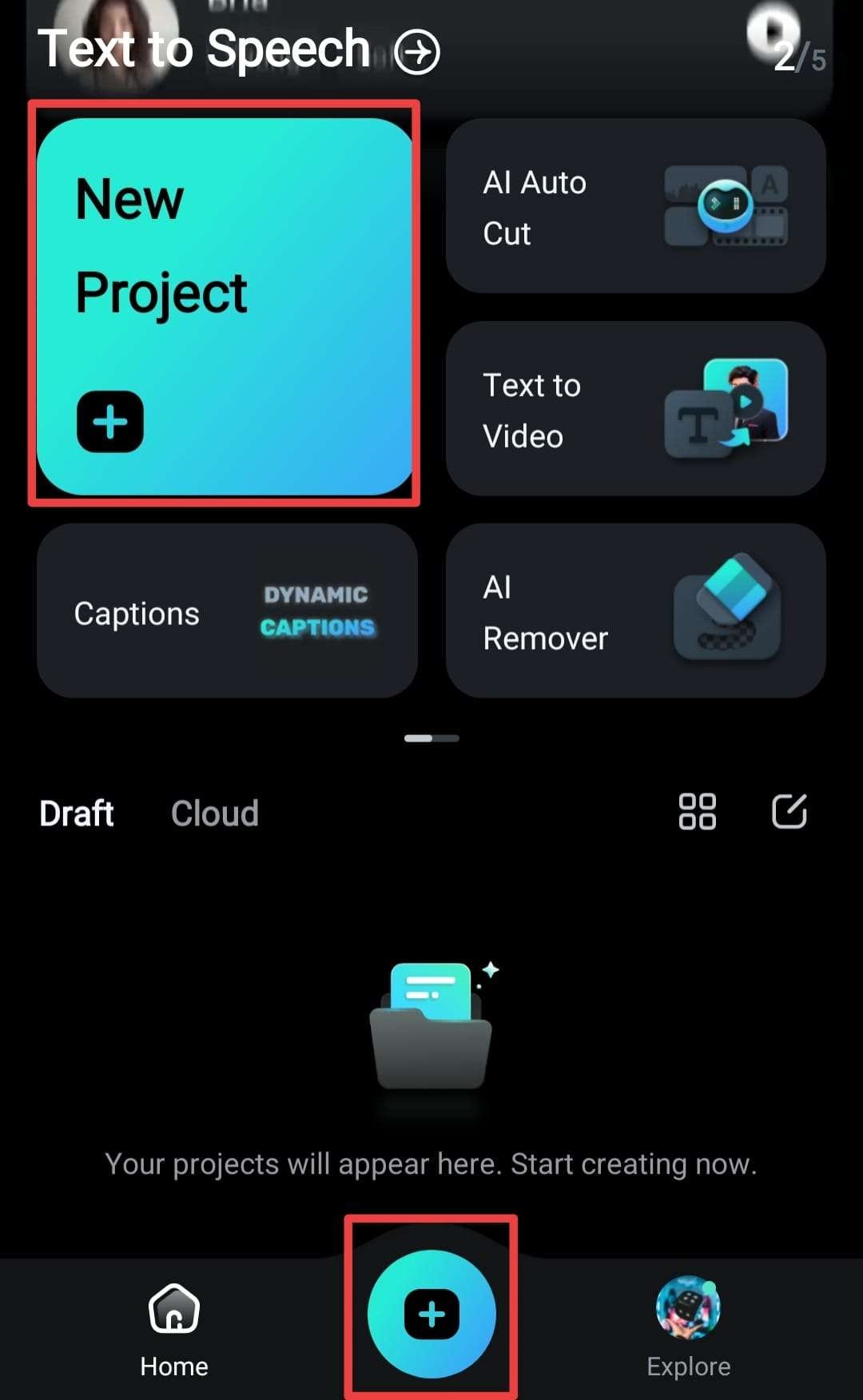
Krok 1. Otwórz Filmora Mobile na swoim Androidzie lub iOS. Na ekranie głównym dotknij zakładki "Nowy projekt", a następnie ikonę "+" u dołu.
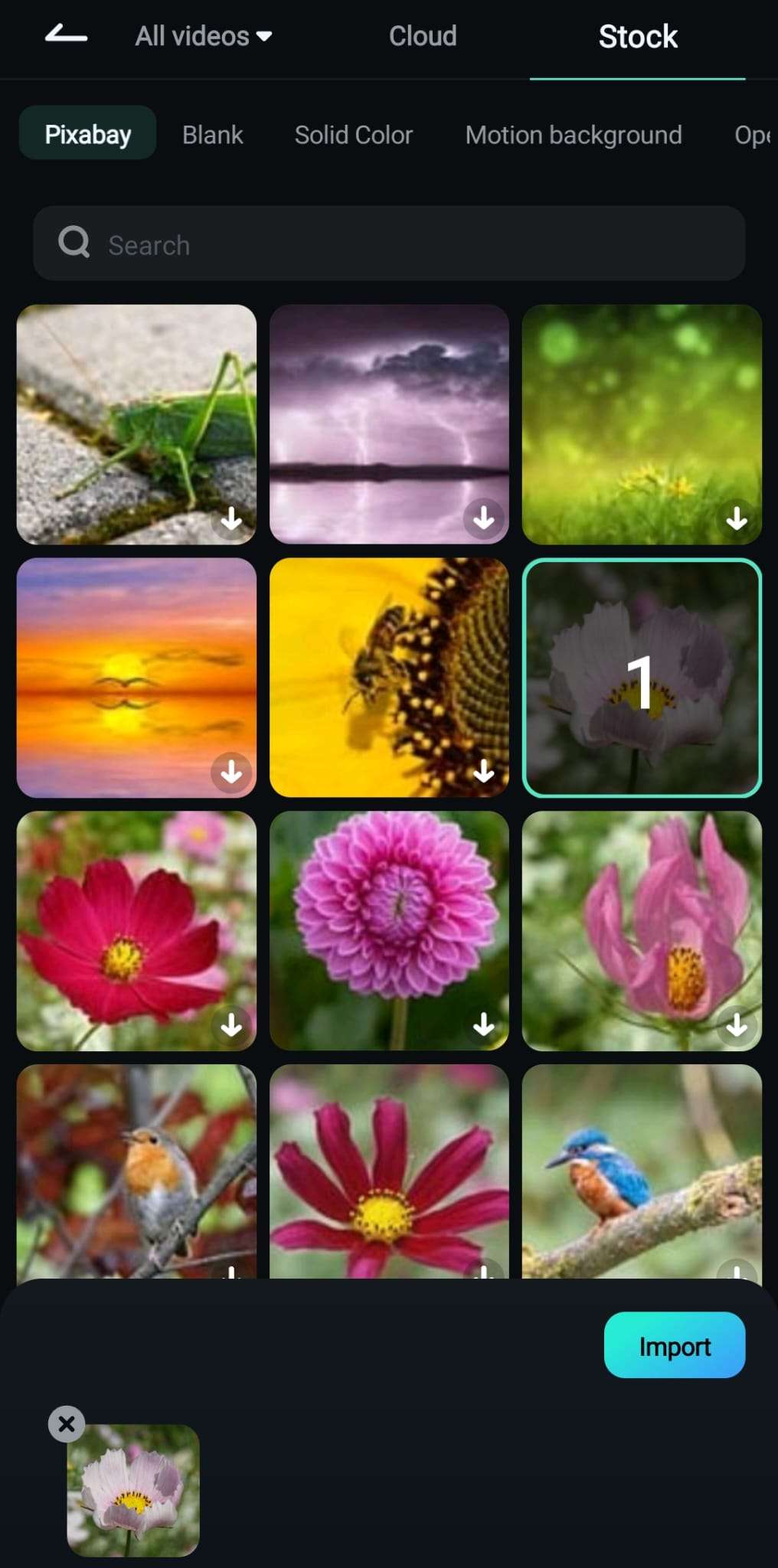
Krok 2. Spowoduje to otwarcie galerii telefonu. Po prostu wybierz wideo, które chcesz rozmyć ruchem, a następnie kliknij "Importuj", aby wczytać je do programu.
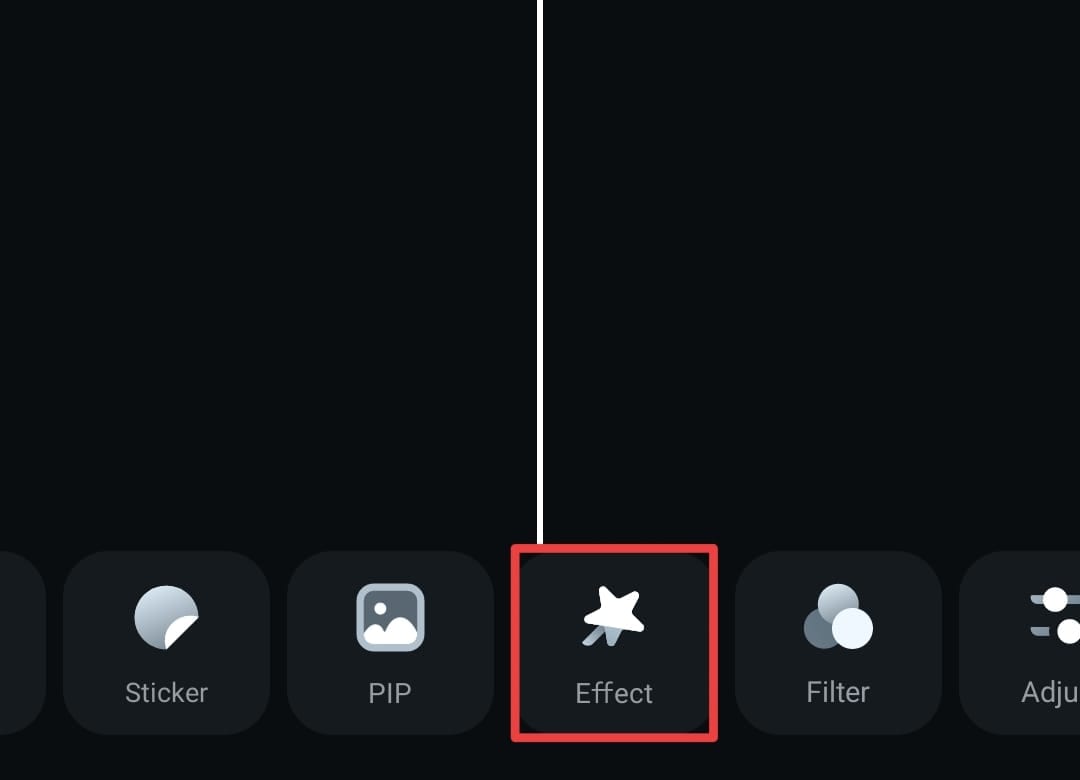
Krok 3. Po przesłaniu wideo przejdź do sekcji "Efekty", gdzie uzyskasz dostęp do różnorodnych efektów wideo.
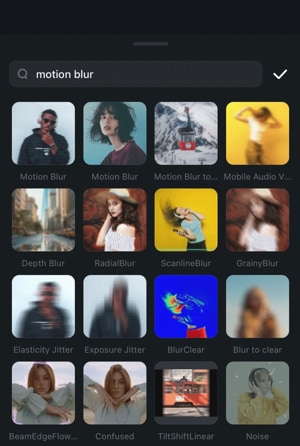
Krok 4. Wpisz rozmycie ruchu w pasku wyszukiwania i wybierz jeden do zastosowania zgodnie ze swoimi preferencjami. Gdy będziesz zadowolony, zaznacz go i dotknij ikonę "Ptaszek" w prawym górnym rogu. Spowoduje to natychmiastowe zastosowanie wybranego efektu rozmycia ruchu do twojego wideo.
Podsumowanie
Efekt rozmycia ruchu w CapCut to z pewnością opcja do poprawy twoich filmów. Ale jeśli szukasz więcej efektów rozmycia ruchu, sugerujemy również wypróbowanie Filmora ponieważ oferuje kilka więcej efektów rozmycia ruchu niż CapCut.
bezpieczne pobieranie Najczęściej zadawane pytania
-
Jak rozmyć część wideo za pomocą CapCut?
Aby rozmyć określoną część wideo, po prostu przeciągnij krawędzie efektu na osi czasu, aby pokryć tylko docelową część wideo. -
Czy rozmycie ruchu w CapCut jest darmowe?
Nie, nie jest darmowe. Musisz przejść na wersję pro. -
Jak rozmyć poruszający się obiekt w CapCut?
Jeśli chcesz rozmyć poruszający się obiekt w CapCut, wykonaj poniższe kroki.- Zaimportuj wideo i przeciągnij je na oś czasu.
- Przejdź do Efekty > Wybierz odpowiedni efekt rozmycia i zastosuj go do wideo
- Przejdź do Wideo > Maska > maska okrągła i dostosuj krawędzie, aby pokryć obiekt, który chcesz rozmyć.
- Dodaj klatki kluczowe od początku i przesuń maski zgodnie z ruchem obiektów.