




 100% zweryfikowane bezpieczeństwo | Bez subskrypcji | Bez złośliwego oprogramowania

Premiere Pro to wyjątkowe narzędzie do bezbłędnej edycji filmów przy użyciu różnych zaawansowanych funkcji. Na przykład możesz użyć Adobe Premiere Pro, aby dodać niezwykłe efekty do swoich filmów, takie jak rozmycie ruchu. Jednak jeśli chcesz uzyskać bardziej płynny i bezbłędny efekt, możesz użyć wtyczki znanej jako ReelSmart Motion Blur. Czytając ten artykuł, możesz dowiedzieć się o wtyczce ReelSmart Motion Blur dla Premiere Pro i powiązanych instrukcjach dotyczących użytkowania.
W tym artykule
Część 1: Czym jest ReVisionFX ReelSmart Motion Blur?
Pewnie zastanawiasz się, dlaczego istotne jest używanie wtyczki rozmycia ruchu dla Premiere Pro. Powodem jest to, że użycie wtyczki takiej jak ReelSmart Motion Blur może oferować bardziej zaawansowane możliwości i opcje tworzenia profesjonalnych rezultatów. Wtyczka ReelSmart Motion Blur używa zaawansowanych algorytmów do automatycznego śledzenia każdego piksela. W rezultacie zapewnia bardziej przekonujący i naturalny wygląd filmu. Dzięki temu możesz łatwo zastosować efekt rozmycia ruchu do swoich filmów używając RSMB bez ciężkiej pracy.
Kluczowe funkcje
- Oferuje automatyczne śledzenie: Aby zapewnić dokładne i precyzyjne rezultaty, RSMB używa automatycznego śledzenia. Ta funkcja pozwala wtyczce na efektywne automatyczne śledzenie każdego piksela z jednej klatki do drugiej.
- Możliwość dostosowania rozmycia: Możesz dodać udoskonalenia, dostosowując ilość rozmycia według swoich preferencji. W ten sposób możesz łatwo wygenerować pożądany efekt końcowy.
- Usuwanie rozmycia ruchu: Oprócz dodawania i dostosowywania efektu rozmycia ruchu, możesz również bez wysiłku usunąć efekt rozmycia używając RSMB.
- Dodawanie rozmycia ruchu do filmów 360: RSMB jest również w stanie prawidłowo dodawać rozmycie ruchu do filmów 360. Może rozpoznawać krawędzie boków wraz z górą i dołem, aby odpowiednio stworzyć efekt rozmycia ruchu.
Część 2: Czy warto wypróbować ReelSmart Motion Blur Pro?
Ponieważ omówiliśmy regularną wersję ReelSmart Motion Blur, teraz rzucimy również światło na jej wersję Pro. Aby pomóc ci w wyborze najlepszej wersji, w tej sekcji porównamy regularną i pro wersję RSMB.
Cena
| Wersja regularna | Wersja Pro |
| $104.95 | $164.95 |
Obsługiwane hosty
| ReelSmart Motion Blur | Wersja regularna | Wersja Pro |
| Adobe: After Effects, Premiere Pro | Adobe: After Effects, Premiere Pro | |
| Apple: Final Cut Pro, Motion | Apple: Final Cut Pro, Motion | |
| / | Avid: Media Composer | |
| OFX: Catalyst Edit, DaVinci Resolve, Final Cut Pro, HitFilm, Movie Studio, Natron i Vegas Pro | Obsługuje wszystkie hosty wersji regularnej plus następujące: OFX: Baselight, Flame, Fusion Studio, Smoke, Nucoda, Scratch, Nuke i Silhouette |
Nowe funkcje
- Rozdziela obiekt: RSMB Pro ma dodatkową możliwość efektywnego izolowania tła i pierwszego planu. Wykorzystuje określoną matę, która może pomóc w separacji obiektów, aby stworzyć rozmycie ruchu z wielką precyzją. (Niedostępne w Movie Studio, Vegas Pro, Catalyst Edit, Smoke, Media Composer, Flame lub Nucoda)
- Rozmycie z wektorami ruchu: Jeśli zaimportowałeś film animacji 3D, wersja pro może rozmyć wektory ruchu dostarczone przez ciebie. Dzięki temu może idealnie pracować z systemem animacji 3D. (Niedostępne w Vegas Pro, DaVinci Resolve, Movie Studio, Media Composer, Catalyst Edit lub Nucoda)
- Śledzenie RGB+A: Ta opcja służy do rozpoznawania i śledzenia ciemnych obrazów z matami przy użyciu kanału alfa. Możesz użyć tej opcji dla zamaskowanych lub materiałów CG. (Niedostępne w Media Composer)
- Użycie punktów śledzenia: Aby pomóc w obliczeniach wektorów ruchu RSMB, możesz dostarczyć punkty śledzenia. Definiując punkty śledzenia, możesz efektywnie poinformować RSMB o ruchu jednego piksela z jednej klatki do drugiej. (Niedostępne w Vegas Pro, Media Composer, Catalyst Edit, DaVinci Resolve, Smoke, Flame, Movie Studio lub Nucoda)
- Prowadzenie splajnowe: Jeśli RSMB napotka problemy związane ze śledzeniem, możesz narysować i animować kształty, aby poinformować o ruchu obiektu. Może to pomóc RSMB łatwo znaleźć ruch obiektu. (Niedostępne w Premiere Pro, Nucoda, Vegas Pro, HitFilm, Movie Studio, Smoke, Silhouette, Flame, Scratch, Nuke, Motion, Media Composer, DaVinci Resolve, Catalyst Edit, FCPX)
Ocena
- 7 na 5
Nasz werdykt
Nowe funkcje w wersji pro RSMB są naprawdę przekonujące i korzystne. Jednak istnieją różne ograniczenia, jeśli chodzi o obsługiwane hosty wersji pro. Więc jeśli używasz jakiegokolwiek popularnego oprogramowania do edycji wideo, które nie jest rozpoznawane przez wersję pro, zalecamy użycie regularnej wersji RSMB. Regularna wersja RSMB jest opłacalna i działa sprawnie.
Część 3: Jak używać wtyczki ReelSmart Motion Blur w Premiere Pro?
Czy jesteś chętny, aby dowiedzieć się, jak używać wtyczki rozmycia ruchu Premiere Pro? Przeczytaj i postępuj zgodnie z krokami podanymi poniżej, aby uzyskać bezbłędne rezultaty.
Krok 1 Importuj klip wideo
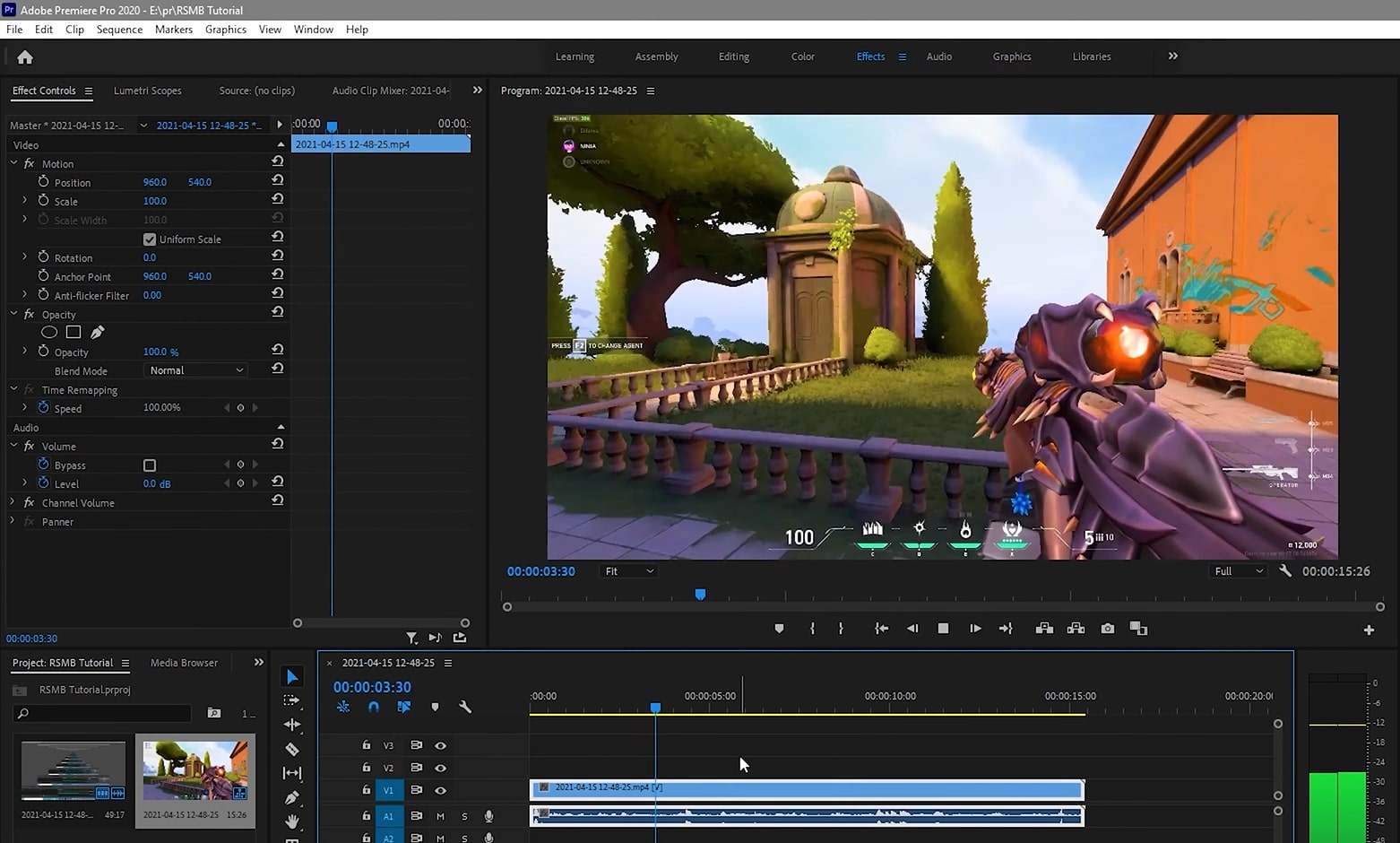
Otwórz Adobe Premiere Pro w swoim systemie i rozpocznij nowy projekt. W nowo wyświetlonym oknie zaimportuj klip wideo, przeglądając swój komputer. Po zaimportowaniu żądanego pliku wideo upewnij się, że przeciągniesz i upuścisz go na osi czasu, aby rozpocząć edycję.
Krok 2 Szukaj efektu RSMB
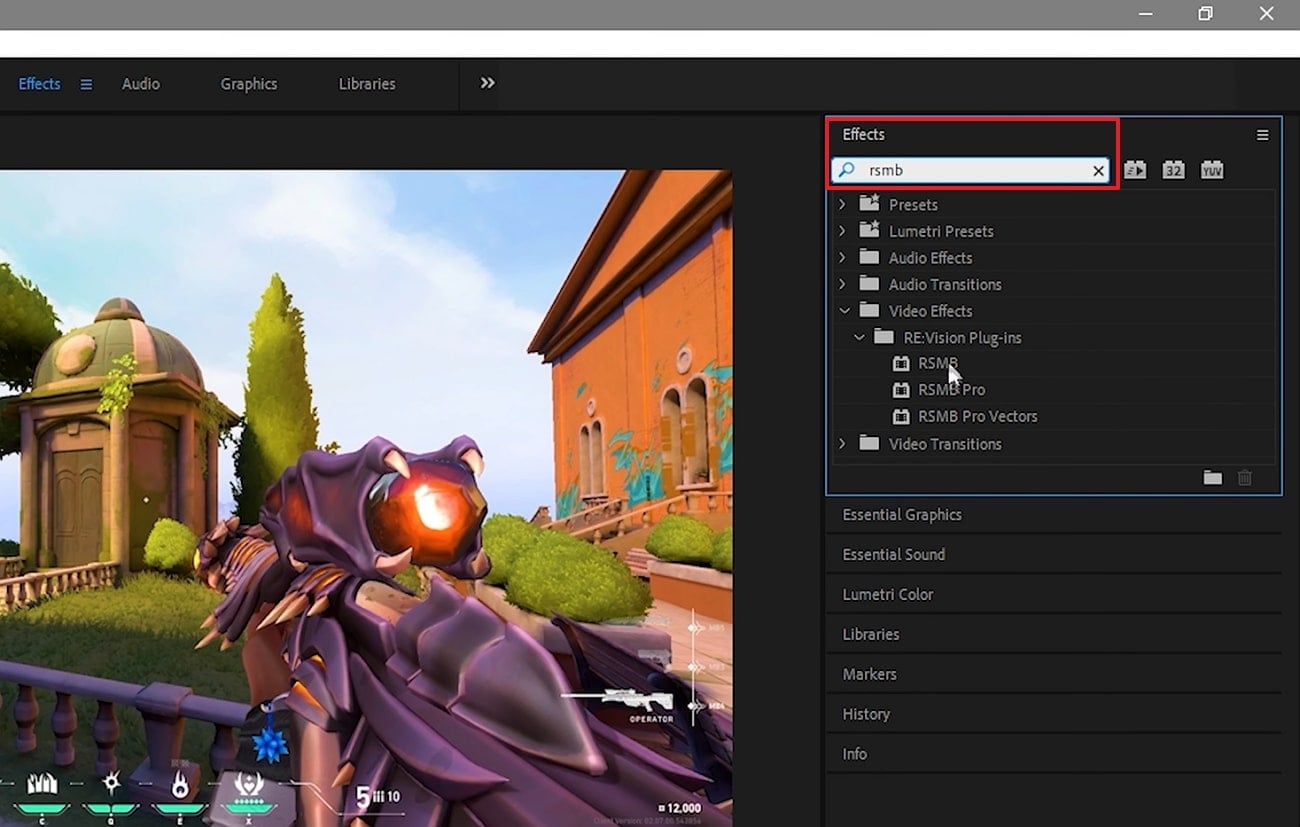
Po upuszczeniu filmu na osi czasu przejdź do zakładki "Efekty" po prawej stronie. W polu wyszukiwania wpisz "RSMB". Z pobranych wyników wybierz RSMB i zastosuj go do górnej warstwy klipu wideo na osi czasu.
Krok 3 Dostosuj ustawienia wtyczki
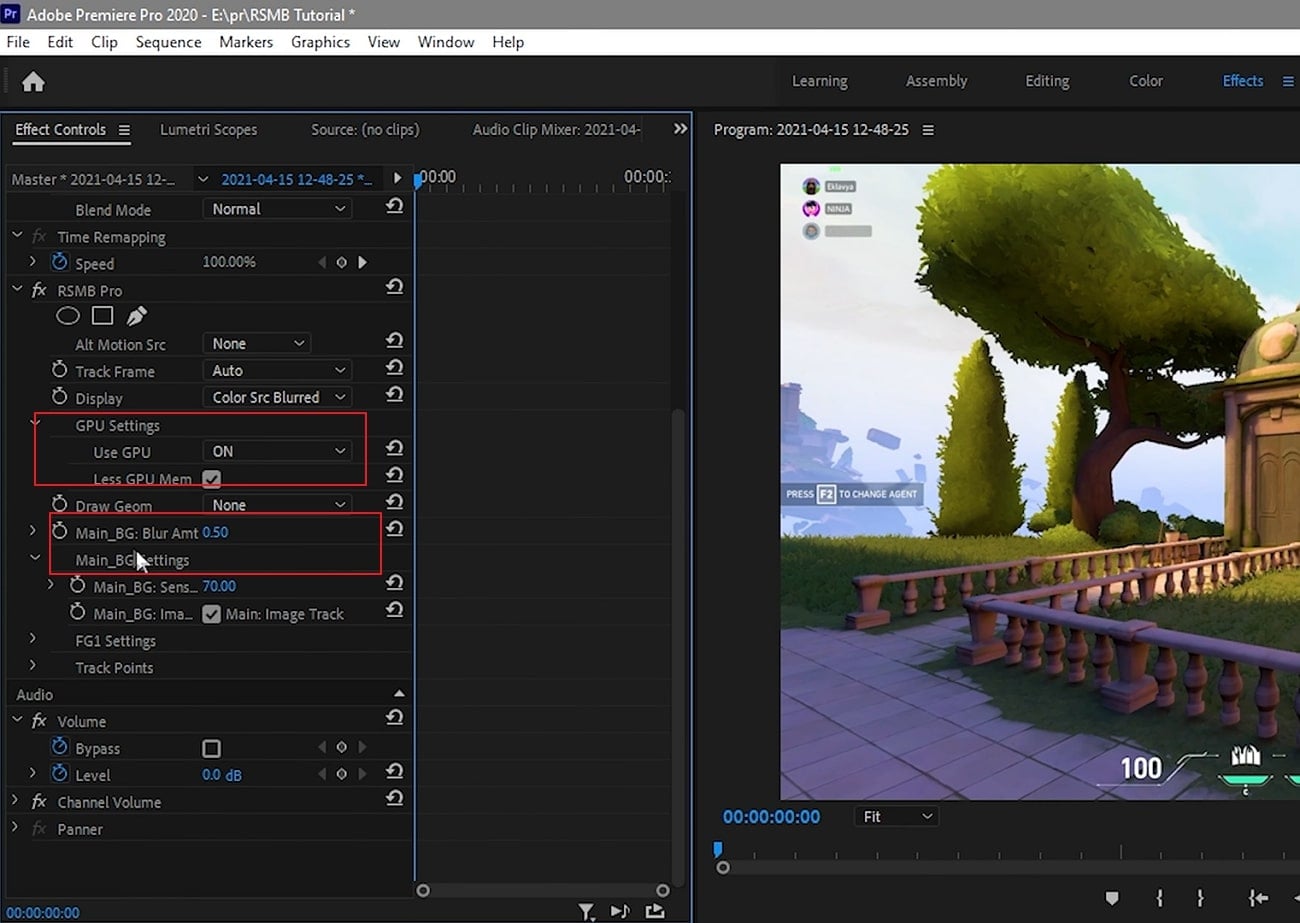
Teraz przejdź do ustawień po lewej stronie i włącz ustawienia GPU. Ponadto możesz zwiększyć ilość rozmycia do 1 lub 1,5. W ten sposób możesz stworzyć bardziej płynny wygląd swojego filmu. Po zakończeniu ustawień upewnij się, że renderujesz swój film, aby uzyskać gładkie wykończenie. Po zakończeniu renderowania możesz łatwo podejrzeć i zapisać film.
Podsumowanie
Efekt rozmycia ruchu może drastycznie przekształcić twój klip wideo. Jeśli używasz Premiere Pro do dodawania rozmycia ruchu, zalecamy użycie wtyczki o nazwie ReVisionFX ReelSmart Motion Blur. Jeśli nie znasz wtyczki rozmycia ruchu Premiere Pro, ten artykuł zawiera wszystkie powiązane szczegóły. Ten artykuł przedstawił całe znaczenie i instrukcje dotyczące używania wtyczki RSMB.