




 100% zweryfikowane bezpieczeństwo | Bez subskrypcji | Bez złośliwego oprogramowania

Miłośnicy gier zawsze szukają wyjątkowych sposobów, aby uczynić swoją rozgrywkę bardziej przyjemną. Jednym z popularnych sposobów na nadanie rozgrywce kinematograficznego i realistycznego wyglądu jest dodanie efektu rozmycia ruchu. Ten efekt może znacząco zmienić Twoją rozgrywkę, dodając wrażenie prędkości. Jednakże, jeśli jesteś początkującym, możesz nie być świadomy, jak odpowiednio zastosować efekt rozmycia ruchu.
Jeśli uwielbiasz grać w gry na Roblox i chcesz sprawnie dodać efekt rozmycia ruchu, jesteś we właściwym miejscu. W tym artykule pokażemy Ci, jak uzyskać rozmycie ruchu w Roblox w dokładny sposób. Dlatego czytaj uważnie instrukcje zawarte w tym przewodniku, aby uniknąć jakichkolwiek błędów.
W tym artykule
Część 1: Czym jest Roblox?
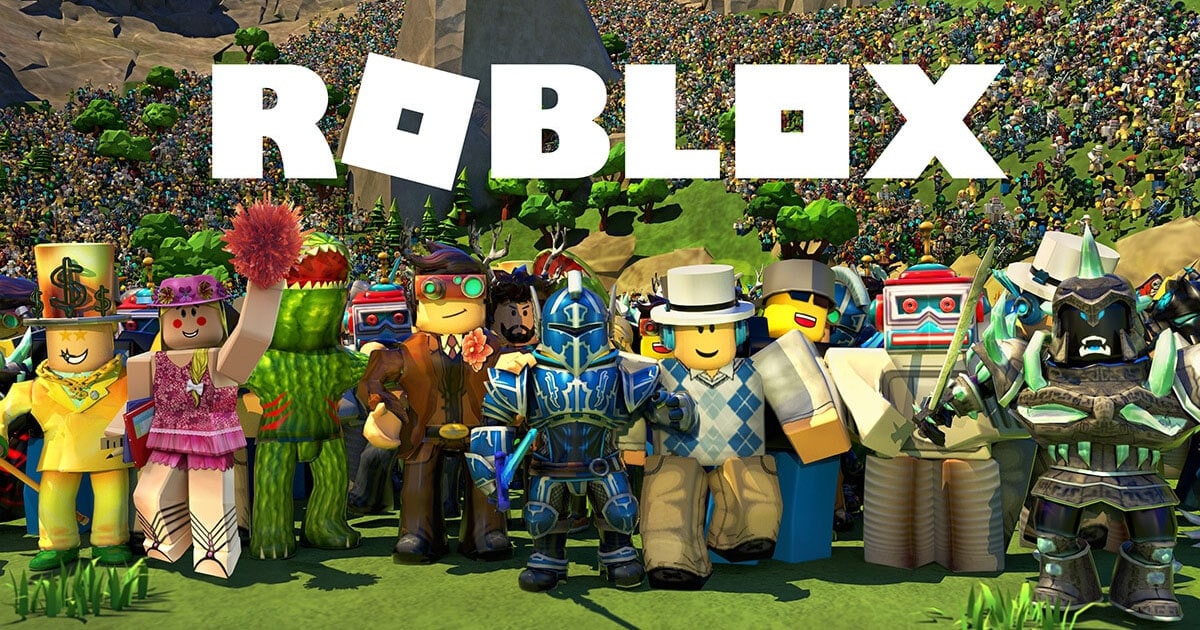
Roblox to platforma gier online, która umożliwia granie w szeroki wachlarz gier w bezpiecznym środowisku. Została uruchomiona w 2006 roku i działa jako wirtualny wszechświat, który dostarcza różnorodne gatunki gier dla graczy. Te gry są znane jako "Doświadczenia", mające różne awatary, przygody, przeszkody i cele.
W ostatnich latach Roblox zyskał ogromną popularność, ponieważ ponad 52 miliony osób gra w gry na Roblox każdego dnia. Raporty wykazały, że nastolatki, szczególnie w wieku od 12 do 16 lat, są bardzo zaangażowane na tej platformie online. Jednak ostatnie raporty sugerują, że nawet dorośli w wieku od 17 do 24 lat również zaczynają interesować się grami Roblox.
Niektóre z popularnych gier Roblox to MeepCity, Royale High, Adopt Me, Blox Fruits, Murder Mystery 2 itp. Ponieważ Roblox jest darmową platformą gamingową, możesz łatwo grać w gry bez żadnych kosztów. Jednakże nadal możesz dokonywać zakupów w każdej grze, aby kupić akcesoria, ulepszenia i ubrania, aby uczynić swoją rozgrywkę bardziej niezapomnianą. Ponadto możesz również użyć tej platformy do nawiązywania kontaktów z innymi ludźmi, tworząc globalną społeczność.
Część 2: Jak uzyskać rozmycie ruchu w Roblox?
Jesteś ciekaw, jak używać rozmycia ruchu w Roblox? W tej sekcji omówimy, jak możesz sprawnie zastosować efekt rozmycia ruchu podczas grania w gry Roblox.
Krok 1 Najpierw pobierz i uruchom oprogramowanie "Reshade Me" na swoim urządzeniu. Upewnij się, że pobierasz i instalujesz wersję 5.5.2 tego oprogramowania. Po zakończeniu, wyszukaj Roblox Player na swoim PC. Kliknij na niego prawym przyciskiem myszy i wybierz "Otwórz lokalizację pliku".
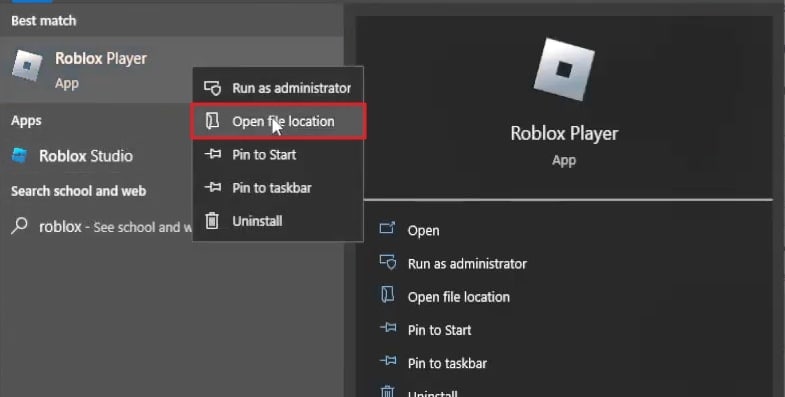
Krok 2 Teraz skopiuj lokalizację pliku Roblox, aby kontynuować. Po zakończeniu, wróć do Reshade Me i kliknij przycisk "Przeglądaj". Następnie wklej lokalizację pliku Roblox powyżej pola "Nowy folder". Naciśnij przycisk "Enter", który wyświetli Roblox Player.
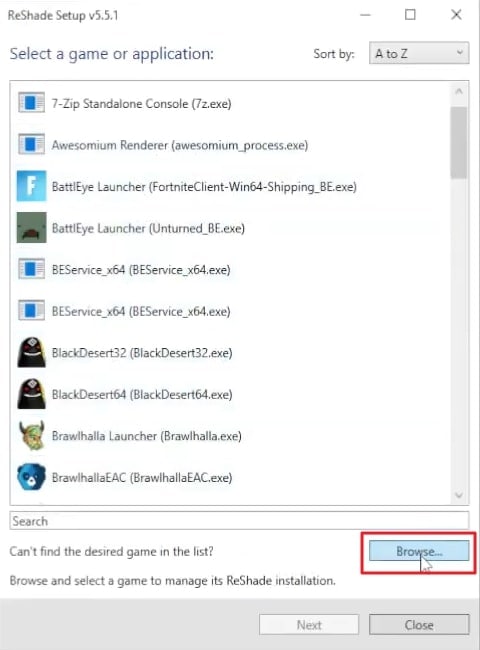
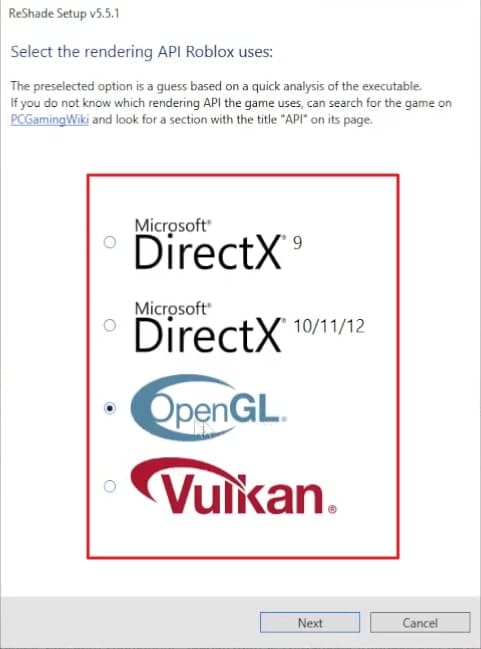
Krok 3 Teraz wybierz Roblox Player i kliknij przycisk "Otwórz". Teraz kliknij przycisk "Dalej", który otworzy okno "rendering API Roblox uses". Możesz wybrać OpenGL lub DirectX. Po zakończeniu, kliknij przycisk "Dalej", a następnie opcję "Modyfikuj".
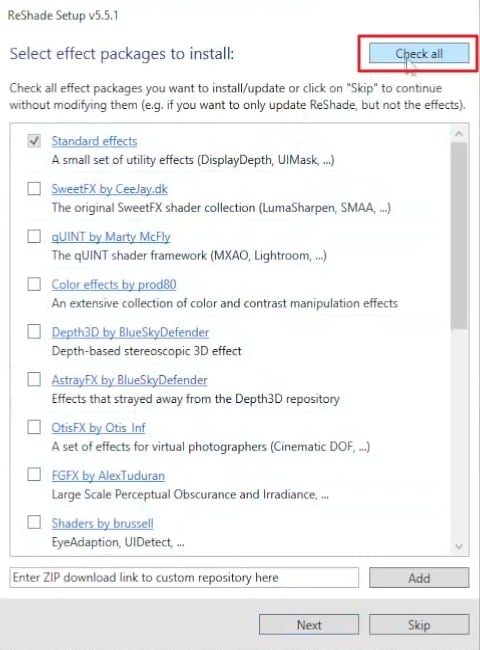
Krok 4 Aby kontynuować, kliknij przycisk "Pomiń", a następnie przycisk "Odznacz wszystko". Po zakończeniu kliknij przycisk "Zaznacz wszystko". Gdy wszystkie opcje są wybrane, kliknij przycisk "Dalej". Po pomyślnej instalacji oprogramowania Reshade Me, otwórz Roblox Player.
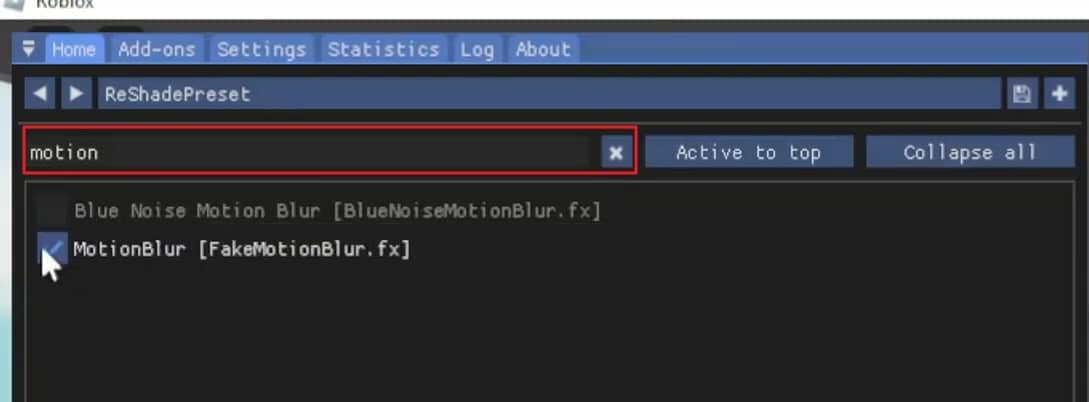
Krok 5 Teraz otwórz dowolną grę na Roblox i naciśnij przycisk "Home". Na pasku wyszukiwania wpisz rozmycie ruchu, aby je znaleźć i wybrać. Teraz możesz grać w swoją grę, stosując efekt rozmycia ruchu.
Dodatkowe wskazówki – Jak dodać rozmycie ruchu do swojego filmu z rozgrywki Roblox
Jeśli powyższe instrukcje dotyczące dodawania efektu rozmycia ruchu wydają Ci się trudne lub zbyt długie, dostarczymy Ci najlepszą alternatywę. Jeśli chcesz użyć prostszego, ale bardziej efektywnego narzędzia do dodawania efektu rozmycia ruchu w swoich grach Roblox, Wondershare Filmora jest najbardziej odpowiednią opcją. To popularne oprogramowanie do edycji wideo, które umożliwia modyfikowanie filmów za pomocą różnych unikalnych funkcji.
Oprócz wykonywania podstawowej edycji, takiej jak przycinanie, łączenie, kadrowanie i zmiana rozmiaru, możesz również skorzystać z zaawansowanych opcji. Korzystając z tego profesjonalnego i kompletnego oprogramowania, możesz pozbyć się wszelkich poważnych i drobnych wad w swoich filmach w ciągu kilku sekund. Obsługuje filmy 4K i HD i nie szkodzi ich jakości podczas procesu edycji. Ponadto ma przyjazny interfejs użytkownika, który pozwala na edycję wideo bez żadnych komplikacji.
Kluczowe funkcje Filmora
- Filmora zapewnia ponad 900 różnorodnych efektów, które możesz zastosować do swoich filmów, aby uwolnić swoją kreatywność. W jej bibliotece możesz znaleźć każdy rodzaj efektu, który może łatwo pasować do gatunku Twoich filmów.
- Korzystając z funkcji Speed Ramping, możesz dostosować prędkość swojego filmu według własnego wyboru. Możesz przyspieszyć swoje filmy lub sprawnie stworzyć precyzyjne zwolnienie.
- Aby idealnie dopasować dźwięk do swojego filmu, możesz wykorzystać funkcję "Automatycznej synchronizacji". Dzięki temu osadzony klip audio z Twoim filmem będzie brzmieć dla Ciebie wyraźniej.
- Filmora oferuje rejestrator ekranu, który może pomóc Ci przechwycić rozgrywkę, spotkania online lub demonstracje produktów w wysokiej jakości.
Jak dodać rozmycie ruchu w Roblox za pomocą Filmora
Jeśli chcesz dodać rozmycia ruchu w Roblox nagrane filmy z rozgrywki, postępuj zgodnie z instrukcjami opisanymi poniżej dla Twojej wygody:
Krok 1 Importuj film z rozgrywki Roblox
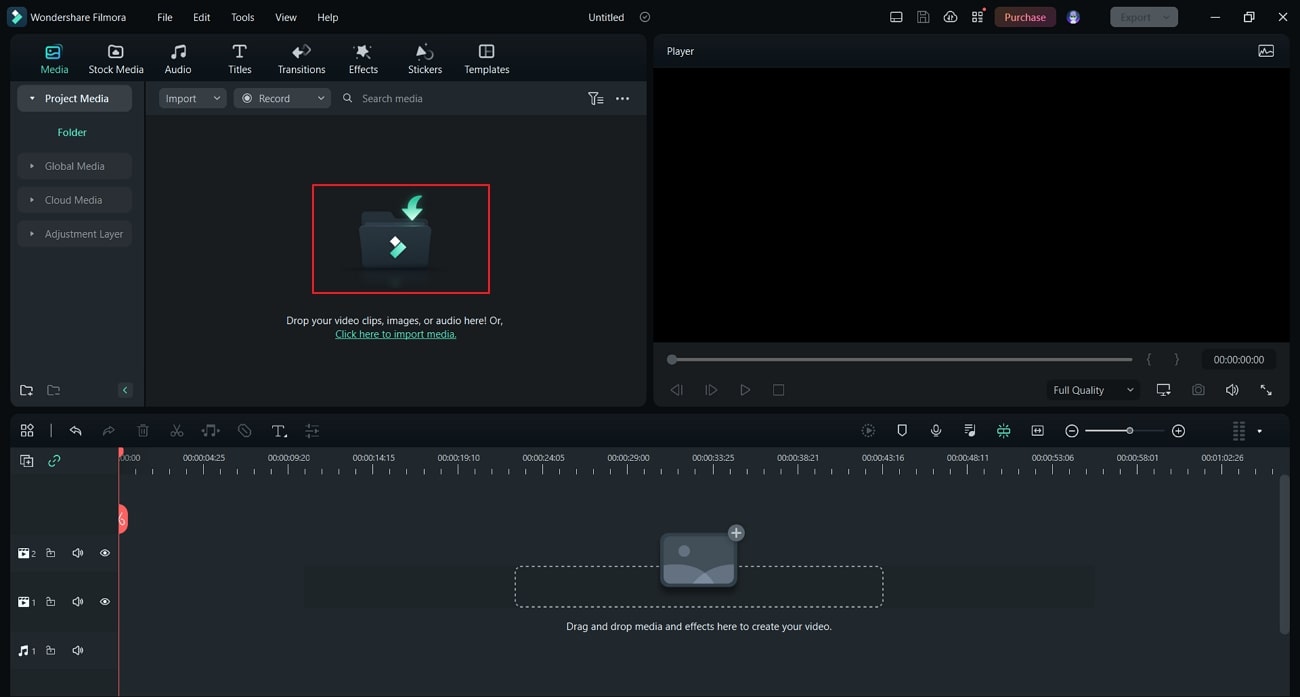
Po uruchomieniu oprogramowania Filmora na swoim PC/Mac, kliknij opcję "Nowy projekt", aby przejść do edytora. Aby przejść dalej, kliknij ikonę "Importuj" i prześlij nagrane gry Roblox do mediów projektu.
Krok 2 Podziel film na osi czasu
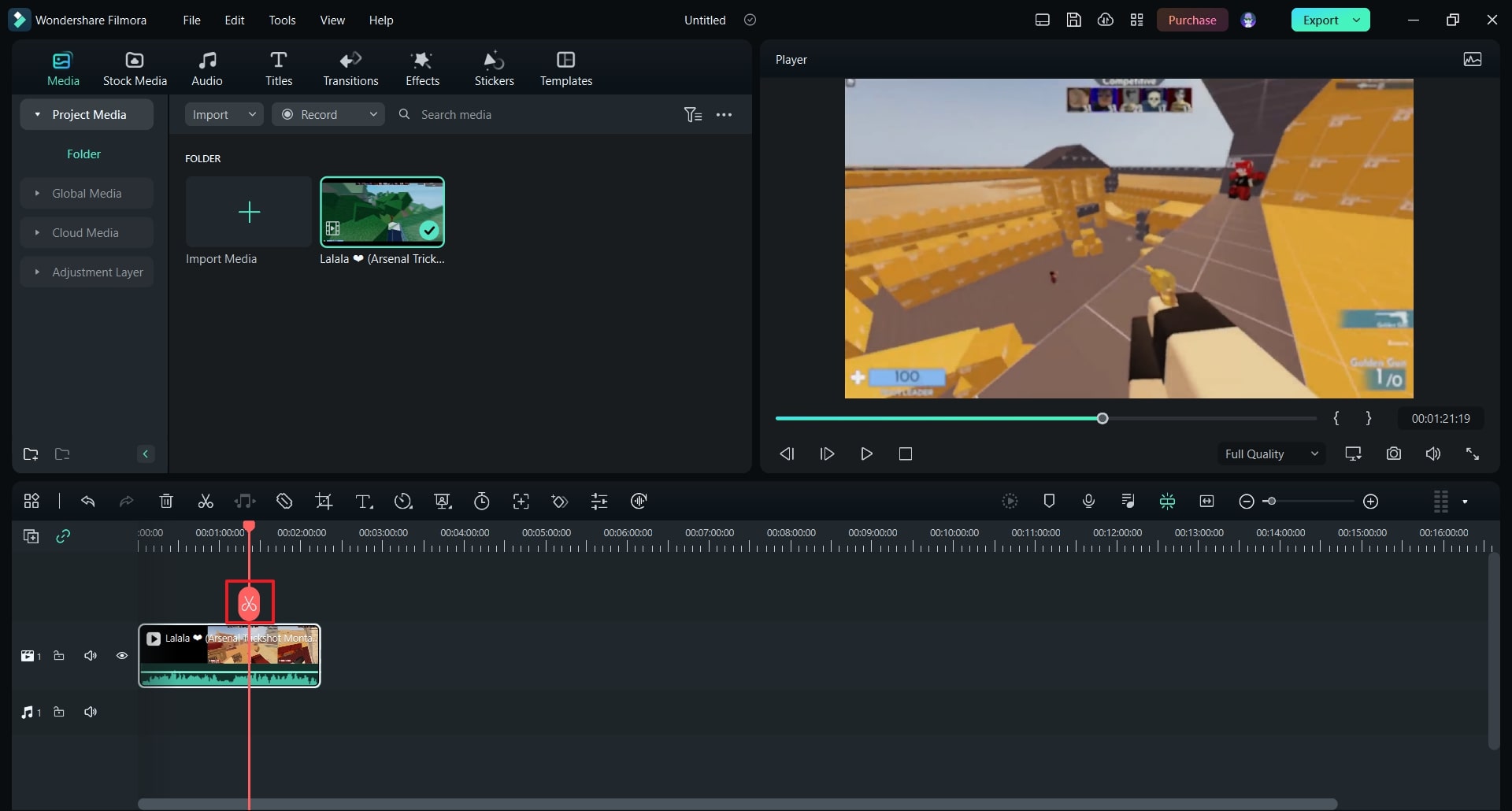
Teraz przeciągnij i upuść przesłany film na osi czasu tego narzędzia. Po zakończeniu, przesuń wskaźnik odtwarzania do pozycji, w której chcesz dodać efekt rozmycia ruchu. Przejdź do ikony "Nożyczki" i podziel film z rozgrywki Roblox.
Krok 3 Wyszukaj pożądany efekt rozmycia
Zlokalizuj zakładkę "Efekty" u góry i kliknij "Efekty wideo" po lewej stronie. Na pasku wyszukiwania wpisz "Rozmycie" i wybierz preferowany efekt rozmycia z wyników. Przeciągnij wybrany efekt na oś czasu, aby kontynuować.

Krok 4 Zastosuj przejście
Aby końcowy wynik Twojego filmu z rozgrywki Roblox wyglądał płynnie i schludnie, przejdź do zakładki "Przejścia". Stamtąd wybierz przejście "Rozpuszczanie" i zastosuj je na osi czasu. Następnie możesz kliknąć przycisk "Eksportuj", aby zapisać lub udostępnić swój dostosowany film.

Podsumowanie
Gry Roblox są bardzo popularne wśród nastolatków i młodzieży. Jeśli chcesz uczynić doświadczenie grania w gry Roblox bardziej przyjemnym i realistycznym, możesz zastosować efekt rozmycia ruchu. Ten artykuł pomógł Ci, ponieważ wymienił wszystkie niezbędne instrukcje dotyczące rozmycia ruchu Roblox jeśli nie byłeś wcześniej świadomy tego specjalnego efektu. Ponadto możesz również wypróbować narzędzie Wondershare Filmora, aby bez wysiłku dodać efekt rozmycia ruchu do filmów z rozgrywki Roblox.