


 100% zweryfikowane bezpieczeństwo | Bez subskrypcji | Bez złośliwego oprogramowania

Czy chcesz połączyć najlepsze wspomnienia z ostatniej podróży w krótki klip? Czy chcesz zamienić kolekcję zdjęć ślubnych w urokliwe wideo? A może chcesz złożyć komuś życzenia urodzinowe za pomocą wideo ze zdjęć podkreślających wasze wspólne chwile?
Zamień swoje ulubione klipy lub zdjęcia w kolaż wideo. To fantastyczny sposób na opowiedzenie wciągającej historii. Najlepsza część? Nie potrzebujesz profesjonalisty do składania wspomnień - możesz użyć intuicyjnego edytora wideo.
Poznaj Filmora, najlepszy kreator kolaży wideo dla początkujących i doświadczonych twórców treści.
Spis treści
Najwyżej oceniany kreator kolaży wideo - Wondershare Filmora

Wondershare Filmora to łatwy w użyciu kreator kolaży wideo z bogatymi funkcjami. Oferuje wszystko, czego potrzebujesz do oszałamiających filmów, od konfigurowalnych szablonów wideo do kolaży zdjęciowych i narzędzi do edycji wideo. Oszczędza czas dzięki gotowym projektom i pozwala zacząć od zera, korzystając z intuicyjnego edytora kolaży wideo.
Zacznij wcielać swoje pomysły w życie dzięki naszemu łatwemu w użyciu edytorowi wideo.


Najbardziej godne uwagi funkcje Filmora do tworzenia kolaży wideo obejmują:
- Edytor typu przeciągnij i upuść - importuj zdjęcia i filmy oraz korzystaj ze wszystkich funkcji, przeciągając i upuszczając je na osi czasu;
- Gotowe szablony kolaży wideo - użyj predefiniowanego kolaża wideo i zamień materiał filmowy, muzykę, przejścia i inne elementy na swoje ulubione;
- Szablony podzielonego ekranu - połącz kilka filmów lub zdjęć (lub mieszankę) na pustym płótnie czekającym na artystyczne podejście;
- Nakładki - wyświetl wideo na innym w nakładce PiP (obraz w obrazie) do jednoczesnego odtwarzania;
- Zasoby kreatywne - przeglądaj rosnącą bibliotekę ponad 10 milionów animowanych grafik, obrazów, tytułów, przejść, efektów, naklejek, materiałów wideo i muzyki w tle.
Czy jesteś gotowy cieszyć się tymi funkcjami? Pobierz Filmora na komputer lub urządzenie mobilne i odblokuj jego kreatywną moc. Gdy to zrobisz, sprawdź poniższe kroki i postępuj zgodnie z nimi, aby stworzyć kolaż wideo, który zachwyci Twoją publiczność.
Przeglądaj szablony kolaży, aby stworzyć kolaż wideo i zdjęciowy w kilka minut
Szablony kolaży Filmora mają wiele kategorii, dzięki czemu są idealne dla każdego. Możesz wybrać styl festiwalowy, ślubny, urodzinowy, quiz, podróżniczy, vlog, modę i urodę, sport i fitness, unboxing lub wideo kinematograficzne (między innymi).
Zobaczmy, jak zrobić kolaż wideo i zdjęć na komputerze i urządzeniu mobilnym.
Filmora Desktop
Oto przykład zamiany kolaża zdjęciowego w wideo przy użyciu gotowego szablonu Filmora:


- Uruchom Filmora i utwórz Nowy projekt.
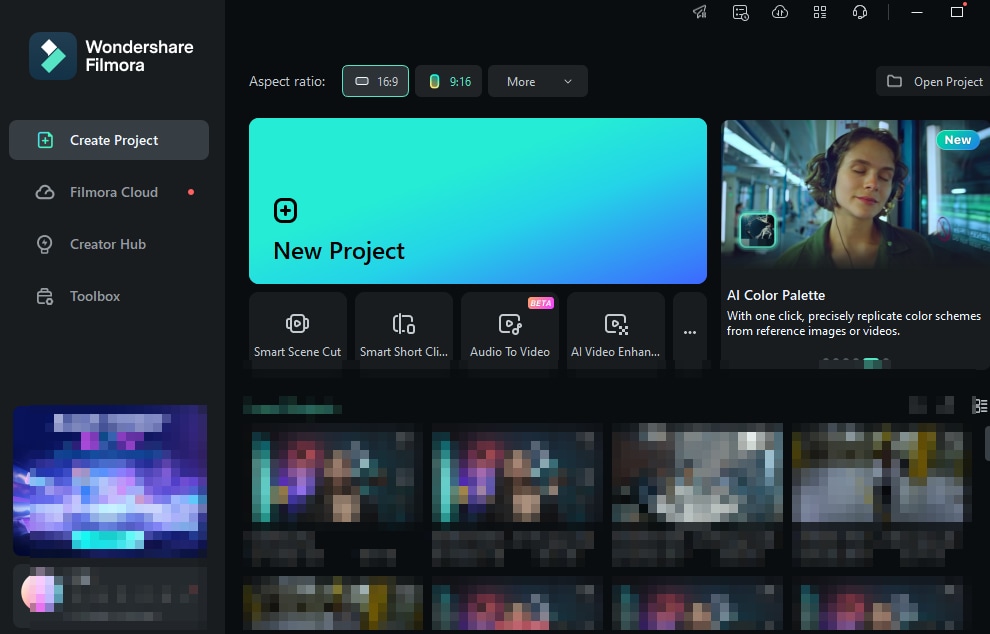
- Przejdź do Szablony i wyszukaj projekty kolaży.

- Przeciągnij i upuść wybrany szablon kolaża na osi czasu.

- Filmora wypełni oś czasu edytowalnymi ścieżkami zdjęć (lub wideo, w zależności od szablonu) i elementami (możesz dodać więcej). Na przykład kliknij dwukrotnie ścieżkę Tytuł, aby zmienić tekst, przeciągnij jej krawędzie, aby dostosować czas trwania, i przenieś ją w dowolne miejsce filmu.

- Przejdź do Media > Importuj media, aby dodać wybrane zdjęcia do biblioteki. Następnie przeciągnij i upuść jedno na pierwszą ścieżkę (gdzie jest napisane Zastąp swoje zdjęcie), przytrzymując klawisz Alt na klawiaturze.

- Zrób to samo dla innych zdjęć.

- Kliknij dowolne zdjęcie w kolażu i przejdź do karty Obraz w panelu Właściwości. Dostosuj jego skalę, pozycję, przezroczystość i inne parametry oraz zmień jego animację. Powtórz proces dla pozostałych mediów.

- Kliknij dwukrotnie każde przejście na osi czasu i dostosuj ich czas trwania i tryb.

- Po zakończeniu edycji kolaża wideo kliknij Eksportuj i dostosuj ustawienia wyjściowe.

Filmora Mobile
Czy pobrałeś Filmora dla Androida or Filmora dla iOS na swoje urządzenie mobilne? Oto jak zrobić kolaż z filmów:
- Przejdź do Eksploruj > Szablon.

- Wyszukaj szablony kolaży.

- Wybierz ulubiony i dotknij Zrób wideo.

- Wybierz wybrane klipy z galerii i dotknij Importuj.

- Dotknij Edycja projektu.

- Dotknij dowolny klip i element na osi czasu, aby go edytować. Przytnij, kadruj lub obracaj filmy, dostosuj ich prędkość, głośność, skalę i kolor, dodaj naklejki i filtry oraz zmień muzykę, tekst, przejścia, animacje i efekty.

- Zmień rozmiar i położenie klipów bezpośrednio w panelu Odtwarzacz i dotknij , aby zapisać kolaż wideo na telefonie.Eksportuj aby zapisać kolaż wideo na telefonie.

Jak tworzyć kolaże wideo w Filmora za pomocą podzielonego ekranu
Filmora pozwala zaprojektować kolaż wideo ze zdjęć, filmów lub obu przy użyciu szablonów podzielonego ekranu. W przeciwieństwie do ich odpowiedników kolaży wideo, nie mają wbudowanych elementów i ścieżek. Dają tylko plan, pozwalając zacząć od zera.
Możesz wybrać szablon gry, mediów społecznościowych, komiksu, vloga, sportu lub inny, z których każdy opowiada wyjątkową historię. Oto jak ich użyć w swoim ulubionym kreatorze siatki wideo.
Filmora Desktop
Wykonaj następujące kroki, aby utworzyć kolaż wideo w Filmora przy użyciu szablonu podzielonego ekranu:
- Przejdź do Szablony > Podzielony ekran i przeciągnij i upuść jeden na osi czasu.

- Kliknij Media > Importuj media i dodaj filmy lub zdjęcia do biblioteki (możesz połączyć oba w swoim szablonie). Następnie przeciągnij i upuść każdy w swoim gnieździe w panelu Odtwarzacz.

- Kliknij dowolne wideo w panelu Odtwarzacz, aby dostosować jego rozmiar, pozycję i głośność.

- Kliknij dwukrotnie wideo z podzielonym ekranem na osi czasu, aby otworzyć panel Właściwości. Dostosuj temperaturę barwową, odcień, ton, światło, ekspozycję, winietę i inne parametry w karcie Kolor. Możesz również zastosować ustawienie wstępne.

- Przełącz się na kartę Wideo, aby dodać obramowanie, zmienić skalę i pozycję, ustawić klatki kluczowe itp.

- Przejdź do Wideo > Animacja i wybierz spośród presetów, takich jak fade-in i fade-out. Kliknij dwukrotnie dowolny, aby zastosować go do filmu.

- Przełącz się na gotowe ruchy, jeśli bardziej Ci odpowiadają niż animacje, i kliknij dwukrotnie swój ulubiony.

- Kliknij Zaawansowane (lub kliknij prawym przyciskiem myszy kolaż wideo na osi czasu i wybierz Edycja zaawansowana), aby dopracować klipy oddzielnie. Kliknij dowolny film, aby go zaznaczyć i dostosować jego czas trwania, przeciągając jego krawędzie.

- Przejdź do zakładki Wideo i zmodyfikuj skalę, pozycję, obrót itp. Możesz także dodać klatki kluczowe. Na przykład, wybrany film może powiększyć się w określonym momencie.

- Przejdź do zakładki Zakładka Audio, aby dostosować głośność. Na przykład możesz wyciszyć dźwięk we wszystkich klipach, aby później dodać muzykę lub pozostawić dźwięk tylko w jednym filmie.

- Przełącz się na kartę Kolor zakładka do dostosowania charakterystyki kolorów dla każdej ścieżki, w tym zastosowania 3D LUT.

- Przejdź do zakładki Zakładka Animacja, aby dodać inną gotową animację lub ruch do każdego filmu.

- Podejrzyj swój kolaż wideo i kliknij Eksportuj, aby zapisać go na komputerze lub udostępnić w mediach społecznościowych.

Filmora Mobile
Aplikacja mobilna Filmora ma mniej szablonów podzielonego ekranu niż jej odpowiednik na komputer. Jednak nie dają one statycznego wzoru dla kolażu wideo - są dynamiczne, dzięki czemu idealnie nadają się na rolki. Przełączają się między różnymi widokami, od nakładki do trzech filmów na podzielonym ekranie do pojedynczego klipu itp.
Oto jak zrobić mobilny kolaż wideo za pomocą szablonu podzielonego ekranu w Filmora:
- Dotknij Eksploruj > Szablon.

- Wpisz Podzielony ekran w polu wyszukiwania.

- Wybierz szablon i stuknij Zrób wideo.

- Przeglądaj galerię telefonu, stuknij filmy, aby je zaznaczyć i naciśnij Importuj.

- Dotknij Edycja projektu.

- Stuknij w Muzyka szablonu, aby ją zmienić, i dodaj naklejki, efekty i inne elementy.

- Stuknij dowolny klip, aby go przyciąć, obrócić lub zastąpić, dostosuj jego czas trwania i prędkość oraz wprowadź inne zmiany.

- Dodaj animowany tekst i stuknij wbudowane przejścia, aby je zmienić. Naciśnij Eksportuj, gdy dopracujesz swój kolaż wideo.

Jak tworzyć kolaże wideo w Filmora za pomocą nakładek
Nakładki to kolejny sposób na tworzenie kolaży zdjęć i filmów. Na przykład możesz wyświetlić zmniejszony film na innym, aby odtwarzać je jednocześnie. Możesz także sprawić, aby obraz lub film pojawił się w określonym momencie. Oto jak to zrobić za pomocą Filmora.
Filmora Desktop
Pokażemy Ci, jak zrobić kolaż z dwóch filmów w Filmora za pomocą nakładki, ale możesz dodać tyle, ile chcesz. Oto co zrobić:
- Przejdź do Media > Importuj media i dodaj swoje filmy. Możesz je przeciągnąć i upuścić do edytora.

- Przeciągnij i upuść filmy na osi czasu, umieszczając klip nakładki nad głównym.

- Ustaw głowicę odtwarzania w miejscu, w którym ma rozpocząć się film nakładki. Na przykład, umieściliśmy ją tuż przed ujawnieniem odpowiedzi w tym przykładzie quizu. Następnie przesuń klip nakładki do tej pozycji i przeciągnij jego krawędzie, aby dostosować czas trwania.

- Kliknij film nakładki, aby go zaznaczyć i zmień jego rozmiar za pomocą suwaków Skala w Przekształcenia w panelu Właściwości. Kliknięcie go w panelu Odtwarzacz również wyświetla uchwyty do zmiany rozmiaru.

- Kliknij i przesuń film nakładki w panelu Odtwarzacz. Wyrównaliśmy nasz do statycznego obrazu quizu.

- Odtwórz film, aby zobaczyć rezultat i wprowadzić inne zmiany (jeśli to konieczne). Na przykład możesz zmienić nieprzezroczystość, dodać cień, zastosować animację itp.

- Przejdź do Wideo > Maska, aby uczynić nakładkę bardziej angażującą. Eksperymentuj z niestandardowymi, rysowanymi ręcznie i gotowymi maskami i naciśnij Eksportuj, aby zapisać lub udostępnić swój kolaż wideo.

Filmora Mobile
Podobnie jak Filmora na komputer, aplikacja mobilna Filmora pozwala tworzyć kolaż wideo z dwóch lub więcej klipów dla efektu PiP. Oto jak zrobić kolaż z dwóch filmów za pomocą nakładki:
- Uruchom aplikację i utwórz Nowy projekt.

- Wybierz film z galerii i stuknij Importuj.

- Wybierz narzędzie edycji PiP.

- Stuknij film, aby go zaznaczyć i naciśnij Ptaszek. Następnie dostosuj pozycję i rozmiar klipu nakładki w Odtwarzacz.

- Edytuj każdy film, zaznaczając go na osi czasu. To odblokuje więcej funkcji edycji. Na przykład stuknij Maska.

- Wybierz maskę i naciśnij Ptaszek, aby ją zastosować.

- Przytrzymaj klip nakładki na osi czasu, aby przesunąć go do wybranej pozycji (chyba że chcesz jednoczesnego odtwarzania). Możesz także zaznaczyć główny film i dodać klatki kluczowe (np. aby go przyspieszyć, gdy zaczyna się klip nakładki). Eksperymentuj ze wszystkimi narzędziami i naciśnij Eksportuj, aby zapisać swój kolaż wideo.

Dodatkowe funkcje, aby wyróżnić kolaż wideo
Filmora nie kończy się na szablonach i różnych narzędziach edycji (w tym zasilanych AI). Oferuje wiele innych funkcji do tworzenia wspaniałych kreacji, dzięki czemu jest najlepszym kreatorom kolaży wideo i zdjęć.
Jedną z doskonałych funkcji są tytuły. Możesz dodawać zwykły tekst, WordArt, tytuły 3D, dolne trzecie, otwieracze i inne rodzaje, aby uczynić swoje filmy bardziej przyciągającymi wzrok. Każdy można dostosować, co pozwala go animować i zmienić czcionkę, rozmiar, kolor i inne cechy.

Filmora ma także wiele przyciągających uwagę przejść. Są idealne do kolaży wideo, łącząc ujęcia na wiele sposobów, od prostych cięć do efektów takich jak fade-in, fade-out, warp zoom itp.
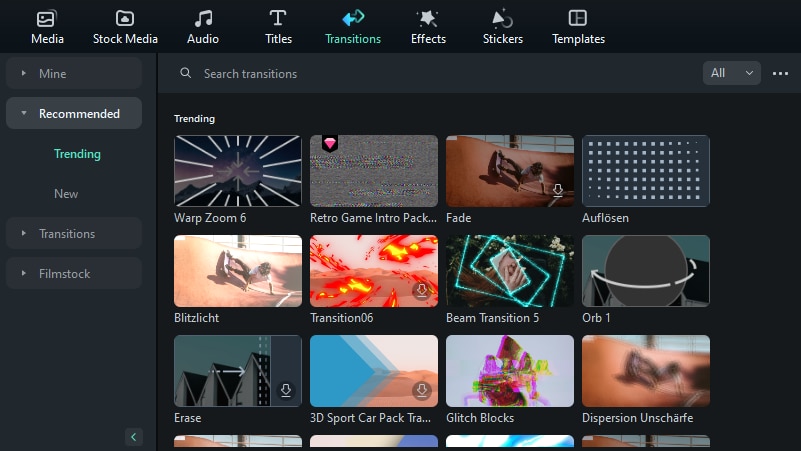
Ponadto Filmora oferuje oszałamiające efekty, w tym filtry (retro, krajobraz, filmowy itp.) i LUT. Są doskonałe do gradacji kolorów i zmiany klimatu Twoich kolaży wideo.

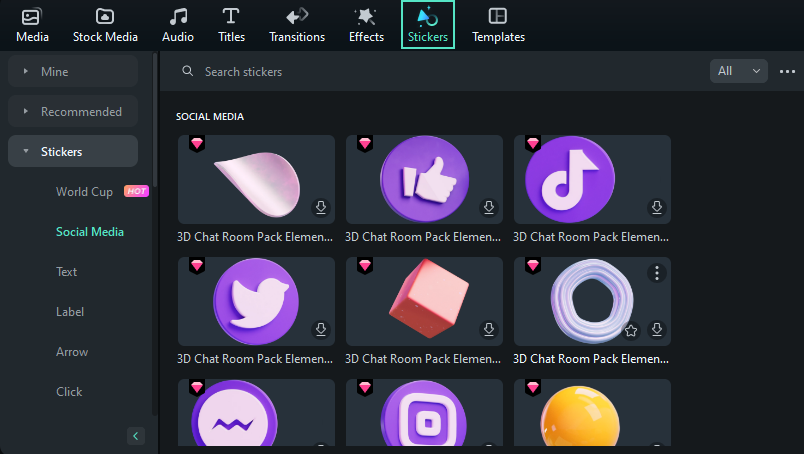
Nie zapominajmy o naklejkach. Filmora ma ponad 1000 regulowanych naklejek, wiele idealnych dla mediów społecznościowych. Jej AI może nawet generować unikalne dynamiczne naklejki do Twoich filmów, pomagając Ci się wyróżnić.
Używaj swoich kolaży wideo z elastycznością
Kolaże wideo to fascynujący sposób opowiadania historii w różnych kontekstach. Oto ich najważniejsze zastosowania:
- Porównania produktów - Kolaż wideo z podzielonym ekranem jest fantastyczny do porównywania produktów, zwracając uwagę na ich różnice i podobieństwa.
- Filmy reakcji - Twórcy treści na całym świecie używają nakładek do tworzenia kolaży i pokazywania swoich emocjonalnych reakcji podczas oglądania klipów lub filmów.
- Vlogowanie podróżnicze - Dzielenie się zdjęciami i nagraniami z podróży w kolażu wideo jest doskonałe dla zaangażowania odbiorców w mediach społecznościowych.
- Intrówki do gier - Kolaż wideo z podzielonym ekranem jest idealny do intrówki do gier, pozwalając przedstawić siebie i swój temat przed przystąpieniem do działania.
- Filmy instruktażowe - Możesz użyć kolażu wideo do intrówek i dodać nakładkę do reszty treści (np. aby połączyć się z uczniami poprzez screencast).
- Specjalne okazje - Przekształcanie zdjęć i klipów z urodzin, ślubu, świąt i innych wydarzeń w kolaże wideo jest idealne do opowiadania historii.
- Prezentacja portfolio - Możesz zaimponować potencjalnym klientom profesjonalnym kolażem wideo prezentującym Twoje najlepsze prace.
Filmora może pomóc Ci stworzyć te i inne filmy bez problemu. Wypróbuj ją dzisiaj, aby zobaczyć, jak może zmienić Twoje doświadczenie z edycją wideo.
Najczęściej zadawane pytania
-
Czy mogę zrobić kolaż z wideo i obrazów?
Oczywiście! Możesz łączyć obrazy i filmy lub trzymać się jednego typu pliku. Wypróbuj Filmora, ponieważ oferuje gotowe szablony kolaży wideo dla zdjęć, dzięki czemu jest najlepszym kreatorem kolaży ze zdjęć do wideo. Ma także szablony do łączenia filmów, pozwala mieszać zdjęcia i klipy w szablonach podzielonego ekranu oraz oferuje narzędzia edycji do tworzenia nakładek dla efektów PiP. -
Czy mogę stworzyć kolaż wideo z muzyką?
Najlepsza część szablonów kolaży Filmora to to, że mają zintegrowaną muzykę, między innymi elementami. Szablony podzielonego ekranu aplikacji mobilnej również mają muzykę. Jednak możesz ją zmienić. Możesz także dodać niestandardową lub stockową muzykę do dowolnego kolażu wideo, który tworzysz od podstaw w Filmora. -
Czy mogę zrobić kolaż wideo za darmo z Filmora?
Filmora ma wiele funkcji premium, ale możesz jej również używać jako darmowego kreatora kolaży wideo. Jednak Twoje eksportowane filmy będą miały maksymalną jakość 720p i znak wodny.