


 100% zweryfikowane bezpieczeństwo | Bez wymaganej subskrypcji | Bez malware
Efekty przejścia są niezbędne do tworzenia niesamowitych filmów, pokazów slajdów i prezentacji. Są to dedykowane efekty pojawiające się, gdy jeden slajd lub klip zastępuje drugi. Dlatego każde oprogramowanie do edycji wideo jest niekompletne bez imponujących efektów przejścia.
Zgodnie z tym, Wondershare Filmora oferuje różne przejścia wideo i audio, aby pomóc użytkownikom. Użytkownicy Wondershare Filmora mogą zastosować najlepsze przejścia na początku lub na końcu filmu lub między dwoma klipami wideo. Mogą być one używane podczas zmiany nastroju filmów, zmiany tematu, upływu czasu, pokazywania zmiany kierunku itp.
Dedykowana zakładka przejść pozwala użytkownikom Wondershare Filmora szybko i łatwo stosować różne przejścia. Przejdźmy do szczegółów dotyczących tworzenia płynnego efektu przejścia w Wondershare Filmora w tym przewodniku krok po kroku.
W tym artykule
Kroki do stworzenia płynnego efektu przejścia w Wondershare Filmora Desktop:
Wondershare Filmora to popularne narzędzie do edycji wideo używane przez twórców treści, w tym influencerów mediów społecznościowych, marketerów, twórców treści itp. Poniżej przedstawiono szybkie i szczegółowe kroki do stworzenia płynnego efektu przejścia w Wondershare Filmora:

 bezpieczne pobieranie

Krok 1Pobierz i uruchom Wondershare Filmora
Zanim przejdziesz do płynnego efektu przejścia w Wondershare Filmora, pierwszym krokiem jest pobranie i uruchomienie go w systemie. Łatwo jest pobrać to oprogramowanie na urządzenia Windows i Mac. Szybkie kroki pobierania i uruchamiania Wondershare Filmora są następujące:
- Przejdź na oficjalną stronę internetową Wondershare Filmora.
- Przejdź do przycisku Pobierz znajdującego się w prawym górnym rogu oficjalnej strony internetowej.

- Instalator Filmora szybko pobierze się dla Twojego systemu Windows lub Mac.
- Kliknij dwukrotnie plik instalacyjny i rozpocznij proces instalacji. Zaakceptuj warunki i postanowienia, które się pojawią.
- Po zainstalowaniu Wondershare Filmora automatycznie uruchomi się w systemie.
Krok 2Zaimportuj materiał
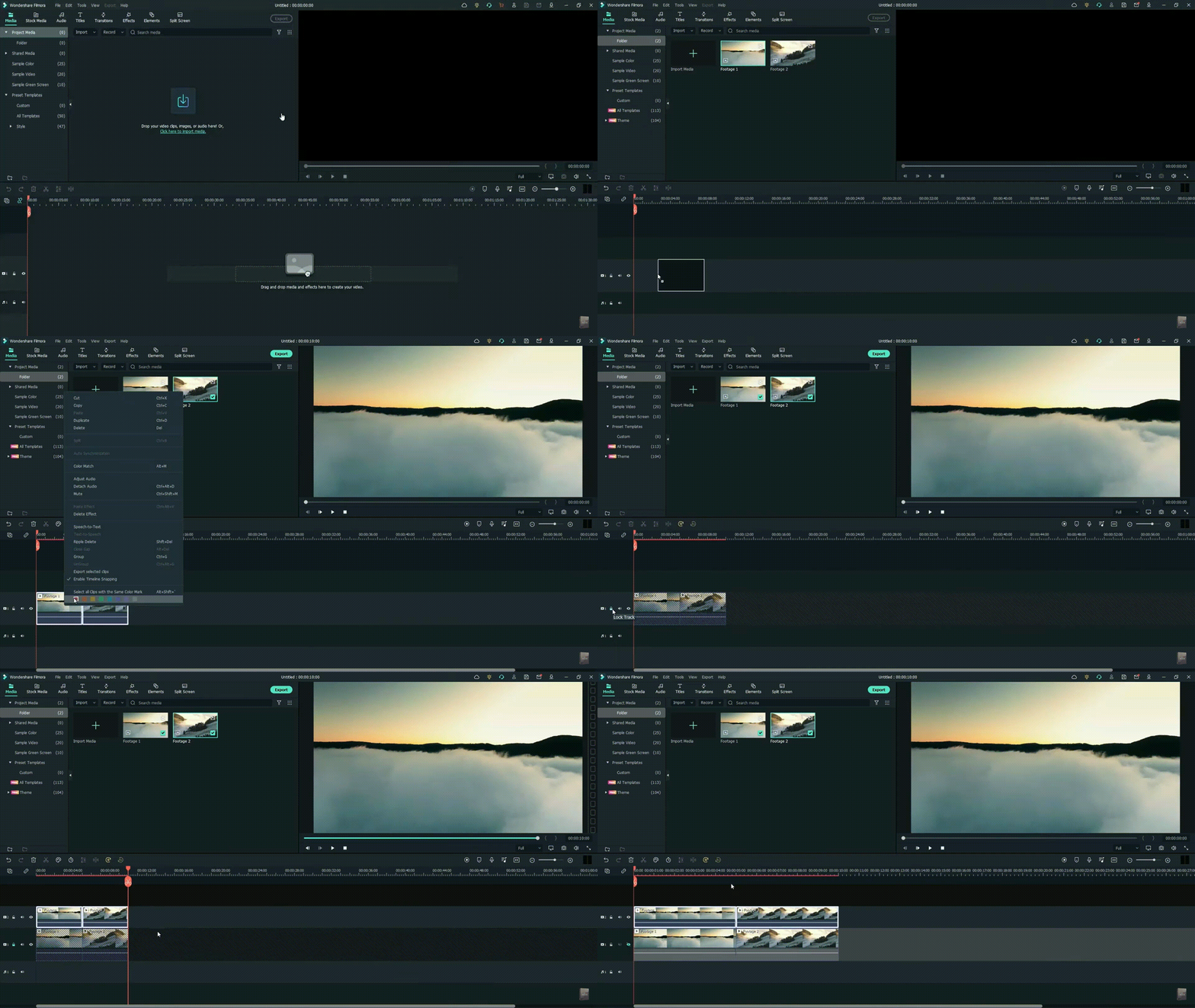
Pierwszym krokiem w tworzeniu płynnego efektu przejścia jest zaimportowanie materiału. Wystarczy użyć funkcji przeciągnij i upuść w Wondershare Filmora. Możesz zaimportować 2 materiały do interfejsu edytora wideo, wykonując szybkie kroki wymienione poniżej.
- Zacznij od przeciągnięcia dwóch materiałów na oś czasu za pomocą funkcji przeciągnij i upuść.
- Teraz wybierz materiał w edytorze wideo.
- Następnym krokiem jest skopiowanie warstwy materiału i zablokowanie bieżącej warstwy.
- Następnie wklej bieżącą warstwę nad drugą warstwą materiału.
- Przejdź do końca tego kroku, odblokowując warstwę. Następnie musisz ukryć dolną warstwę.
Krok 3Przejdź do zakładki efektów i zastosuj ustawienia wstępne
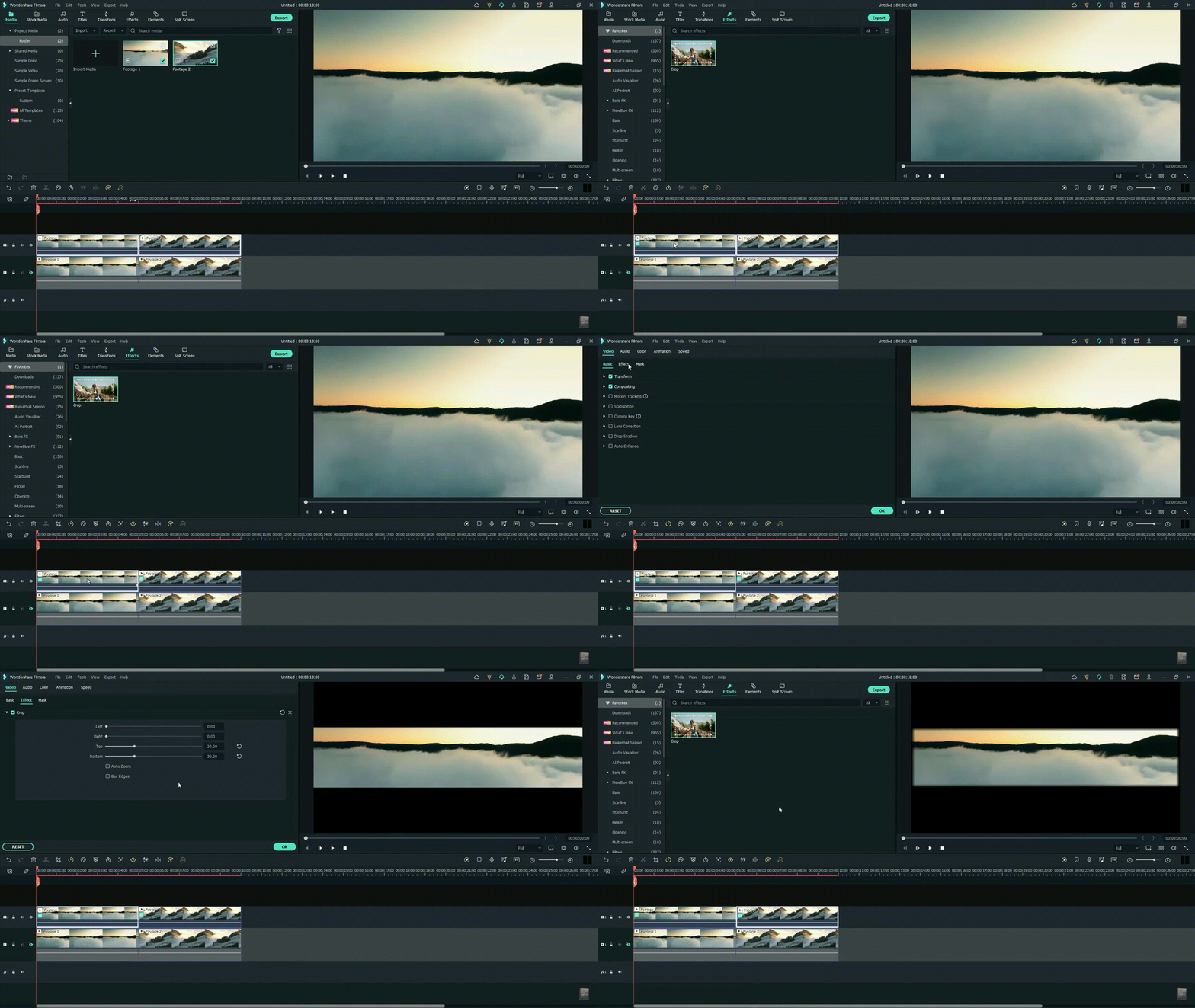
Po zaimportowaniu materiału i zastosowaniu różnych warstw, następnym krokiem jest przejście do zakładki Efekty w Wondershare Filmora. Następnie ustawienia wstępne są stosowane do materiału. Szybkie kroki są następujące:
- Zacznij od zastosowania ustawień przycinania do materiału na górnej warstwie.
- Wybierz pierwszy materiał w edytorze wideo.
- Kliknij prawym przyciskiem myszy właściwości i otwórz menu efektów.
- Wyszukaj ustawienia i zmień ustawienia góry i dołu na 30
- Możesz wybrać opcję rozmycia krawędzi materiału, zaznaczając odpowiednią opcję.
- Powtórz te same kroki dla drugiego materiału.
Krok 4Przejdź do zakładki Przejścia
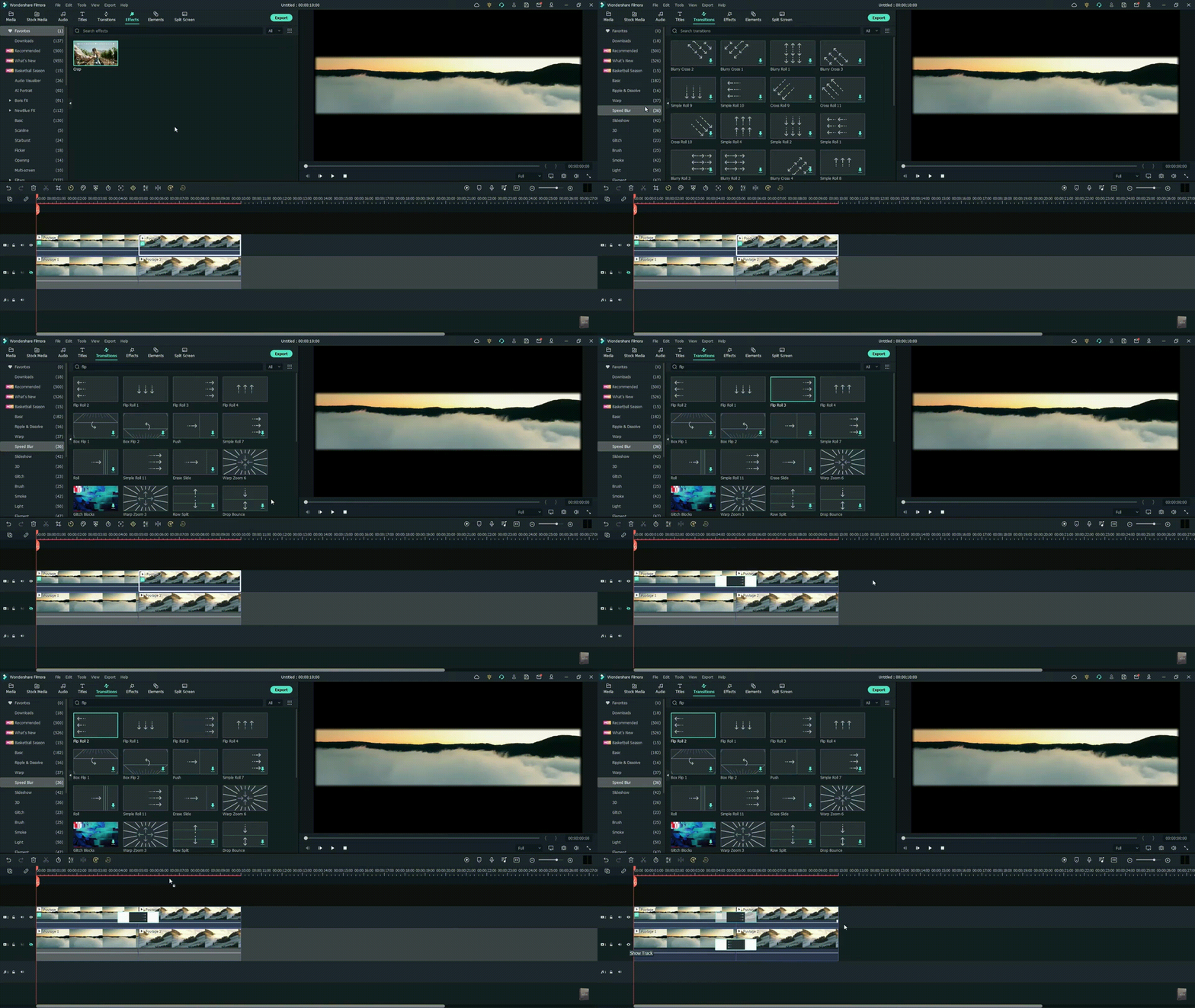
Czas przejść do zakładki przejść i zacząć umieszczać je w klipie wideo. Szybkie kroki są następujące:
- Wybierz kategorię rozmycia prędkości znajdującą się po lewej stronie interfejsu.
- Przejdź do pola wyszukiwania i wpisz "flip".
- Zacznij umieszczać przejścia na warstwach materiału.
- Wybierz pierwsze przejście, flip all three, i umieść je na drugiej warstwie materiału.
- Wybierz drugie przejście, flip all two, i umieść je na pierwszej warstwie materiału.
- Renderuj tę część wideo, odkrywając pierwszą warstwę i przechodząc do kroku podglądu.
Krok 5Lorem ipsum dolor sit amet eam quas malorum
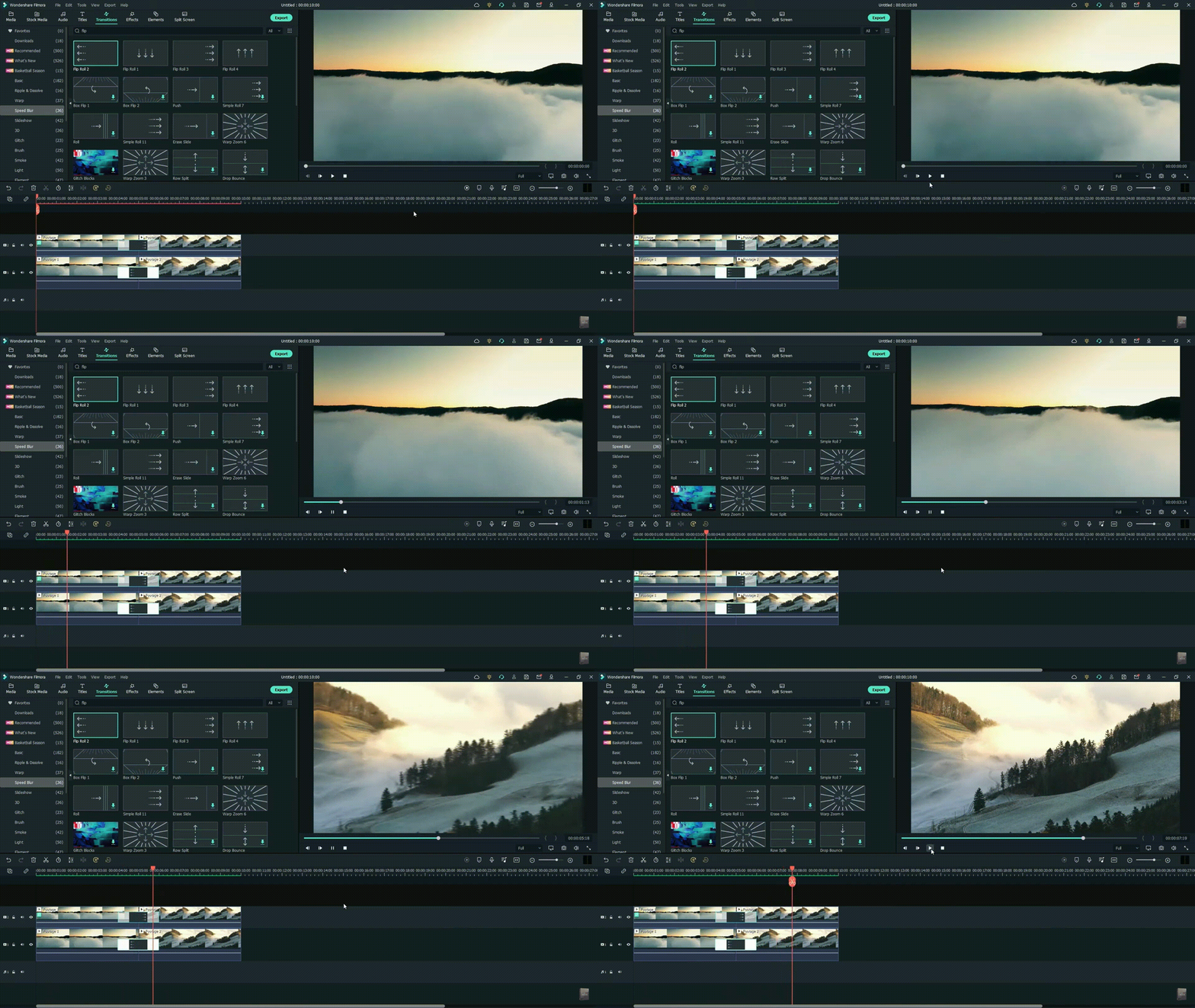
Nadszedł czas, aby wyświetlić podgląd utworzonego wideo. Opcja podglądu renderowania w Wondershare Filmora zapewnia, że nie ma opóźnień w pliku podglądu w żadnym systemie. Generuje renderowane wersje plików umieszczonych na osi czasu dla szybkiego podglądu. Ponadto łatwo jest dodać przejście od góry do dołu w edycji wideo właśnie w tym kroku. Szybkie kroki są następujące:
- Wyświetl podgląd utworzonego pliku wideo i sprawdź, czy istnieje potrzeba zmiany przejścia.
- Jeśli wymagane jest dodanie przejścia od góry do dołu, usuń istniejące przejścia.
- Wybierz pierwszy materiał i przejdź do jego menu właściwości.
- Przejdź do ustawień przycinania i zresetuj te ustawienia.
- Zmień parametry prawy i lewy w ustawieniach na 30.
- Powtórz te same kroki dla drugiego materiału.
- Wybierz drugą warstwę i zastosuj efekt flip all four.
- Wybierz pierwszą warstwę i zastosuj efekt flip all one.
- Renderuj materiał wideo i przejdź do szybkiego podglądu.
Kroki do stworzenia płynnego efektu przejścia w Wondershare Filmora Mobile:
Po zastosowaniu płynnego efektu przejścia na komputerze, możesz być zaskoczony, że możesz osiągnąć ten sam efekt na swoim iPhonie. Proces przejścia w Filmora jest prosty i pozwala użytkownikom tworzyć płynny wygląd bezpośrednio z telefonu.
Jak omówiono wcześniej, płynny efekt przejścia w Filmora naturalnie łączy dwa klipy i tworzy ciągły przepływ. Ten efekt jest przydatny w szybkich sekwencjach, gdzie chcesz zachować nieprzerwane wrażenie. Wersja mobilna ułatwia zastosowanie poprzez dodanie klipów i wyszukanie płynnych cięć w przejściu. Aby doświadczyć naturalnego przepływu między klipami, postępuj zgodnie z przewodnikiem i utwórz dopracowane wideo:
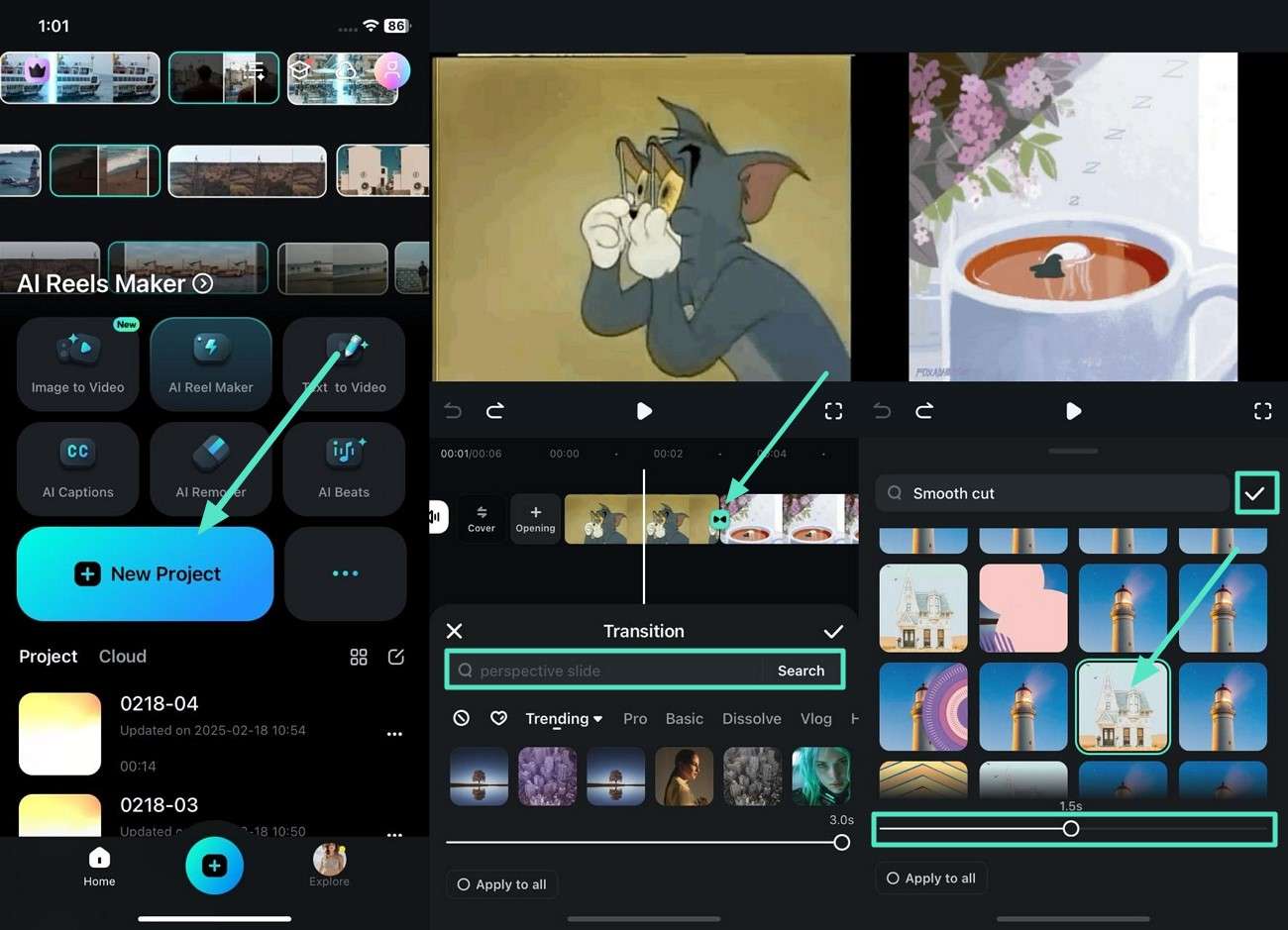
Krok 1. Zaimportuj swoje klipy i zastosuj efekt płynnego cięcia
Utwórz "Nowy projekt", zaimportuj dwa klipy i stuknij ikonę "Przejście", aby ujawnić menu. Następnie poszukaj "Płynne cięcie", aby wybrać efekt i przesuń suwak, aby dostosować prędkość przejścia przed potwierdzeniem zmian.
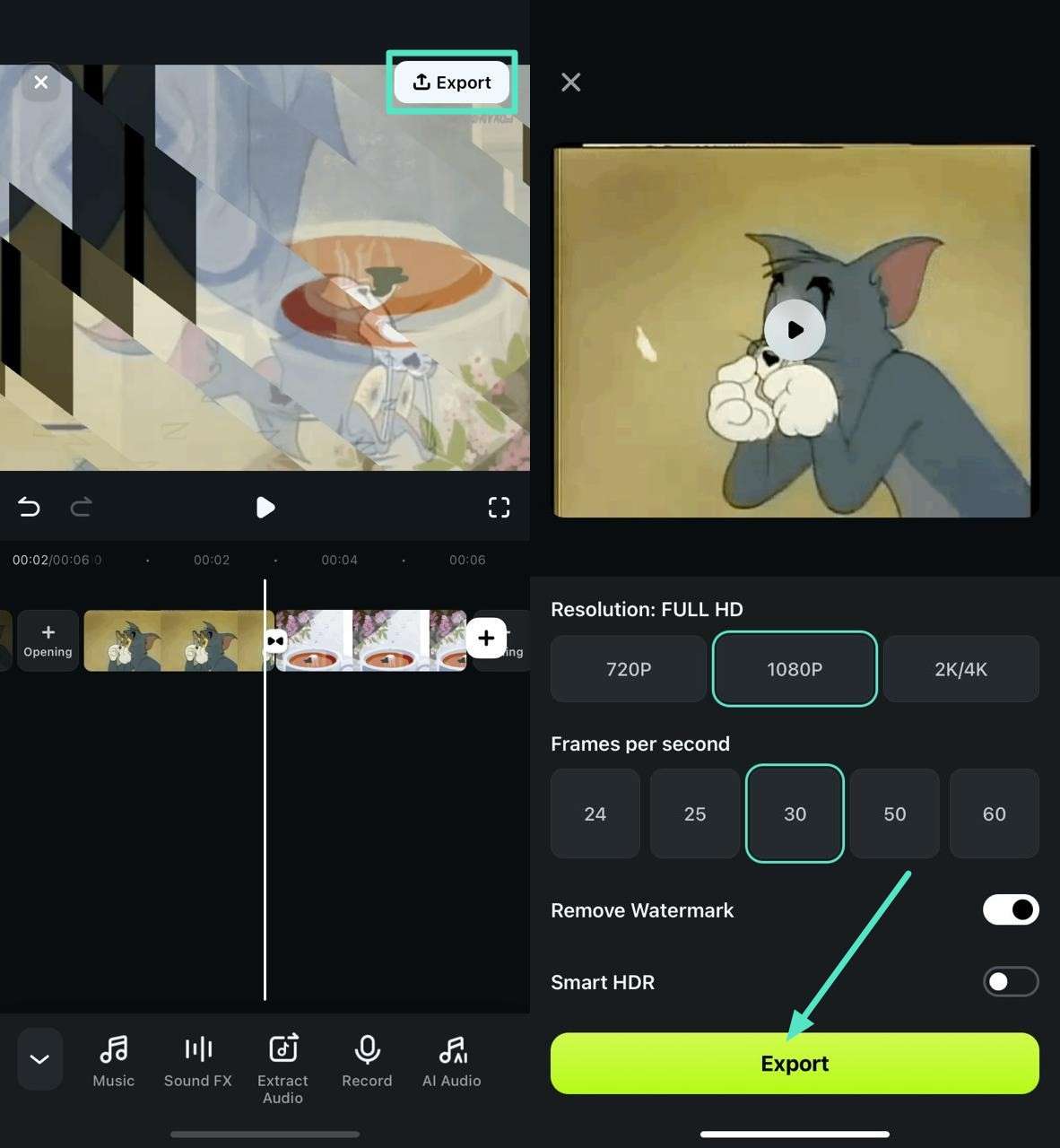
Krok 2. Eksportuj finalne wideo z przejściem
Po zakończeniu przejdź do przycisku "Eksportuj" w prawym górnym rogu i wybierz odpowiednią rozdzielczość z podanych opcji. Na koniec naciśnij przycisk "Eksportuj", aby pobrać wideo z płynnym przejściem.
Filmora dla urządzeń mobilnych Filmora dla urządzeń mobilnych Filmora dla urządzeń mobilnych Filmora dla urządzeń mobilnych Filmora dla urządzeń mobilnych
Edytuj filmy na telefonie komórkowym jednym kliknięciem!
- • Potężne nowe funkcje AI.
- • Przyjazna dla użytkownika edycja wideo dla początkujących.
- • W pełni funkcjonalna edycja wideo dla profesjonalistów.


Podsumowanie:
W związku z tym użytkownicy Wondershare Filmora mogą szybko utworzyć płynny efekt przejścia w swoich filmach. Łatwo jest pobrać Wondershare Filmora na system Mac lub Windows. Wystarczy zaimportować materiał do interfejsu i przejść do zakładki efektów.
Następnym krokiem jest przejście do zakładki przejść. Łatwo jest zastosować te efekty do pierwszej i drugiej warstwy. Łatwo jest sprawdzić podgląd utworzonego wideo, a w razie potrzeby użytkownicy mogą dodać przejście od góry do dołu.
Zresetuj ustawienia przycinania pierwszego materiału i ustaw parametry prawy i lewy na 30. To samo zrób z drugim materiałem. Po dodaniu różnych efektów do utworzonego wideo, łatwo jest zapisać i wyświetlić podgląd końcowego materiału. Początkujący i profesjonaliści mogą wykonać te kroki, aby włączyć płynny efekt przejścia do swojego następnego filmu.