




 100% zweryfikowane bezpieczeństwo | Bez subskrypcji | Bez złośliwego oprogramowania

Wraz z zakończeniem 4 sezonu Stranger Things, wydaje się, że to świetny moment, aby stworzyć przejście w stylu Stranger Things do Odwróconego Świata. W serialu Netflix Stranger Things istnieje odwrotna wersja naszego świata zwana Odwróconym Światem. Odwrócony Świat jest mroczny, przerażający i prawdopodobnie wypełniony obcymi, potworami, stworzeniami i innymi rzeczami.
Teraz możesz również zastosować efekt Stranger Things Upside Down do swojego wideo! Ten efekt łączy sztuczki kamerowe i edycję wideo w Filmora, aby przejść z normalnego świata do Odwróconego Świata.
W tym artykule
Poradnik
1) Przygotowanie
Aby stworzyć ten efekt, będziesz potrzebować dwóch ujęć: jednego z kamerą poruszającą się w dół i jednego z kamerą wracającą do góry.
Podczas kręcenia materiału postępuj zgodnie z poniższymi krokami:
Pierwsze ujęcie
- Znajdź dowolny przedmiot wystarczająco blisko ziemi, którym możemy zablokować naszą klatkę.
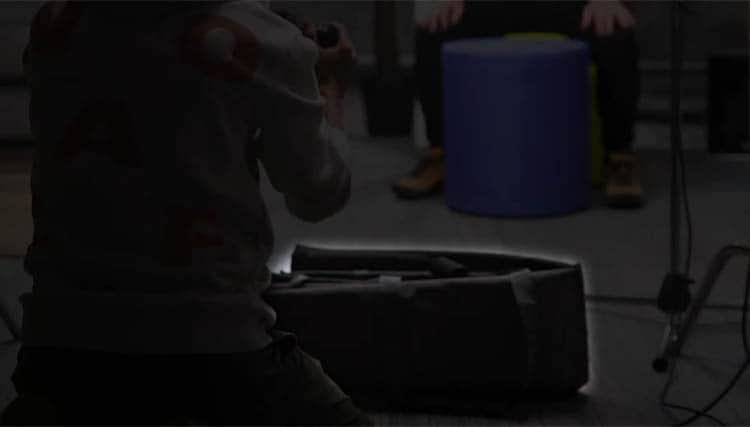
- Gdy masz już ustawionego aktora, obracaj kamerę, jednocześnie opuszczając ją poniżej przedmiotu na pierwszym planie ze stałą prędkością i zostawiając tam kamerę. Kluczem jest upewnienie się, że gdy znajdziesz się za obiektem, klatka jest całkowicie czarna.
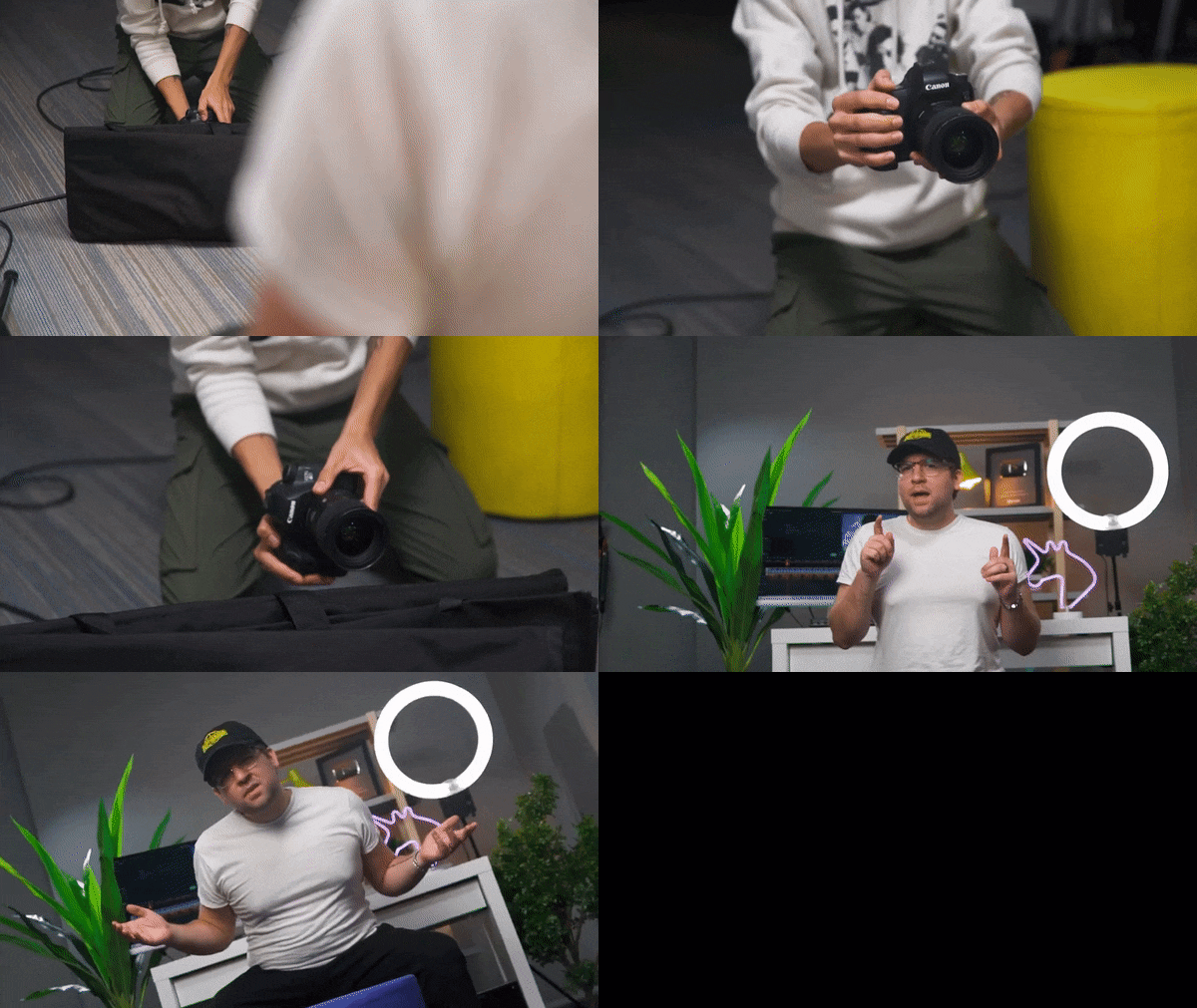
W następnej scenie poproś aktora o zmianę pozycji lub możesz zmienić plan, aby wyglądał jak Odwrócony Świat. Na przykład dodając sztuczne rośliny i migające światła.
Drugie ujęcie
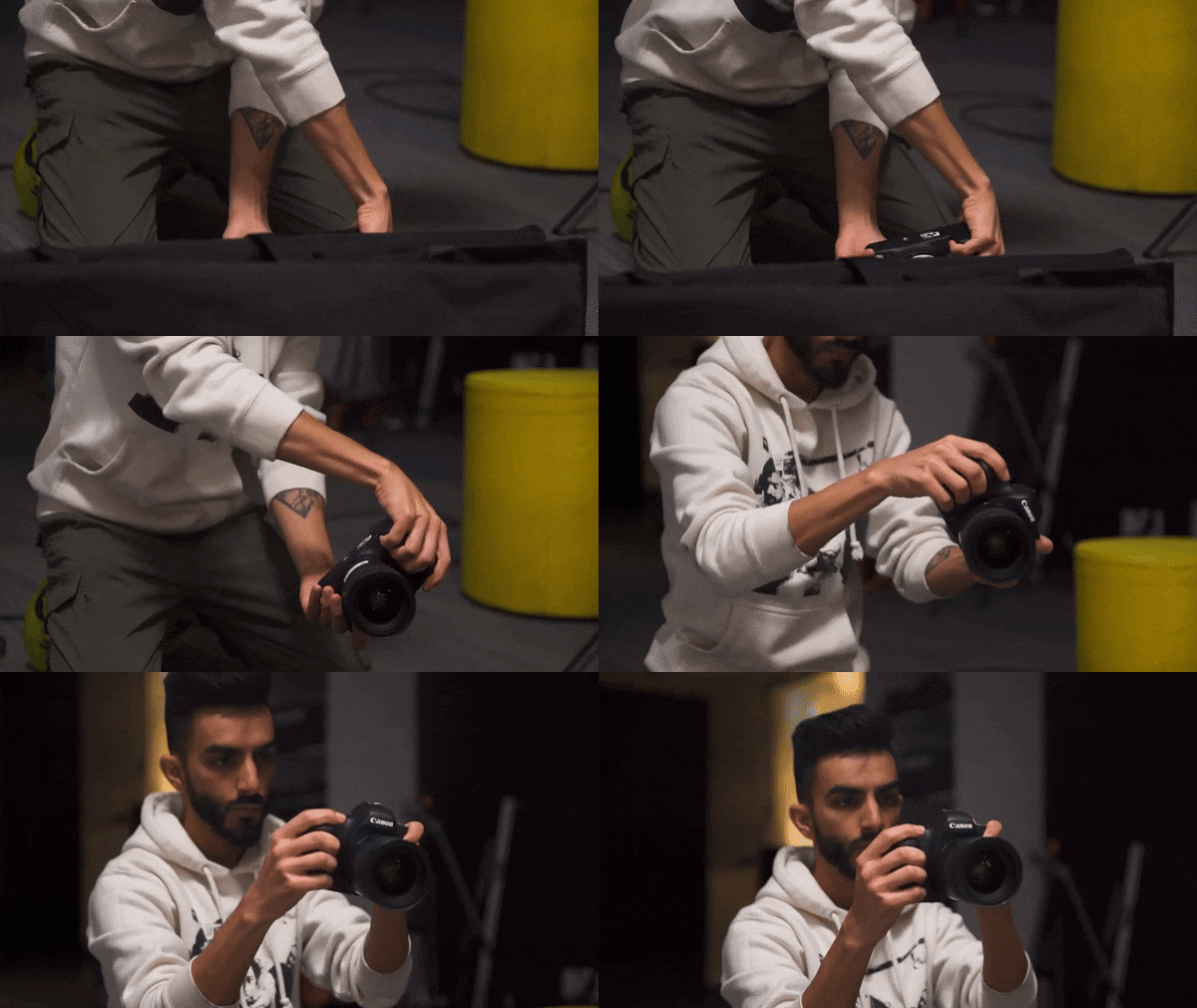
Zacznij podnosić kamerę z powrotem z tą samą prędkością i obróć ją ponownie w kierunku, w którym się poruszała.
2) Kroki
Po zdobyciu całego materiału możesz rozpocząć jego edycję w Filmora. Jeśli jeszcze go nie zainstalowałeś, możesz pobrać Filmora z ich oficjalnej strony internetowej pod adresem https://filmora.wondershare.com.
Teraz uruchom Filmora na swoim komputerze i postępuj zgodnie z poniższymi krokami:
Krok 1 Weź swój pierwszy klip w „normalnym" świecie i przeciągnij go na ścieżkę wideo na osi czasu. Przytnij krawędź klipu, tak aby kończył się na czystej czerni i w ruchu w dół.
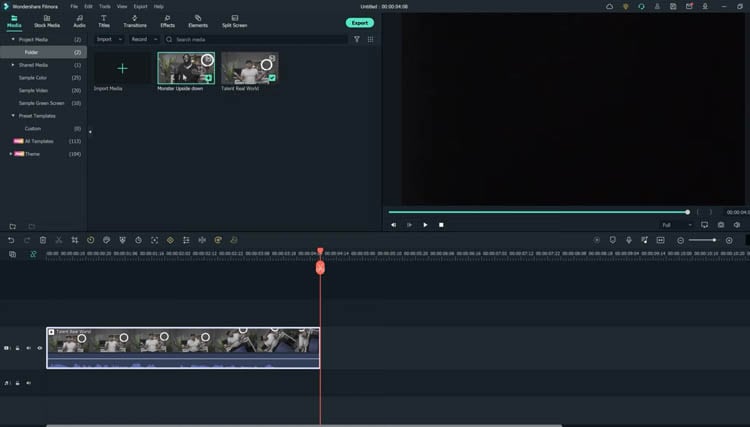
Krok 2 Przeciągnij drugi klip (w Odwróconym Świecie) na ścieżkę wideo na osi czasu po pierwszym klipie. Przytnij ten film, tak aby zaczynał się od czystej czerni i ruchu w górę.
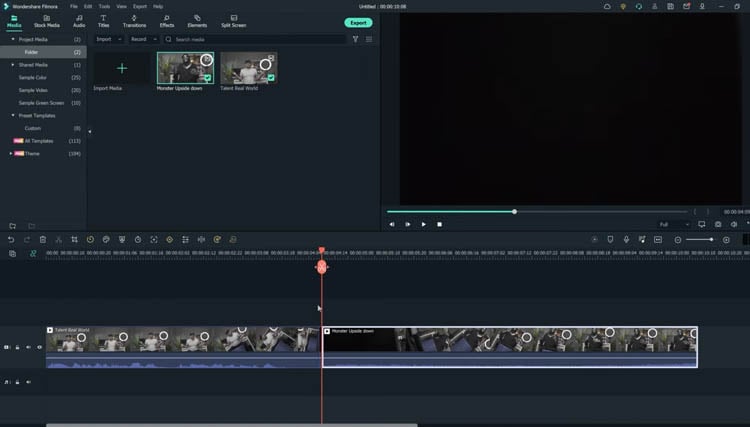
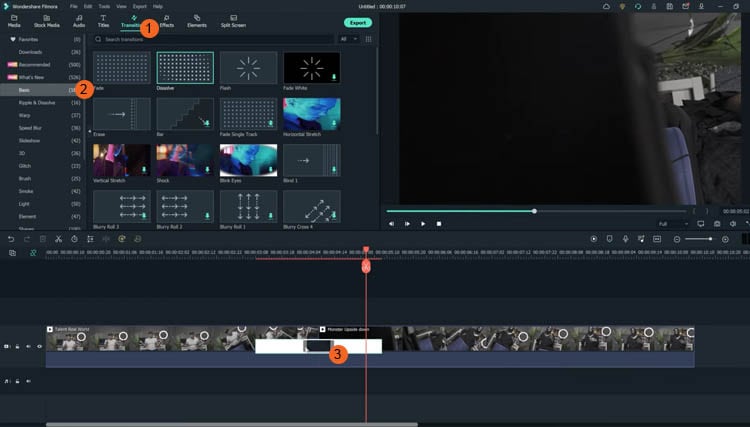
Przytnij klipy, aby uzyskać odpowiedni timing, ponieważ powinno to być bardzo szybkie przejście. Możesz wyciąć czarne klatki, aby nie były zbyt widoczne.
Jeśli nie masz idealnie płynnego przejścia, możesz dodać rozpuszczanie, przechodząc do Przejścia > Podstawowe > Rozpuszczanie.
Korekcja kolorów i efekty
Po przejściu możesz sprawić, że klip będzie wyglądał znacznie bardziej jak Odwrócony Świat z serialu dzięki korekcji kolorów i efektom Filmora. Postępuj zgodnie z poniższymi krokami:
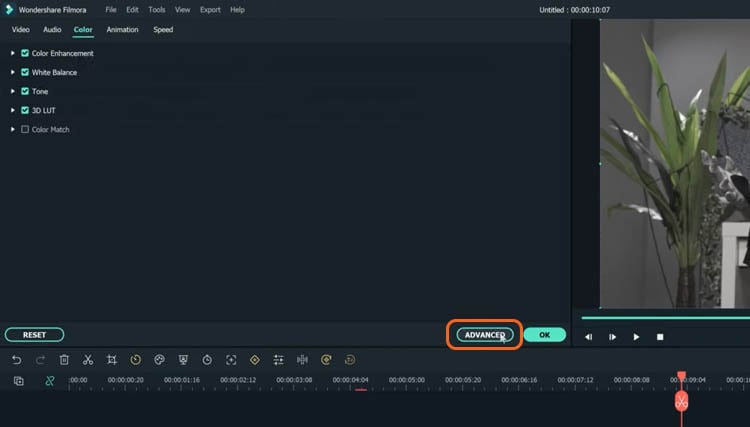
Krok 1 Kliknij dwukrotnie na swój drugi klip, a następnie przejdź do Kolor > Zaawansowane. Aby szybko edytować, możesz wypróbować jeden z dostępnych presetów, taki jak „cool film". Nada to chłodniejsze niebieskie tony, których Stranger Things używało dla Odwróconego Świata.
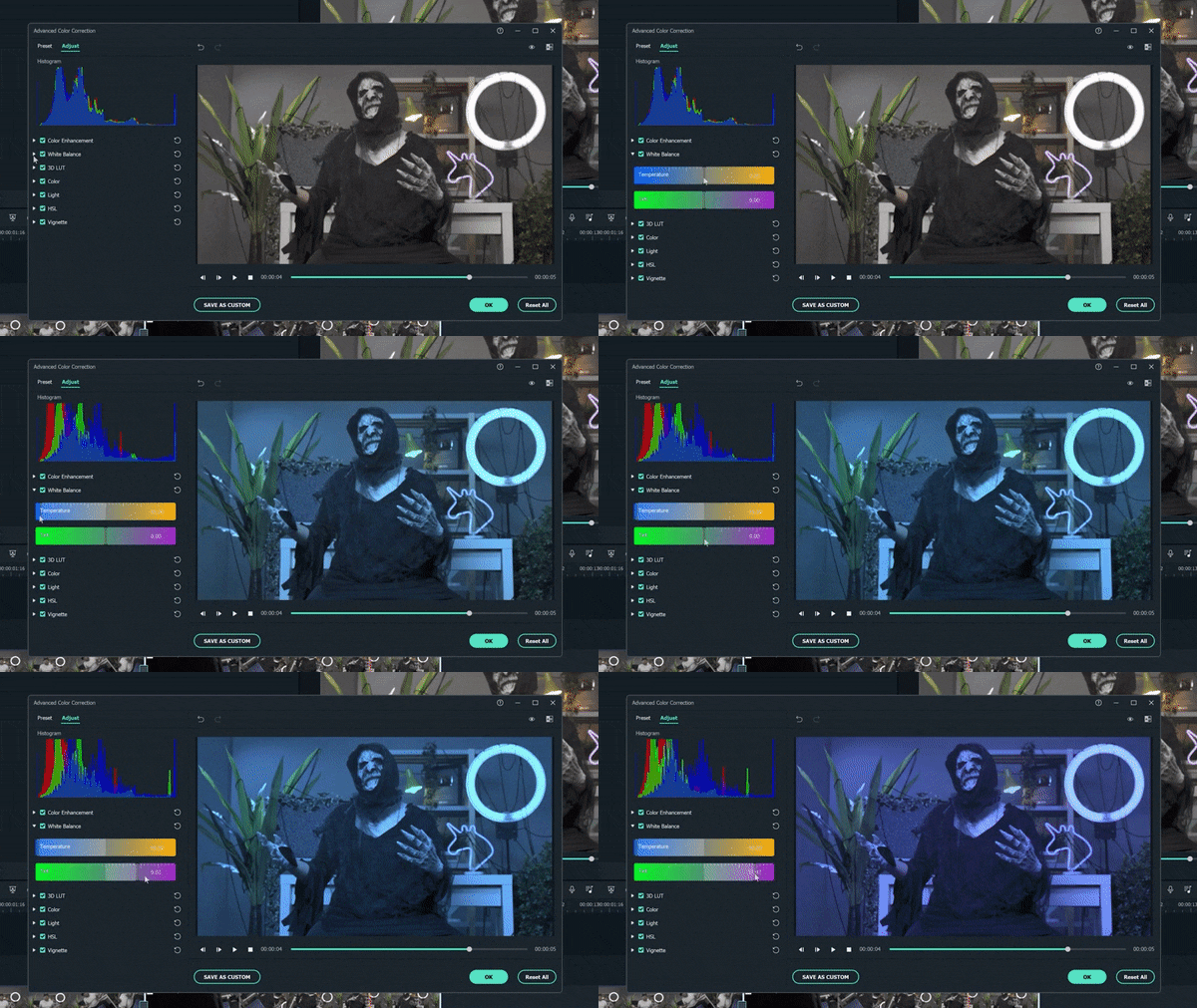
Krok 2 Możesz dalej edytować korekcję kolorów w menu balansu bieli. Przeciągnij suwak w lewo, aby uzyskać niebieski, chłodny klimat dla Odwróconego Świata.
„Chłodna" lub „ciepła" korekcja kolorów technicznie odnosi się do temperatury barwowej. „Cieplejszy" wygląd będzie bardziej pomarańczowy, a „chłodniejszy" wygląd będzie bardziej niebieski. Możesz również użyć suwaka odcienia, aby dostroić wygląd.
Krok 3 Następnie przejdź do koloru, obniż jasność i zwiększ kontrast. To sprawi, że scena będzie ciemniejsza i bardziej złowroga niż normalny świat.
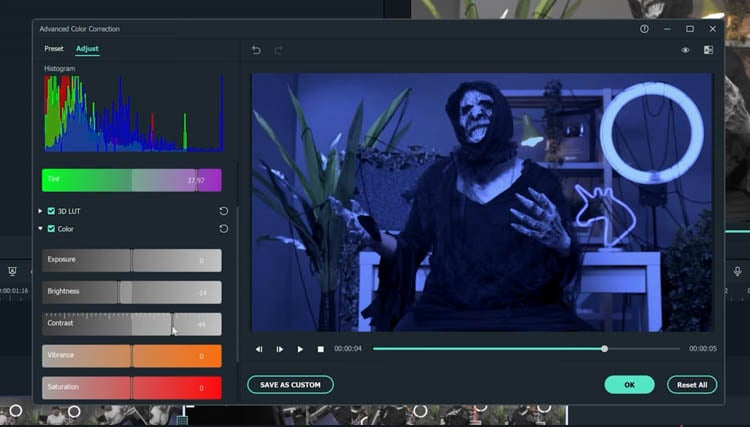
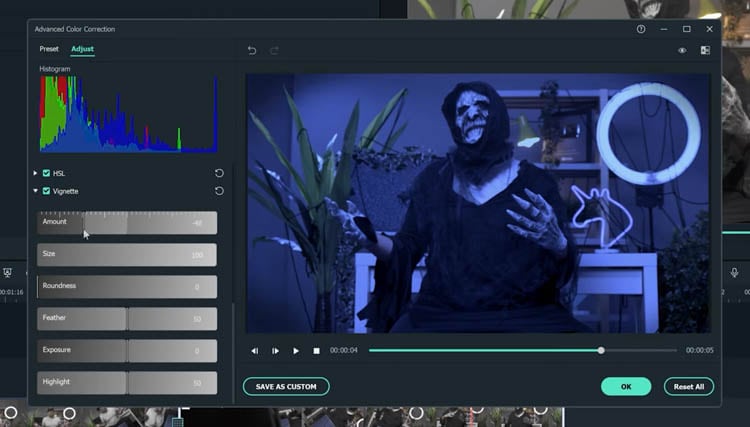
Krok 4 Na koniec przejdź do winiety i przeciągnij suwak ilości odrobinę, aby nadać winietę wokół swojego klipu.
3) Wskazówki profesjonalne
Wciąż możesz sprawić, że twój klip będzie wyglądał jeszcze bardziej jak Odwrócony Świat dzięki niektórym elementom Filmora.
Przejdź do Elementy > Dym > Zasłona dymna 2. Przeciągnij ten element na górę swojego klipu Odwróconego Świata i przytnij go, tak aby zaczynał się w tym samym czasie, gdy klip opuszcza czarną klatkę.
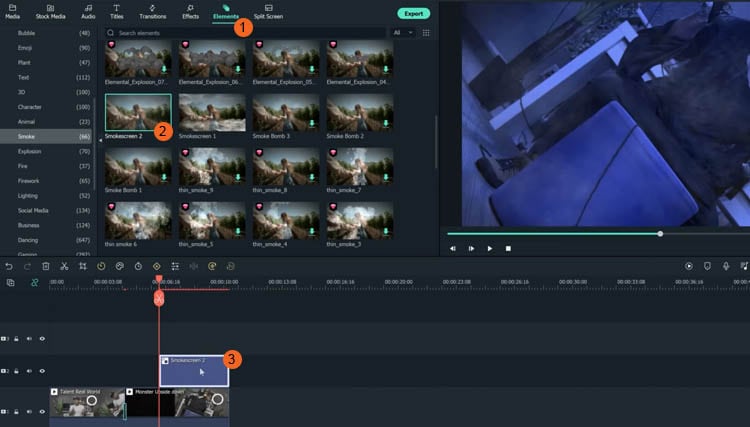
Możesz dostosować krycie, klikając dwukrotnie efekt dymu, aby otworzyć ustawienia.
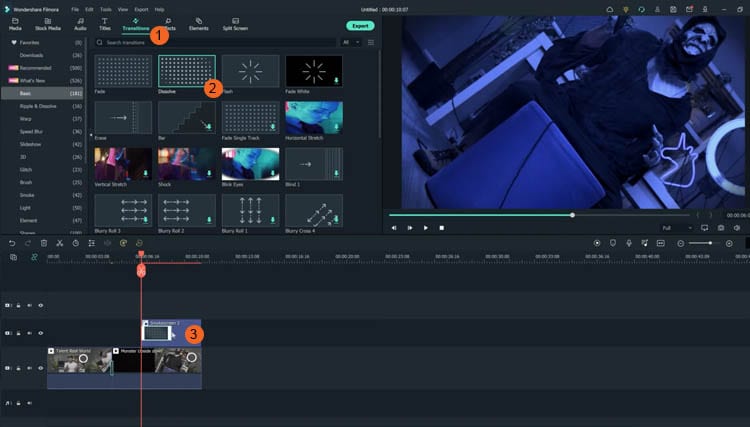
Na koniec przejdź do Przejścia > Podstawowe > Rozpuszczanie na początek dymu i dostosuj go, gdy dym stopniowo się pojawia.
Zasoby z Filmostock
Możesz również użyć efektów filmstock, aby przenieść nasze wideo na wyższy poziom. Przejdź do Elementy > Ogień > Duża skala 12 i przeciągnij go na górę swojego klipu i dymu.
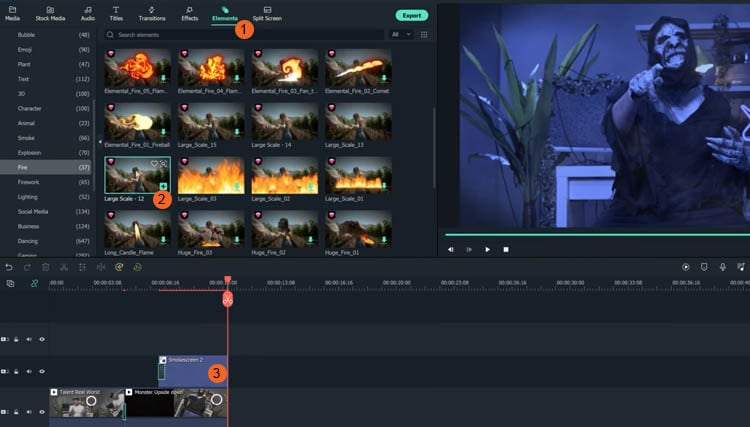
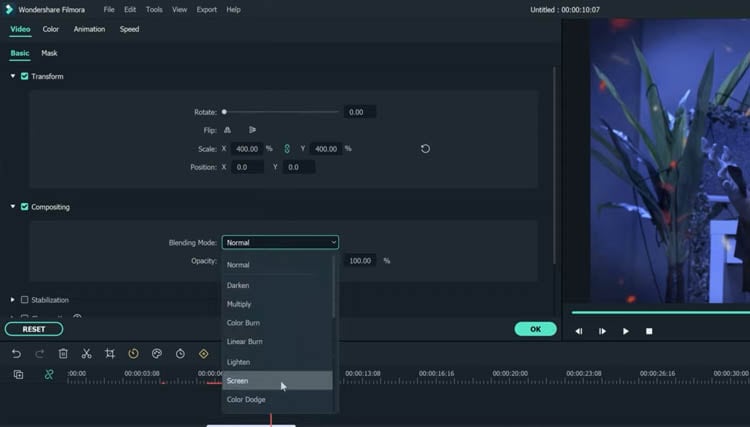
Kliknij dwukrotnie klip i zmień skalę efektu według swoich potrzeb. Następnie przejdź do komponowania, aby zmienić tryb mieszania na ekran, aby pomóc efektowi lepiej się wtopić.
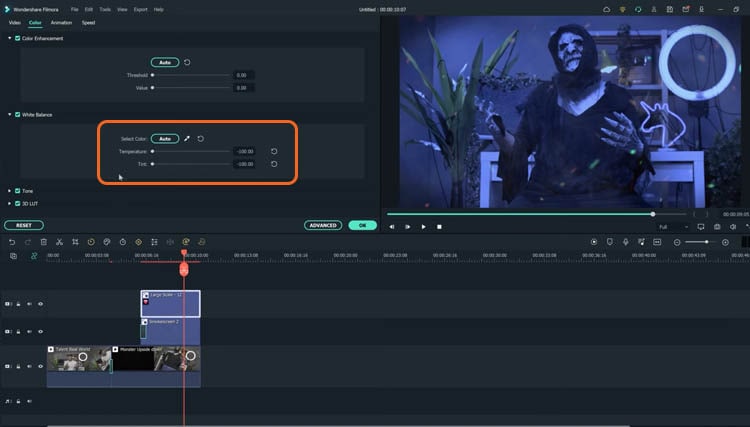
Teraz przejdź do koloru i otwórz menu balansu bieli. Przeciągnij oba suwaki, aby zmienić kolor cząsteczek, aby pasowały do twojego klipu.
Podsumowanie
To wszystko, czego potrzebujesz, aby stworzyć efekt Stranger Things Upside Down dla swojego wideo. Daj nam znać, czy są jakieś inne efekty z seriali telewizyjnych, których tworzenia chcesz się nauczyć.