


 100% zweryfikowane bezpieczeństwo | Bez subskrypcji | Bez złośliwego oprogramowania

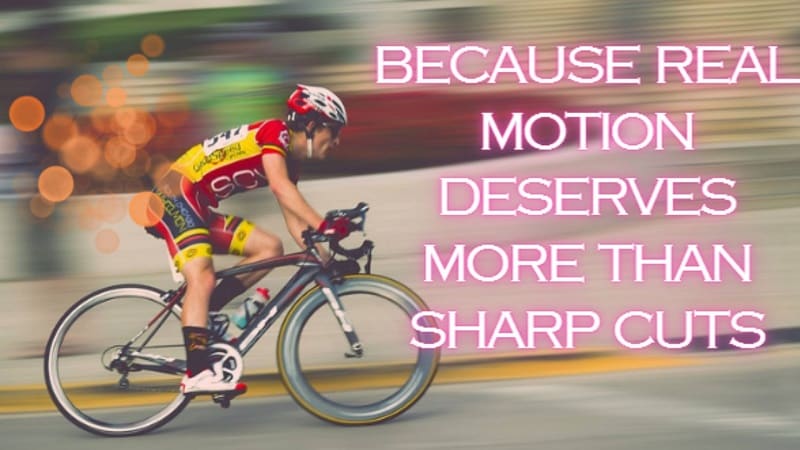
Rozmycie ruchu to nie tylko sposób na to, by Twój film wyglądał efektownie. Może to być także narzędzie narracyjne, które kieruje uwagę widza, przekazuje prędkość i tworzy poczucie emocji wzmacniające Twoją opowieść. Ta technika może również zwiększyć energię sceny.
Jeśli chcesz wprowadzić ten efekt do swoich własnych projektów, mamy kilka świetnych rekomendacji dotyczących rozmycia ruchu online oraz mądrzejszych sposobów na dodanie rozmycia ruchu do wideo. Dowiesz się, jak kształtować ruch, wygładzać przejścia i wzmacniać intensywność za pomocą zaawansowanych funkcji edycji. Twój kolejny klip zasługuje na rozmycie ruchu, które poruszy ludzi!
W tym artykule
Część 1: Rozmycie ruchu wyjaśnione: od estetyki do zastosowania
Gdy rzeczy poruszają się szybko, rozmycie ruchu sprawia, że wyglądają na smugowane. Sprawia, że wyglądają, jakby poruszały się szybko i w określonym kierunku. Narzędzia AI mogą teraz rozpoznawać ruch i automatycznie dodawać rozmycie ruchu do wideo. To tworzy edycje, które wyglądają autentycznie i płynnie bez konieczności używania klatek kluczowych.
W animacji rozmycie ruchu dodaje płynności. W filmie buduje napięcie lub emocje. W grach zapewnia wciągające wrażenia. Efekt symuluje sposób, w jaki nasze oczy naturalnie przetwarzają ruch, dlatego wygląda tak znajomo na ekranie.
Efekty rozmycia dla obrazów a wideo
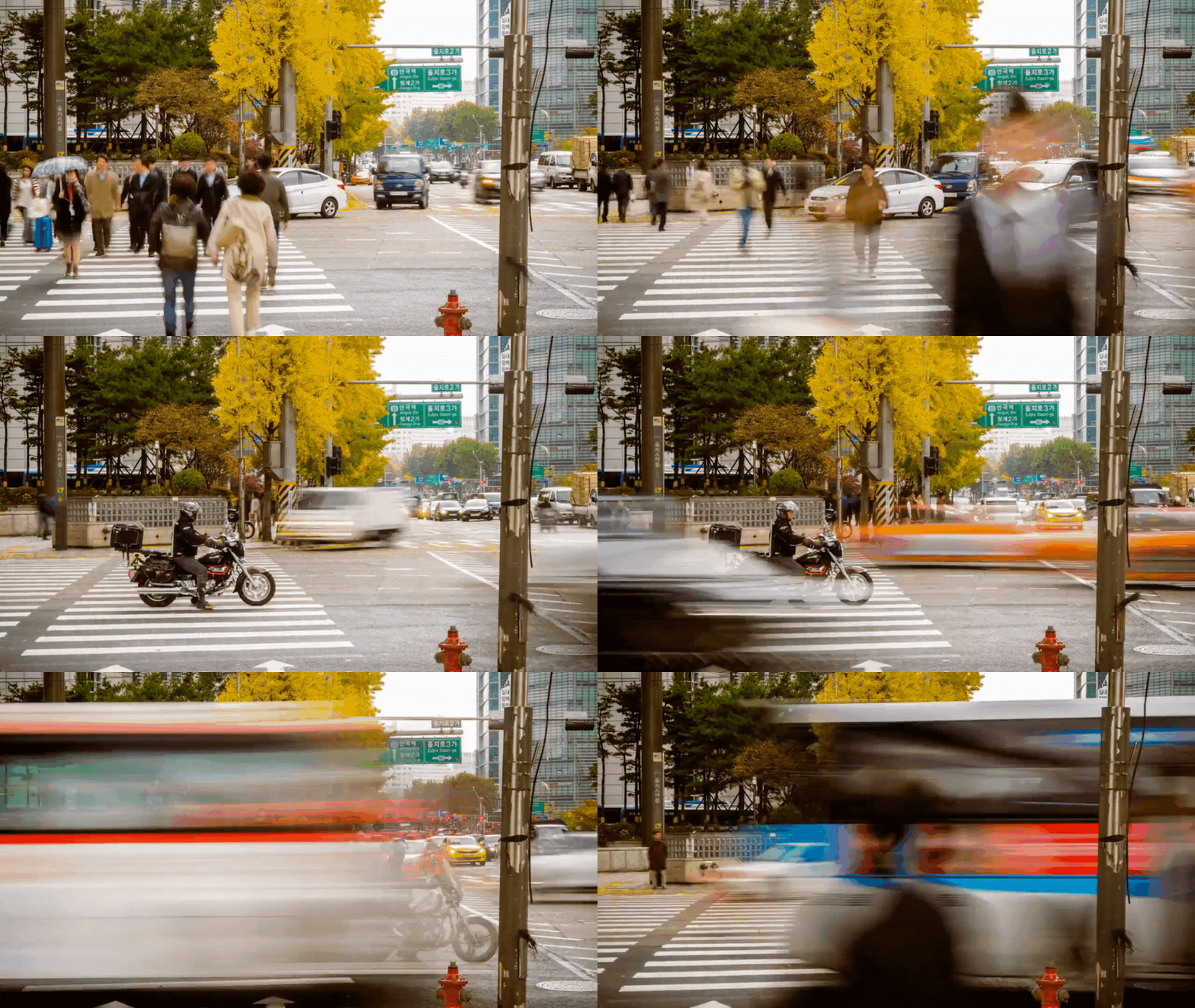
Rozmycie istnieje zarówno w edycji zdjęć, jak i wideo, ale ich cele są różne.
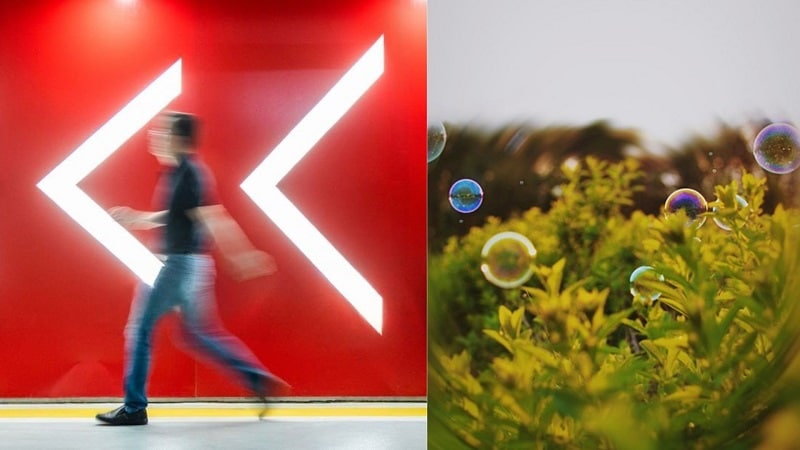
- Na obrazach rozmycie często izoluje obiekty. Tło portretu może być rozmyte bokeh, aby podkreślić twarz.
- W wideo rozmycie ożywia ruch. Narzędzia efektu rozmycia ruchu w wideo są stworzone, aby dodać realizmu, a nie tylko miękkości.
Rozmycie kierunkowe a rozmycie radialne – kiedy używać którego
Nie wszystkie rozmycia są takie same. Różne typy służą różnym potrzebom kreatywnym:
- Rozmycie kierunkowe przesuwa się w linii prostej. Naśladuje ruch w lewo, prawo, w górę lub w dół. Użyj tego do przesuwanych przejść, sekwencji biegu lub szybkich przesunięć kamery.
- Rozmycie radialne obraca się lub powiększa od centralnego punktu. Dobrze sprawdza się w przejściach, efektach obrotowych lub tworzeniu ruchu wokół obiektu.
Dlaczego rozmycie ruchu ma znaczenie dla opowiadania historii i stylu
Klatki rozmycia ruchu to nie tylko kwestia techniczna; są one również głęboko emocjonalne. Wpływają na to, jak widz postrzega rytm danego segmentu wideo.
W opowiadaniu historii:
- Dodaje pilności podczas akcji.
- Łagodzi cięcia w szybkich edycjach.
- Pokazuje energię bez pokazywania wszystkiego.
W stylu:
- Nadaje filmowy wygląd cyfrowemu wideo.
- Płynniej łączy CGI i akcję na żywo.
- Ukrywa wizualne niedoskonałości podczas szybkiego ruchu.
Część 2: Proste sposoby dodawania rozmycia ruchu w projektach wideo
Po rozkodowaniu sztuki rozmycia ruchu, następnym krokiem jest wykonanie. Te narzędzia online pozwalają dodanie rozmycia ruchu do wideo szybko bez instalacji, bez zamieszania, tylko ruch w ruchu.
1. AIEase
Tworzenie dynamicznych wizualizacji jest łatwe dzięki AIEase, darmowemu narzędziu online, które pozwala zastosować efekt rozmycia ruchu do zdjęć lub grafik bez instalowania czegokolwiek. Działa na każdym urządzeniu i jest idealne do postów w mediach społecznościowych lub kreatywnych edycji.
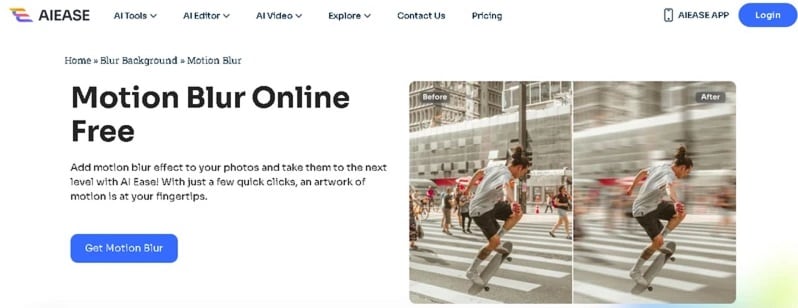
Jak dodać rozmycie ruchu online na AIEase:
- Odwiedź stronę AIEase. Otwórz przeglądarkę i przejdź do oficjalnej platformy AIEase. Jest kompatybilna ze wszystkimi urządzeniami i nie wymaga konfiguracji.
- Prześlij swój obraz. Na stronie głównej kliknij "Prześlij" lub przeciągnij plik nad wyznaczony obszar. Obsługiwane jest przesyłanie plików JPG, PNG, a nawet WEBP.
- Wybierz efekt rozmycia ruchu. Po przesłaniu widoczne będą różne rozmycia. Aby dodać poczucie prędkości lub akcji, wybierz opcję "Rozmycie ruchu".
- Podgląd i pobieranie. AIEase automatycznie stosuje efekt w ciągu kilku sekund. Wyświetl podgląd wyniku, dostosuj w razie potrzeby, a następnie kliknij "Pobierz", aby zapisać lub natychmiast udostępnić za darmo.
2. ClipChamp
Clipchamp to edytor wideo online, który pozwala edytować filmy poprzez cięcie, konwersję i stosowanie efektów bezpośrednio z przeglądarki. Dla twórców, którzy chcą edytować rozmycie ruchu wideo online, to idealny edytor wideo online.
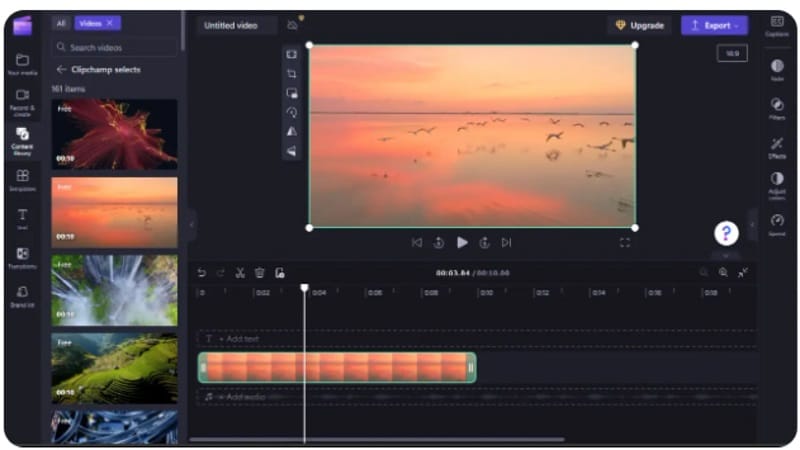
Jak zastosować rozmycie ruchu za pomocą Clipchamp
- Importuj swoje multimedia lub użyj materiałów stockowych. Kliknij Importuj multimedia aby przesłać wideo. Wizualizacje związane z Twoim projektem można znaleźć za pomocą paska wyszukiwania. Po wybraniu przeciągnij klip na oś czasu, aby rozpocząć edycję.
- Zastosuj efekt rozmycia. Wybierz swoje wideo na osi czasu. Otwórz zakładkę Efekty w panelu właściwości. Przewiń w dół i wybierz Rozmycie or Wypełnienie rozmycia opcję. Możesz również spróbować Efektu szkła dla kreatywnego miękkiego skupienia.
- Podgląd i eksport. Kliknij Odtwórz aby zobaczyć podgląd swojej edycji. Jeśli wygląda dobrze, kliknij Eksportuj i wybierz żądaną rozdzielczość. Twoje wideo z rozmyciem ruchu jest teraz gotowe do pobrania lub udostępnienia.
3. Clideo
Clideo ma edytor all-in-one i jest teraz narzędziem opartym na przeglądarce. Możesz wykonać całą edycję, dodaj rozmycie ruchu do wideo i dostosuj elementy wizualne z jednego interfejsu. Korzystając z dowolnego urządzenia, możesz przesyłać pliki do 500 MB za darmo.
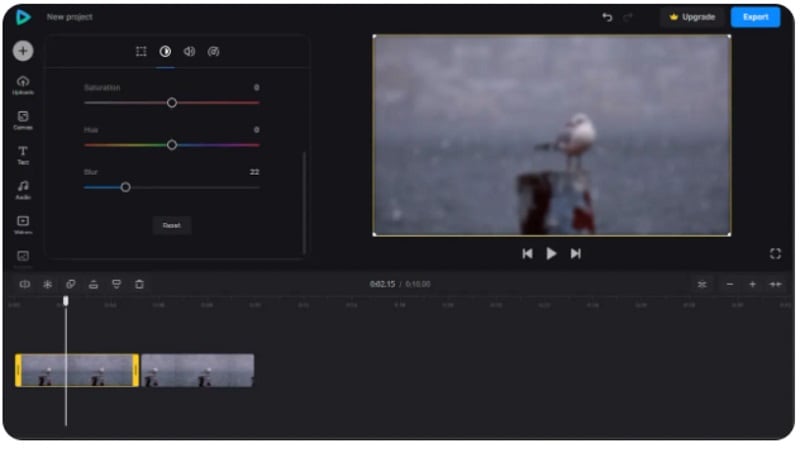
Jak zastosować rozmycie ruchu w Clideo
- Prześlij swoje wideo. Przejdź do edytora Clideo i kliknij "Rozpocznij." Prześlij z urządzenia, chmury lub przeciągnij pliki bezpośrednio. Przenieś wideo na oś czasu, aby rozpocząć edycję.
- Zastosuj rozmycie. Wybierz wideo, otwórz zakładkę Dostosuj i użyj Rozmycie suwaka, aby kontrolować intensywność. Powtórz dla każdego klipu, jeśli projekt ma wiele części.
- Eksportuj swój projekt. Kliknij Eksportuj, wybierz rozdzielczość i zapisz. Możesz wyświetlić podgląd końcowego wideo z rozmyciem ruchu przed pobraniem lub zapisaniem online.
Część 3: Jak dodać rozmycie ruchu do wideo na komputerze
Chociaż edytory online mają swoje zalety, nic nie przebije oprogramowania desktopowego, gdy chcesz mieć precyzję klatka po klatce, kontrolować wielowarstwowe efekty lub wykonywać speed ramping. Bez opóźnień przesyłania, bez znaków wodnych i z dostępem do funkcji profesjonalnych, otrzymujesz w pełni odblokowane doświadczenie.
Poznaj zaawansowane rozwiązanie: Wondershare Filmora
W przeciwieństwie do edytorów przeglądarkowych, oprogramowanie desktopowe zapewnia większą elastyczność w edycji i stabilną wydajność. Dobrym przykładem jest Wondershare Filmora, oprogramowanie desktopowe specjalnie zaprojektowane do dogłębnej edycji obrazów i wideo.
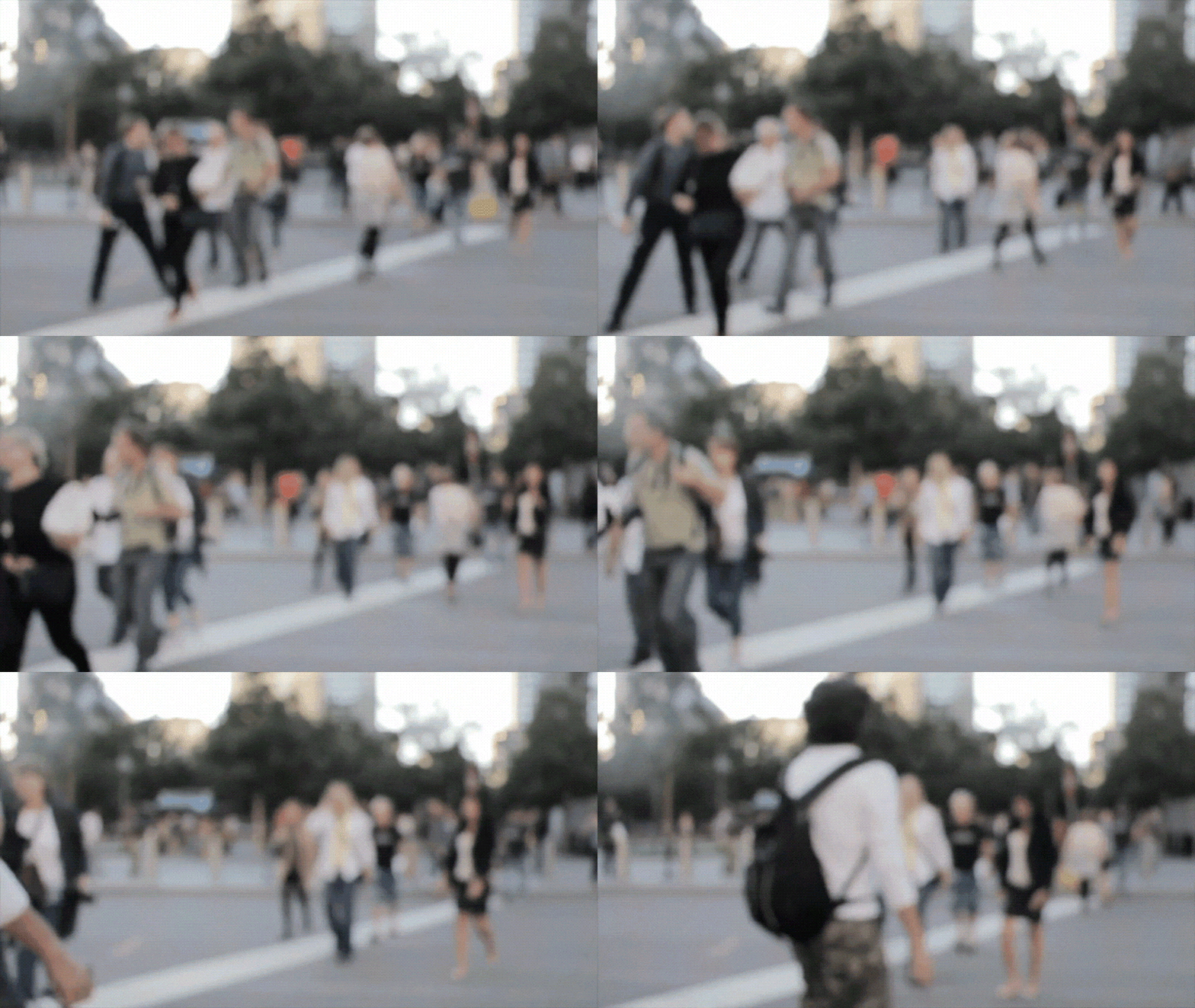
Jako profesjonalny edytor wideo, Filmora oferuje wiele funkcji, takich jak Speed Ramping który pozwala na kontrolę prędkości wideo i wielościeżkową oś czasu edycji, która umożliwia włączenie wielowarstwowych wideo. Filmora ułatwia tworzenie dopracowanego wideo z rozmyciem ruchu dzięki ponad 900 wbudowanym efektom i Auto Reframe do inteligentnej zmiany rozmiaru.
Jak dodać rozmycie ruchu w Filmora
Krok 1: Zaimportuj swoje wideo
Otwórz Filmora i kliknij Utwórz nowy projekt. Kliknij przycisk importu, aby przesłać multimedia, a następnie przeciągnij je na oś czasu.

 bezpieczne pobieranie

Krok 2: Zastosuj efekt rozmycia
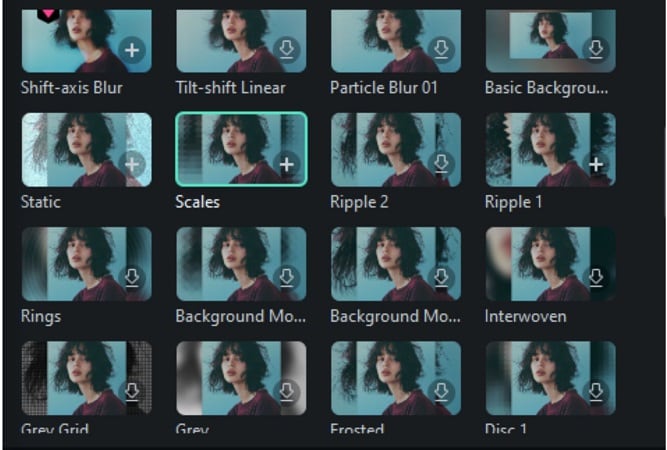
Przejdź do zakładki Efekty. Wyszukaj "Rozmycie" i wybierz efekt, który chcesz. Przeciągnij go na swój klip. Jeśli chcesz rozmycie ruchu tylko w niektórych częściach wideo, użyj narzędzia Podziel (nożyczki), aby najpierw pociąć klip i zastosować efekt tylko do tych sekcji.
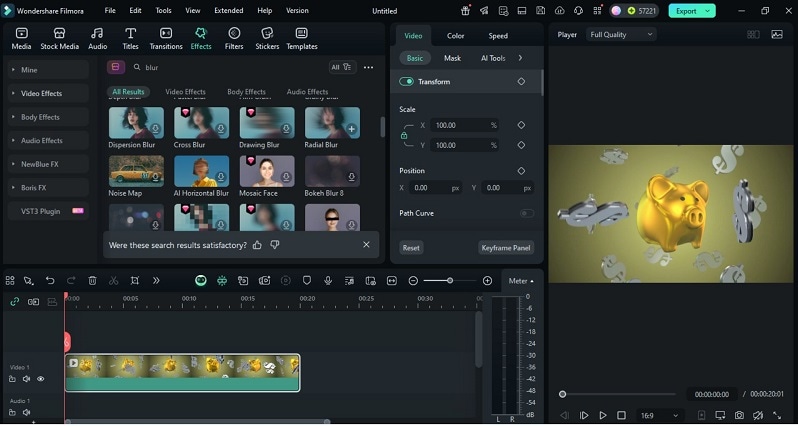
Krok 3: Wygładź przejściami
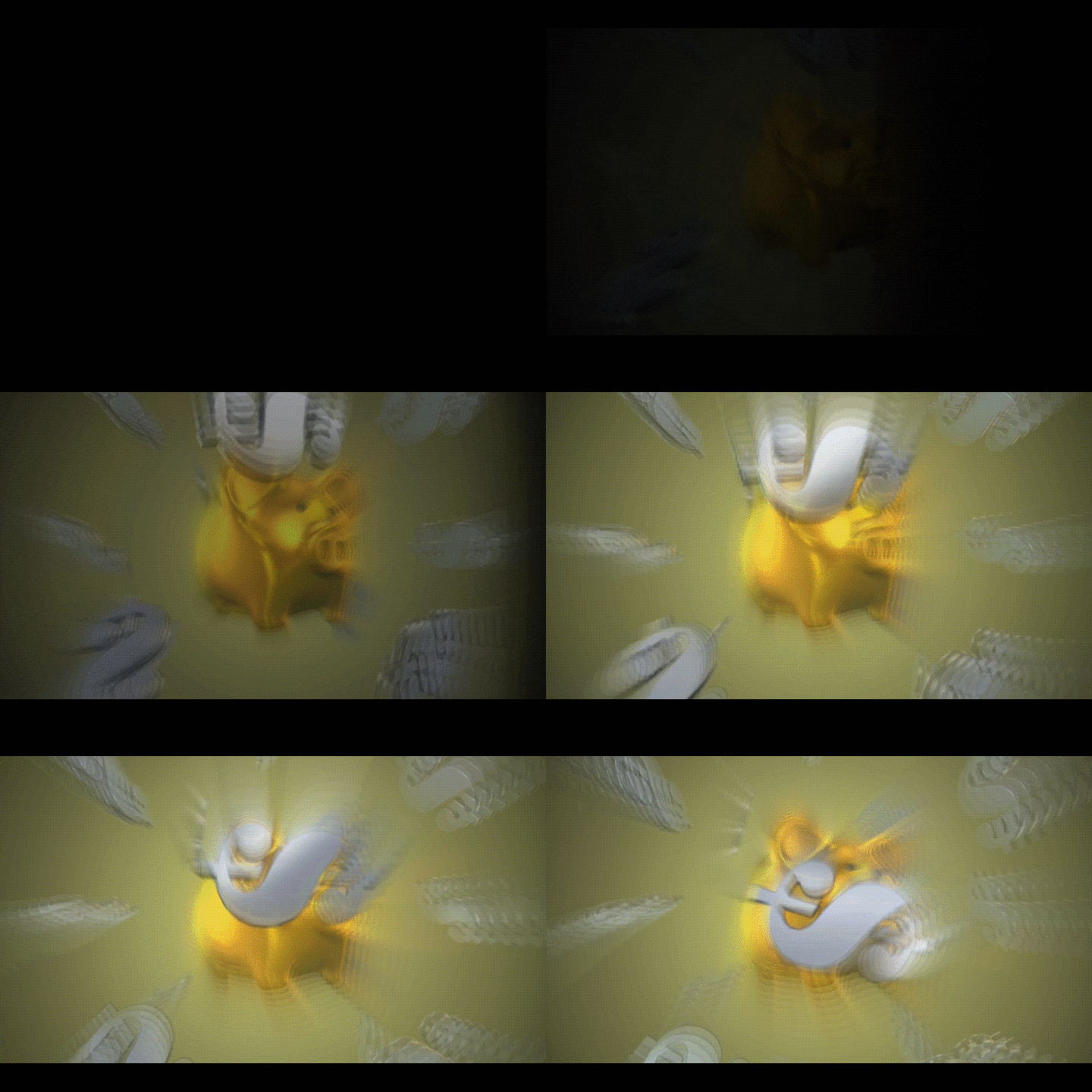
Dla płynniejszego przepływu do rozmycia, przejdź do zakładki Przejścia . Na początku i końcu rozmytego segmentu dodaj efekt Rozwiązanie . Możesz również dostosować ustawienia, takie jak zoom i faza, dla lepszego mieszania.
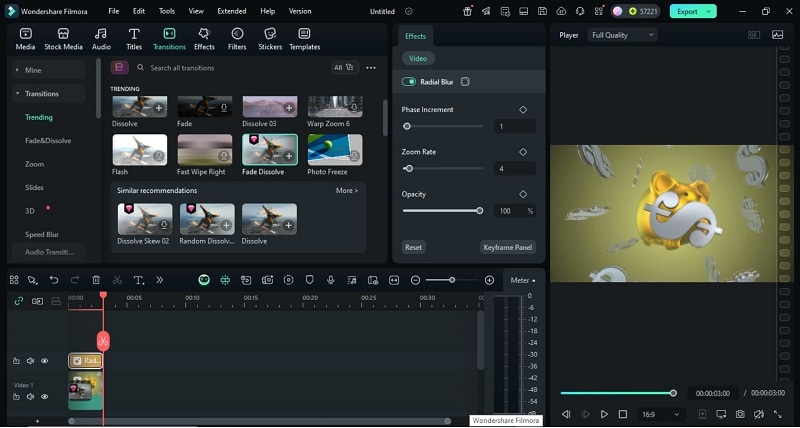
Krok 4: Eksportuj swoje wideo z rozmyciem ruchu
Kliknij Eksportuj, następnie wybierz format wyjściowy i rozdzielczość. Twoje edytowane wideo z rozmyciem ruchu jest gotowe do pobrania lub udostępnienia.
Przeglądaj więcej efektów rozmycia
Bonus: Dodaj rozmycie ruchu na iPhone/Android (Filmora Mobile)
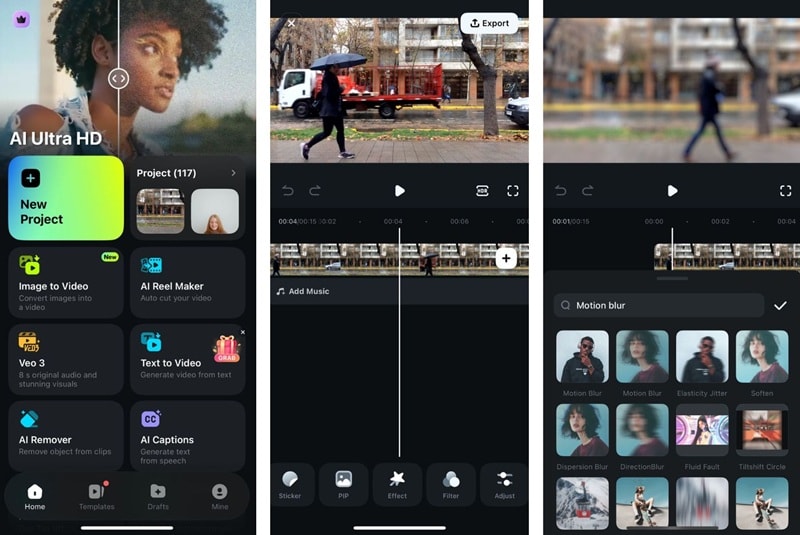
Oprócz pracy na komputerze, możesz również zastosować rozmycie ruchu do swojego wideo bezpośrednio z telefonu. Filmora jest również dostępna na iPhone'a i telefony z Androidem. To jedna z najlepszych aplikacji do edycji z rozmyciem ruchu, wśród innych narzędzi, które mogą jeszcze bardziej ulepszyć twoje wideo.
Korzystając z aplikacji mobilnej Filmora, nie musisz zawsze być przy biurku, aby pracować nad swoimi wideo. Możesz edytować i dodawać efekty rozmycia ruchu do swojego wideo w dowolnym miejscu i czasie.
Część 4: Przypadki użycia rozmycia ruchu w edycji wideo
Potrzebujesz inspiracji, co stworzyć z rozmyciem ruchu? Ten efekt może zrobić więcej niż tylko sprawić, że rzeczy wyglądają szybko.
1. Tworzenie klimatu kinowego
Efekty wideo z rozmyciem ruchu pomagają odtworzyć naturalną miękkość widoczną w filmach. Gdy są używane w scenach szybkiego ruchu lub cięciach akcji, rozmycie dodaje dramatycznego i profesjonalnego charakteru. Wzmacnia rytm wizualny i zachowuje płynne przejścia.
2. Polerowanie vlogów i codziennych klipów
We vloggingu nagły ruch kamery lub skokowe cięcia mogą wydawać się ostre. Kiedy dodanie rozmycia ruchu do wideo, te szybkie przejścia wydają się łagodniejsze i bardziej zamierzone. Poprawia to płynność i sprawia, że treści są wizualnie angażujące.
3. Ulepszanie filmów promocyjnych i produktowych
Efekty rozmycia dobrze sprawdzają się w filmach produktowych, aby podkreślić ruch lub skupić uwagę. Mogą sprawić, że slajdy, rotacje obiektów lub zmiany tła będą się wydawać dynamiczne. Stosowanie technik wideo z efektem rozmycia ruchu pomaga dodać polerowania i energii bez odwracania uwagi od samego produktu.
Podsumowanie
Rozmycie ruchu wykracza poza bycie tylko efektem; może również kontrolować tempo, uczucie i animację. Wiesz, kiedy go uchwycić, kiedy może być użyty i które oprogramowanie go udostępnia. Narzędzia takie jak AIEase, Clipchamp i Clideo pomagają dodawania rozmycia ruchu do wideo online szybko i łatwo.
Do edycji, które wymagają warstwowania, rytmu i precyzyjnej kontroli, Filmora oferuje szersze płótno. Jest stworzona dla twórców, którzy chcą elastyczności bez skomplikowania. W różnych stylach, vlogach, materiałach promocyjnych lub szybkich cięciach, wideo z rozmyciem ruchu efekt ożywia edycje. Używaj go dobrze, a każde przesunięcie, smuga lub panorama będzie nieść własne znaczenie.
 bezpieczne pobieranie