


 100% zweryfikowane bezpieczeństwo | Bez subskrypcji | Bez złośliwego oprogramowania

Czy kiedykolwiek oglądałeś film, w którym klipy po prostu niezręcznie przeskakują z jednego do następnego? To nie wygląda najlepiej, prawda? Dlatego przejścia są bardzo ważne w montażu wideo - są jak sekretny składnik, który sprawia, że Twoje filmy płyną bez wysiłku.
A jeśli chodzi o naukę jak robić przejścia, Windows Movie Maker jest idealnym narzędziem dla początkujących, którzy chcą ożywić swoją opowieść wideo. Od płynnych zanikań po dynamiczne wycierania, dobrze umieszczone przejście Movie Maker może natychmiast zmienić Twoje edycje z niezgrabnych na dopracowane.
Po prostu przewiń w dół, aby dowiedzieć się więcej o dodawaniu przejść w Windows Movie Maker! A jeśli pragniesz czegoś bardziej zaawansowanego, nie martw się - mamy dla Ciebie później bardziej zaawansowane rozwiązanie.
W tym artykule
Część 1. Najłatwiejszy sposób dodawania przejść w Movie Maker
Mimo że Microsoft oficjalnie zakończył produkcję Windows Movie Maker w 2017 roku, nadal jest to popularny edytor dla wielu. W końcu przez lata był wbudowanym edytorem wideo dla Windows, co czyni go super znajomym i łatwym w użyciu. Na szczęście nadal możesz go pobrać i używać nawet na Windows 10 i 11.
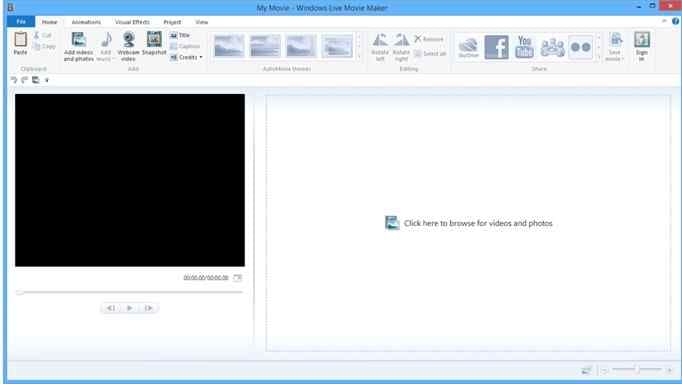
Ponieważ nadal jest popularnym wyborem dla początkujących, ma sens, że wiele osób chce nauczyć się podstaw edycji wideo, takich jak dodawanie przejść w Movie Maker. I uwierz mi, to łatwiejsze niż myślisz! Z pomocą filmu YouTube o tytule "Windows Movie Maker: How to Add Transitions Between Clips", przygotowaliśmy najłatwiejszy sposób na opanowanie przejść Movie Maker. Oto jak to zrobić krok po kroku.
Krok 1. Otwórz Windows Movie Maker i uporządkuj swoje klipy
Uruchom program na swoim urządzeniu i zaimportuj swoje klipy wideo lub zdjęcia, klikając "Dodaj filmy i zdjęcia" na pasku narzędzi. Następnie przeciągnij i upuść swoje pliki na osi czasu w kolejności, w jakiej chcesz, aby się pojawiły.
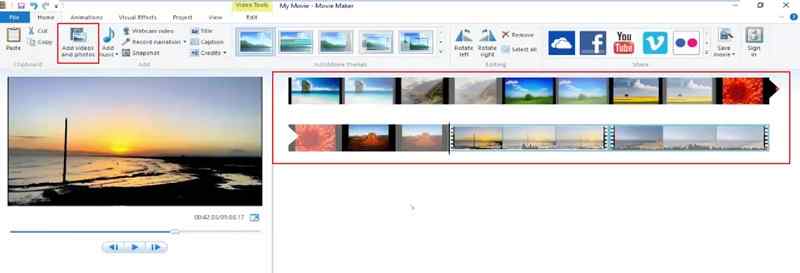
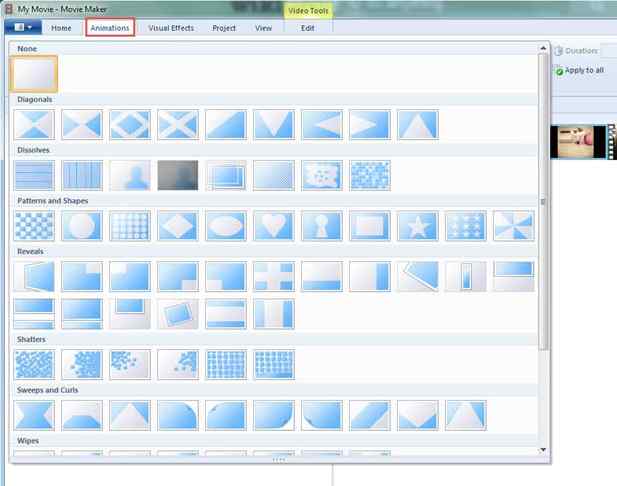
Krok 2. Przejdź do zakładki Animacje i wybierz przejście
U góry ekranu kliknij zakładkę "Animacje". Tutaj przechowywane są wszystkie efekty przejść. Przeglądaj różne efekty przejść, takie jak zanikanie, rozpuszczanie, wycieranie i więcej.
Krok 3. Zastosuj przejścia
Aby dodać przejścia w Windows Movie Maker, po prostu umieść pionową linię (głowicę odtwarzania) tam, gdzie chcesz, aby przejście się pojawiło - może to być w środku klipu lub między dwoma filmami. Naciśnij przycisk odtwarzania, aby zobaczyć, jak wygląda Twoje przejście. Jeśli nie jesteś zadowolony, po prostu wybierz inne!
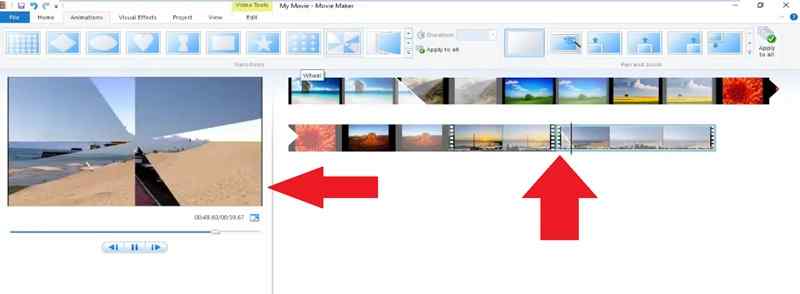
Jeśli chcesz więcej szczegółów na temat przejścia, możesz dostosować czas trwania przejścia, modyfikując ustawienia czasowe.
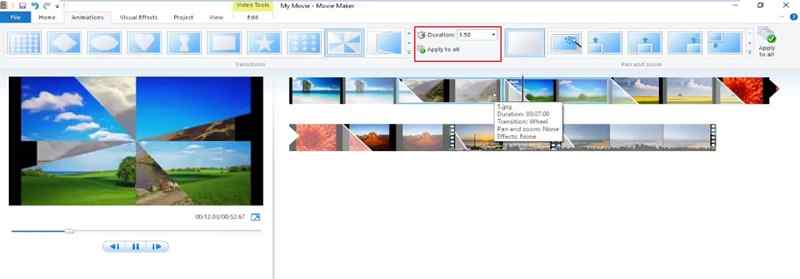
I to tyle! Gdy będziesz zadowolony ze wszystkich przejść zastosowanych w filmie, kliknij "Zapisz film" i wybierz preferowany format, aby wyeksportować swój ostateczny film. Jednak jeszcze nie skończyliśmy, czytaj dalej, aby odkryć jeszcze więcej sposobów dodawania kreatywnych przejść do swoich edycji!
Jak zidentyfikować przejście w Windows Movie Maker?
W Windows Movie Maker możesz stwierdzić, że przejście zostało dodane do klipu, szukając trójkąta na klipie. Ten mały symbol trójkąta zazwyczaj pojawia się w punkcie przejścia, wizualnie wskazując, że jeden klip animuje się do następnego. Termin dla animowania jednego klipu do drugiego w Movie Maker nazywa się przejściem.
Część 2. Opanuj przejścia w bardziej zaawansowanym edytorze wideo poza Movie Maker
Do tej pory widziałeś, jak łatwo jest dodać przejścia w Windows Movie Maker. Jednak, chociaż wykonuje swoją pracę, przejścia Movie Maker mogą wydawać się nieco przestarzałe, a ruch nie zawsze jest tak płynny, jak byś chciał. Więc jeśli poważnie myślisz o tworzeniu płynnych, profesjonalnie wyglądających filmów, będziesz potrzebować bardziej zaawansowanego edytora wideo z lepszą kontrolą kreatywną i nowoczesnymi efektami.
Ale dobra wiadomość jest taka - nie musisz spędzać wieczności szukając lepszego edytora wideo, ponieważ Wondershare Filmora ma wszystko, czego potrzebujesz! Daje Ci o wiele więcej opcji do zabawy, pozwalając tworzyć płynne, stylowe przejścia bez frustrujących ograniczeń przejść w Movie Maker.
 bezpieczne pobieranie

Oto dlaczego Filmora to przełom w edycji wideo:
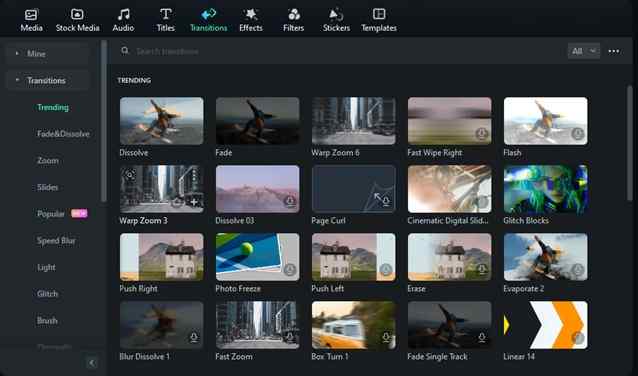
- Mnóstwo wbudowanych przejść: Biblioteka mediów Filmory jest wypełniona ogromną różnorodnością przejść, od eleganckich i nowoczesnych po zabawne i kreatywne. Koniec z nudnymi, przestarzałymi efektami!
- Dostosuj przejścia po swojemu: Filmora pozwala edytować i dostosowywać przejścia tak, jak chcesz. Niezależnie od tego, czy chcesz zmienić czas trwania czy pozycję przejścia, nie ma denerwujących ograniczeń.
- Więcej niż tylko przejścia: Wraz z płynnymi przejściami, Filmora oferuje niesamowite efekty wideo, filtry i naklejki, aby ulepszyć Twoje edycje i sprawić, że wszystko wygląda płynnie.
- Kompletny zestaw narzędzi do edycji: Po dodaniu przejść możesz łatwo wycinać, układać i dostrajać swój film, korzystając z pełnego zestawu narzędzi edycyjnych Filmory.
- Potężne funkcje AI: Filmora wyposażona jest w zaawansowane narzędzia AI, które pozwalają eksperymentować z różnymi stylami i efektami, pomagając rozwijać własny unikalny styl edycji.
Nie wspominając, że Filmora jest przyjazna dla budżetu! Z elastycznymi planami cenowymi i bezpłatną wersją próbną możesz przetestować wszystkie jej niesamowite funkcje przed podjęciem decyzji. Ponadto działa zarówno na Windows i macOS, jak i na urządzeniach mobilnych (Android i iPhone), więc możesz edytować swoje filmy w dowolnym momencie, bez względu na to, jakiego urządzenia używasz!
bezpieczne pobieranie Więc nie czekaj dłużej i przejdźmy od razu do nauki, jak używać przejść w Filmora! Po prostu postępuj zgodnie z tym prostym przewodnikiem, aby zacząć:
Krok 1. Otwórz Filmora i prześlij swoje klipy
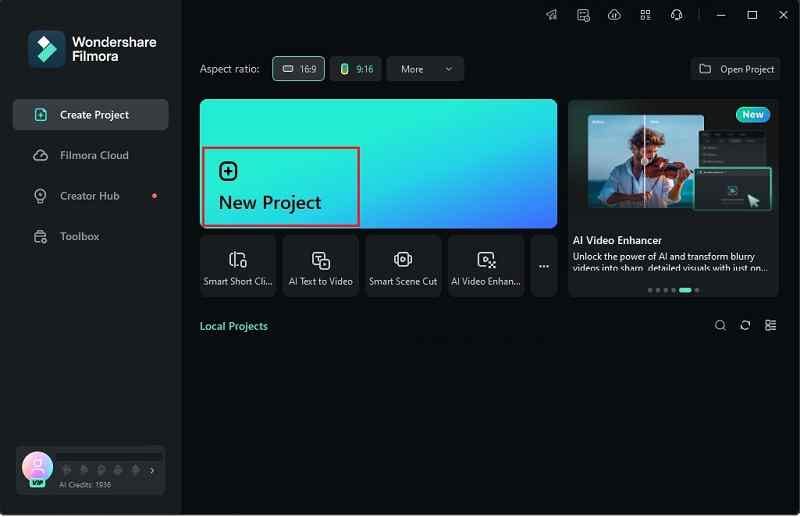
Zanim zaczniesz, upewnij się, że pobrałeś i zainstalowałeś najnowszą wersję Filmora na swoim komputerze. Po skonfigurowaniu otwórz Filmora i kliknij "Nowy projekt", aby przejść do osi czasu edycji.
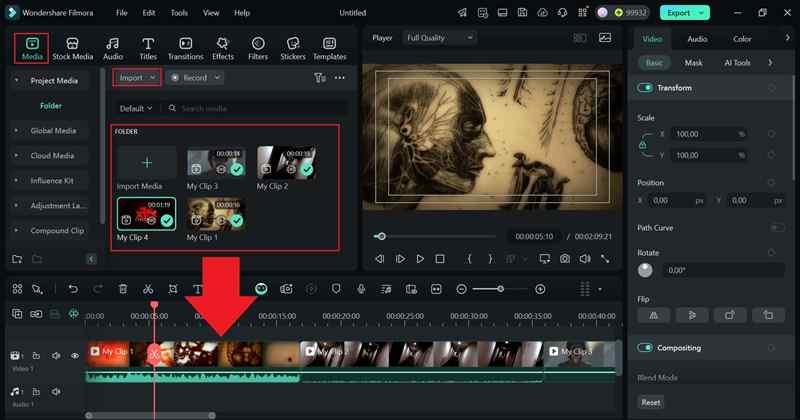
Następnie przejdź do zakładki "Media" i kliknij "Importuj", aby przesłać swoje klipy wideo. Po wprowadzeniu plików, po prostu przeciągnij i upuść je na osi czasu i ułóż w kolejności, w jakiej chcesz, aby się odtwarzały.
Krok 2. Zastosuj przejścia do filmu
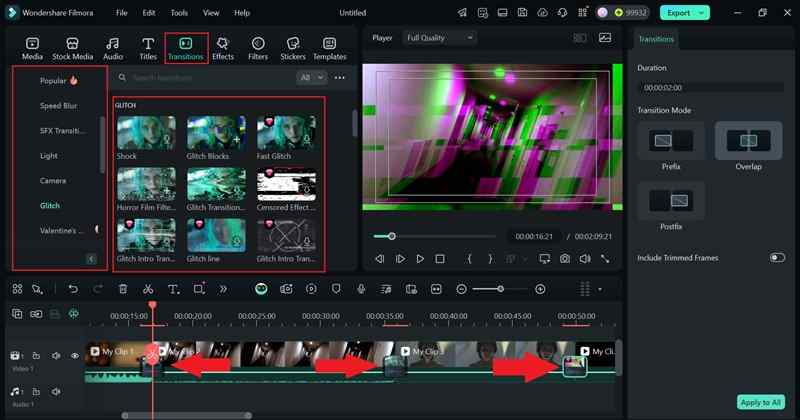
Domyślnie Twoje klipy będą odtwarzane jeden po drugim bez przejść. Aby je dodać, przejdź do zakładki "Przejścia", gdzie znajdziesz różne kategorie w lewym panelu. Przeglądaj efekty i po prostu przeciągnij swoje ulubione przejście między klipy, aby je zastosować. Ponieważ Twój film ma tematykę horrorową, spróbuj użyć zakłóceń lub upiornych efektów dla płynniejszego, strasznego odczucia!
Krok 3. Dostosuj efekt przejścia
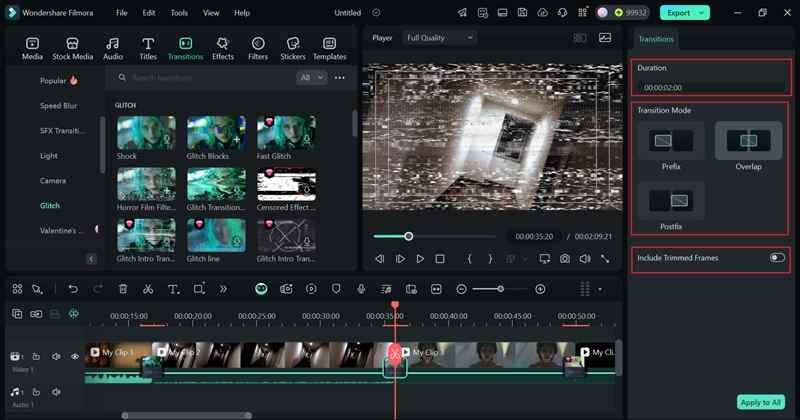
Następnie kliknij na przejście, aby dostosować jego "Czas trwania" i "Tryb przejścia" w panelu ustawień po prawej stronie. Jeśli Twój klip jest za krótki, Filmora może automatycznie przyciąć klatki, aby dopasować przejście. Jeśli nie chcesz, aby tak się stało, kliknij dwukrotnie przejście na osi czasu i odznacz "Dołącz przycięte klatki".
Krok 4. Dodaj efekty dźwiękowe
Aby Twoje przejścia były płynniejsze i bardziej naturalne, spróbuj dodać efekty dźwiękowe dokładnie w momencie, gdy następuje przejście. Na szczęście Filmora ma wbudowaną bibliotekę do tego!
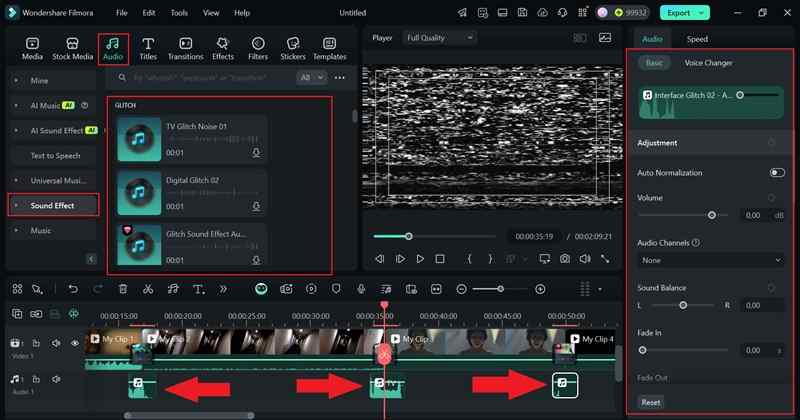
Po prostu przejdź do zakładki "Audio", wybierz "Efekt dźwiękowy" i sprawdź kategorię "Zakłócenia". Kliknij odtwarzanie, aby podejrzeć dźwięki, a gdy znajdziesz idealny, przeciągnij go na oś czasu tuż pod swoje przejście. Nie zapomnij kontrolować jego dźwięku w panelu właściwości, jeśli to konieczne!
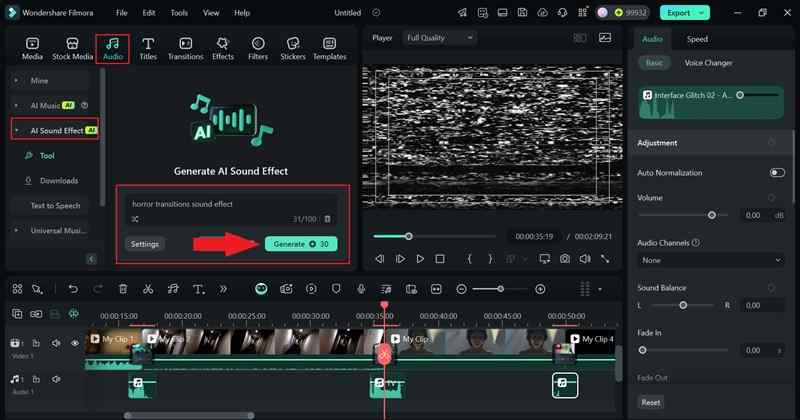
Jeśli nie możesz znaleźć idealnego efektu dźwiękowego w bibliotece Filmory, nie martw się! Możesz stworzyć własny, używając Generatora efektów dźwiękowych AI Filmory.
Aby uzyskać do niego dostęp, przejdź do zakładki "Audio" i wybierz "Efekt dźwiękowy AI". Następnie po prostu wpisz potrzebny efekt dźwiękowy i naciśnij "Generuj"—AI stworzy go dla Ciebie w ciągu kilku sekund!
Krok 5. Ulepsz swój film
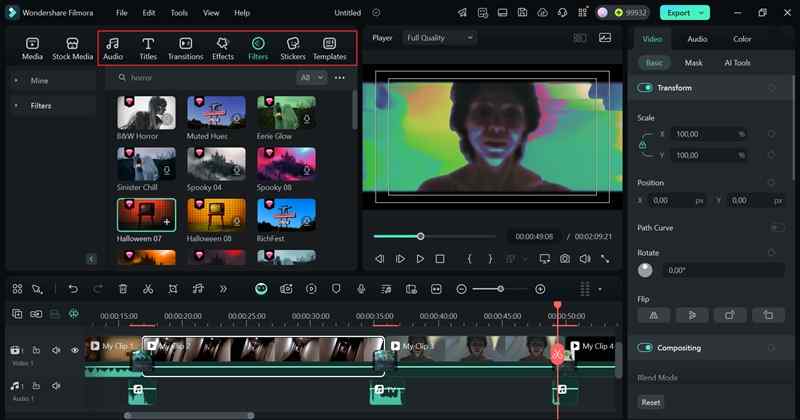
Poświęć czas na eksplorację funkcji Filmory, aby upewnić się, że Twój film wygląda i brzmi idealnie. Możesz w pełni wykorzystać bibliotekę Filmory, dodając filtry, naklejki i muzyka, lub wypróbuj zaawansowane narzędzia takie jak Paleta Kolorów AI, Zamiana Tekstu na Mowę i wiele więcej, aby przenieść swoje edycje na wyższy poziom!
Krok 6. Zapisz swoje wideo
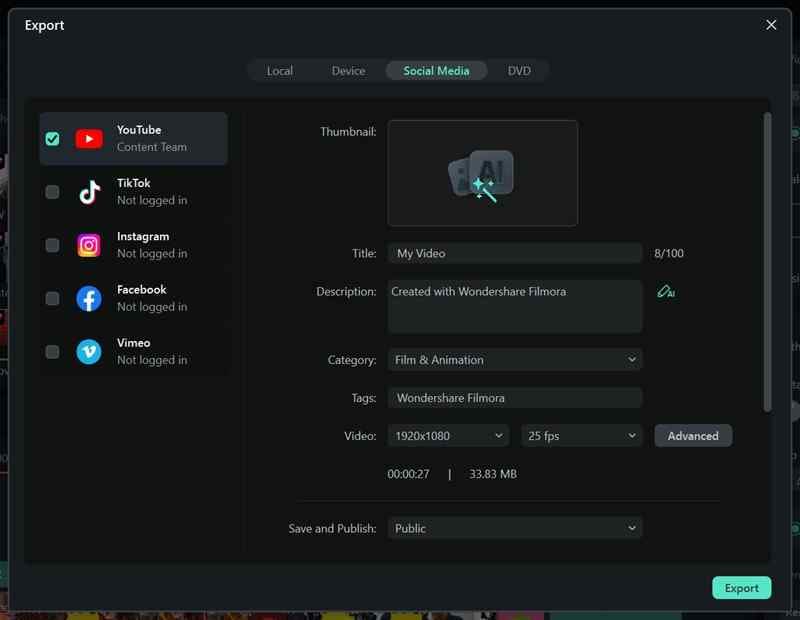
Kiedy będziesz zadowolony z edycji, kliknij "Eksportuj" w prawym górnym rogu. Jeśli zapisujesz na swoim urządzeniu, wybierz "Lokalnie", ale jeśli publikujesz online, wybierz "Media Społecznościowe" i wybierz swoją platformę.
Przed finalizacją sprawdź dokładnie tytuł, opis, format i rozdzielczość, aby upewnić się, że wszystko jest idealne. Następnie kliknij eksportuj i gotowe!
Część 3. Kreatywne Sposoby na Lepsze Użycie Przejść niż w Movie Maker
Jak widzisz, dodawanie przejść w Filmora sprawia, że edycja wideo jest zarówno przyjemna, jak i super skuteczna! Ale nie zatrzymujmy się tutaj! Teraz, gdy zobaczyłeś, jak płynne i bardziej kreatywne są przejścia w Filmora w porównaniu z podstawowymi przejściami Movie Maker, czas na awans w edycji!
Dzięki tak wielu stylom i opcjom personalizacji możesz być naprawdę kreatywny w sposobie używania przejść w swoich filmach. Sprawdź te kilka pomysłów do eksperymentowania z przejściami wraz z funkcjami Filmora, które pomogą Ci uczynić je jeszcze lepszymi!
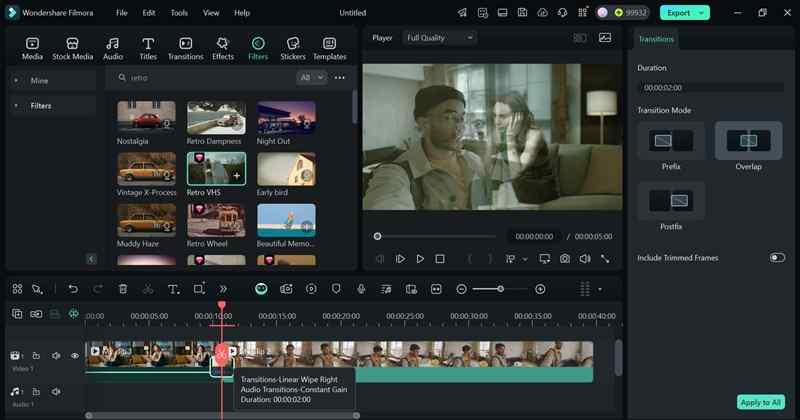
1. Przejścia Wycierania w Filmora dla Płynnego Retro Wyglądu
Dla oldschoolowego, vintage'owego klimatu użyj wbudowanych w Filmora efektów przejść Wycierania, aby dodać zabawny, nostalgiczny akcent. Aby uczynić to jeszcze płynniejszym, zastosuj retro filtr, aby wzmocnić klasyczny charakter!
Rozmyte przejścia dla marzycielskich efektów
Rozmycie między scenami tworzy płynny, surrealistyczny wygląd—idealny na emocjonalne momenty lub artystyczne edycje. W takim przypadku możesz użyć Efektów Rozmycia i Ruchu w Filmora, aby ulepszyć przejście.
Kolorowe przejścia Splash
Dodaj odważny, przyciągający wzrok akcent do swoich edycji z żywymi błyskami kolorów między klipami! Ten styl świetnie sprawdza się w energicznych filmach, które potrzebują dodatkowego popu. Użyj Gradacji Kolorów i Efektów Nakładki w Filmora, aby ożywić ten efekt. Aby dowiedzieć się, jak to zrobić, sprawdź te oficjalne przewodniki: Samouczek Korekcji Kolorów & Personalizacja Nakładek.
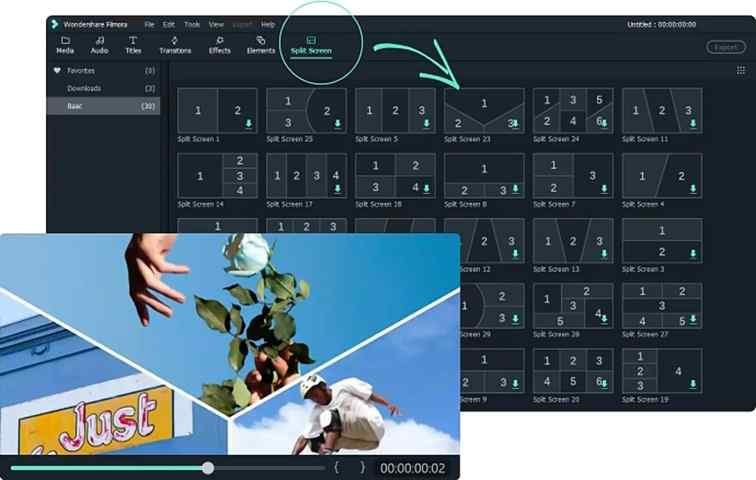
Zabawa z przejściami podzielonego ekranu
Bądź kreatywny, łącząc dwa klipy w fajny sposób, na przykład jeden wysuwa się, podczas gdy drugi wsuwa się. Z funkcją Podzielonego Ekranu w Filmora możesz osiągnąć ten efekt bez wysiłku! Chcesz się dowiedzieć jak? Sprawdź ten oficjalny przewodnik od zespołu Filmora: Oficjalny Przewodnik Podzielonego Ekranu.
Podsumowanie
Płynne przejścia pomagają Twoim filmom płynąć naturalnie i zapobiegają niezręcznym cięciom. Ponieważ Windows Movie Maker jest popularnym wyborem dla początkujących, ten przewodnik obejmuje wszystko, co musisz wiedzieć o przejściach w Movie Maker. Ale gdy zaczniesz edytować, zauważysz, że przejścia w Windows Movie Maker są ograniczone i przestarzałe. Jeśli chcesz bardziej kreatywnych opcji, Wondershare Filmora jest idealnym ulepszeniem!
Z Filmora dodawanie przejść jest nie tylko łatwe i skuteczne, ale także przyjemne. Możesz je personalizować jak chcesz, a nawet użyć wbudowanej biblioteki Filmora dla efektów dźwiękowych i efektów wideo, aby uczynić przejścia jeszcze płynniejszymi. Plus, Filmora oferuje potężne zaawansowane funkcje, aby przenieść Twoje edycje na wyższy poziom.
 Bezpieczne pobieranie