

- • Complete Film Editing Guide
- 1.1 How to cut a film
- 1.2 How to rotate a film
- 1.3 How to play a film backwards
- 1.4 How to make slow/fast motion
- 1.5 How to add subtitle to film
- 1.6 How to add scrolling credits film
- 1.7 How to remove subtitle from video
- 1.8 How to remove watermark from video
- 1.9 How to remove logo from video
- 1.10 How to resize a film
- 1.11 YouTube channels to learn filmmaking tips
-
<
- Powerful AI for effortless content creation.
- Offer popular templates and royalty-free creative resources.
- Cross-platform functionality for editing everywhere.
Cum să adaugi subtitrări SRT în videoclipuri

În era în care trăim, creatorii urmăresc să realizeze videoclipuri de succes, pentru care trebuie să fie conștienți de elementele care le fac să iasă în evidență. În timp ce vizionați un videoclip, este posibil ca sunetul să nu fie clar sau videoclipul să fie într-o limbă diferită. Pentru a evita neplăcerile, acest conținut poate fi îmbunătățit prin adăugarea de subtitrări, care sunt texte care apar pe ecran și afișează dialogurile vorbite.
În acest scop, a avea un fișier SRT de subtitrări este important, deoarece ajută la depășirea barierei lingvistice, făcându-l accesibil unui public mai larg. Astfel, citiți acest articol de mai jos și faceți din videoclipurile dvs. un mare succes adăugând subtitrări SRT.
În acest articol
Partea 1. Ce este SRT?
Mai întâi, să îmbunătățim cunoștințele dvs. despre fișierele SRT pentru subtitrări. Acesta este în esență un document text care conține subtitrări pentru videoclipuri. Acest document include două părți principale: una este marcajul temporal, iar cealaltă este textul subtitrărilor. Marcajul temporal indică playerului video când ar trebui să apară și să dispară fiecare subtitrare, facilitând urmărirea dialogurilor de către spectatori.
Înțelegerea adoptării pe scară largă a fișierelor SRT
Integrarea subtitrărilor în videoclipuri sporește implicarea și retenția publicului, adresându-se utilizatorilor care preferă să vizioneze videoclipuri pe mut sau care au timp limitat pentru ascultare concentrată. În plus, fișierele SRT permit o mai bună gestionare a timpului, permițând utilizatorilor să parcurgă rapid segmentele video pentru o mai bună înțelegere. Pentru creatori, adăugarea acestor fișiere la conținutul lor vizual oferă funcții cu cost redus care cresc credibilitatea brandului.
Partea 2. De ce ar trebui să folosiți fișiere SRT?
Utilizarea fișierelor SRT oferă numeroase avantaje atât creatorilor de videoclipuri, cât și spectatorilor. Prin urmare, dacă doriți să știți de ce ar trebui să utilizați aceste fișiere în conținutul dvs. video, explorați punctele enumerate mai jos:
- Îmbunătățirea înțelegerii spectatorilor: Adăugarea unui fișier de subtitrări SRT poate clarifica dialogul, în special în medii zgomotoase. Asigură că spectatorii înțeleg pe deplin conținutul, încurajându-i să se implice mai profund în conținut.
- Traducerea în alte limbi: După transcrierea videoclipurilor, puteți traduce cu ușurință subtitrările în orice limbă doriți. Acest lucru ajută utilizatorii să ajungă la un public mai larg, permițând vorbitorilor non-nativi să înțeleagă conținutul.
- Avantaje SEO: Includerea fișierului de subtitrări SRT poate îmbunătăți accesibilitatea videoclipului dvs. în motoarele de căutare și poate duce la oportunități de venituri crescute. În plus, textul din subtitrări poate fi indexat, ceea ce face mai ușor pentru potențialii spectatori să găsească conținutul dvs. online.
- Editare și actualizări simplificate: Aceste fișiere sunt simple de editat și permit creatorilor să facă modificări sau corecturi rapide la subtitrări. Această flexibilitate vă permite să vă adaptați rapid la feedback sau la informații în schimbare, menținând videoclipurile actuale.
- Accesibilitate pentru toți: Inserarea subtitrărilor în videoclipurile dvs. le face accesibile tuturor, chiar și persoanelor cu deficiențe de auz. A fi incluziv poate construi un public mai divers pentru videoclipurile dvs.
Postări care v-ar putea interesa:

Partea 3. Cum să creați în mod normal SRT pentru videoclipuri?
După explorarea funcționalității subtitrărilor, vă puteți întreba cum să creați fișiere SRT. Astfel, urmați pașii de mai jos pentru a crea fișierul dvs. de subtitrare SRT pe Windows și Mac:
Ghid detaliat pentru generarea fișierelor SRT pe Windows
Secțiunea următoare discută pașii pentru adăugarea fișierelor SRT pe Windows folosind Notepad-ul dispozitivului dvs.
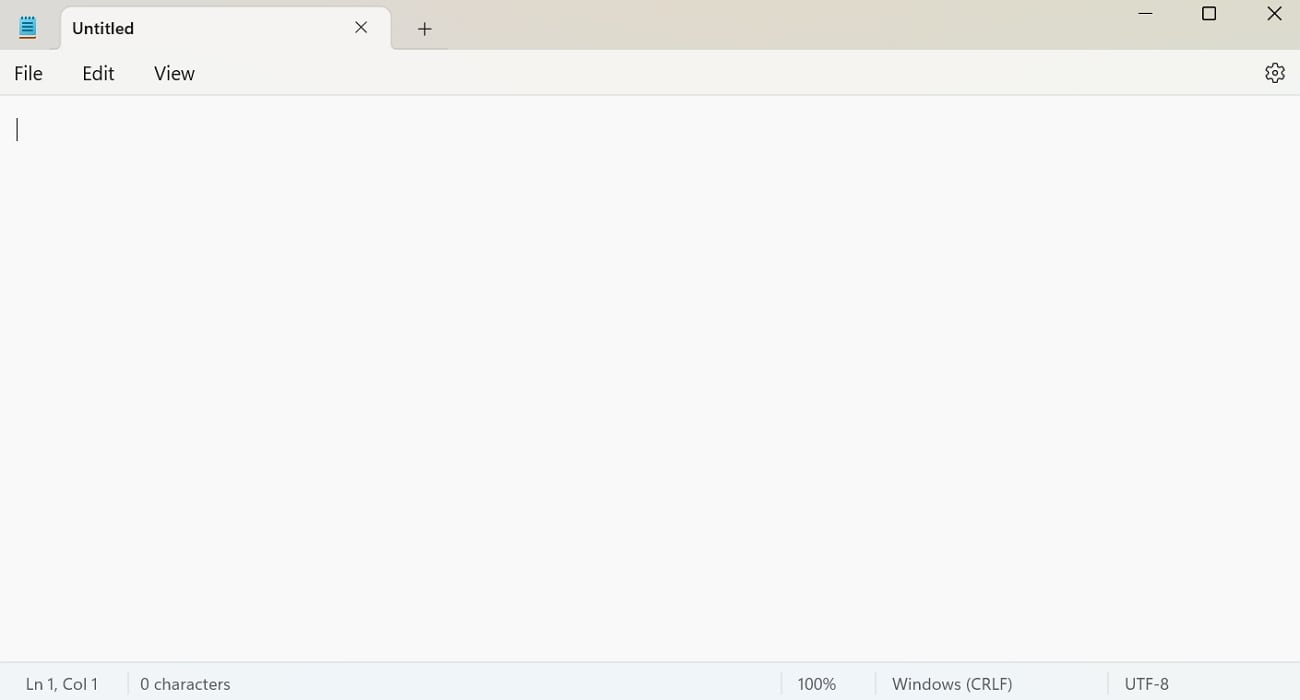
Pasul 1. Utilizați un editor de text simplu precum Notepad pe dispozitivul Windows și, după accesarea acestuia, deschideți un fișier nou pentru a continua.
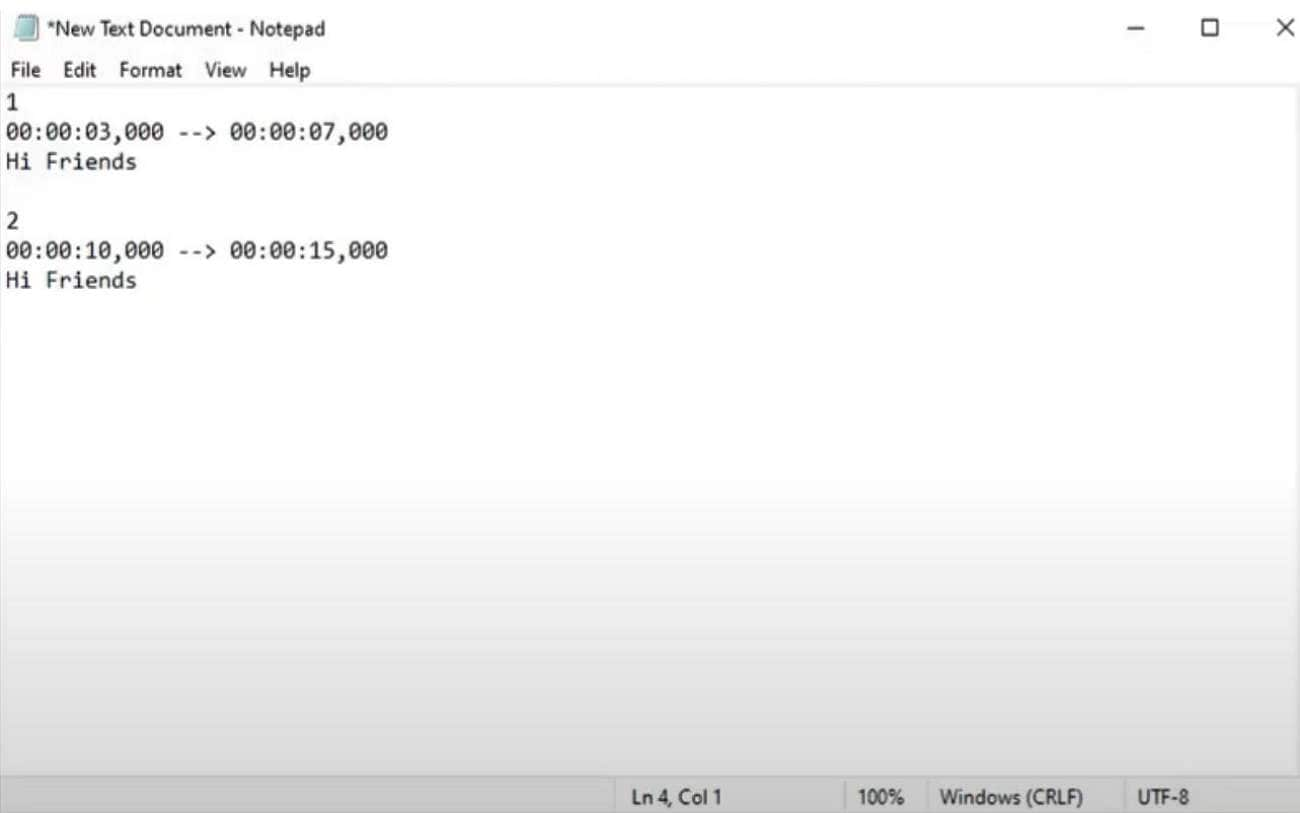
Pasul 2. Apoi, începeți și tastați 1 pentru a indica începutul primei secvențe de subtitrare. Apoi, treceți la adăugarea codului de timp de început și de sfârșit folosind formate precum ore: minute, secunde și milisecunde. Introduceți textul subtitrării în linia următoare și continuați același proces până când ați terminat de tastat toate subtitrările.
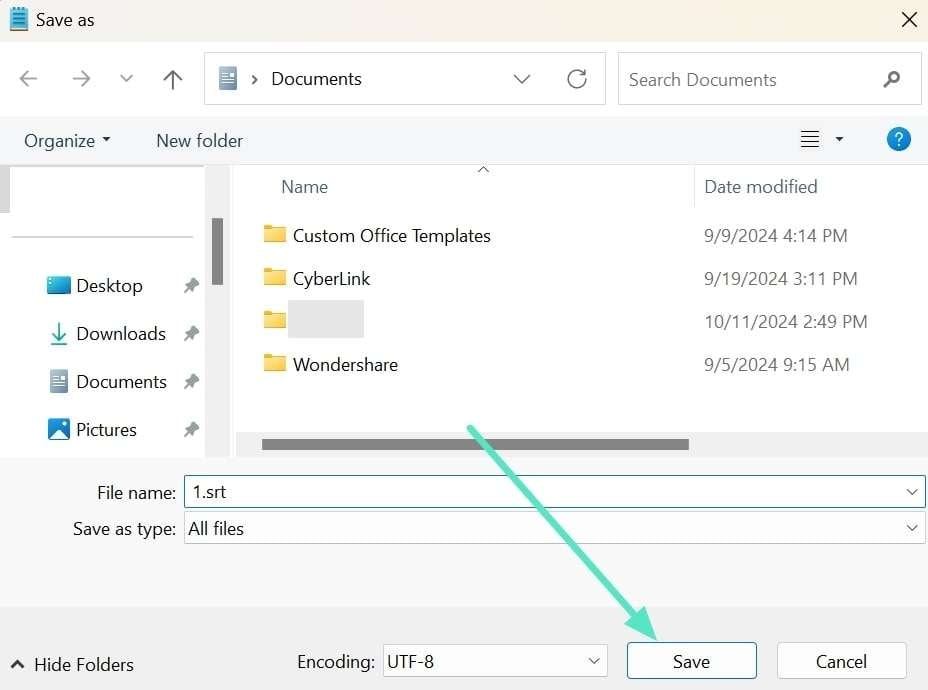
Pasul 3. După ce ați terminat de tastat, salvați fișierul și tastați numele documentului. După aceea, includeți „.SRT" la final și selectați „Toate fișierele" în secțiunea „Salvează ca tip". În final, apăsați butonul „Salvează" și salvați fișierul SRT pe dispozitivul Windows.
Ghid detaliat pentru generarea fișierelor SRT pe Mac
Dacă doriți să știți cum să creați un fișier SRT pe un Mac, acordați atenție pașilor discutați mai jos:
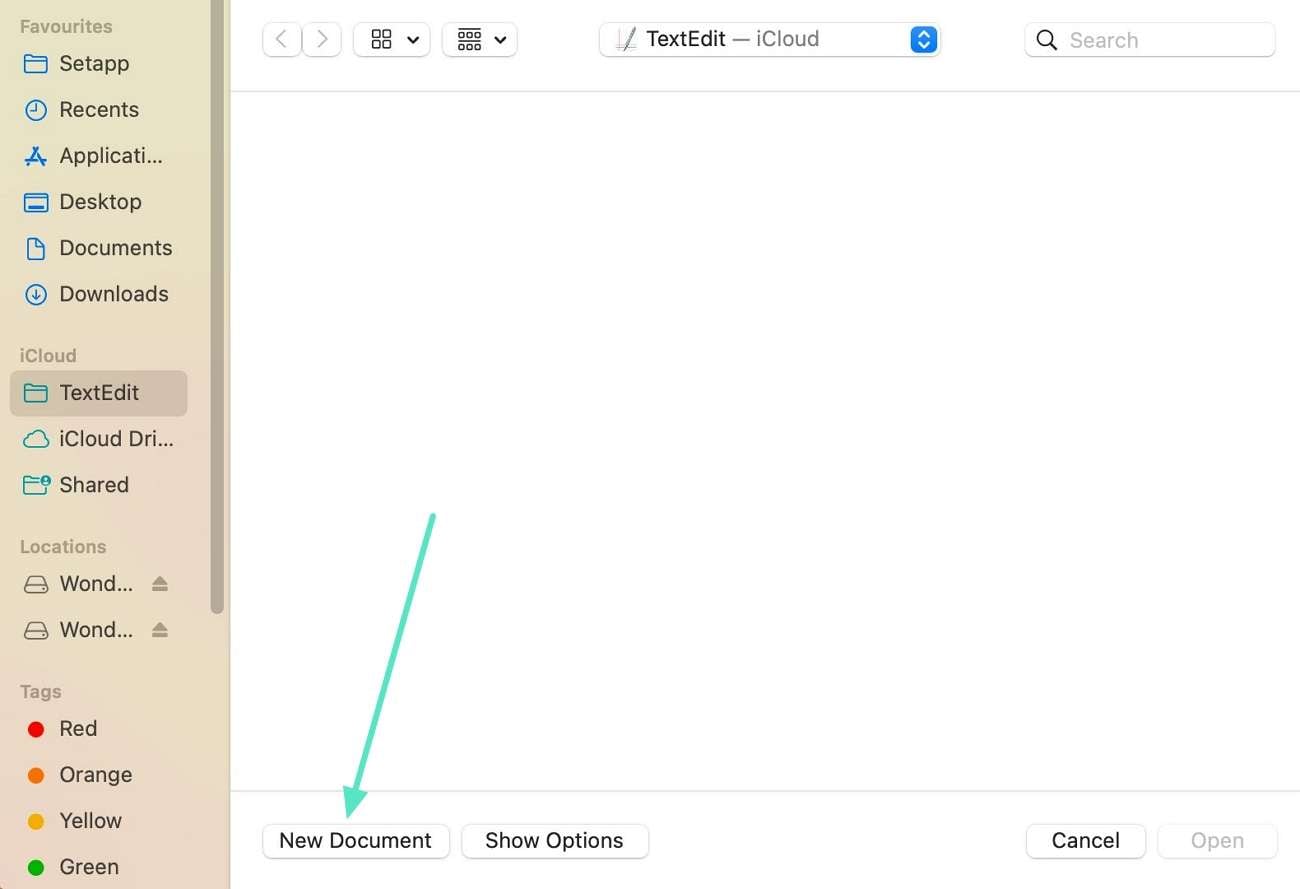
Pasul 1. Mai întâi, lansați TextEdit pe Mac și alegeți butonul „New Document" din partea stângă jos pentru a crea un fișier gol.
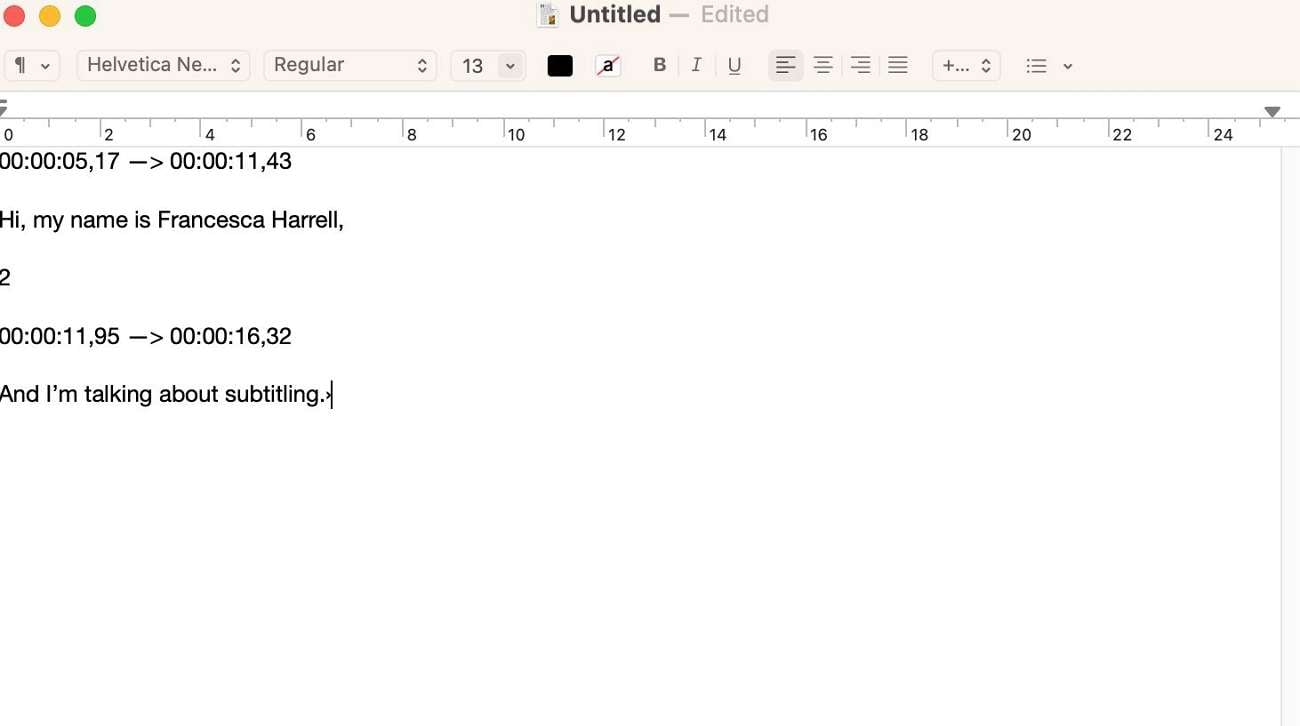
Pasul 2. Scrieți orele de început și sfârșit în formatul ore, minute, secunde și milisecunde. Acum, apăsați „Enter" și treceți la linia următoare pentru a tasta textul subtitrării și completați tastarea urmând același format.
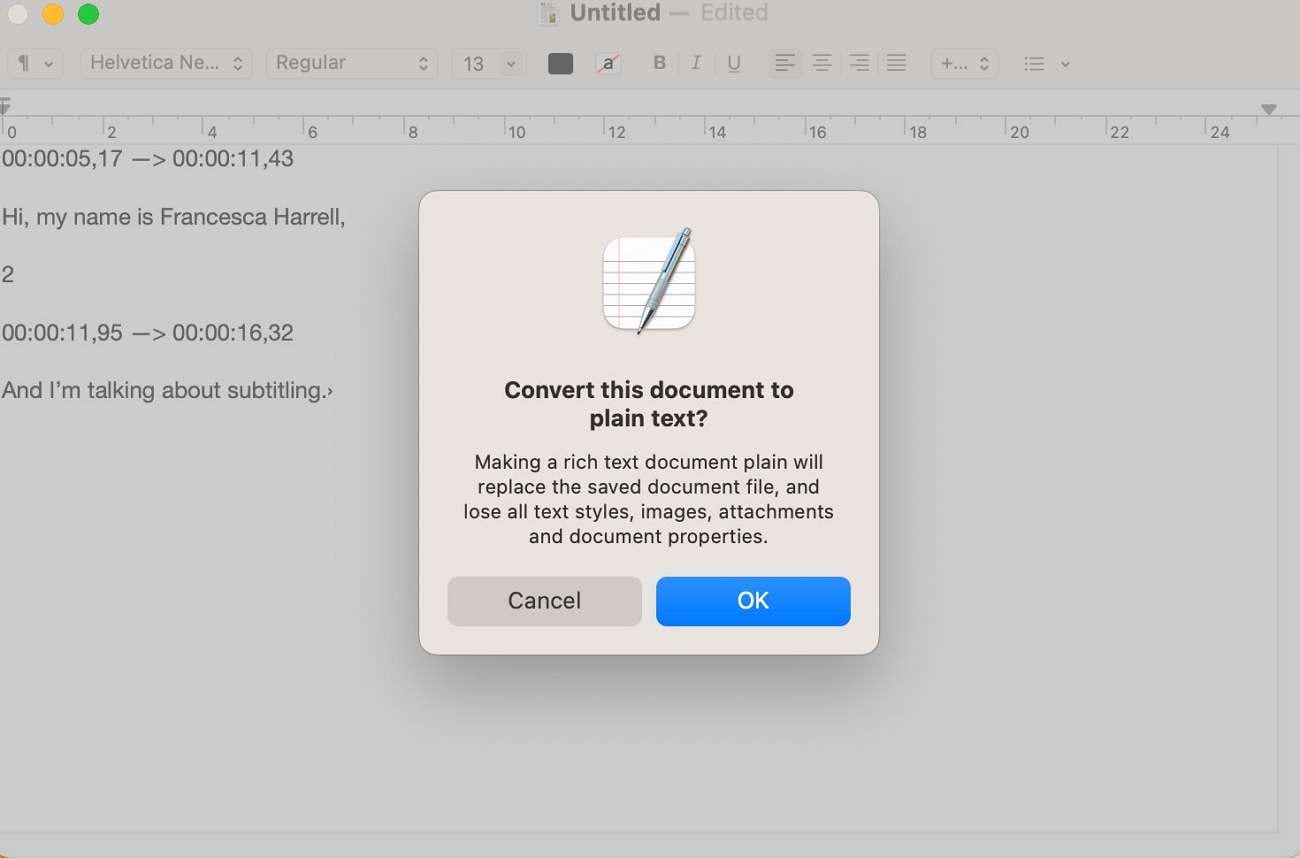
Pasul 3. Acum, apăsați simultan tastele „Command + Shift + T" de pe tastatura Mac și transformați formatul textului în text simplu.
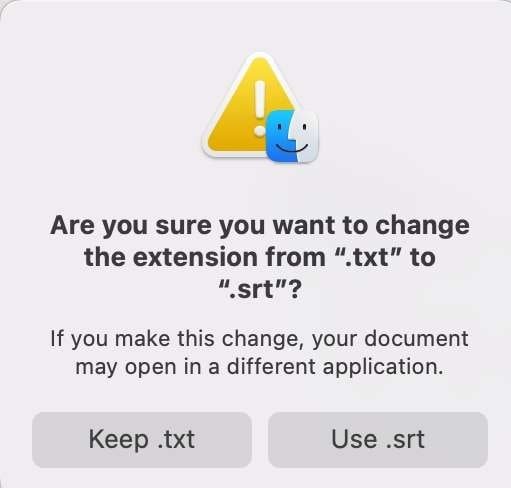
Pasul 4. În ultimul pas, alegeți să salvați și să denumiți fișierul din meniul de fișiere cu extensia „.SRT".
Partea 4. Ghid pentru adăugarea subtitrărilor SRT externe în conținutul video
În discuția de mai sus, am explorat modalitățile de a genera fișiere de subtitrare SRT pentru a îmbunătăți acoperirea conținutului video. Cu toate acestea, pentru a valorifica pe deplin aceste subtitrări, este necesar un instrument fiabil pentru a integra aceste subtitrări cu precizie în videoclipurile dvs. În acest scop, Wondershare Filmora este o soluție ideală pentru adăugarea fișierelor SRT în videoclipuri, îmbunătățind accesibilitatea și implicarea spectatorilor.
Acest software avansat suportă generarea de subtitrări AI și adăugarea fișierelor SRT preexistente. Caracteristica Auto Sincronizare a Filmora aliniază subtitrările cu video și audio, asigurând un timing precis și o experiență fluidă pentru spectatori. Caracteristica sa Detectare Silențioasă identifică secțiunile silențioase din videoclipul dvs., elimină legendele inutile și menține publicul concentrat pe conținut.
 Descărcare securizată

Cum să adăugați subtitrări SRT externe și să le editați folosind Filmora?
După explorarea funcțiilor Filmora, adăugarea și editarea fișierelor SRT externe devine ușoară. Instrumentele sale puternice vă permit să integrați fără probleme subtitrări în conținutul dvs. video. Iată un ghid simplu care să vă ajute în procesul de adăugare a subtitrărilor:
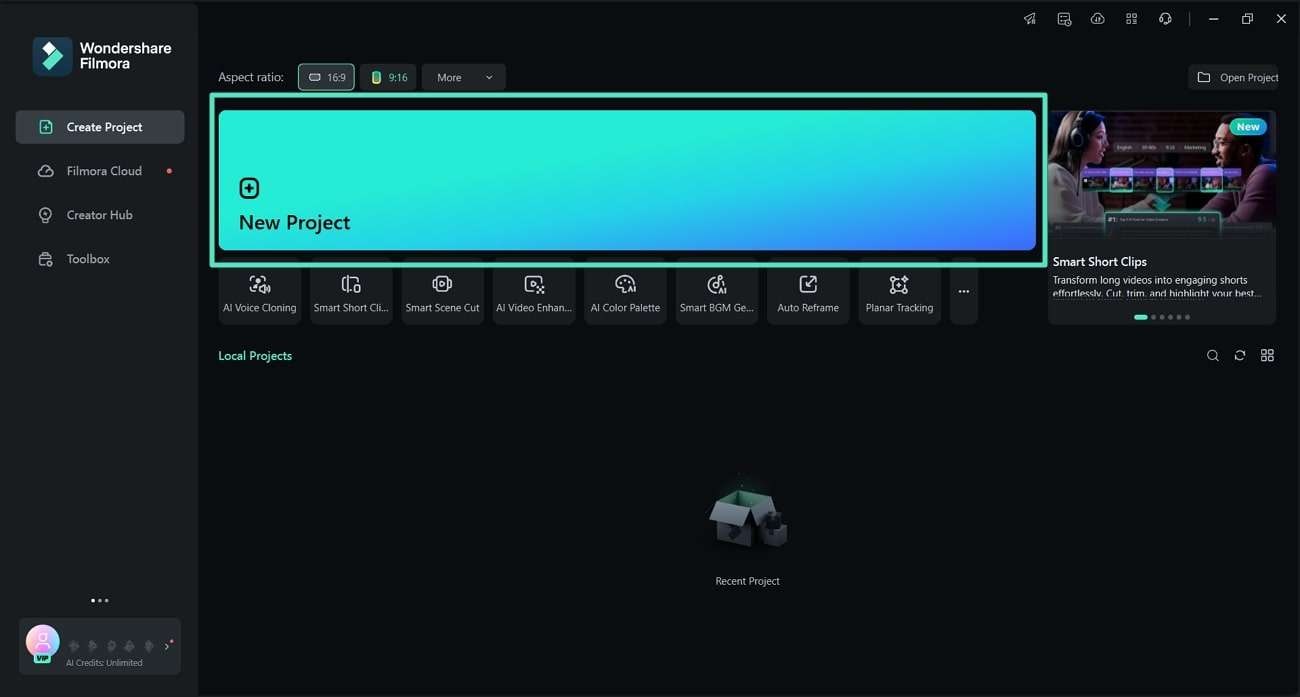
Pasul 1. Creați un proiect nou în Filmora pentru a continua
Pentru a începe procesul, descărcați versiunea recentă a Filmora pe PC-ul dvs. Apoi, lansați acest instrument și apăsați butonul „New Project" pentru a intra în interfața de editare.
Pasul 2. Importați videoclipul și fișierul SRT
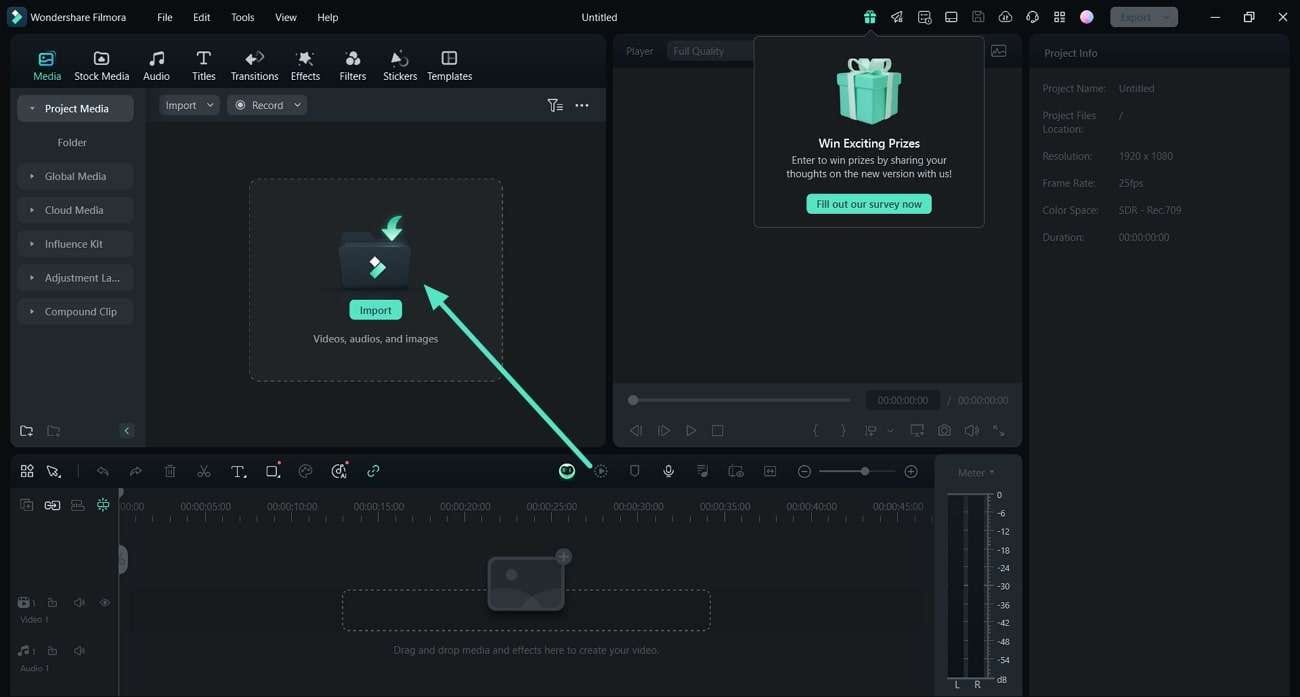
Odată ce sunteți în interfața de editare, apăsați secțiunea „Import" pentru a adăuga videoclipul și fișierul SRT de pe computer. Puteți chiar să trageți și să plasați fișierele în secțiunea de import pentru o importare ușoară.
Pasul 3. Trageți videoclipul și fișierul SRT în cronologie
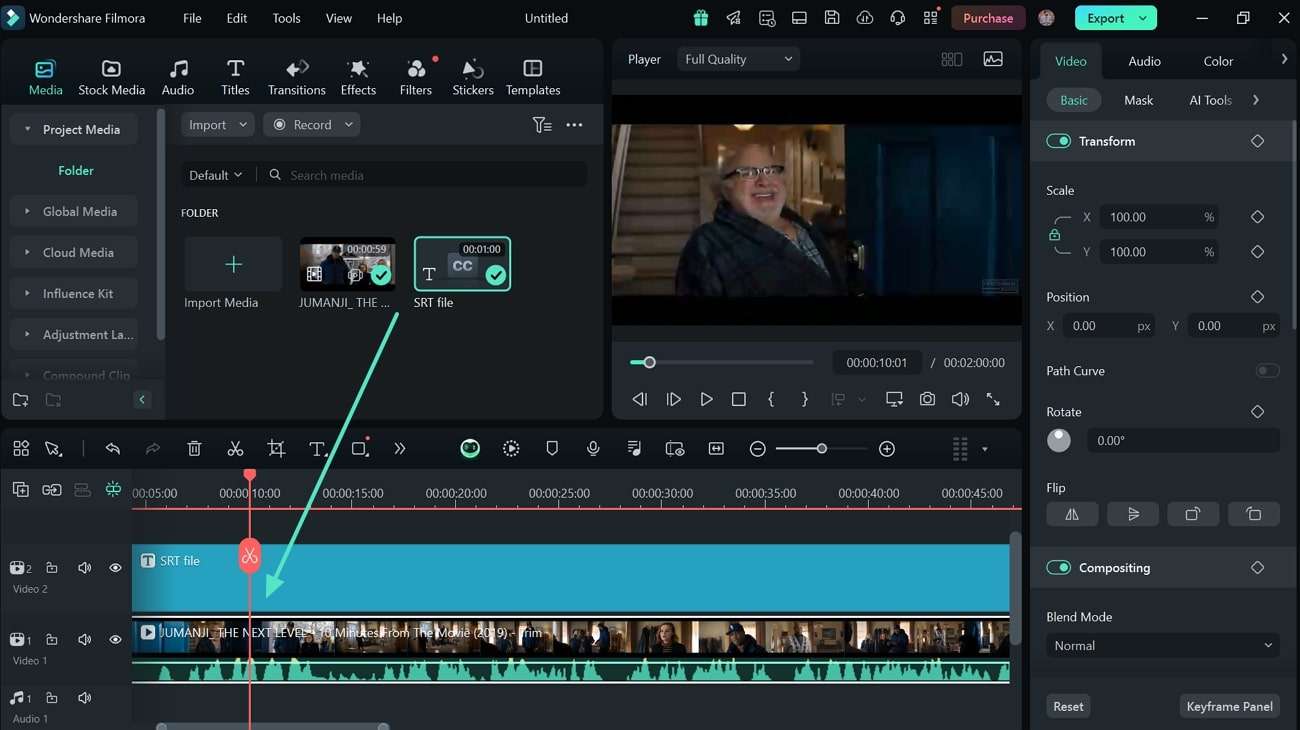
După importarea ambelor fișiere, trageți videoclipul și plasați-l în pista video de pe cronologia de jos. Apoi, trageți fișierul SRT și poziționați-l deasupra videoclipului pe cronologie.
Pasul 4. Deschideți fereastra de editare a subtitrărilor
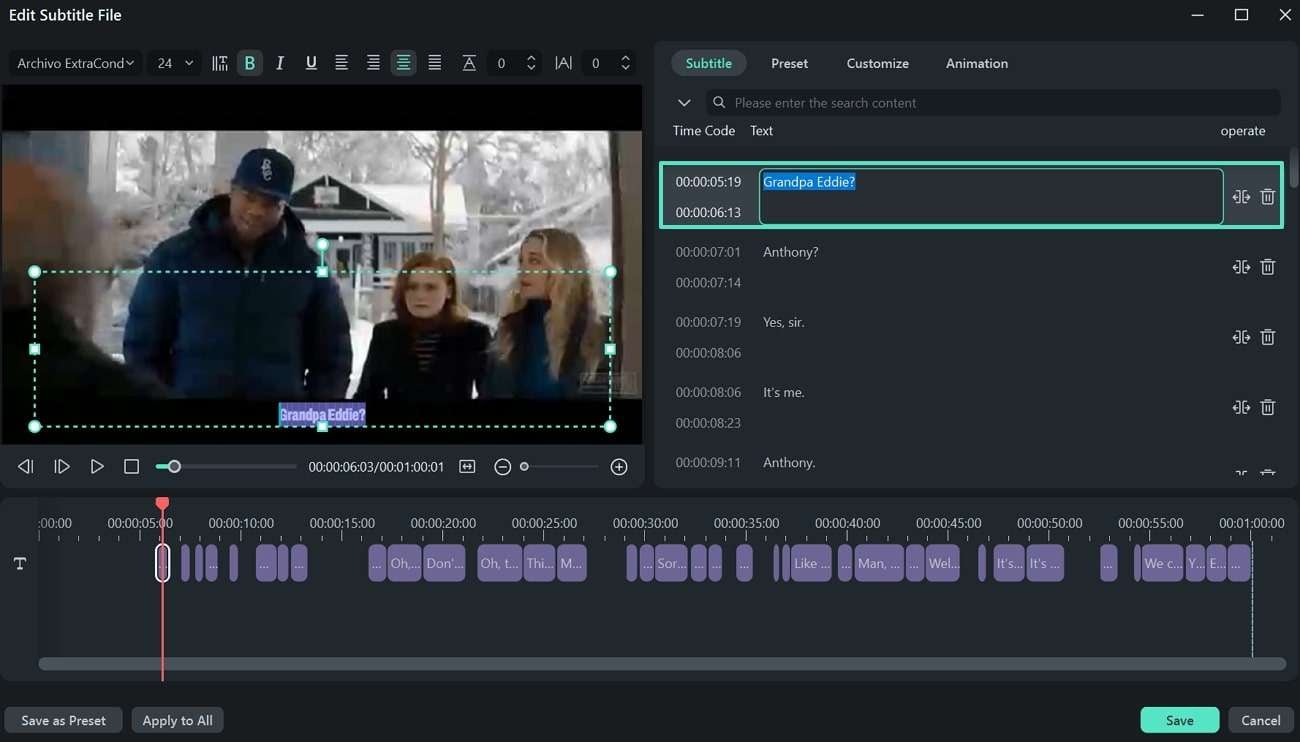
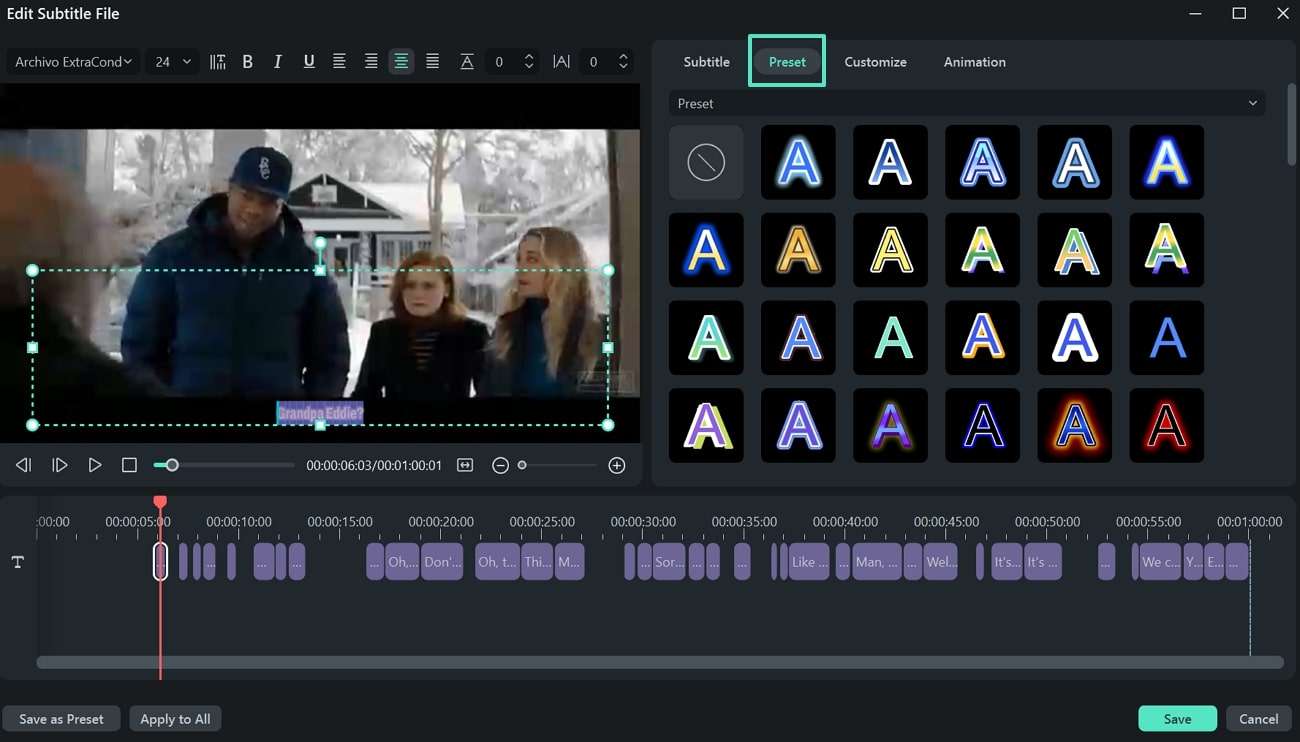
Acum, dați dublu clic pe fișierul SRT de pe cronologie și accesați fereastra „Edit Subtitle File". În această fereastră, puteți revizui subtitrările și ajusta durata acestora specificând limita de timp pentru fiecare subtitrare.
Pasul 5. Aplicați presetările dorite subtitrărilor
Mergeți la fila „Preset" pentru a face subtitrările vizual atractive și alegeți dintr-o varietate de stiluri pre-concepute.
Pasul 6. Adăugați animații captivante la subtitrările dvs.
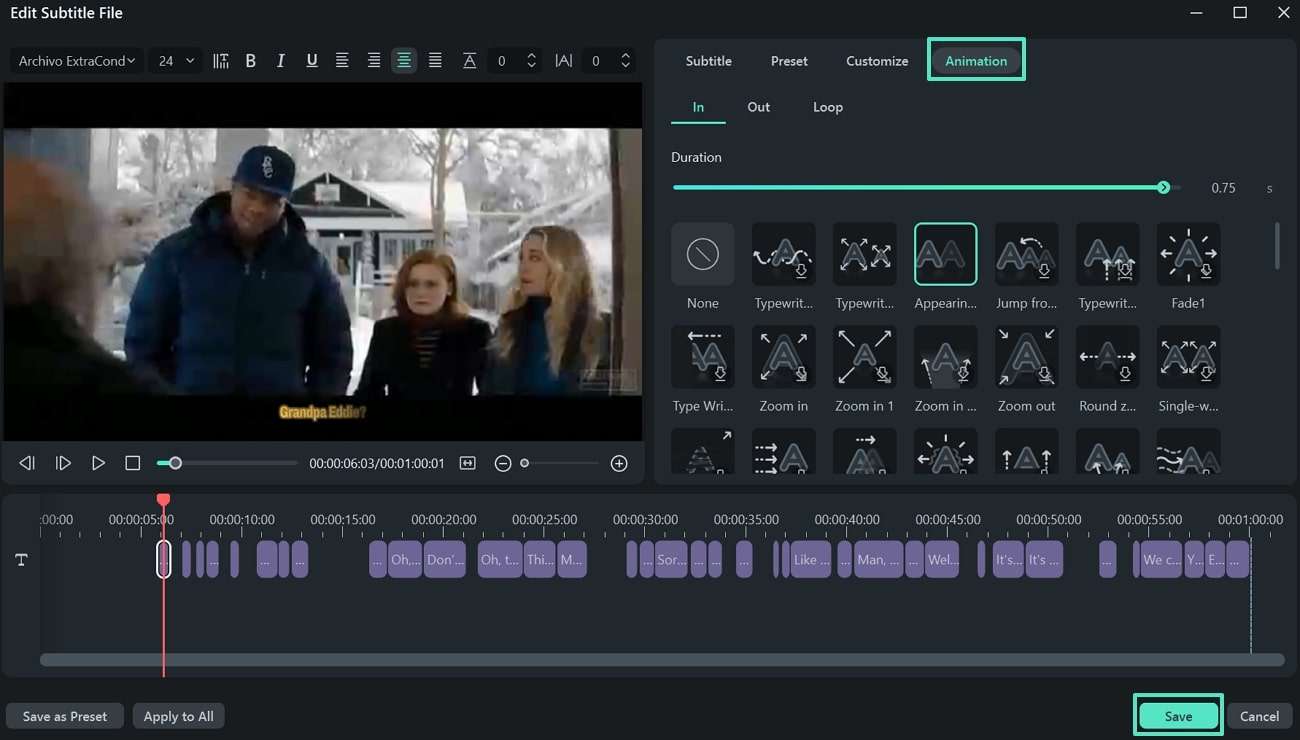
Apoi, selectați subtitrarea pe care doriți să o animați și apăsați fila „Animation" pentru a accesa o varietate de stiluri de animație. Din opțiunile disponibile, alegeți stilul preferat și ajustați cronometrarea utilizând glisorul „Duration". După editarea și personalizarea subtitrărilor, apăsați butonul „Save" pentru a finaliza modificările.
Pasul 7. Exportați videoclipul cu subtitrări pentru a finaliza procesul
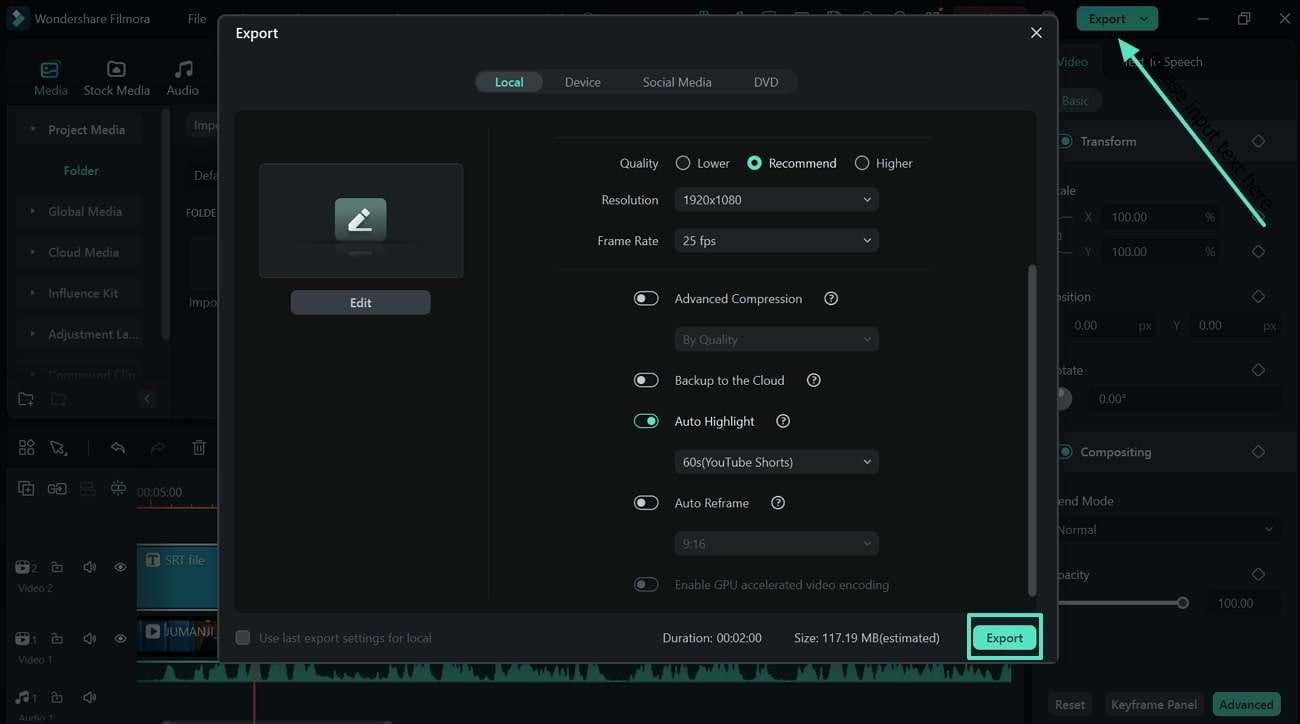
După ce ați finalizat subtitrările, apăsați fila „Export" din colțul din dreapta sus pentru a deschide o nouă fereastră. După alegerea tuturor setărilor de export video, apăsați butonul „Export" din partea de jos pentru a salva videoclipul.
Concluzie
De-a lungul acestui articol, am discutat despre fișierele SRT și cum îmbunătățesc accesibilitatea și acoperirea. În concluzie, utilizarea fișierelor de subtitrare SRT este crucială pentru crearea unui conținut mai incluziv. Când vine vorba de editarea acestor fișiere, Filmora se evidențiază ca un instrument excelent în acest scop, oferind caracteristici inovatoare pentru editarea subtitrărilor. Dacă aveți vreodată nevoie să extrageți fișierul SRT dintr-un videoclip, Filmora vă poate ajuta și în acest caz.

Editor video video ușor de utilizat și puternic pentru toți creatorii.
Încercați-l gratuit Încercați-l gratuit
Aduceți videoclipul la un nivel profesional cu instrumente simple.
Încercați-l gratuit Încercați-l gratuit
Liza Brown
Editor
Comentariu (s)