

- Green Screen Tutorial
- 1.1 How to make and use a green screen
- 1.2 How to shoot a green screen video
- 1.3 Watch youtube green screen videos and inspire your own green screen ideas
- 1.4 Resources for green screen effects
- 1.5 Best green screen editors
- 1.6 Which green screen software for mac to choose?
- 1.7 Top 5 Free Green Screen Software


Cum să faci și să folosești un ecran verde cu ușurință

Trilogiile Matrix și Lord of the Rings sau cel mai recent sequel al Avengers au ceva în comun. Niciunul dintre aceste filme nu ar fi putut fi filmat cu treizeci de ani în urmă, deoarece tehnica Ecranului Verde nu era la fel de avansată ca în prezent.
Peisajele fantasmagorice, dragonii care scuipă foc sau vrăjitorii care aruncă vrăji sunt doar o mică parte din ceea ce poate fi realizat folosind un Ecran Verde într-un studio de film. Avansarea tehnologiei digitale a făcut această tehnică cinematografică mult mai accesibilă pentru cineaști, iar utilizarea ei în propriul tău video nu înseamnă că trebuie să ai un buget de producție de milioane de dolari.
Tot ce ai nevoie pentru a crea efectevizuale uimitoarecare îi vor lăsa pe privitori fără cuvinte este o bucată de pânză verde și o cameră care poate capta video de înaltă calitate.
Să explorăm mai adânc în lumea magică a filmării cu ecran verde și să descoperim cum o poți folosi în propriile tale videoclipuri, chiar dacă lucrezi la un film cu buget redus.
- Partea 1: Ce este Ecranul Verde?
- Partea 2: Cum să creezi un efect de Ecran Verde? [2 Modalități]
- Partea 3: Cum să utilizezi un video cu Ecran Verde pentru compoziție?
Verifică unul dintre videoclipurile noastre creative cu ecran verde în videoclipul de mai jos [Nu vă speriați]
 Descărcare sigură

Partea 1: Ce este Ecranul Verde?
TermenulEcran Verde sau Chroma Keyeste auto-descriptiv deoarece tehnica prezintă un actor pe un fundal verde sau albastru.
În mod natural, te poți întreba de ce ecranul trebuie să fie verde sau albastru?
Motivul este că aceste două culori sunt considerate cele mai îndepărtate de culoarea naturală a pielii, ceea ce permite editorilor să înlocuiască fundalul fără pericolul de a deteriora figura umană de pe ecran.
1.Care este istoria din spatele Ecranului Verde?
Tehnica Ecranului Albastru își are originea la începutul anilor 1930 și de atunci a fost folosită înnenumărate filmecare au câștigat Oscar-uri pentru efecte speciale, inclusiv 'Imperiul contraatacă' al lui George Lucas.
Urmărește videoclipul de mai jos pentru a înțelege mai detaliat evoluția compoziției cu ecran verde.
Ecranul Verde este o tehnică mult mai recentă care a devenit populară în era filmelor realizate cu camere digitale. Conceptul de bază al tehnicii este destul de simplu: plasezi un actor pe un fundal monocrom și filmezi toate mișcările de pe ecran, dialogurile sau orice altă acțiune scenică, iar apoi înlocuiești fundalul cu peisaje, cityscapes generate digital sau interioare futuriste folosind efecte vizuale pe care le oferă orice software profesional de editare video.
2.Care este cel mai bun echipament pentru a filma videoclipuri cu Ecran Verde?
Pentru ca ecranul verde să funcționeze bine, se recomandă utilizarea unei camere de bună calitate care filmează video de calitate HD. Cu toate acestea, orice cameră care filmează videoclipuri în formate MP4 și MOV va funcționa, inclusiv camerele telefoanelor. De asemenea, vei avea nevoie de un software Chroma key de bună calitate, multe fiind disponibile pe piață, iar unele pot fi chiar descărcate gratuit. Unele software includ Windows Movie Maker 2.0,iMovie, șiFinal Cut Pro X.
Cu toate acestea, software-urile de nivel consumator au efecte Chroma key de calitate inferioară. Pentru fotografii statice, Adobe Photoshop are o funcție Chroma key încorporată care permite utilizatorilor să manipuleze fotografiile realizate cu un fundal verde, schimbându-l în orice ar dori. Multe software-uri vin cu fundaluri Chroma key, altele pot fi descărcate separat.
Partea 2: Cum să creezi un efect de Ecran Verde?
Metoda 1: Cum să faci DIY un video cu efect de Ecran Verde
În ciuda a ceea ce ai putea crede, nu trebuie să fii Peter Jackson sau unul dintre regizorii Harry Potter pentru a putea folosi tehnica Ecranului Verde în filmul tău.
De fapt, tot ce ai nevoie este o cameră care poate filma video de înaltă calitate, un trepied și o bucată de pânză verde pe care o vei folosi ca fundal.
Pasul 1: Configurare
Configurarea locației pentru filmarea scenelor cu Ecran Verde nu este foarte dificilă, dar înainte de a începe să-ți aranjezi echipamentul, trebuie mai întâi să decizi dacă vrei să filmezi scena într-un studio sau într-o locație exterioară în plină zi.
Filmarea în exterior poate fi o alegere excelentă dacă nu ai spotlights, deoarece lumina soarelui poate fi folosită pentru a ilumina perfect scena. Cu toate acestea, utilizarea spotlights-urilor într-un mediu controlat îți va oferi probabil mai multă libertate creativă, deoarece nu va trebui să-ți faci griji cu privire la umbre sau schimbări bruște de lumină.
Pasul 2: Poziționarea Ecranului Verde
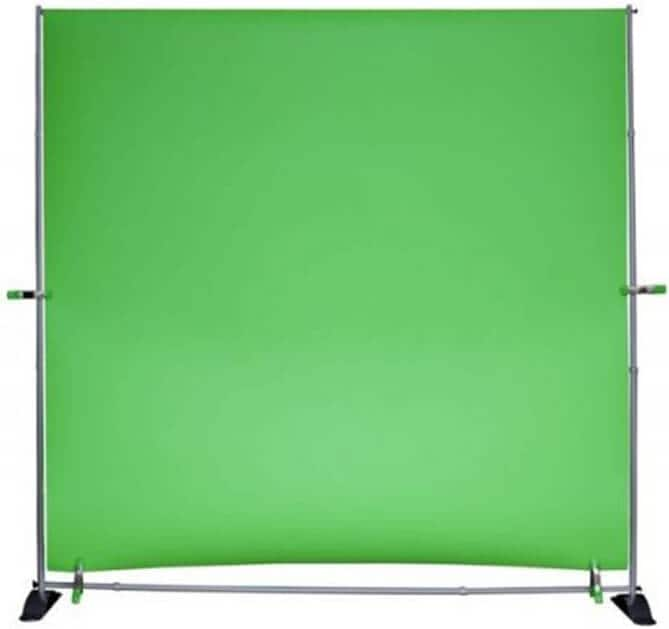
Acest lucru poate părea un pas ușor, dar dacă nu reușești să scapi decutele din pânza verdepoate cauza o cantitate considerabilă de probleme în post-producție. Asigură-te că bucata de pânză pe care o folosești ca fundal este perfect netedă, deoarece chiar și cea mai mică cută va fi vizibilă odată ce elimini fundalul într-un software de editare video.
Pasul 3: Hainele
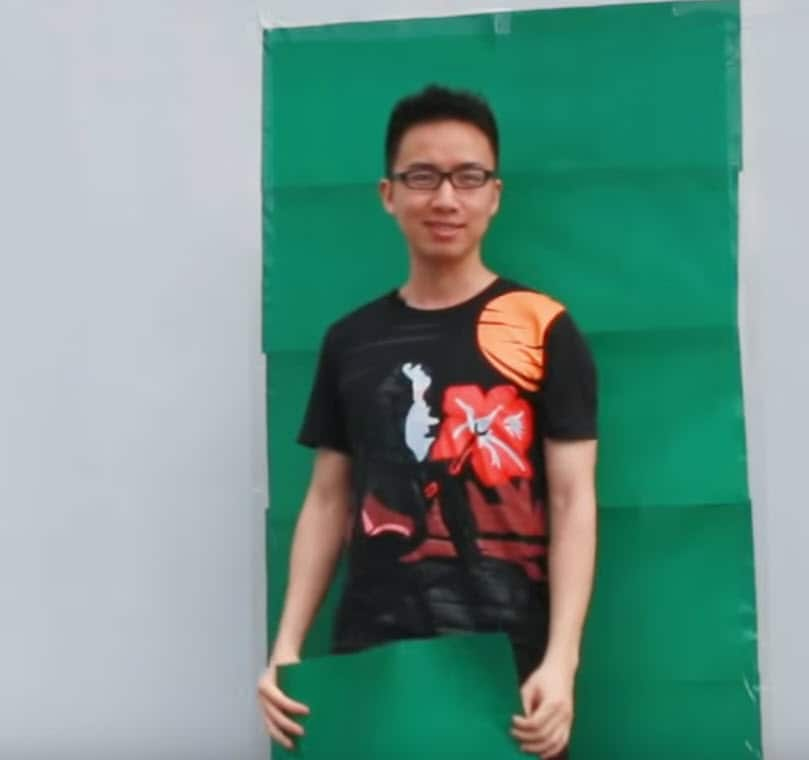
Costumul pe care actorii tăi îl vor purta în fața unui Ecran Verde nu ar trebui să fie verde, deoarece software-ul de editare va elimina toate părțile verzi ale cadrului, inclusiv părțile verzi ale costumului.
Pentru a evita să te confrunți cu aceste probleme, alege culorile care sunt în contrast cu fundalul verde sau albastru, astfel încât să nu trebuiască să refilmezi scenele. Dacă dorești să faci actorul tău transparent, folosirea hainelor care au tonuri similare cu fundalul este complet justificată.
Pasul 4: Filmarea scenei cu Ecran Verde
Odată ce ai ales locația, ai ajustat luminile, ai selectat culorile potrivite pentru costum, ești gata să începi filmarea. Asigură-te că camera ta este perfect nemișcată, plasând-o pe un trepied pentru a evita tremurăturile camerei. Lasă actorii să interpreteze scena și încearcă să acorzi atenție fiecărui detaliu din cadru, deoarece acest lucru îți va permite să obții rezultate mai bune.
Află mai multe detalii despre Cum să filmezi un video cu Ecran Verde
Metoda 2: Descarcă fundaluri de ecran verde de pe site-uri web
Cel mai rapid mod de a obține un Ecran Verde pe care să-l poți folosi în videoclipul tău este să îl descarci de pe un site web, cum ar fiVideoBlocks or Shutterstock, sau poți obține unele materiale gratuite cu ecran verde, cum ar fi scheletul care sparge ecranul și fantoma înfricoșătoare Sadako în magazinul de efecte Filmstock. Acum poți cumpăra și un singur material video cu ecran verde printr-o plată unică în Filmstock.
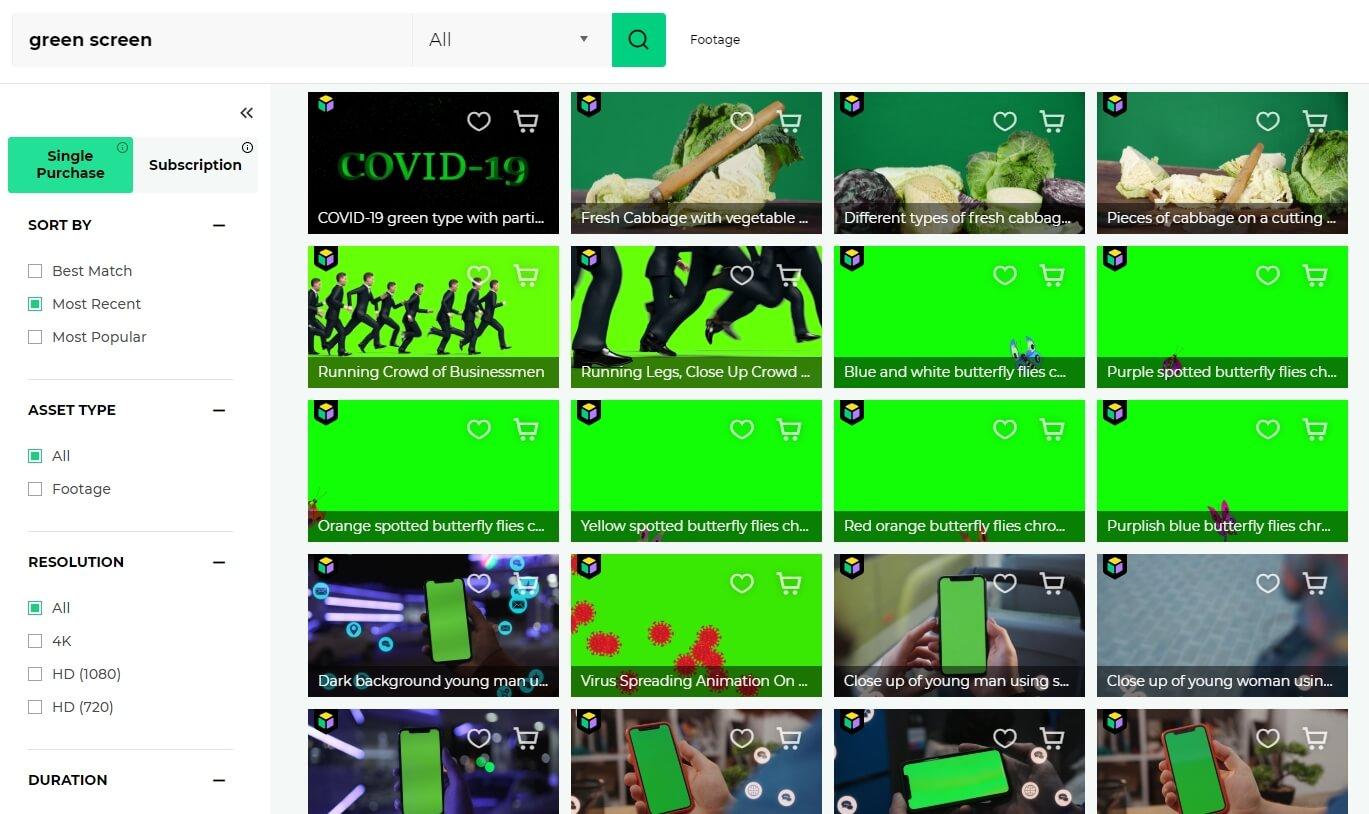
Poți obține sute de fișiere video diferite care prezintă multe tipuri diferite de mișcări și elemente care pot fi utilizate pentru crearea videoclipurilor tale. Avantajul utilizării materialelor Chroma Key preexistente este că nu trebuie să treci prin dificultatea de a filma materialul tu însuți, ceea ce poate fi o sarcină descurajantă dacă nu completezi corect toate etapele de creare a materialului pentru Ecran Verde.
Cu toate acestea, descărcarea materialelor de pe site-urile de stocuri foto sau video nu este gratuită și se poate dovedi destul de costisitoare. Mai mult, durata videoclipurilor pe care le poți descărca este adesea limitată la doar cinci sau zece secunde.
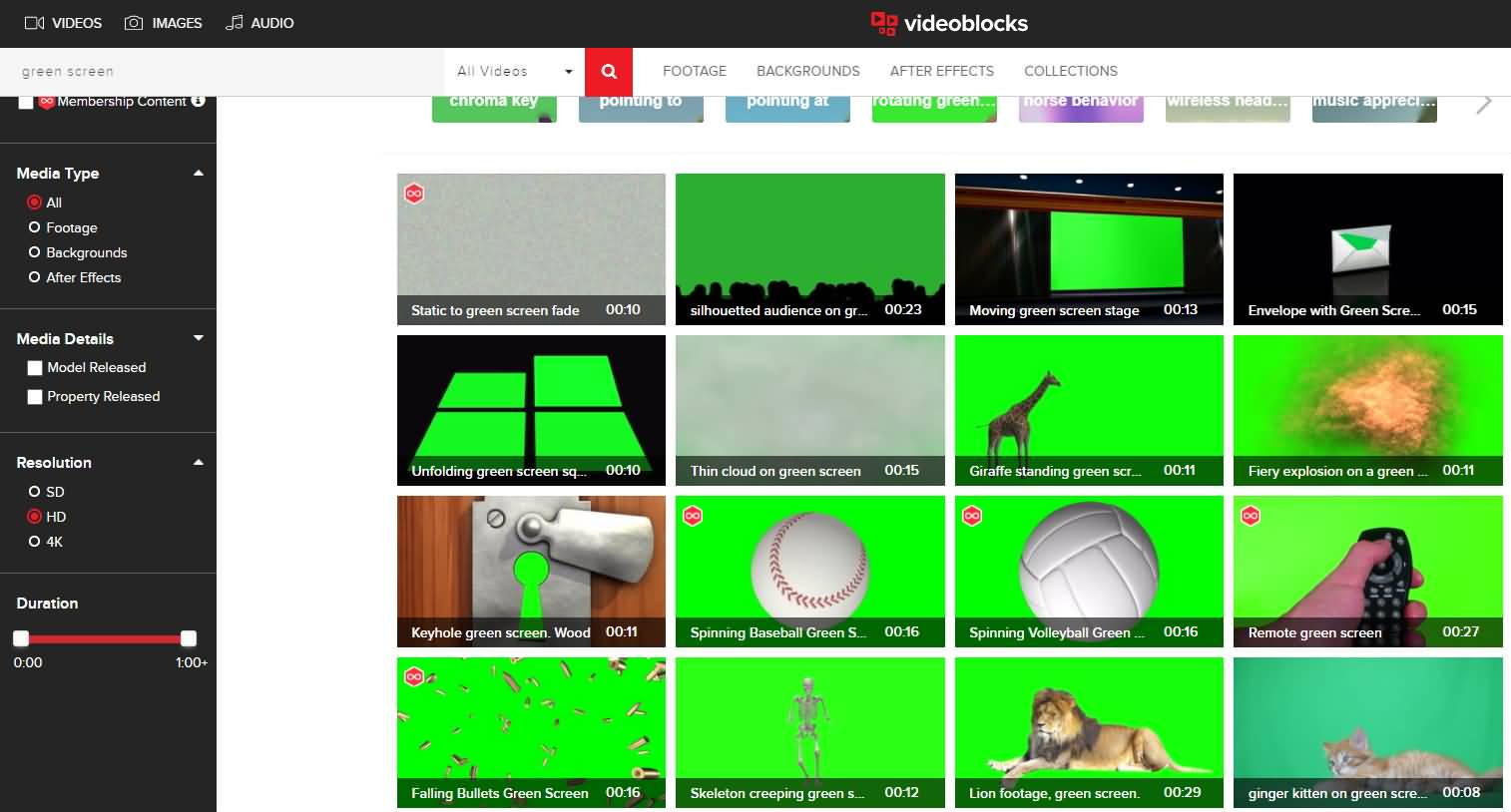
Videoclipurile cu Ecran Verde care sunt disponibile pentru descărcare te vor ajuta să economisești timp în post-producție, dar nu sunt o opțiune de încredere pentru cineaștii care doresc să creeze material vizual unic sau dacă scenele cu Ecran Verde durează mai mult decât doar câteva secunde.
Află mai multe: Resurse pentru material video cu ecran verde și fundaluri cu ecran verde
După cum putem vedea din videoclipul de mai sus, pe lângă descărcarea materialelor video cu ecran verde de pe site-uri web sau filmarea materialelor cu ecran verde pe cont propriu, poți folosi și efectele video special concepute în Filmstock, care îți permit să realizezi un film mare în câteva minute.
Obține mai multe efecte laFilmstock
Acum poți descărca nu numai efecte video pentru editorul video Filmora, ci și șabloane After Effects. Pe lângă efectele video, Filmstock oferă și materiale video, efecte muzicale și audio, precum și imagini și fotografii de înaltă calitate.

Partea 3: Cum să utilizezi un video cu Ecran Verde pentru compoziție?
După ce filmarea s-a încheiat, poți începe să te gândești ce software de editare video ar trebui să folosești pentru aedita videoclipul tău.
Cum să folosești un Ecran Verde folosind Filmora [Pentru Computer]
Există multesoftware-uri de editare video cu ecran verdedisponibile pe piață în prezent, dar eu preferEditorul Filmora pentru Ecran Verdedeoarece este un editor video de încredere care poate fi folosit pentru a crea cu ușurință un video care prezintă scene cu Ecran Verde. Stratificarea scenelor în Filmora este un proces ușor care poate fi completat în doar câțiva pași simpli. Apasă pe butonul Încearcă Gratuit și instalează Filmora pe computerul tău.
Și voi folosi Filmora pentru a demonstra cum să folosești un material video cu ecran verde pentru a compune un video Chroma key în software-ul Filmora pentru ecran verde.
Pasul 1:Importă materialele în editorul video Filmora

Dacă ai deja Filmora instalat pe computerul tău, pornește programul și creează un proiect nou. Apoi, importă videoclipurile de fundal și materialele cu Ecran Verde în biblioteca media.Trage și plasează materialul video de fundalpe prima pistă,și apoi plasează clipul video cu Ecran Verde pepista de deasupra. Fă dublu clic pe materialul video cu ecran verde din cronologie pentru a intra în panoul de editare.
Pasul 2:Ajustarea setărilor Ecranului Verde
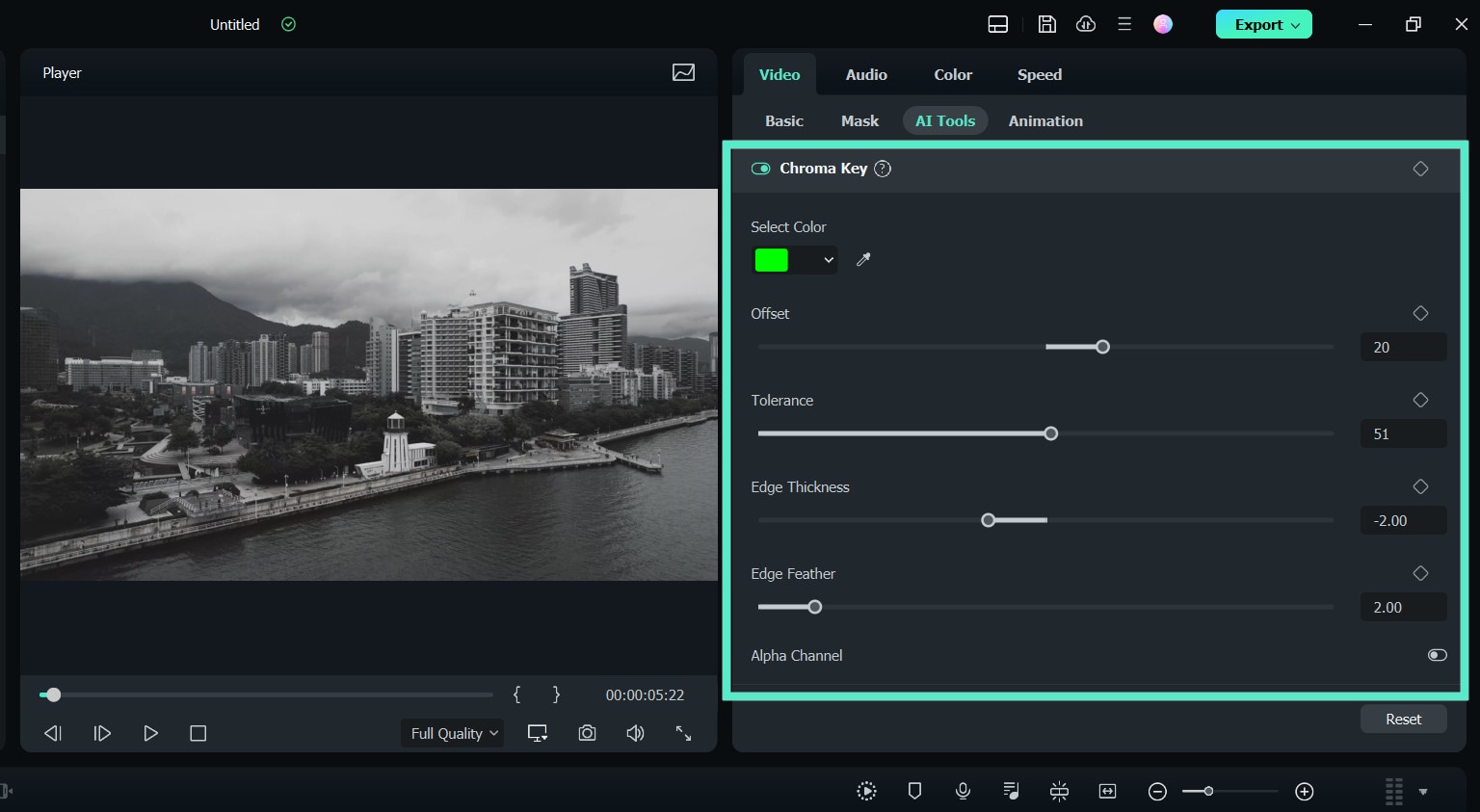
După ce fereastra de setări Edit este afișată pe ecran, fă clic pe fila Video, instrumente AI și derulează în jos până laChroma keyfuncția ecran verde și alege-o. Asigură-te că este verde dacă dorești să creezi efectul de Ecran Verde, iar Filmora va selecta automat culoarea verde din materialul video cu ecran verde și va face culoarea verde transparentă.
Offset, toleranța și canalul alfa îți vor permite să ajustezi claritatea fundalului, iar grosimea marginilor și marginile fine vor repara marginile subiectelor. Ajustează nivelurile de transparență, umbre și margini. Este disponibilă și opțiunea de inversare care îți permite să rotești clipul.
Pasul 3:Poziționarea clipului de fundal
Ultimul pas al procesului este poziționarea clipului video de fundal pe pista video din cronologie. Materialul video de fundal va umple partea transparentă a clipului cu Ecran Verde, iar cele două videoclipuri vor apărea ca un video coerent. Redimensionează clipul cu Ecran Verde pentru a ajusta dimensiunea figurii la fundal, micșorând-o în fereastra de previzualizare.
Videoclipul tău cu Ecran Verde este acum gata de exportat.
Pasul 4:Exportă videoclipul
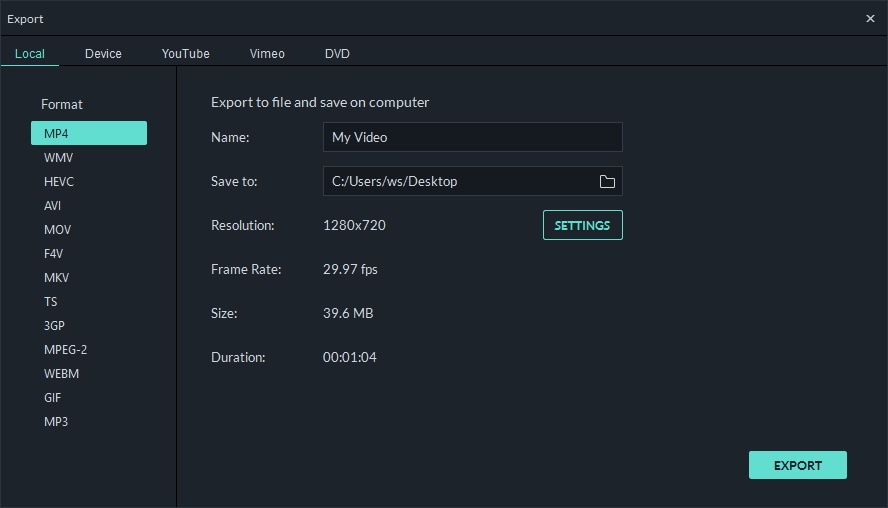
Odată ce ai completat toate pașii menționați mai sus, ești pregătit să exporți materialul video pe care l-ai creat. Apasă pe butonul Export și selectează unul dintre formatele acceptate, cum ar fi WMV, MP4 sau MOV, sau selectează o platformă de partajare video pe care ai dori să încarci videoclipul tău și continuă procesul.
Odată ce videoclipul este exportat, îl poți împărtăși cu prietenii tăi sau îl poți încărca pe o platformă de partajare video la alegere.
Cum să folosești un Ecran Verde folosind Filmora [Pentru Dispozitiv Mobil]
Tehnologia ecranului verde este un instrument puternic pentru reimaginarea videoclipurilor tale, plasând subiectele tale în medii virtuale magice, precum peisaje impresionante sau realități virtuale într-o epocă futuristă.Te întrebicum funcționează un ecran verde pe un mobil? Iată un tutorial pas cu pas pentru ecranul verde pentru a te ajuta să folosești efectul de ecran verde în Filmora Mobile în mod eficient:
Pasul 1: Creează un proiect nou
Deschide Filmora Mobile și apasă pe "New Project" sau apasă pe pictograma "+" pentru a începe.

Pasul 2: Importă înregistrarea cu ecran verde
Selectează videoclipul cu ecran verde din galeria telefonului tău sau navighează prin colecția Stock Media a Filmora pentru clipuri disponibile. Apasă pe "Import" pentru a adăuga videoclipul sau imaginea selectată în spațiul de editare.

Pasul 3: Aplică efectul Chroma Key
Apasă pe "Trim" din bara de instrumente de jos a Filmora Mobile.

Mergi la "Smart Cutout" în bara de instrumente de editare și apasă pe "Chroma Key."

Pasul 4: Ajustează efectul
Folosește instrumentul "Color Picker" pentru a apăsa pe fundalul verde în fereastra de previzualizare. Filmora va detecta și elimina instantaneu culoarea selectată din scenă.

Folosește cursoarele Strength și Shadow de sub Color Picker pentru a rafina efectul, asigurând o eliminare uniformă și perfectă a fundalului. Experimentează cu aceste setări până când subiectul apare clar și fără margini verzi. Apasă pe Checkmark de două ori pentru a salva modificările.

Pasul 5: Adaugă noul fundal
Apasă pe "Background" din bara de instrumente pentru a insera un fundal personalizat.

Poți alege culori solide sau imagini creative pentru a completa scena din spatele subiectului tău.

Urmând acești pași simpli, Filmora Mobile face editarea ecranului verde mai accesibilă ca niciodată, ajutându-te să dai viață ideilor tale creative.
Recomandăm utilizarea Wondershare Filmora pentru compunerea video cu ecran verde din următoarele motive.
- Suportă practic orice format video pe care îl filmezi.
- Aplică ușor chroma key pentru fundalul videoclipului tău.
- Combină perfect videoclipul tău cu fundaluri noi.
- Metode diferite pentru a-ți împărtăși videoclipul cu lumea.
Descarcă Filmora și creează acum propriul tău video cu ecran verde.

Editor video video ușor de utilizat și puternic pentru toți creatorii.
Încercați-l gratuit Încercați-l gratuit
Aduceți videoclipul la un nivel profesional cu instrumente simple.
Încercați-l gratuit Încercați-l gratuit
Liza Brown
Editor
Comentariu (s)