

- After Effects Tutorial
Hur skapar man en värmedistorsion i Adobe After Effects?

Apr 27, 2026• Proven solutions
Att göra en bild av en öken eller en motorväg en varm dag mer dramatisk och dynamisk kan göra en scen eller en sekvens i en film mer intressant för publiken. Dessutom kan du lägga till en värmeförvrängning till en explosion för att få den att se mer realistisk ut, men du måste göra det försiktigt för att undvika att förstöra någon illusion av realism som filmerna hade innan du applicerade en av effekterna som förvränger bilden och simulerar den så kallade värmeböljan. Läs vidare om din kameraman missade möjligheten att fånga en värmedis på inspelningsplatsen eller om du letar efter ett sätt att lägga till en värmeförvrängningseffekt till en animerad video eftersom vi i den här artikeln kommer att visa dig flera olika metoder för att skapa denna effekt i Adobe After Effects.
- Del 1: Hur man skapar värmeförvrängning i After Effects [3 sätt]
- Del 2: Bästa Plugins för att skapa värmeförvrängning i AE
Hur skapar man en värmeförvrängning i Adobe After Effects?
Att skapa en värmeförvrängning kan vara kul, men det är inte på något sätt lätt eller enkelt eftersom du behöver ha erfarenhet av att använda fasta ämnen, masker, justeringslager och nyckelbilder. För att göra saken värre finns det inga regler du kan följa när det kommer till de värden du tilldelar enskilda inställningar, och du måste prova olika saker tills du får det resultat som bäst passar de filmer du arbetar med. Dessutom kan alla typer av bildförvrängningseffekter få en bild som du applicerade dem på att se konstgjord ut, och du kan bara använda dessa effekter inom ett väldefinierat sammanhang eftersom det inte är mycket vettigt att skapa en värmevågseffekt om det regnar i skottet du redigerar. Så här kan du skapa en värmeförvrängningseffekt i Adobe After Effects.
1.Använd effekten av Turbulent förskjutning
Denna metod för att simulera värmedis kan slutföras i bara några få steg och en måttlig mängd inställningsjusteringar.
Steg 1:Du bör börja med att göra enny fast. Gå tillLagermeny, klicka pånyundermeny och väljfastalternativ från listan. denSolida inställningarfönstret dyker upp på skärmen, så innan du klickar påOKknapp du bör ändra den fasta färgen tillvitoch namnge det för att göra det lättare att hitta.
Steg 2:VäljPennverktygfrån verktygsfältet och rita en mask över det område av det fasta ämnet där du vill att effekten ska visas på skärmen och fortsätt tillFjädra ut maskens kanter. När du är klar, gå över tillEffekter och förinställningarpanel och skriv inTurbulent förskjutningin i sökfältet, och sedanDra och släpp effekten till det fasta lagretdu skapade i föregående steg.
Steg 3:Värmeböljor är inte stationära, vilket är anledningen till att du behöverAnimera den turbulenta förskjutningseffekten. Du kan göra detta genom att ställa in nyckelbilder för bådaEvolution och OffsetAlternativ. Vilka värden du ska tilldela dessa inställningar beror på filmen, så det kan ta ett tag för dig att få vågornas rörelse att se naturlig ut.
Steg 3:Skapa en nyjusteringsskikt, genom att slå påkommando + Ygenväg eller gå tillLagermenyoch väljjusteringsskiktfrån den nya undermenyn. Se till att justeringsskiktet är placerat direkt under det fasta och ändraSpår matt alternativ till Luma matt. Detta bör göra det fasta osynligt, och du kan sedanLägg till den turbulenta förskjutningseffekten till justeringslagret.ändraMängd och storlekvärden för effekten och lägg tillSnabb suddigheteffekt påjusteringsskikt, men kom ihåg att applicering av för mycket snabb suddighet kan göra värmeförvrängningen mindre övertygande.
2.Använd CC Particle System II-effekten
Denna metod för att simulera värmedis i en video innebär att skapa en värmeförskjutningskarta och tillämpa en inbyggd effekt som imiterar partikelrörelse.
Steg 1:Gå tillKompositionsmenyoch väljNytt kompositionsalternativ, och lägg till filmer till den. Klicka påLagermenyoch väljfastalternativ frånnyUndermeny. Efter att du har skapat ett nytt fast material bör du leta efterCC-partikelsystem IIeffekt iEffekter och förinställningarpanel och applicera effekten på det fasta.
Steg 2:Du kan justera effektens inställning iEffektkontrollpanelen, så det första du bör göra efter att du har lagt till CC-partikelsystem II-effekten till det fasta skiktet ärPlacera den på den exakta platsen i bildenDär du vill skapa en värmeförvrängning. Dessutom kan du öka värdet påRadiusalternativetAtt imitera det kaotiska beteendet eller ljusstrålarna. utökaFysikmenyoch omvändgravitationenså att partiklarna stiger istället för att falla. minskahastighetatt bromsa partiklarnas rörelse
Steg 3:utökaPartikelmeny, och ändrapartikeltypfrånlinjealternativsom väljs som standard tillblekad sfär. Ökafödelseochdödstorlek och ändra sedanfödelseoch dödenFärg till röd. Högerklicka på det fasta och väljFörkomponera alternativet och flytta alla attribut till den nya kompositionen.
Steg 4: Gå tillbaka till Effekter och förinställningarpanel och skriv inDisplacement Map i sökfältet och dra och släpp effekten till det videoklipp där du vill lägga till värmedistorsionseffekten. Klicka på Displacement effekten i Effect Controls panelen och ändra Använd för Horisontell Visning inställningen till röd. Klicka på Wrap Pixels Around kryssrutan och välj det solida lager du skapade från Displacement Map Layer rullgardinsmenyn. Dubbelklicka på det solida lagret på tidslinjen om du vill finjustera inställningarna för CC Particle System II ytterligare och prova olika värden för att få bästa resultat.
3. Använd Fractal Noise-effekten
Den Fractal Noise-effekten efterliknar i princip rörelsen av värmevågor, vilket gör att du kan skapa en realistisk värmedistorsionseffekt.
Steg 1:Välj solidalternativet från den nya undermenyn i Lager-menyn och skapa en ny förkomposition. Använd sökfältet i Effekter och förinställningar panelen för att hitta Fractal Noise effekten och lägg till den på det solida lager du just skapade.
Steg 2:Gå tillEffektpanelen och tilldela ett nytt värde på Evolution-inställningen för att lägga till lite rörelse till Fractal Noise-effekten. ÖkaKontrast och Ljusstyrka eller använd Skala-reglaget för att förstora fraktalerna. Alternativt kan du lägga till en Snabb suddighet till det solida lagret om du vill göra kanterna på fraktalerna mjukare.
Steg 3:Skapa en ny justeringsskikt och lägg till en Displacement Map effekt på den. Klicka på Displacement Map Layer menyn och välj det solida lagret från listan. Ändra färgkanal till Ljusvärde för både Använd för Horisontell VisningochAnvänd för Vertikal alternativ och fortsätt för att ändra Maximal Horisontell Förskjutning inställningen. Alternativt kan du lägga till en Motion Tile om du tappade kanterna av bilden och justera Output Width och Output Height egenskaperna. Lägg till en Compound Blur för att ytterligare sudda Fractal Noise-effekten och justera sedan Compound Blur-inställningarna för att få värmedistorsionseffekten exakt rätt.
De bästa plugins för att skapa värmedistorsion i After Effects
Professionella videoredigerare och animatörer som inte vill slösa tid på att skapa värmedistorsionseffekten genom att lägga AE:s inbyggda effekter på solida och justeringslager kan testa effekter som ingår i några av plugins för denna kompositions- och visuella effektapplikation. Låt oss titta på några av värmevågs-effekterna du kan använda i dina projekt.
1. Använd Heatwave-effekten från Red Giant Universe pluginen
Pris: Prisplaner börjar från $20 per månad, faktureras årligen
Kompatibilitet: Mac, Windows
Värdapplikationer: After Effects, Premiere Pro CC, FCPX, HitFilm Pro, Magix Vegas Pro 14, Apple Motion
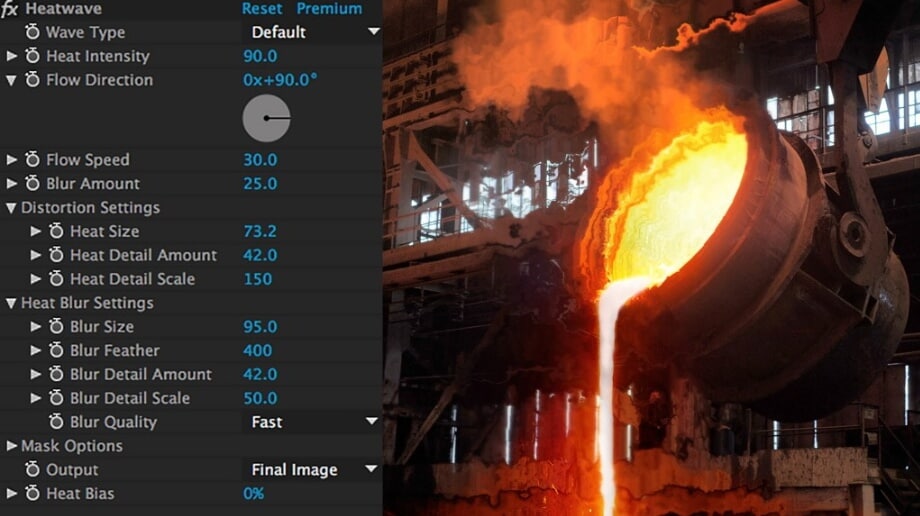
I över två decennier har Red Giant producerat plugins för professionella videoredigeringsapplikationer, och deras Universe-plugin innehåller ett stort antal olika videoredigeringsverktyg. Du kan använda Heatwave-pluginen på samma sätt som du skulle använda någon annan effekt i AE, men innan du applicerar den på ditt material måste du först skapa en justeringsskikt. Gå tillEffekter meny och välja Heatwave-effektfrånUniverse Distort undermeny, och effekten läggs automatiskt till i justeringsskikt.
När du applicerar effekten förvrängs bilden, så för att kontrollera hur förvrängd bilden ska bli, kan du justera effektens inställningar i Effect Controls-panelen. Genom att ändra Output egenskapen till Distorsion kan du se distorsionskartan, medan Heat Intensity alternativet låter dig bestämma hur mycket effekten ska påverka originalmaterialet. Heatwave är helt anpassningsbar så du kan justera den varje gång du använder den i ett projekt. De faktiska värdena för varje egenskap beror på materialet, och du måste testa olika alternativ för att få önskad effekt.
2. Använd Heat Distortion från VideoCopilot
Pris: $24.95
Kompatibilitet: Windows, Mac
Värdapplikationer: Adobe After Effects
När du har installerat Heat Distortion-pluginen kan du applicera den på valfritt videoklipp genom att dra och släppa den på materialet. Efter att ha lagt till effekten på en video i ditt projekt kan du justera dess inställningar i Effektkontrollpanelen. De Heat Amount och Distortion Amount inställningarna gör att du kan hitta en perfekt balans mellan bildens distorsion och den dis som genereras av värme. Pluginen animerar också materialet automatiskt och du kan kontrollera hur snabbt animationen rör sig genom att öka eller minska Noise Speed värdet.
Den Heat Bias egenskapen blandar mellan distorsion och värme och om du minskar det här värdet kommer det att lägga till mer suddighet i bilden. Heat Distortion-pluginen behöver inte alltid användas över hela bilden, du kan bara rita en mask efter att du har applicerat effekten för att definiera området av videon där du vill använda effekten. VideoCopilots plugin har också Wind Speed och Wind Directions inställningar som kan användas för att få värmedistorsionseffekten att se mer realistisk ut.
Slutsats
För mycket av det goda kan ibland vara dåligt. Samma gäller när man skapar värmedistorsionseffekten i AE, för om effekten är för stark kan den distrahera tittaren eller göra att en tagning ser oövertygande ut. Oavsett vilken metod du väljer för att simulera värmedis är tricket att dölja effekten, så att tittaren inte enkelt kan förstå att materialet har manipulerats. Vilken metod för att skapa värmedistorsion i Adobe After Effects tycker du bäst om att använda? Lämna en kommentar nedan och låt oss veta.



Andrew Murray
contributor Editor
Generally rated4.5(105participated)