

- After Effects Tutorial
- Learn to seamlessly add music or voiceovers to your videos.
- Enhance storytelling with synchronized audio tracks.
- Use Filmora to mix and edit sound effortlessly.

 100% Security Verified | No Subscription Required | No Malware
Hur du lägger till ljud i After Effects (steg för steg)

Apr 27, 2026• Proven solutions
Lärandehur man lägger till ljud i After Effectskan förbättra dina videoprojekt med musik, berättarröster och ljudeffekter. I den här guiden går vi igenom de enkla stegen för att importera, redigera och synkronisera ljud i Adobe After Effects. Dessutom tittar vi på alternativa verktyg som Filmora för smidig ljudintegration. Oavsett om du är nybörjare eller proffs, kommer du att bemästra ljud i After Effects och ta dina redigeringar till nästa nivå. Nu sätter vi igång!
Del 1: Hur lägger man till ljud i After Effects?
1. Starta programmet och öppna ett nytt projekt.
2. Importera filer i projektpanelen. Stäng av videons ljud om det behövs.

3. Importera även ljudfilen till projektet (som behöver läggas till).
4. Se till att konvertera ljudfilen till .mp3-format.
5. Dra och släpp ljudet på kompositionen.
För att förhandslyssna på ljud i After Effects, aktivera först ljudet i tidslinjen och tryck sedan på cmd+0 på Mac för att förhandslyssna.
6. Justera ljudinställningarna. Dubbelklicka på "L" på ditt tangentbord för att visa ljudvågformen.
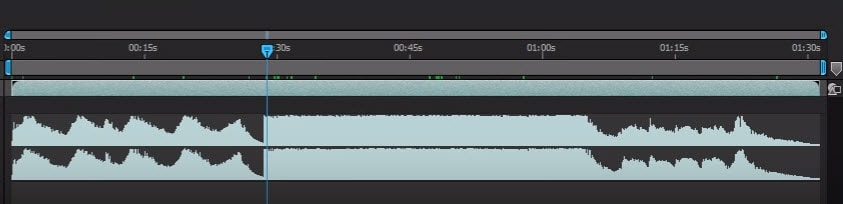
Titta på denna videoturorial för att få detaljer om att lägga till och justera ljud i After Effects
Del 2: 5 andra bästa ljudredigeringsprogram för att lägga till ljud till video
1. Wondershare Filmora
Att lägga till musik kan förstärka stämningen och ge en extra nivå av professionalism till dina videor. För att förbättra ljudet till din video kan du använda verktyg som Wondershare Filmora. Som en komplett videoredigerare erbjuder den mycket mer än bara videoredigering. Med detta verktyg kan du lägga till after-effects-ljud till dina videor för att lyfta dina bilder med hjälp av artificiell intelligens.
 secure download

Det erbjuder en AI-röstförbättrare för att förbättra mångsidigheten och tydligheten i din bakgrundsmusik för studioljudkvalitet. Dessutom kan du ta bort ljudproblem som bakgrundsbrus för att säkerställa rent och professionellt ljud, vilket gör det till en komplett redigeringslösning.
Steg för att lägga till ljud i After Effects med Filmora Desktop
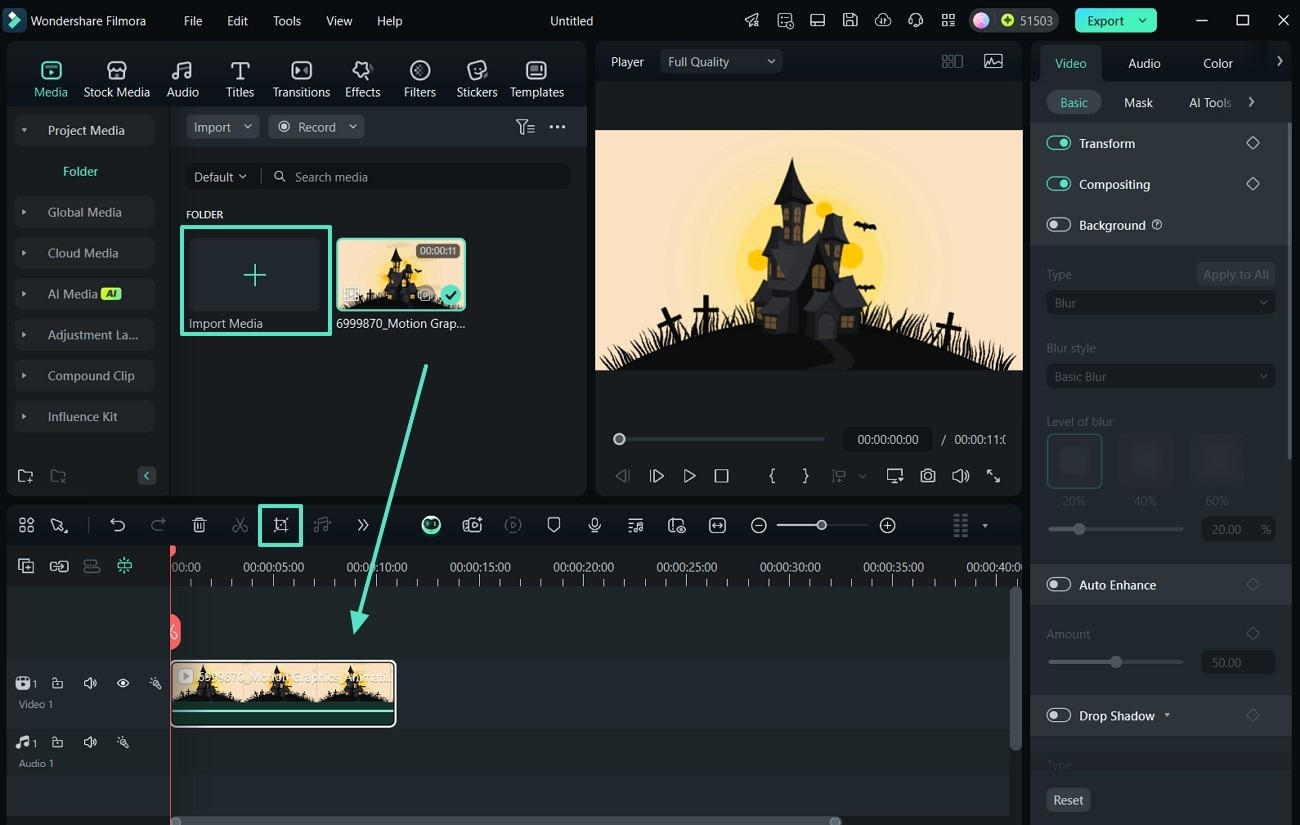
- Steg 1. Starta verktyget och importera videofilen.Öppna Filmora desktop genom att klicka på "Nytt projekt" och tryck sedan på "Projektmedia" i nästa gränssnitt. Leta efter "Importera"-knappen som lägger till video från ditt system och dra den till tidslinjen för vidare bearbetning.
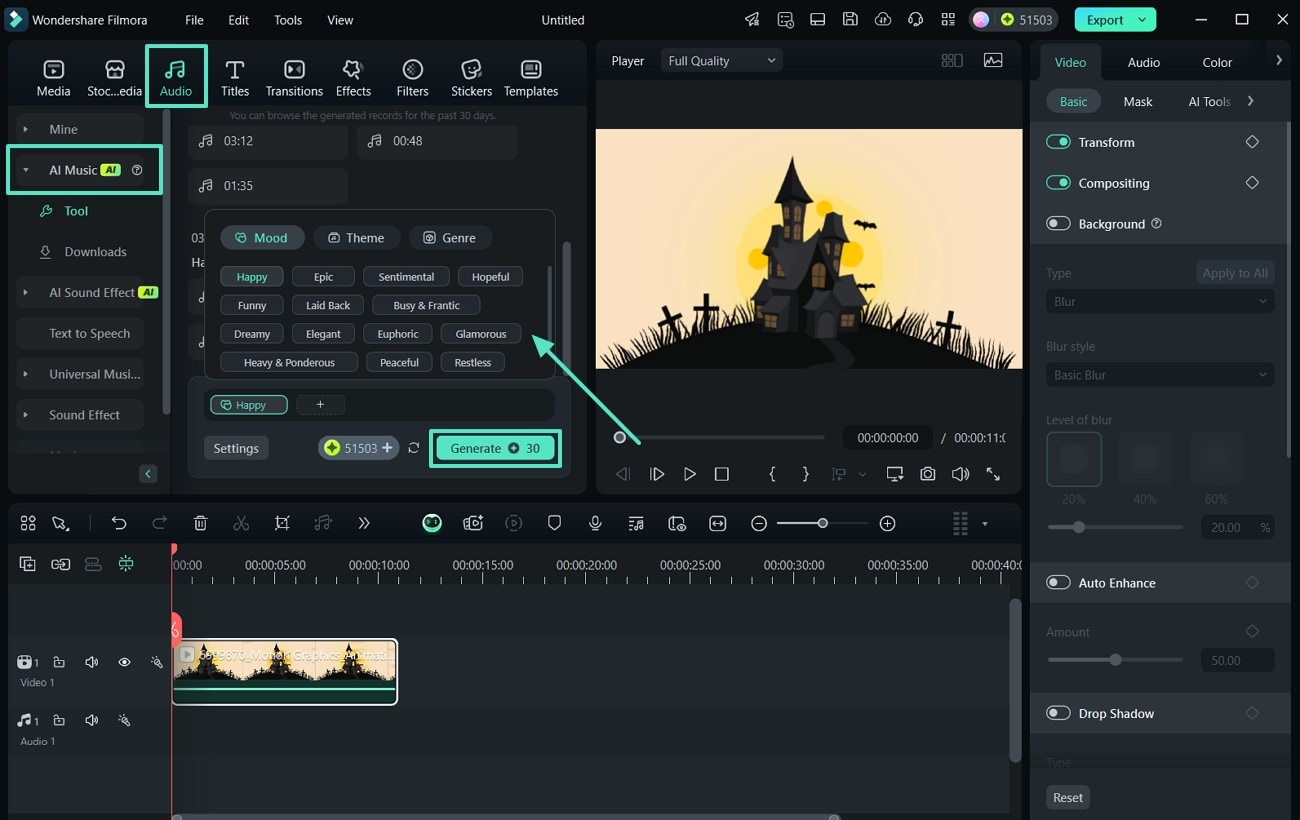
- Steg 2. Skapa musik med hjälp av AI.I nästa steg, gå till "Ljud"-sektionen högst upp i verktygsfältet. Vidare, expandera "AI-musik"-listan för att välja stämning, tema och musikgenre enligt dina önskemål. Klicka sedan på "Generera"-knappen för att skapa AI after-effects-ljud med hjälp av AI.
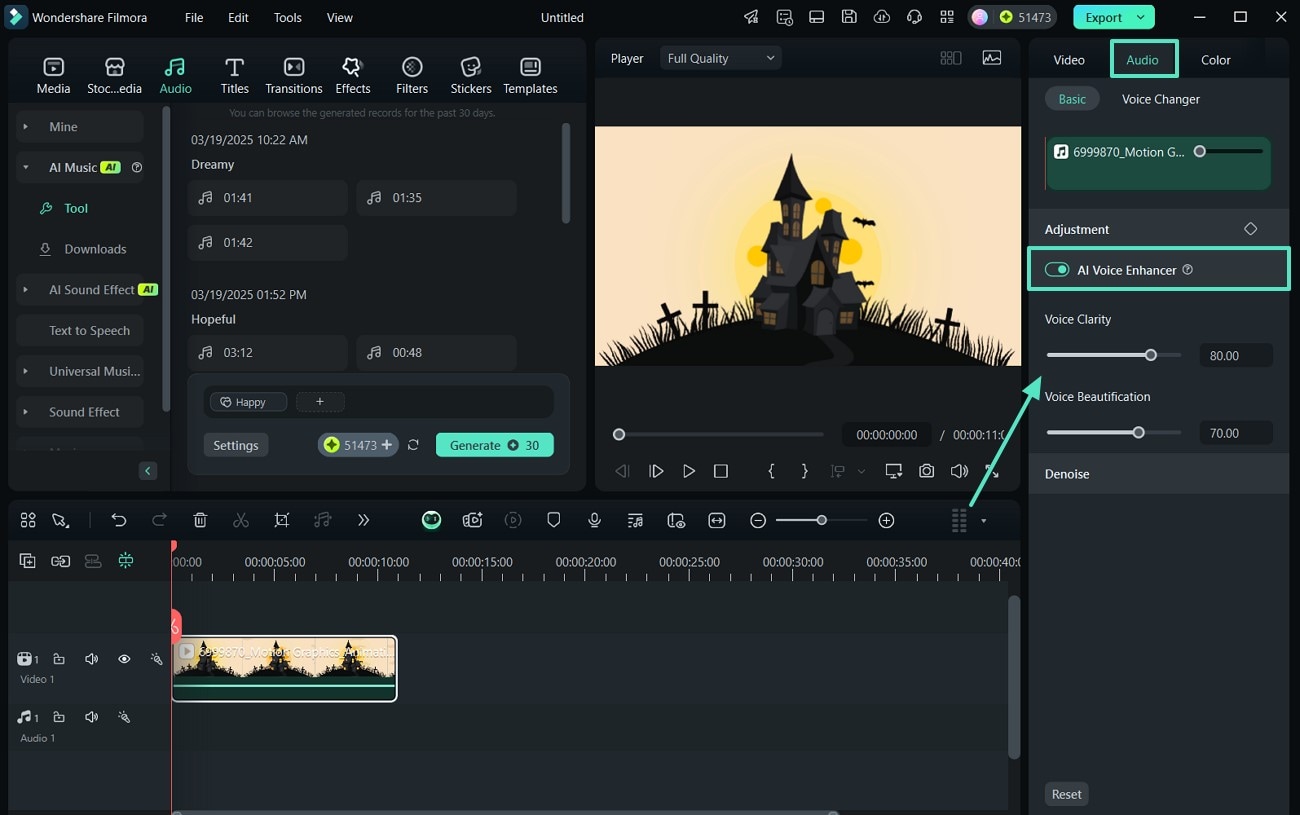
- Steg 3. Justera ljudinställningarna enligt videon.När ljudet till videon har genererats, gå till "Ljud"-panelen till höger i gränssnittet. Expandera "AI Voice Enhancer" för att anpassa ljudresultatet, som t.ex. brus- och susproblem, för klarhet och förbättring.
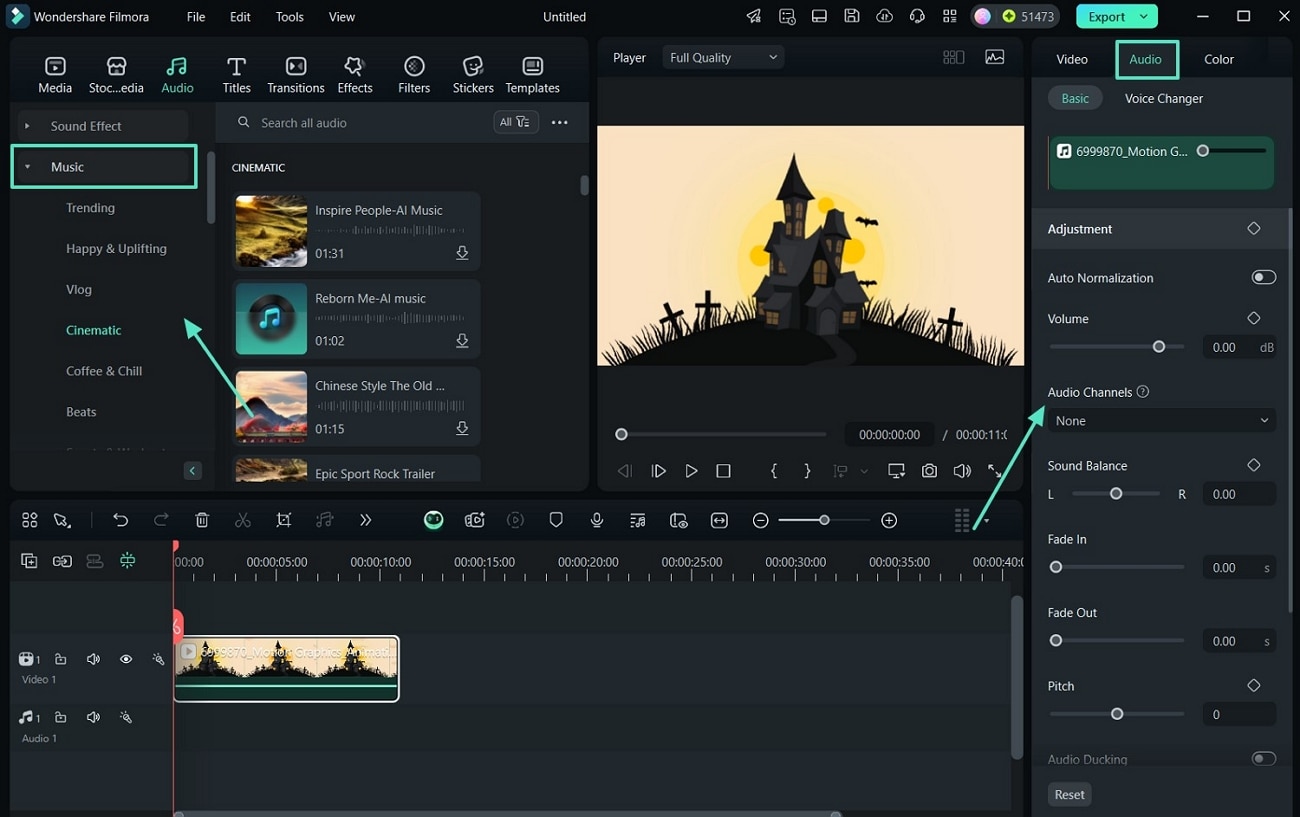
- Steg 4. Kom åt verktygets musikbibliotek.Få trendande låtar som bakgrundsmusik till din video genom att expandera "Musik"-alternativet till vänster inom "Ljud"-avsnittet. Välj önskat ljud beroende på vad din video behöver. När du är klar, gå till "Ljud"-panelen till höger för att ändra hastighetsparametrar och röstproblem.
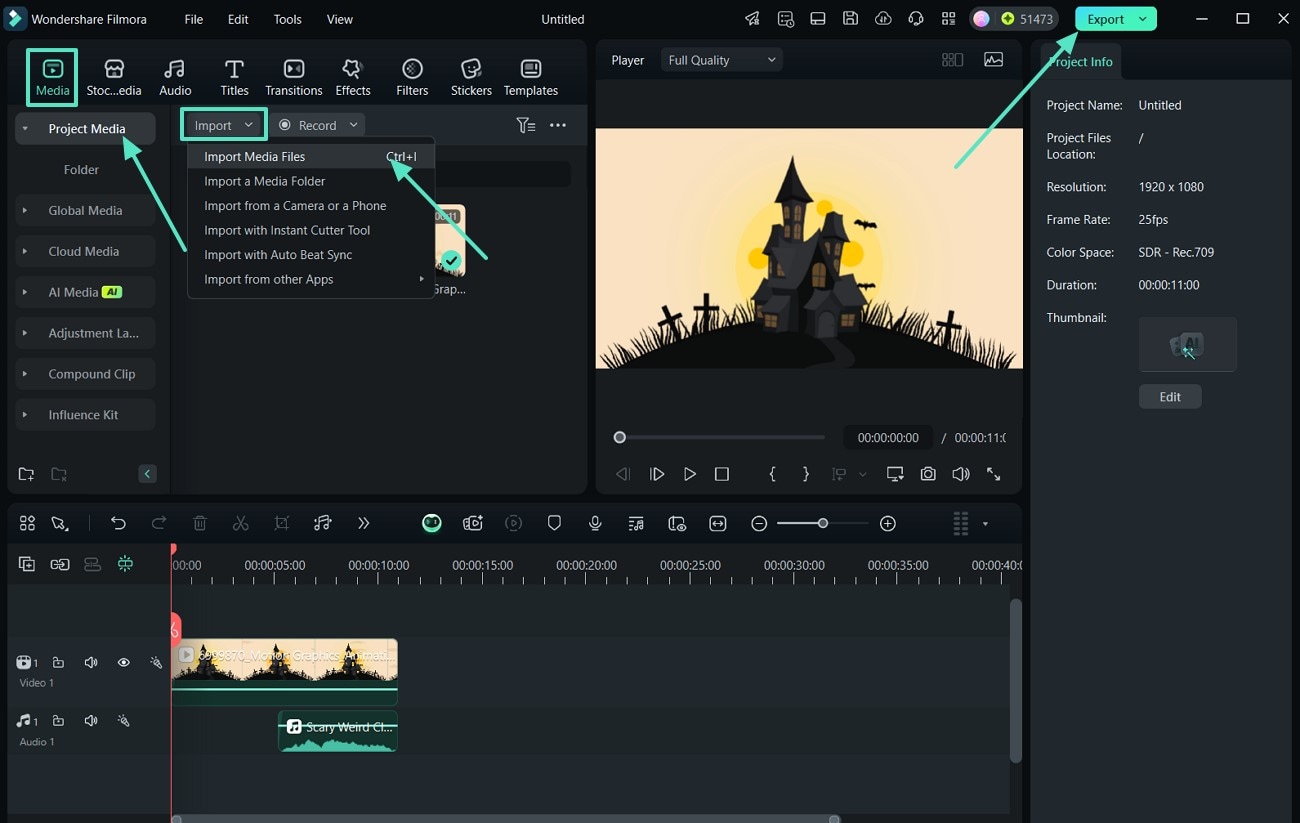
- Steg 5. Välj förinspelad musik och exportera resultatet.Nästa steg, tryck på "Media"-alternativet i menyraden. Efter det, klicka på "Projektmedia" under för att använda "Importera media"-knappen för att importera ljud från din enhet. Sist, tryck på "Exportera"-knappen för att starta nedladdningen av after-effects-ljudet.
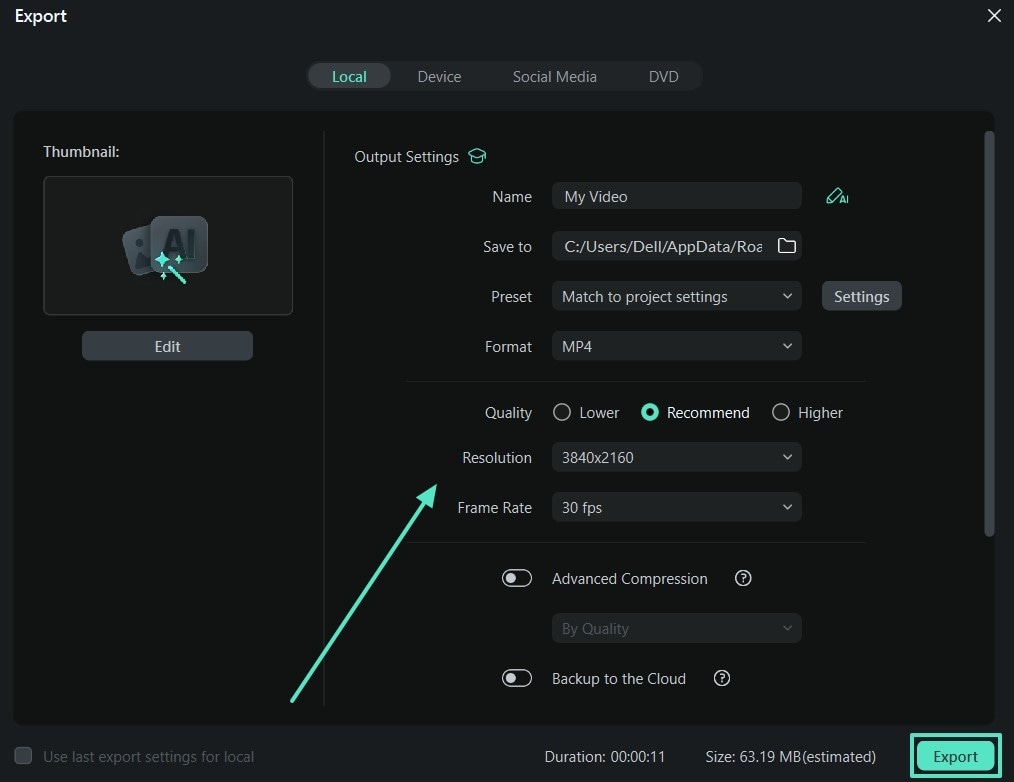
- Steg 6. Justera export- och formatinställningar.I det sista steget kan du redigera miniatyren för din video och anpassa inställningarna, inklusive videoformatet och upplösningen. Slutligen, tryck på "Exportera"-knappen för att spara redigeringsresultatet på din enhet.
secure download
secure download
Andra ljudfunktioner som erbjuds av Filmora Desktop
- Klipp bort oönskad taldel: Du kan ta bort oönskade delar av ljudet direkt med denna ljudredigering i Filmora.
- AI ljudeffekter: Skapa högkvalitativa, realistiska ljudeffekter anpassade till ditt projekt för att förbättra din ljudupplevelse.
- Universell musik för kreatörer: Kreatörer kan effektivisera processen att hitta ett soundtrack för sina projekt med hjälp av det här verktygets unika funktioner.
- Text till tal: Med text-till-tal kan du omvandla din text till uttrycksfullt after-effects-ljud vilket kan användas direkt i videon.
- Omfattande musikbibliotek: Med Filmoras musikbibliotek kan kreatörer välja specifika låtar för varje scen så att det passar publiken.
- Denoise: Med videons brusreducering kan du ta bort brus och andra artefakter från ljudet med ett klick.
- Speed Ramping: Användare kan justera hastigheten på musiken efter behov och lägga till variationer i ljudet.
- Ta bort sus och vindbrus: Med denna funktion kan duta bort oönskade sus och vindljud från videon för att göra den skarp och tydlig.
Steg för att lägga till ljud i After Effects med Filmora Mobilapp
- Steg 1. Börja med att importera innehåll och välja ljud.När du har installerat appen på din mobil börjar du processen genom att trycka på "Nytt projekt" och importera video från din telefon. Tryck därefter på knappen "Ljud" längst ner i verktygsfältet för att gå till musikalternativet i nästa gränssnitt.
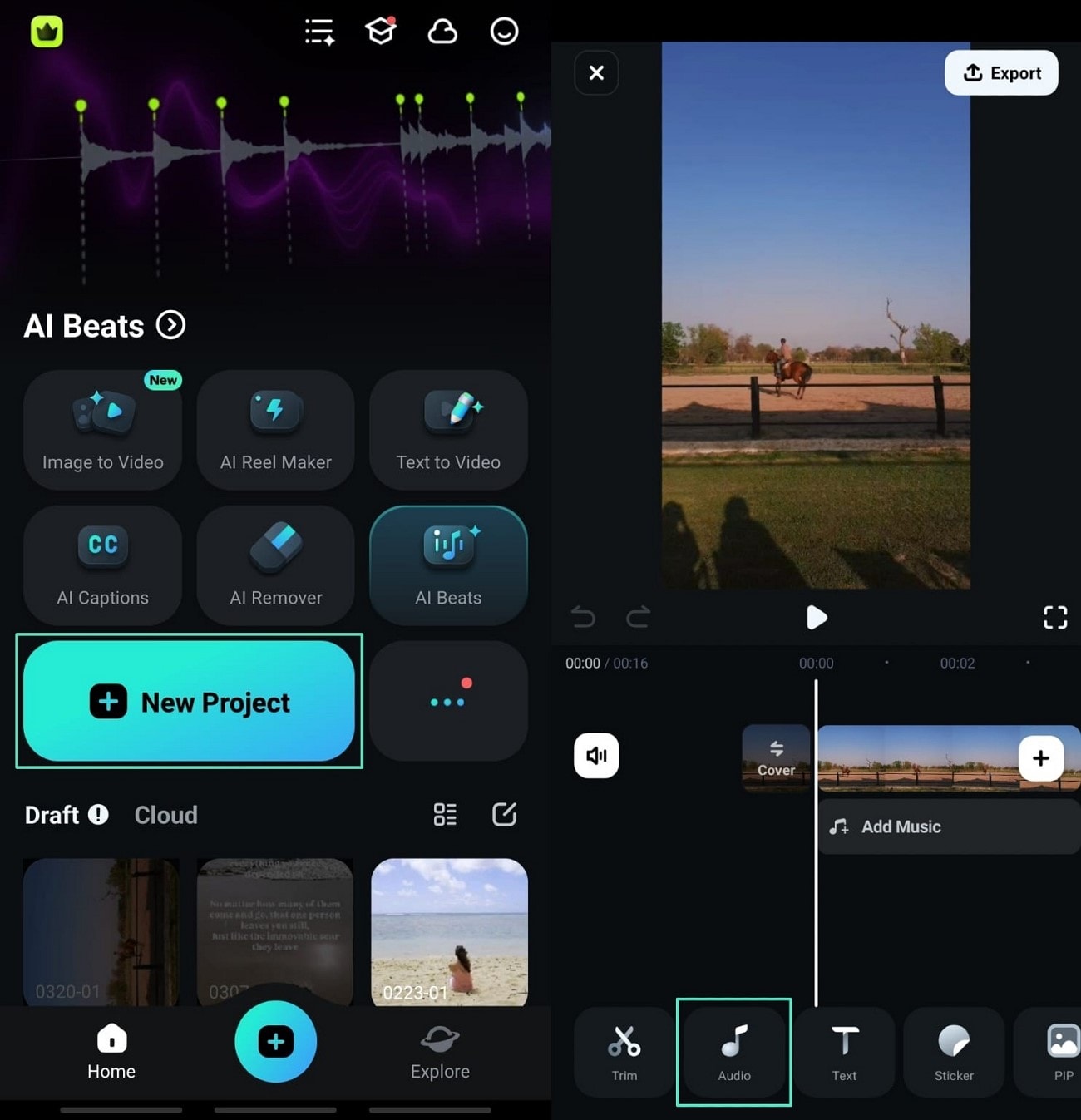
- Steg 2. Lägg till befintlig musik till din video.I nästa gränssnitt trycker du på "Musik"-alternativet i det vänstra hörnet. Välj sedan önskad musik från det omfattande musikbiblioteket för din video.
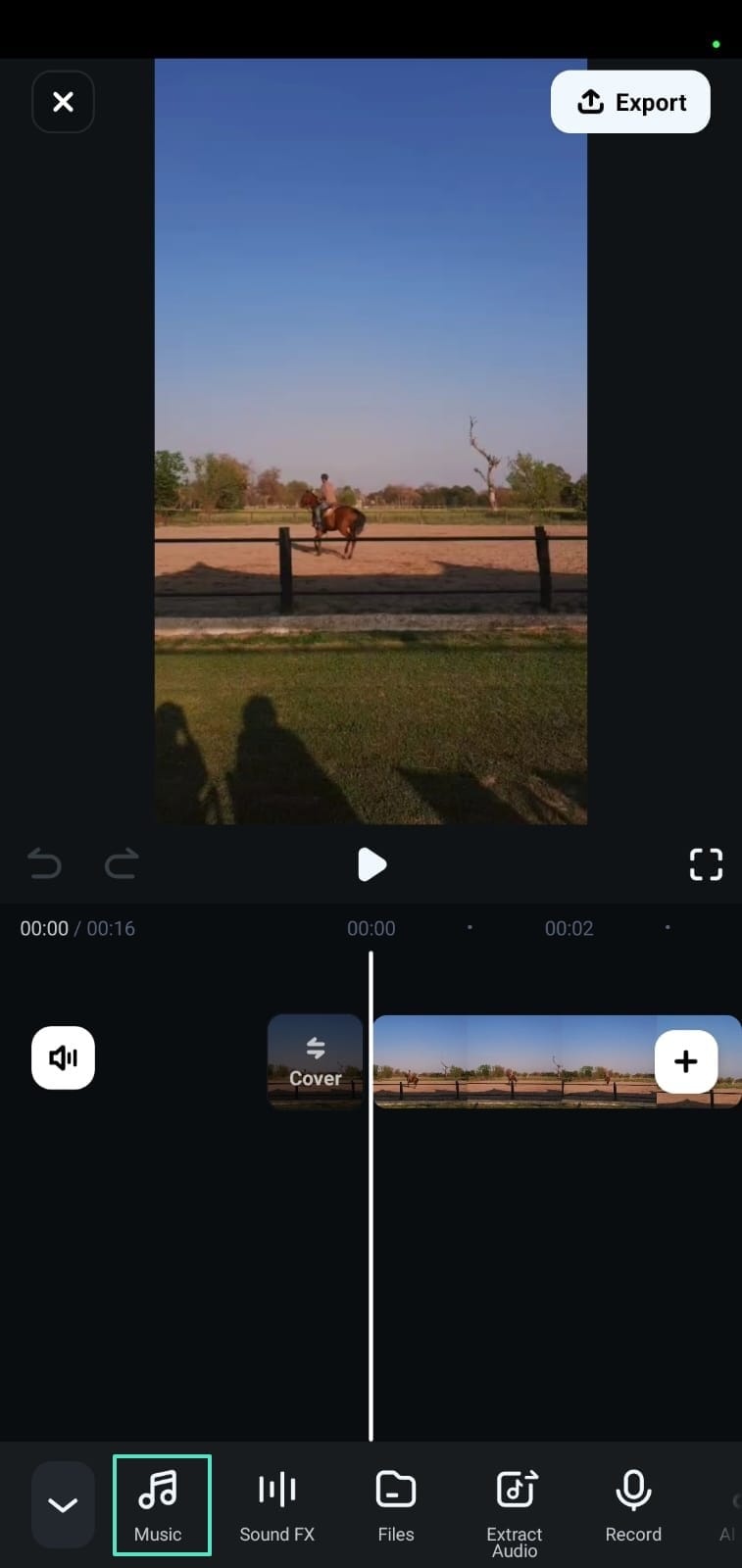
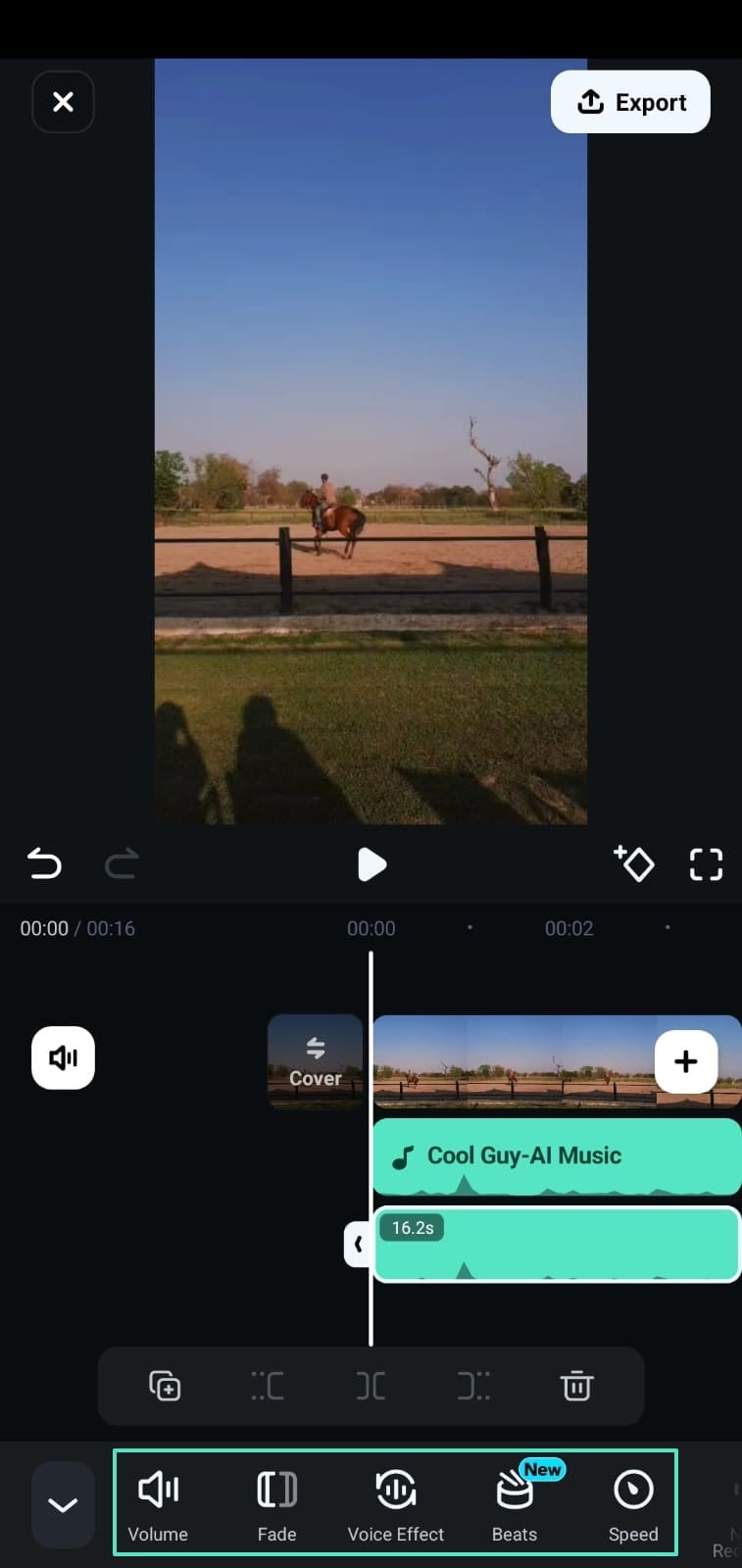
- Steg 3. Justera volym och byt beats.I nästa steg, kontrollera den genererade musiken till din video och anpassa den genom att ändra hastighet och volym. Du kan även lägga till after-effects-ljud och beats till dina videor.
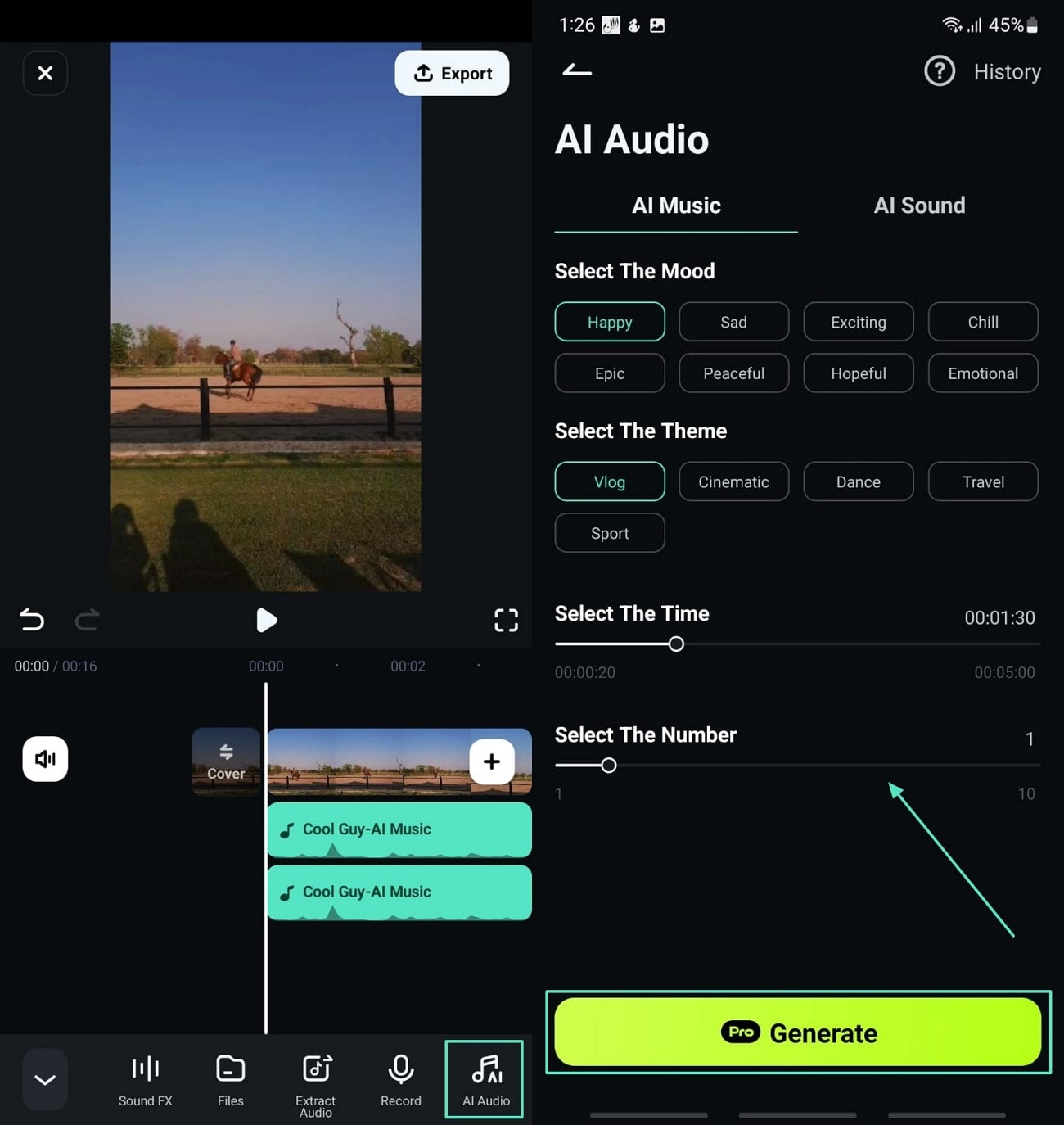
- Steg 4. Lägg till AI-ljud för att skapa AI-musik.Alternativt kan du skapa musik med "AI Audio"-alternativet genom att trycka på det på höger sida av gränssnittet. Välj sedan stämning och tema för musiken enligt dina önskemål. Tryck slutligen på "Generera"-knappen för att starta processen.
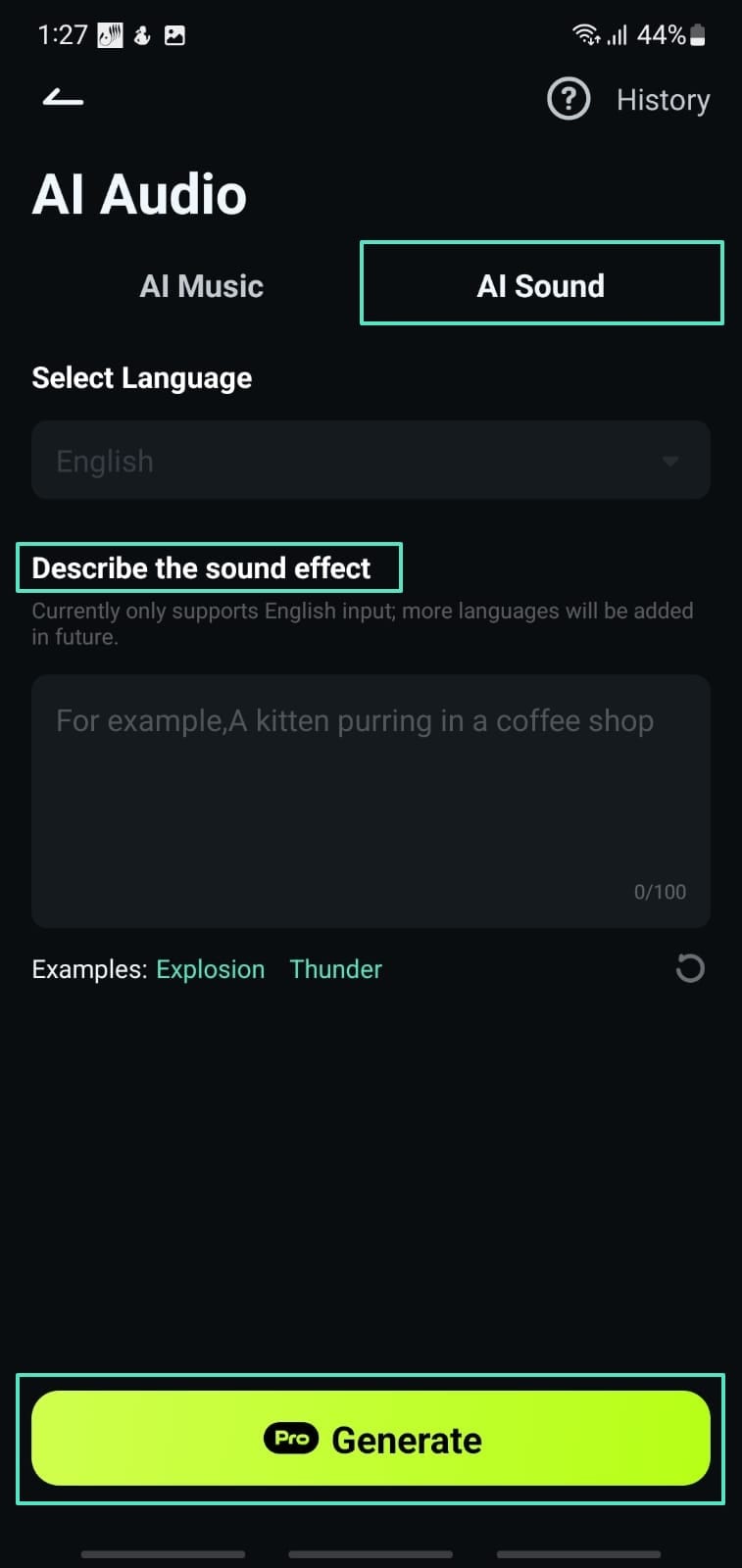
- Steg 5. Skapa AI-ljud för förbättrade ljudresultat.I nästa steg trycker du på "AI Sound" för att generera ljudeffekter genom att beskriva dem som text. Beskriv önskat ljud i fältet "Beskriv ljudeffekten" och tryck på "Generera"-knappen.
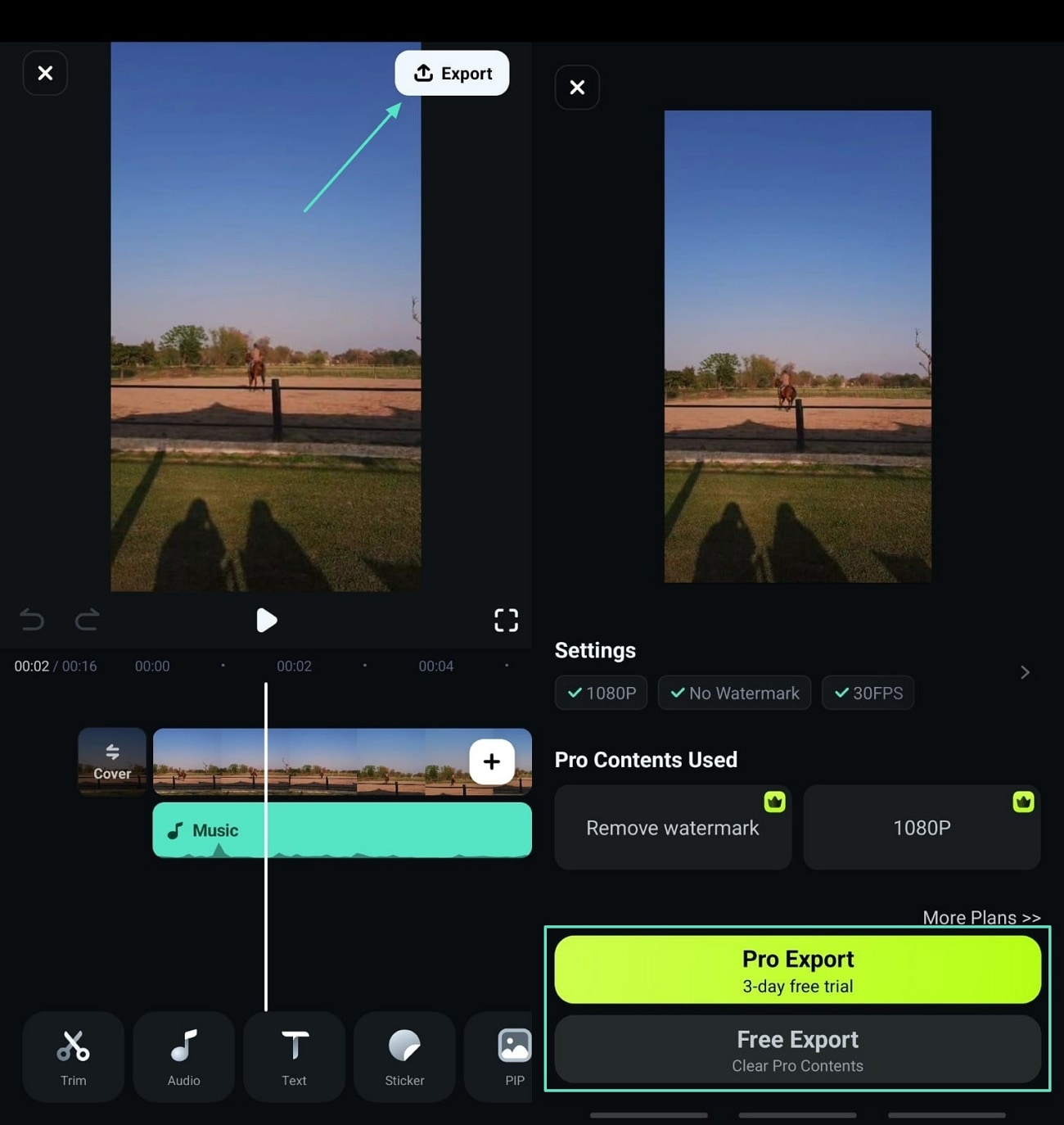
- Steg 6. Exportera resultatet till din enhet.När du är klar med musiken och redigeringen, tryck på "Exportera"-knappen längst upp till höger i gränssnittet. I sista steget justerar du upplösningen och aktiverar dina önskade inställningar, och trycker på "Exportera" för att spara after-effects-ljud resultatet.
secure download
secure download
Viktiga ljudredigeringsfunktioner i Filmora App
- Spårväxling: Med Filmora Apps viktiga funktion kan du organisera din tidslinje och hantera flera ljudspår i videon
- AI-beats: Användare kan använda AI-drivna beats för att skapa takter och förbättra kreativiteten i videon.
- Extrahera ljud: Du kan extrahera ljud för att isolera det från videon och ändra det vid behov.
- Brusreducering: Det låter dig ta bort brus från ljudet för att förbättra after-effects-ljud i din video.
- Spela in ljud: Om du vill skapa en snabb voiceover till videon kan du spela in den med hjälp av funktionen för ljudinspelning.
- Rösteffekter: Du kan använda olika rösteffekter på det talade ljudet i din video för att öka kreativiteten.
- Hastighetsjusteringar: Med den kan du justera uppspelningshastigheten för att skapa dramatiska slow-motion- eller snabbspolningseffekter utan att förlora ljudkvalitet.
- Fade In/Out: Lägg till mjuka övergångar till ljudet med gradvisa volymändringar för en professionell och polerad ljudupplevelse.
 säker nedladdning
2. WavePad från NCH Software
Det här är definitivt ett av de mest populära redigeringsverktygen eftersom det är så enkelt och lätt att använda. Det är utmärkt för nybörjare som behöver professionella redigeringsverktyg. Det är möjligt att använda alla ljudformat i denna programvara inklusive MP3, WMA, OGG, VOX, GSM, etc.
3. Audacity: Gratis öppen källkod ljudredigeringsprogram
Detta är gratis programvara som fungerar på flera plattformar och stöder multispårsredigering och till och med liveinspelning av ljud. Det har ett mycket enkelt användargränssnitt som gör det lätt att lära sig och vänja sig vid, samtidigt som det erbjuder professionella funktioner och säkerställer bästa kvalitet.
4. Adobe Audition
Här får du en blandning av enkelhet och professionalism. Det är lätt att vänja sig vid men blir mer avancerat med tiden.
5. Wavosaur
Wavosaur är ett gammalt verktyg som inte fungerar på de flesta moderna datorer och bärbara datorer. Men det erbjuder många funktioner och metoder för bearbetning av ljudklipp.
Slutsats
Nu när du vet hur man lägger till ljud i After Effects, kan du enkelt förbättra dina videor med musik, ljudeffekter och berättarröster. Oavsett om du använder After Effects för avancerad redigering eller verktyg som Filmora för ett enklare arbetsflöde, kan rätt ljud göra dina projekt mer engagerande. Experimentera med olika tekniker och hitta det som passar bäst för din kreativa vision. Lycka till med redigeringen!
secure download

Andrew Murray
contributor Editor
Generally rated4.5(105participated)