

- After Effects Tutorial
Hur du snabbar upp/saktar ner klipp i After Effects/FilmoraPro

Apr 27, 2026• Proven solutions
Som en professionell videoredigerare för komposition kan Adobe After Effects också hjälpa dig att skapa grundläggande effekter som slow motion eller timelapse-video. Det är användbart för snabbspolning och frysa bilder. Läs vidare för att se de två enklaste sätten att snabba upp eller sakta ner ett videoklipp i After Effects.
Hur du skapar slow motion/timelapse-video i Adobe After Effects:
Här är en videotutorial om hur du snabbar upp ett videoklipp i After Effects.
Metod 1: Använd Time Stretch:
En av de enklaste och mest lättföljda teknikerna för att skapa slow motion-video är Time Stretch i After Effects. Här är enkla steg att följa:
Steg 1: Starta ditt program och gå sedan till ett nytt projekt.
Steg 2: Nu behöver du importera det videoklipp du vill använda till detta nyligen öppnade projektfönster.
Steg 3: Justera lagren efter dina behov.
Steg 4: Högerklicka helt enkelt på lagret och gå sedan till "Time", välj alternativet Time Stretch från listan. Ange sedan din önskade Stretch Factor. Det är möjligt att justera procentvärdet på denna stretch factor till valfritt läge.
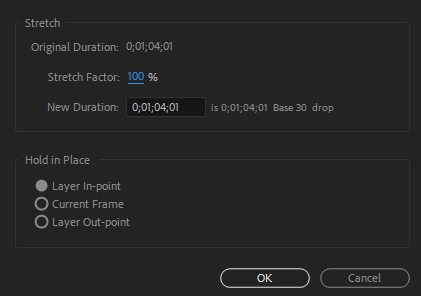
Steg 5: Glöm inte att använda time wrap-effekten och verktygen för bildblandning för att få mjuka resultat på din timelapse.
Steg 6:När allt ser bra ut, klicka bara på knappen Spara.
Titta på denna videotutorial för att lära dig hur du saktar ner ett videoklipp med Time Stretch
Metod 2: Använd Time Remapping:
Även om alternativet time stretch är mycket lättare att använda, tillåter det inte användare att lägga till slow motion till specifika delar av klippet. Därför är det bra att byta till Time Remapping där du kan snabba upp eller sakta ned valfri del av videoklippet.
Här följer några enkla steg:
Steg 1: Högerklicka bara på videoklippet och klicka sedan på "Time". Välj sedan "Time Remapping".
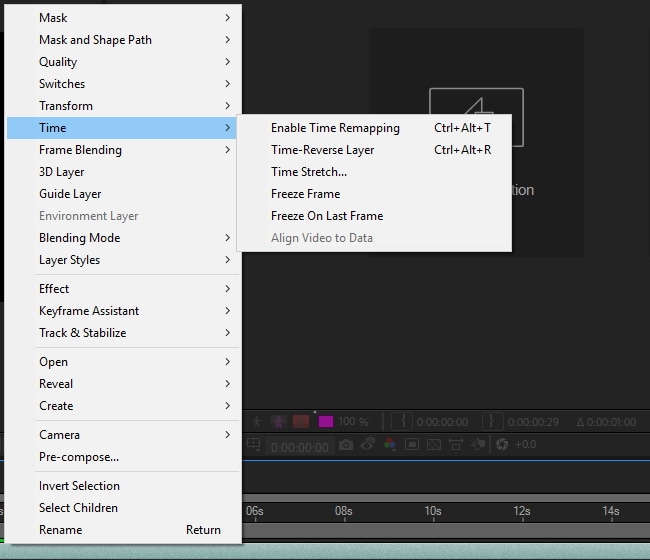
Steg 2:Projektet måste innehålla två nyckelrutor; en i början och en i slutet av lagret. Dessa nyckelrutor anger tidpunkten i din video; du behöver bara redigera tidsvärdena vid dessa punkter för att lägga till effekter till din video.
Steg 3: Om du vill ändra hastigheten mellan två punkter i ett klipp, representerade av punkt A och B i bilden nedan, måste du dra nyckelrutan för B åt höger, och det skapar automatiskt timelapse-effekt mellan punkt A och B.
Ett enklare sätt att snabba upp och sakta ner klippen
WondershareFilmora är ett känt verktyg för videoredigering. Det är lämpligt för användare som arbetar med att skapa och redigera högkvalitativa videor. Programvaran stöder videoredigering upp till 4K. Wondershare Filmora är också populärt tack vare dess prisvärdhet för ljud och video, samt det stora antalet alternativ för styling, anpassning och tillägg av effekter. Du kan även lägga till berättarröst till dina videoklipp.
Ändra uppspelningshastigheten på videon iWondershare Filmora:
- Första metoden: Högerklicka helt enkelt på videoklippet på tidslinjen och välj "Speed and Duration". Dra sedan reglaget för hastighet för att justera videons hastighet.
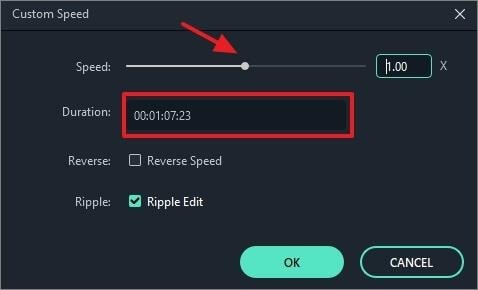
- Andra metoden:I verktygsfältet, klicka på hastighetsikonen och flera alternativ visas. Det innefattar att sakta ner, vända och snabba upp videon.
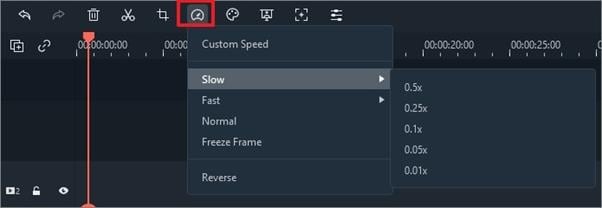
- Tredje metoden: Dra videon manuellt genom att hålla ner Ctrl-tangenten på tangentbordet. Gå till slutet av klippet med muspekaren. En ikon för hastighetsändring visas. En lila remsa syns som bekräftar ändrad hastighet.







Andrew Murray
contributor Editor
Generally rated4.5(105participated)