

- After Effects Tutorial
Fraktalbrus: Hur du använder det i After Effects och FilmoraPro

Apr 27, 2026• Proven solutions
Undrar du vilka dessa korn-eller marmoreffekter på en bild eller video? Om du inte är medveten om det, då upplyser vi dig gärna om denna effekt i detalj. Genom den här artikeln kommer du att veta det faktum att korneffekt inte är något annat än fraktalbrus på ditt media. Låt oss ta en titt och lära oss om det.
- Del 1: Vad är fraktalbrus i After Effects
- Del 2: Skillnad mellan fraktalbrus och Turbulent bruseffekt
- Del 3: Hur man skapar fraktalbrus
- Del 4: Hur man skapar slinga med fraktalbrus
Del 1: Vad är fraktalbrus i After Effects
Fraktalt brusHar tagits med 'Adobe After Effects' version 7. Eftersom den är en av de exceptionellt mångsidiga plug-ins, ger den eld, marmor, träfiber, moln, tyg, vatten etc. Dessutom kan du också använda den för att skapa gradientservetter, förskjutningskartor och en mängd olika mönster, texturer och effekter med fraktalbrus. Det kan märkas i plug-ins som 'Advanced Lightning', 'Roughen Edges' och 'Turbulent Displace' också.
Del 2: Vad är skillnaden mellan fraktalbrus och Turbulent bruseffekt
När du pratar omFraktalbrus och turbulent brus, måste du känna till följande punkter. Turbulent bruseffekt är en avancerad och högpresterande tillämpning av fraktalbruseffekt. I jämförelse med fraktalbrus är turbulent brus en mycket avancerad funktion som träder i kraft supersnabbt och skapar snygga animationer. Turbulent noise modellerar turbulenta system exakt med små brusfunktioner som rör sig snabbare än större brusfunktioner. Den mest grundläggande anledningen till att använda fraktalbrus snarare än turbulent brus är att skapa slinganimationer. Turbulent noise effect saknar cykelkontroller som är nödvändiga för looping-animationer, så det är absolut nödvändigt att välja fractal noise effect här.
Del 3: Hur man skapar fraktalbrus
After Effects från Adobe har fractal noise som implementeras på en solid! Som standard kommer inställningarna att visa dig en grumlig bild med 6 olika lager sammanställda för att skapa det slutliga resultatet. Att leka med standardinställningarna skulle låta dig lära dig att avslöja hur inställningarna fungerar för att producera slutprodukten.
Steg 1: Du måste starta 'After Effects' efter att ha installerat den på din dator. När du är på gränssnittet 'After Effects' klickar du på fliken 'Effekt' från den övre menyraden.
Steg 2: Tryck nu påBuller & spannmålfliken från rullgardinsmenyn och välj sedanFraktal Noise.
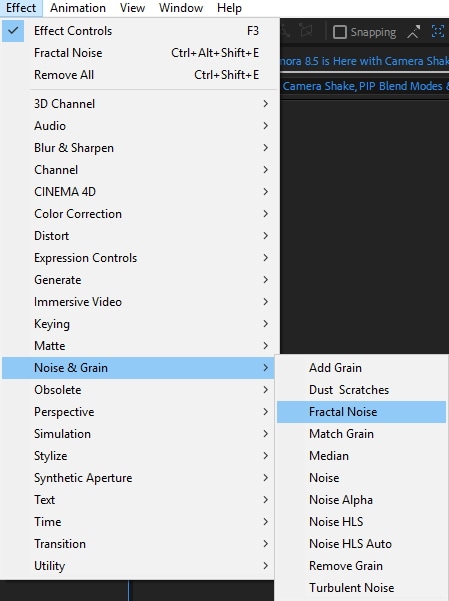
Steg 3: Efter det behöver du leka med de olika funktionerna underFraktalt brusför att skapa slutresultatet.
komplexitet: Det representerar antalet lager som är involverade för att skapa resultatet. Den kan justeras mellan 1 till 6.
bullertyp: Ställ inbullertypAtt blockera förenklar bilden.
När du justerar dessa inställningar kommer sekvensen av gråskalablock att uppta skärmen. För var 64 pixlar kommer ett nytt slumpmässigt värde att genereras här. 'Block' säkerställer att varje pixel innehåller samma värde som det tidigare slumpmässigt genererade värdet om det inte når nästa värde. Att ändra den till 'linjär' skulle resultera i interpolerade värden mellan varje slumpmässigt genererad punkt. När de plottas över en graf visar pixlarna med 'linjär' inställning en uppsättning linjära linjer.
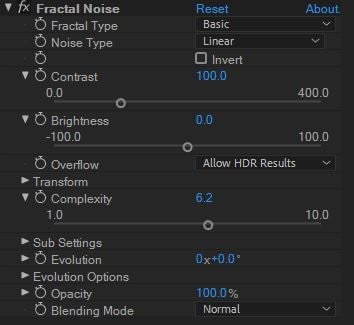
Steg 4: denkontrastochljusstyrkaInställningar kan manipulera intervallet av slumpmässiga värden som genererades i föregående steg. Du kan öka intervallet mellan svart och vitt genom att öka kontrasten. Med kryssrutan 'Invert' vänds bilden.överflödeAlternativet mäter resultatet när en pixel korsar värdet bortom svart eller vitt.
Del 4: Hur man skapar slinga med fraktalbrus
Efter att ha förstått fraktalbruseffekter med eftereffekter, låt oss se hur man skapar en slinga med hjälp av fraktalbrus.
Steg 1: Välj ett lager fråntidslinjepanel och tryck påEffekt. VäljBuller & spannmåloch tryckFraktalt brusHär.
Steg 2: Du måste ställa in två nyckelbilder förEvolution. Ändra nyckelbilderna och antaletEvolutionrevolutioner tills du är nöjd med animationen som genereras av fraktalbruset.
Steg 3: Tryck nu påCykelutvecklingoch ange ett värde förcykel. Den första och sista ramen i slingan är identiska till en början. Om du vill generera en sömlös slinga, hoppa över den sista bilden. Du måste ställa in 'ut'-punkten för lagerramen före den sista ramen på cykeln för att få den här effekten.
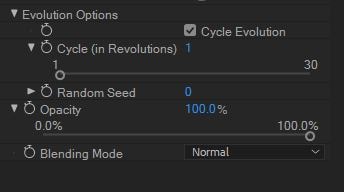
Steg 4: Aktuell tidsindikator bör placeras vid tidpunkten för slutförandet av cykeln. Aktuell tidsindikator måste flyttas tillbaka en ram.
Steg 5: Klipp nu skiktets utpunkt till den här ramen. Efter att ha förrenderat det här lagret importerar du det till ditt projekt. Välj den importerade filmen i projektpanelen och tryck sedan påfil > Tolka filmer. Nu måste du ställa in 'Loop' på antalet slingor som är nödvändiga för lagervaraktigheten i ditt projekt.
Slutsats
Från den här artikeln är vi säkra på att du har en rättvis uppfattning om fraktal bruseffekt samt vad som är skillnaden mellan fraktal och turbulent brus. Även om processen är intuitiv och snabb, finns det mycket mer information om den aspekten som du behöver fortsätta lära dig. För fler sådana intressanta fakta om fraktalbrus, fortsätt leta efter detta utrymme. Vi uppdaterar gärna med de senaste nyheterna om det.

Andrew Murray
contributor Editor
Generally rated4.5(105participated)